Quer renomear PDFs por código de barras no Zapier? Sem código, apenas 4 passos!

Arquivos PDF com códigos de barras ou códigos QR, etiquetas de envio, faturas e planilhas de inventário geralmente precisam ser renomeados pelo valor contido no código de barras para que possam ser encontrados posteriormente. Fazer isso manualmente não é viável em larga escala.
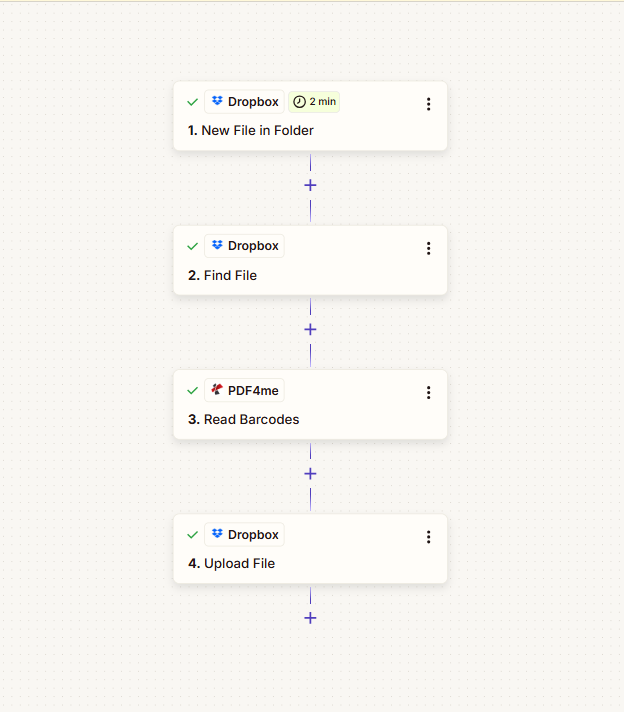
Eis a abordagem: A Zapier Zap em quatro etapas: Novo arquivo na pasta (gatilho) → Localizar arquivo → Ler códigos de barras (PDF4me) → Carregar arquivoVocê mapeia os dados de etapa para etapa: o arquivo da etapa 2 vai para "Ler Códigos de Barras" e depois para "Carregar"; o texto do código de barras da etapa 3 se torna o novo nome do arquivo. Sem código, basta apontar, configurar e clicar. Continuar.
Resultado: Um arquivo como barcode.pdf em uma pasta monitorada torna-se, por exemplo, PDF4me Barcode Sample.pdf na sua pasta de saída, nomeada de acordo com o código de barras.
Cada nome de etapa, campo, caminho de pasta e mapeamento abaixo foi retirado da interface do usuário do Zapier nas capturas de tela. Use isso como seu guia de configuração do zero.
O que você precisa antes de construir?
- Zapier: Zapier Crie uma conta. novo Zap e adicione um gatilho mais três ações em sequência.
- Chave da API PDF4me: Obtenha sua chave de API do PDF4me (gratuito para começar). Quando você adicionar o Ler códigos de barras Ao realizar essa ação, você se conectará ao PDF4me; a conexão será exibida como estabelecida. Primeira vez? Siga as instruções. Conecte o PDF4me ao Zapier.
- Armazenamento de arquivosEste guia utiliza Dropbox Para acionar o gatilho, seguir os passos "Localizar Arquivo" e "Carregar Arquivo" e acompanhar as capturas de tela. Não é exclusivo do Dropbox: O mesmo padrão Zap funciona com SharePoint, Google Drive, OneDriveOu outros aplicativos do Zapier que oferecem "Novo arquivo na pasta" (ou similar) e "Carregar arquivo". Basta substituir o gatilho e as ações de arquivo equivalentes para o seu armazenamento; a lógica (gatilho → encontrar/obter arquivo → ler código de barras → carregar com o código de barras como nome) permanece a mesma.
Do zero: Criar um Zap → Adicionar o gatilho Novo arquivo na pasta (ex.: Dropbox) → Adicionar Localizar arquivo → Ler códigos de barras (PDF4me) → Carregar arquivoConfigure cada etapa conforme abaixo.
Qual é a aparência do choque? (4 passos!)
O Zap é executado nesta ordem (captura de tela de uma configuração real; todas as etapas mostram uma marca de seleção verde quando configuradas e testadas):
- 1. Novo arquivo na pasta (Dropbox): Acionador: quando um novo arquivo aparece em uma pasta. Você define o Pasta Escolha o caminho e se deseja incluir o conteúdo do arquivo e o link de compartilhamento.
- 2. Localizar arquivo (Dropbox): Localiza o arquivo (por exemplo, pelo nome) em uma pasta e retorna o arquivo com seus metadados. Você passará esse arquivo para as funções Ler Códigos de Barras e Carregar Arquivo.
- 3. Ler códigos de barras (PDF4me): Envia o arquivo para o PDF4me e retorna. Texto do código de barras (e mais). Você usará Texto do código de barras como o novo nome de arquivo na etapa 4. Ler códigos de barras: Zapier.
- 4. Carregar arquivo (Dropbox): Salva o mesmo PDF em uma pasta com Especifique o nome do arquivo = texto do código de barras da etapa 3 e Especifique a extensão do arquivo. = por exemplo
.pdfa partir do passo 2.
Mesmo arquivo, nome diferente: sempre a mesma coisa.
Passo 1: Onde entram seus PDFs?
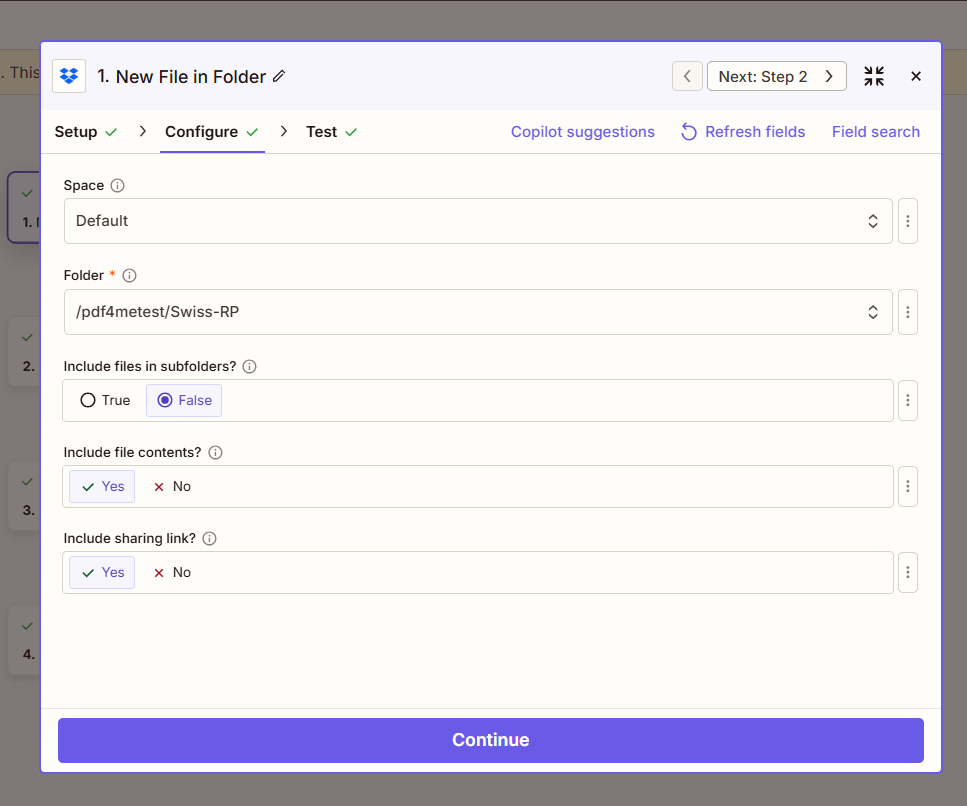
Configure o Novo arquivo na pasta O gatilho é acionado para que o Zap seja executado quando um novo arquivo for adicionado a uma pasta. O gatilho fornece o evento do arquivo; a próxima etapa irá, de fato, buscar o arquivo.
Até aqui: 1. Novo arquivo na pasta (gatilho).
- Adicionar gatilhoNo seu Zap, defina o gatilho para Dropbox (ou seu aplicativo de armazenamento) → Novo arquivo na pasta.
- Configurar (verificado a partir de captura de tela):
- Espaço: por exemplo Padrão (ou seu espaço no Dropbox).
- Pasta (obrigatório): Insira o caminho para a pasta que deseja monitorar, por exemplo:
/pdf4metest/Swiss-RPUse o seletor de pastas, se disponível. - Incluir arquivos em subpastas?: Definir para Falso Se você deseja apenas os arquivos dessa pasta (e não de subpastas aninhadas), use Verdadeiro para incluir subpastas.
- Incluir o conteúdo do arquivo?: Definir para Sim Assim, o conteúdo do arquivo fica disponível para etapas posteriores.
- Incluir link para compartilhamento?: Definir para Sim Se precisar de um link para compartilhar; caso contrário; Não Está tudo bem.
- Clique Continuar e execute um teste para que o gatilho retorne dados de amostra.
Passo 2: Como obter o arquivo?
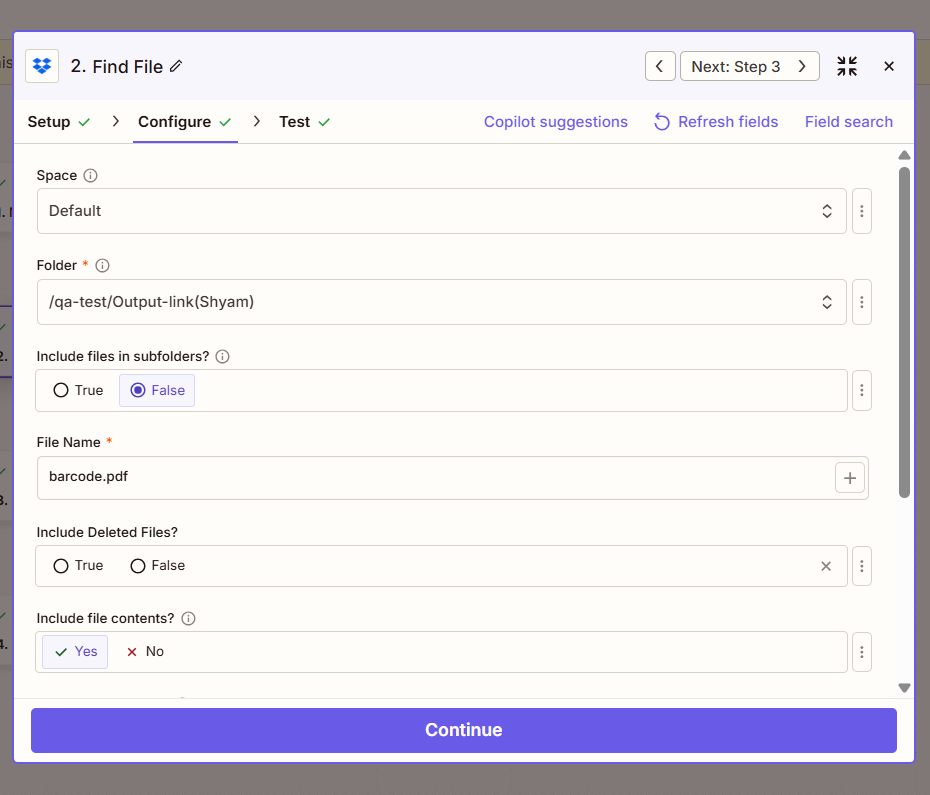
Adicione o Localizar arquivo A ação garante que o Zap tenha o arquivo real (com nome e extensão) para enviar ao PDF4me e para o Upload File. Esta etapa retorna o conteúdo do arquivo e os metadados que você mapeará nas próximas duas etapas.
Até aqui: 1. Novo arquivo na pasta → 2. Localizar arquivo.
- Adicionar ação: Dropbox → Localizar arquivo.
- Configurar (verificado a partir de captura de tela):
- Espaço: por exemplo Padrão.
- Pasta (obrigatório): A pasta onde o arquivo está localizado, por exemplo:
/qa-test/Output-link(Shyam)(Pode corresponder à sua pasta de saída ou a um caminho diferente). - Incluir arquivos em subpastas?: Falso para pesquisar somente nessa pasta.
- Nome do arquivo (obrigatório): O nome do PDF a ser encontrado, por exemplo:
barcode.pdfVocê também pode mapear um valor dinâmico do gatilho (por exemplo, o nome do arquivo da etapa 1). - Incluir arquivos excluídos?: Falso A menos que você precise de arquivos excluídos.
- Incluir o conteúdo do arquivo?: SimIsso é importante para que o conteúdo do arquivo seja passado para as funções Ler Códigos de Barras e Carregar Arquivo.
- Clique Continuar e teste. Você deverá ver 2. Arquivo (existe, mas não é mostrado) 2. Nome do arquivo, 2. Extensão do arquivo (por exemplo
.pdf) disponível para as próximas etapas.
Etapa 3: Quem lê o código de barras?
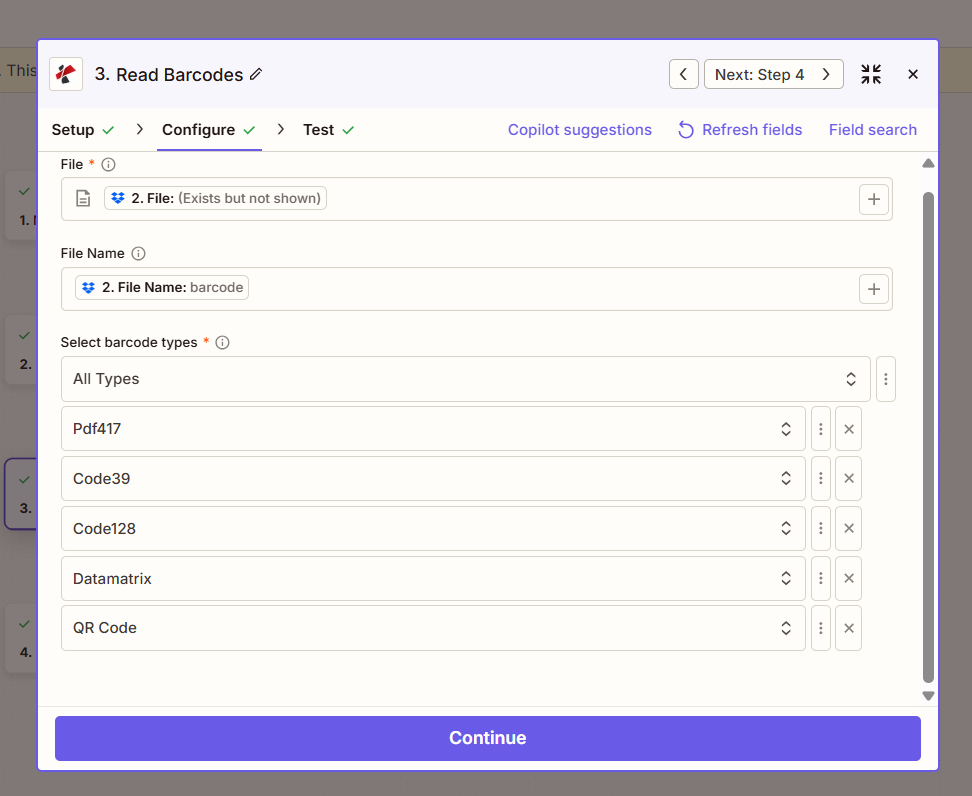
Adicione o Ler códigos de barras ação (PDF4me) para extrair o texto do código de barras do PDF. Esse texto se tornará o novo nome do arquivo na etapa 4.
Até aqui: 1. Novo arquivo na pasta → 2. Localizar arquivo → 3. Ler códigos de barras.
- Adicionar ação: Procurar PDF4me → Ler códigos de barras.
- Configurar (verificado a partir de captura de tela):
- Arquivo (Obrigatório): Mapa 2. Arquivo Na etapa Localizar Arquivo (o Zapier mostrará “2. Arquivo: (Existe, mas não é exibido)”).
- Nome do arquivoMapa 2. Nome do arquivo da etapa 2 (por exemplo,
barcodeou o nome completo). Isso ajuda o PDF4me a identificar o nome do documento. - Selecione os tipos de código de barras (obrigatório): Selecione Todos os tipos Para detectar todos os códigos de barras suportados (QR Code, Code128, Code39, DataMatrix, PDF417, etc.). Você pode filtrar por tipos específicos, se necessário.
- Clique Continuar e teste. A saída incluirá 3. Texto do código de barras (por exemplo
PDF4me Barcode...Barcode Sample): Use isso na próxima etapa para o novo nome do arquivo.
Para obter informações sobre todos os parâmetros e tipos de código de barras suportados, consulte o Leia códigos de barras, Zapier documentação.
Passo 4: Para onde vai o arquivo renomeado?
Adicione o Carregar arquivo A ação consiste em salvar o mesmo PDF em uma pasta com o texto do código de barras como novo nome. O conteúdo do arquivo vem da etapa 2; o nome do arquivo vem da etapa 3.
Até aqui: 1. Novo arquivo na pasta → 2. Localizar arquivo → 3. Ler códigos de barras → 4. Carregar arquivo.
- Adicionar ação: Dropbox → Carregar arquivo.
- Configurar (verificado a partir de captura de tela):
- Espaço: por exemplo Padrão.
- Pasta (obrigatório): Pasta de destino, por exemplo:
/qa-test/Output-link(Shyam). - Arquivo (Obrigatório): Mapa 2. Arquivo A partir da etapa Localizar Arquivo (o mesmo PDF que você enviou para Ler Códigos de Barras). Não use a saída de Ler Códigos de Barras: são dados de código de barras, não o PDF.
- Sobrescrever: Definir para Verdadeiro Se você deseja substituir um arquivo existente com o mesmo nome; Falso para manter os arquivos existentes.
- Especifique o nome do arquivoMapa 3. Texto do código de barras da etapa Ler códigos de barras (por exemplo,
PDF4me Barcode...Barcode SampleO Zapier usará isso como nome do arquivo; você não precisa adicionar nada..pdfaqui, caso você defina a extensão separadamente. - Especifique a extensão do arquivo.Mapa 2. Extensão do arquivo da etapa 2 (por exemplo,
.pdf) para que o arquivo salvo tenha a extensão correta.
- Clique Continuar e teste. O arquivo aparecerá na pasta com o novo nome, por exemplo.
PDF4me Barcode Sample.pdf.
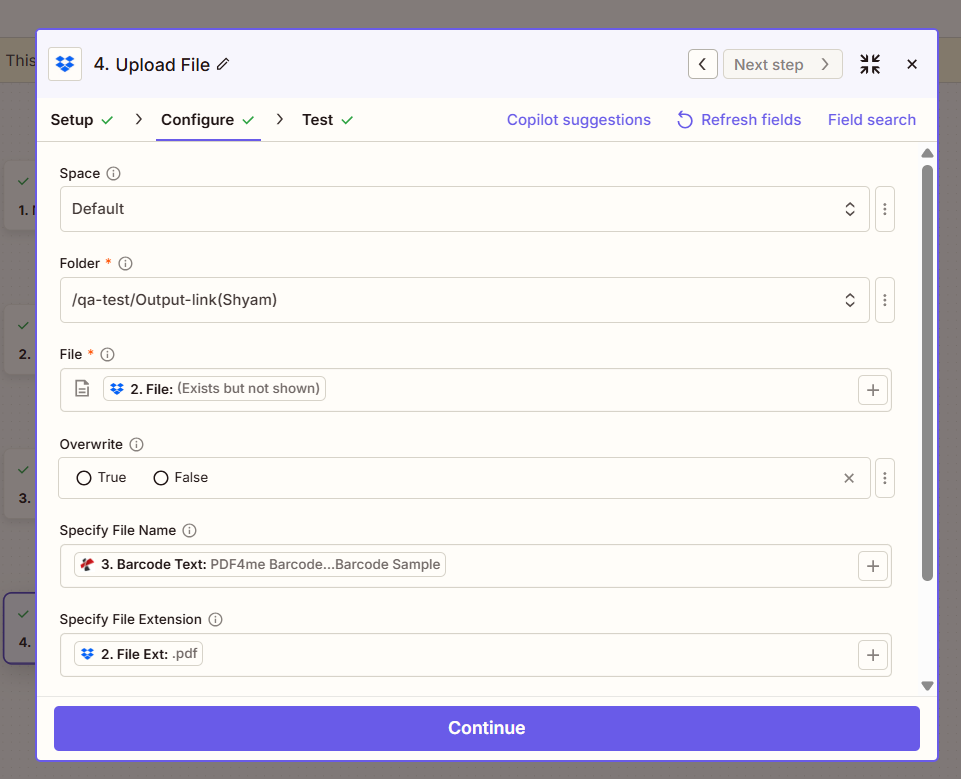
Resumo: Arquivo O arquivo carregado deve vir de 2. Arquivo (Localizar arquivo). Especifique o nome do arquivo deve vir de 3. Texto do código de barras (Ler códigos de barras). Especifique a extensão do arquivo. de 2. Extensão do arquivo Mantém a saída em formato PDF. O mesmo PDF, com um nome diferente: sempre.
Como tudo isso se conecta?
Em poucas palavras!
- Novo arquivo na pasta O Zap inicia quando um arquivo aparece; Localizar arquivo Fornece o conteúdo e os metadados do arquivo (nome do arquivo, extensão do arquivo).
- Ler códigos de barras (PDF4me) leva 2. Arquivo e retorna 3. Texto do código de barras: o valor decodificado que você usa como o novo nome do arquivo.
- Carregar arquivo leva 2. Arquivo novamente (o mesmo PDF), e usa 3. Texto do código de barras como o nome e 2. Extensão do arquivo como extensão: por exemplo.
Exemplo de código de barras PDF4me.pdfna sua pasta. - Precisa de ajuda para conectar o PDF4me? Veja Conecte o PDF4me ao Zapier.
Onde você pode usar isso?
Etiquetas de envio e números de rastreamento
Problema: Uma equipe de operações recebe PDFs de etiquetas de envio. Os arquivos chegam como label_001.pdf, label_002.pdfÉ difícil localizar um pacote específico pelo número de rastreamento.
Solução: Use este Zap para renomear cada arquivo pelo código de barras de rastreamento (por exemplo, 1Z999AA10123456784.pdf ou TRK-ABC123.pdfCada arquivo pode ser pesquisado pelo ID de rastreamento.
Campo de extração: Número de rastreamento (do código de barras) Acionar: Novo arquivo em pasta (Dropbox, Google Drive, SharePoint, etc.)
Números de inventário e de série
Problema: Arquivos PDF de equipamentos ou ativos com nomes genéricos; cada um possui um código de barras com número de série.
Solução: Renomear pelo código de barras serial (ex.: SN-2024-88765.pdf). Associe os documentos aos ativos em seu sistema.
Campo de extração: Número de série (do código de barras) Acionar: Novo arquivo em pasta ou agendamento
Faturas com IDs QR ou de código de barras
Problema: As faturas dos fornecedores incluem um código QR ou código de barras com o ID da fatura.
Solução: Renomeie pelo ID (ex.: INV-QR-202601-12345.pdfSem consulta manual.
Campo de extração: ID da fatura (do código de barras/QR) Acionar: Novo arquivo na pasta do seu armazenamento
Catálogos de produtos e SKUs
Problema: Fichas de produto em PDF com códigos de barras dos códigos dos produtos.
Solução: Renomear por SKU (ex.: SKU-ABC-789.pdfMapeamento direto para o seu catálogo.
Campo de extração: Código do produto / SKU (do código de barras) Acionar: Novo arquivo em pasta ou agendamento
Está com dificuldades? Perguntas frequentes.
- E se nenhum código de barras for encontrado? A etapa Ler Códigos de Barras pode retornar vazia. Texto do código de barrasAdicione um filtro ou caminho do Zapier que execute o recurso "Carregar Arquivo" somente quando o texto do código de barras existir, ou use um nome alternativo (por exemplo, o nome do arquivo da etapa 1).
- E se eu tiver vários códigos de barras? A ação Ler Códigos de Barras pode retornar vários códigos de barras; o Zapier geralmente exibe o primeiro. Se você precisar de um específico, verifique a saída da etapa e mapeie o correto. Texto do código de barras (ou use uma etapa de Formatação para escolher em uma lista).
- Posso usar o SharePoint ou o Google Drive em vez do Dropbox? Sim. Escolha o mesmo gatilho e as mesmas ações de arquivo para seu aplicativo (por exemplo, "Novo arquivo na pasta" e "Carregar arquivo"). Mapeie o arquivo e o texto do código de barras da mesma forma; o padrão do Zap permanece o mesmo.
Quer se aprofundar mais?
| Recurso | Descrição |
|---|---|
| Conecte o PDF4me ao Zapier | Crie a conexão com o PDF4me e adicione sua chave de API. |
| Leia códigos de barras, Zapier | Guia completo de ações: parâmetros, tipos de código de barras e saída. |
| Renomear PDFs por código de barras no Make | A mesma ideia (baixar → ler código de barras → fazer upload) no Make. |
| Renomear PDFs por código de barras no Power Automate | A mesma ideia se aplica ao Power Automate. |
| Renomear PDFs por código de barras no n8n | Mesma ideia em n8n |
Fora desta página (abrir em nova aba):
- Painel de controle da chave de API do PDF4meObtenha ou gerencie sua chave de API.
- ZapierCriar e executar Zaps
O que fazer a seguir!
Recapitular: Novo arquivo na pasta → Localizar arquivo → Ler códigos de barras → Carregar arquivo. Especifique o nome do arquivo = 3. Texto do código de barras, Especifique a extensão do arquivo. = 2. Extensão do arquivo.
- Obtenha uma chave de API: Painel de controle da chave de API do PDF4me (Gratuito para começar). Use-o quando o Zapier solicitar a conexão com o PDF4me.
- É novo no PDF4me + Zapier?: Conecte o PDF4me ao Zapier te guia pelo processo de conexão. Então Abra o Zapier → Criar Zap → adicionar gatilho Novo arquivo na pasta (ex.: Dropbox) → Localizar arquivo → Ler códigos de barras (PDF4me) → Carregar arquivo.
- Construa o Zap do zero.Siga os passos 1 a 4 acima: pasta de gatilho, por exemplo.
/pdf4metest/Swiss-RP(Incluir conteúdo do arquivo Sim) → Localizar arquivo em, por exemplo,/qa-test/Output-link(Shyam), Nome do arquivobarcode.pdfIncluir conteúdo do arquivo Sim → Ler códigos de barras com o arquivo da etapa 2, tipos de código de barras Todos os tipos → Carregar arquivo com o arquivo da etapa 2, Especificar nome do arquivo = 3. Texto do código de barras, Especificar extensão do arquivo = 2. Ext. do arquivo, Sobrescrever conforme necessário. - Referência completa da ação: Ler códigos de barras: Zapier para todos os parâmetros e resultados.