Renomear PDFs por código de barras no Power Automate: um fluxo, uma expressão, pronto.

Arquivos PDF com códigos de barras ou códigos QR, etiquetas de envio, faturas e planilhas de inventário geralmente precisam ser renomeados com o valor contido no código de barras para que possam ser encontrados posteriormente. Fazer isso manualmente não é viável em larga escala.
Eis a abordagem: A Power Automate Fluxo de nuvem em quatro ações: acionar → obter conteúdo do arquivo (Dropbox) → Código de barras, Ler código de barras de um PDF (PDF4me) → criar arquivo (Dropbox) com o texto do código de barras como nome do arquivo. Uma única expressão para o nome do arquivo; sem código. Mesmo PDF, nome novo.
Resultado: barcode.pdf em uma pasta torna-se, por exemplo, PDF4me Barcode Sample.pdf na sua pasta de saída, nomeada de acordo com o código de barras.
Cada nome de ação, parâmetro, caminho e o Nome do arquivo As expressões abaixo foram retiradas de uma execução real; use-as como um guia de configuração inicial.
O que você precisa antes de começar?
- Power Automate: Abra o Power Automate, inicie sessão (Microsoft 365 / Power Platform) e crie uma novo fluxo de nuvem (por exemplo Fluxo de nuvem automatizado ou fluxo de nuvem instantâneoVocê adicionará um gatilho e três ações.
- Chave da API PDF4me: Obtenha sua chave de API do PDF4me (gratuito para começar). Quando você adicionar o Código de barras, Ler código de barras de um PDF Ao realizar uma ação, você criará uma conexão; o status será exibido. Conectado ao PDF4me ConnectPrimeira vez? Siga Conecte o PDF4me ao Power Automate.
- Armazenamento de arquivosEste guia utiliza Dropbox para Obter conteúdo do arquivo e Criar arquivo Assim, você poderá seguir as capturas de tela passo a passo. Não é exclusivo do Dropbox: O mesmo fluxo funciona com SharePoint, OneDrive, Google Driveou outros conectores que possam obter o conteúdo de um arquivo e criar um novo arquivo. Substitua as ações equivalentes de "obter arquivo" e "criar arquivo" para o seu armazenamento; a lógica (gatilho → obter PDF → ler código de barras → salvar com o código de barras como nome) permanece a mesma e não causará grandes problemas.
Do zero: Criar o fluxo → Adicionar Acionar um fluxo manualmente (ou outro gatilho) → Adicione as três ações nesta ordem: Obter conteúdo do arquivo → Código de barras, Ler código de barras de um PDF → Criar arquivoConfigure cada etapa conforme abaixo.
Como é o fluxo? (4 etapas!)
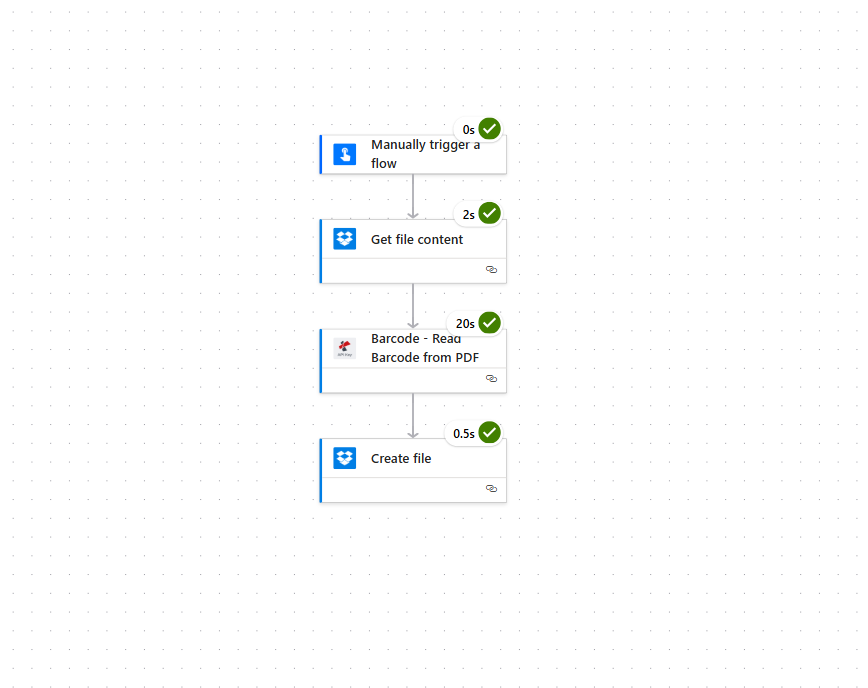
O fluxo é executado nesta ordem (captura de tela de uma execução real, gatilho ~0s, Obter conteúdo do arquivo ~2s, Ler código de barras ~20s, Criar arquivo ~0,5s):
- Acionar um fluxo manualmente: Inicia o fluxo sob demanda (ou use Quando um arquivo é criado no Dropbox para automação).
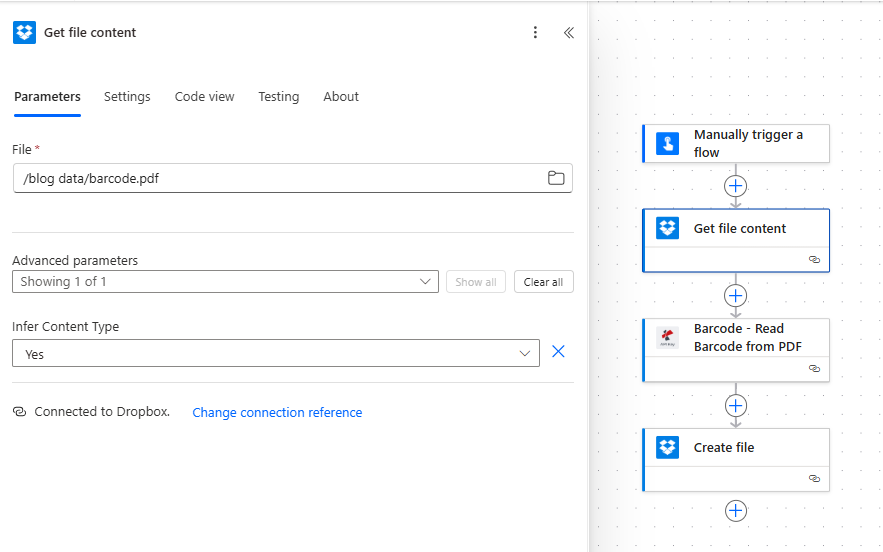
- Obter conteúdo do arquivo (Dropbox): Obtém o PDF. No Parâmetros conjunto de guias Arquivo para o caminho (por exemplo,
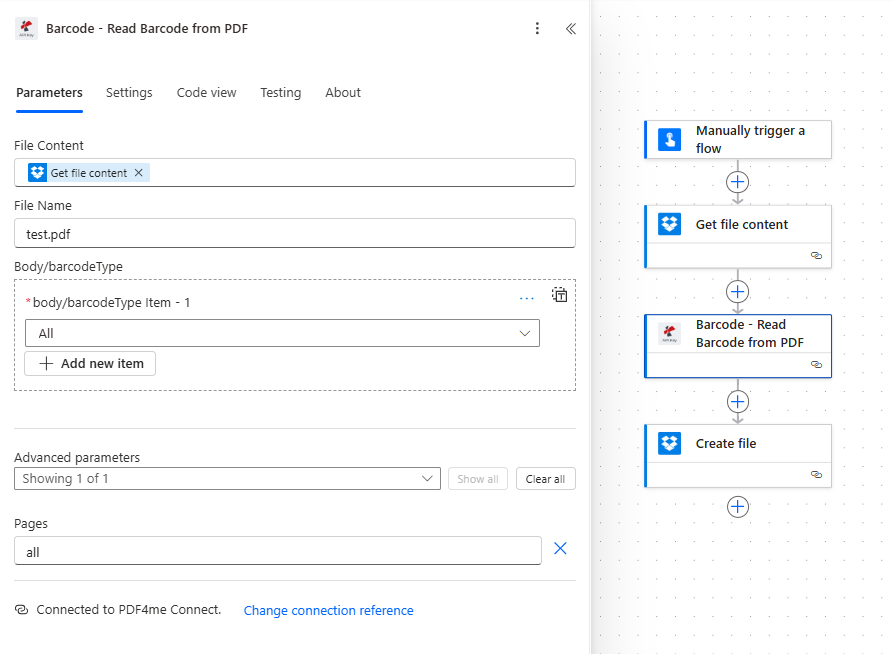
/blog data/barcode.pdf) e sob Parâmetros avançados definir Inferir tipo de conteúdo para SimSaída: conteúdo do arquivo (binário) para as próximas duas ações. - Código de barras: Ler código de barras de um PDF (PDF4me): Conteúdo do arquivo = saída de Obter conteúdo do arquivo; Nome do arquivo = por exemplo
test.pdf; tipo de código de barras/corpo = Todos; Páginas (em Parâmetros avançados) = todos. Saída: corpo/códigos de barras matriz; cada item tem valor (texto decodificado). Você usará o primeiro valor para o novo nome de arquivo. Ler código de barras de um PDF, Power Automate. - Criar arquivo (Dropbox): Caminho da pasta = por exemplo
/pdf4meoutput; Nome do arquivo = expressão (ver Etapa 3 abaixo); Conteúdo do arquivo = de Obter conteúdo do arquivo (Não proveniente da função Ler código de barras). Salva o mesmo PDF com o nome do código de barras.
O mesmo arquivo, nome diferente, sempre.
Passo 1: Acionar + Obter Conteúdo do Arquivo: Como?
Adicione o gatilho e, em seguida, adicione a ação do Dropbox que carrega o PDF. O restante do fluxo usará o conteúdo desse arquivo duas vezes (ler o código de barras + criar o arquivo).
Até aqui: Gatilho → Obter conteúdo do arquivo.
- Adicionar gatilhoClique + Novo passo e adicione Acionar um fluxo manualmente (para teste) ou Quando um arquivo é criado (Dropbox) para automação.
- Adicionar ação: + Novo passo → pesquisar Dropbox → escolha Obter conteúdo do arquivo.
- Na aba Parâmetros:
- Arquivo (Obrigatório): Insira o caminho para o seu PDF exatamente como está no seu Dropbox, por exemplo:
/blog data/barcode.pdf(Use o ícone da pasta para navegar, se necessário). - Abrir Parâmetros avançados → definir Inferir tipo de conteúdo para Sim.
- ConexãoNa parte inferior deve estar escrito: Conectado ao Dropbox. Caso contrário, faça login ou Alterar referência de conexão.
A saída é o conteúdo do arquivo (binário). Você irá mapear isso para Conteúdo do arquivo na próxima ação e novamente em Criar arquivo.
Passo 2: Leia o código de barras: Qual ação?
Adicione a ação PDF4me que lê o código de barras e retorna o texto que você usará como o novo nome do arquivo. O nome da ação no fluxo é Código de barras, Ler código de barras de um PDF.
Até aqui: Gatilho → Obter conteúdo do arquivo → Código de barras, Ler código de barras do PDF.
- Adicionar ação: + Novo passo → pesquisar PDF4me ou Código de barras → selecionar Código de barras: Ler código de barras de um PDF.
- Na aba Parâmetros (verificado a partir da captura de tela):
- Conteúdo do arquivoClique no campo e selecione o Obter conteúdo do arquivo Saída (conteúdo dinâmico: o arquivo binário PDF da etapa anterior).
- Nome do arquivoInsira o nome do PDF de origem, por exemplo:
test.pdf(ou utilize um valor dinâmico se o seu percurso variar). - tipo de código de barras/corpo: Definir para Todos Para detectar todos os tipos de código de barras (QR Code, Code128, etc.). Você pode Adicionar novo item restringir a tipos específicos.
- Parâmetros avançadosExpandir e definir Páginas para todos Assim, todas as páginas são digitalizadas.
- ConexãoA parte inferior do cartão deve mostrar Conectado ao PDF4me Connect. Caso contrário, crie uma conexão com o seu Chave da API PDF4me.
A saída da ação inclui corpo/códigos de barras: uma matriz de códigos de barras. Cada um possui um valor (texto decodificado). Para o novo nome de arquivo, use o primeiro: corpo/códigos de barras[0]/valor.
Para obter todos os parâmetros e detalhes de saída, consulte o Ação "Ler código de barras de um PDF" (referência) em nossa documentação do Power Automate.
Passo 3: Criar o arquivo com o código de barras como nome: Sério?
Sim, Criar arquivo (Dropbox) salva o mesmo PDF com um Nome de arquivo dinâmico a partir da saída da função Ler Código de Barras. A captura de tela abaixo mostra a expressão exata.
- Adicionar ação: + Novo passo → Dropbox → Criar arquivo.
- Na aba Parâmetros (verificado a partir da captura de tela):
- Caminho da pasta (obrigatório): Pasta de destino no Dropbox, por exemplo.
/pdf4meoutput. - Nome do arquivo (obrigatório): Definir via Expressão (clique) fx ou a guia de expressões). Cole isto exatamente (o nome da ação deve corresponder ao seu fluxo):
concat(
outputs('Barcode - Read_Barcode_from_PDF')?['body/barcodes'][0]?['value'],
'.pdf'
)
Isso utiliza o primeiro código de barras. valor de Código de barras, Ler código de barras de um PDF e acrescenta .pdfSe o título da sua ação tiver espaços/sublinhados diferentes (por exemplo, Barcode - Read_Barcode_from_PDF), use o nome exibido ao inserir Conteúdo dinâmico A partir dessa ação, copie-a para a expressão.
- Conteúdo do arquivo (obrigatório): Escolha Conteúdo do arquivo (ou Corpo) de Obter conteúdo do arquivo em conteúdo dinâmico. Não Utiliza a saída de Leitura de Código de Barras, que é JSON; os bytes do PDF vêm apenas de Obter conteúdo do arquivo.
- Conexão: Conectado ao Dropbox. deve aparecer na parte inferior.
Execute o fluxo. Um novo arquivo aparecerá na pasta, por exemplo: PDF4me Barcode Sample.pdf, com o mesmo conteúdo do original, renomeado pelo valor do código de barras.
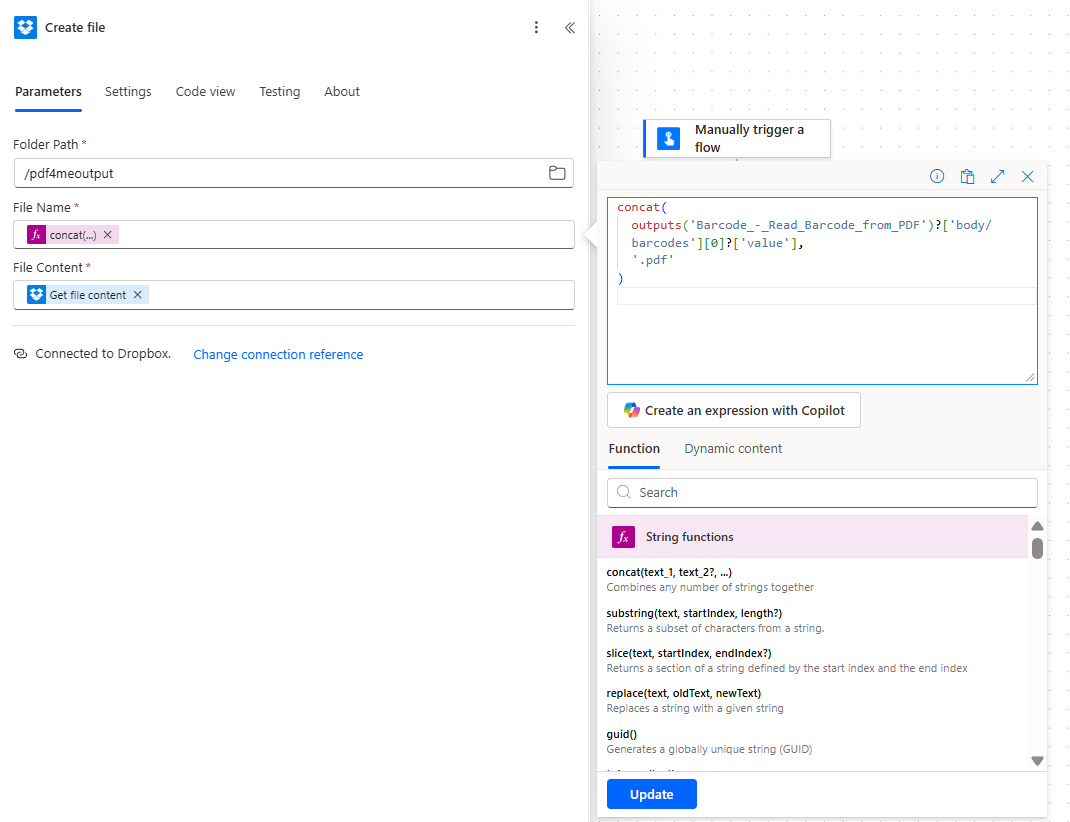
Resumo: Conteúdo do arquivo O arquivo de criação deve vir de Obter conteúdo do arquivo. Nome do arquivo deve vir da ação Ler código de barras corpo/códigos de barras[0]/valor (mais) .pdfSe o nome da sua ação tiver espaçamento diferente, ajuste-o. outputs('...') parte para combinar (ex.: Barcode - Read_Barcode_from_PDF ou conforme mostrado no seu fluxograma).
Dica: Para um segundo código de barras, utilize o índice. [1] em vez de [0]Para uma alternativa quando nenhum código de barras for encontrado, você pode estender a expressão ou adicionar uma condição que verifique se... corpo/códigos de barras Possui pelo menos um item antes de executar a criação do arquivo.
Como tudo se encaixa?
Em poucas palavras!
- Obter conteúdo do arquivo fornece o arquivo binário PDF. Você o passa para Código de barras, Ler código de barras de um PDF (para ler) e para Criar arquivo (para salvar).
- Código de barras, Ler código de barras de um PDF retornos corpo/códigos de barras; cada item tem um valor. Usar
outputs('...')?['body/barcodes'][0]?['value']na expressão Nome do Arquivo. - Criar arquivo Salva o mesmo PDF na sua pasta com esse valor de código de barras +
.pdfcomo o nome, por exemplo.Exemplo de código de barras PDF4me.pdfem/pdf4meoutput. - Precisa de ajuda para conectar o PDF4me? Veja Conecte o PDF4me ao Power Automate.
Onde você pode usar isso?
Etiquetas de envio e números de rastreamento
Problema: Uma equipe de operações recebe PDFs de etiquetas de envio. Os arquivos chegam como label_001.pdf, label_002.pdfÉ difícil localizar um pacote específico pelo número de rastreamento.
Solução: Use este fluxo para renomear cada arquivo pelo código de barras de rastreamento (por exemplo, 1Z999AA10123456784.pdf ou TRK-ABC123.pdfCada arquivo pode ser pesquisado pelo ID de rastreamento.
Campo de extração: Número de rastreamento (do código de barras) Acionar: Manualmente, ou “Quando um arquivo é criado” em uma pasta do Dropbox.
Números de inventário e de série
Problema: Arquivos PDF de equipamentos ou ativos com nomes genéricos; cada um possui um código de barras com número de série.
Solução: Renomear pelo código de barras serial (ex.: SN-2024-88765.pdf). Associe os documentos aos ativos em seu sistema.
Campo de extração: Número de série (do código de barras) Acionar: Dropbox, SharePoint ou agendamento
Faturas com IDs QR ou de código de barras
Problema: As faturas dos fornecedores incluem um código QR ou código de barras com o ID da fatura.
Solução: Renomeie pelo ID (ex.: INV-QR-202601-12345.pdfSem consulta manual.
Campo de extração: ID da fatura (do código de barras/QR) Acionar: Quando um arquivo é criado em uma pasta ou como anexo de e-mail (com uma etapa para salvá-lo primeiro no Dropbox)
Catálogos de produtos e SKUs
Problema: Fichas de produto em PDF com códigos de barras dos códigos dos produtos.
Solução: Renomear por SKU (ex.: SKU-ABC-789.pdfMapeamento direto para o seu catálogo.
Campo de extração: Código do produto / SKU (do código de barras) Acionar: Dropbox, SharePoint ou agendamento
Está com dificuldades? Perguntas frequentes.
- E se nenhum código de barras for encontrado? A expressão pode falhar ou retornar vazia. Adicione uma condição que verifique se... corpo/códigos de barras tem comprimento > 0 antes de executar Criar arquivo, ou use um valor alternativo na expressão (por exemplo,
concat(..., '.pdf')(com uma string padrão quando o valor do código de barras estiver vazio). - E se eu tiver vários códigos de barras? Utilize um índice diferente na expressão:
['body/barcodes'][1]?['value']para o segundo código de barras. Você também pode combinar vários valores comconcat(). - Posso usar o SharePoint ou o OneDrive em vez do Dropbox? Sim. Use Obter conteúdo do arquivo (ou equivalente) do seu conector e Criar arquivo (ou equivalente) para a mesma pasta ou outra. O fluxo é o mesmo: obter PDF → ler código de barras → criar arquivo com o valor do código de barras como nome.
Quer se aprofundar mais?
| Recurso | Descrição |
|---|---|
| Conecte o PDF4me ao Power Automate | Crie a conexão com o PDF4me e adicione sua chave de API. |
| Ler código de barras de um PDF, Power Automate | Referência completa da ação: parâmetros, saída e ideias de fluxo |
| Renomear PDFs por código de barras no Make | A mesma ideia (obter arquivo → ler código de barras → criar/enviar) no Make. |
| Renomear PDFs por código de barras no n8n | Mesma ideia em n8n |
| Renomear arquivos com Parse Document (n8n) | Renomear PDFs usando texto extraído em vez de códigos de barras. |
Fora desta página (abrir em nova aba):
- Painel de controle da chave de API do PDF4meObtenha ou gerencie sua chave de API.
- Power AutomateCriar e executar fluxos
O que fazer a seguir!
Recapitular: Gatilho → Obter conteúdo do arquivo → Código de barras, Ler código de barras do PDF → Criar arquivo. Nome do arquivo = primeiro código de barras valor + .pdf.
- Obtenha uma chave de API: Painel de controle da chave de API do PDF4me (Gratuito para começar). Use-o quando o Power Automate solicitar a conexão com o PDF4me.
- É novo no PDF4me + Power Automate?: Conecte o PDF4me ao Power Automate te guia pelo processo de conexão. Então Abra o Power Automate → Criar → Fluxo de nuvem automatizado (ou Instantâneo) → adicione o gatilho + as três ações em ordem.
- Construa o fluxo do zero.Siga os passos 1 a 3 acima: acione → Obter conteúdo do arquivo (Arquivo = por exemplo
/blog data/barcode.pdf, Inferir tipo de conteúdo = Sim) → Código de barras, Ler código de barras de um PDF (Conteúdo do arquivo obtido em Obter conteúdo do arquivo, Nome do arquivo =test.pdf, barcodeType = All, Pages = all) → Criar arquivo (Pasta =/pdf4meoutput, Nome do arquivo = expressão, Conteúdo do arquivo obtido de Obter conteúdo do arquivo). - Referência completa da ação: Ler código de barras de um PDF: Power Automate para todos os parâmetros e resultados.