Converta códigos de barras ou textos QR em nomes de arquivos PDF usando o n8n em 4 passos!
Você recebe PDFs, etiquetas de envio, planilhas de inventário, faturas, cada um com um código de barras ou QR code contendo o número de rastreamento, o ID serial ou o código do produto que você precisa. Você quer que eles sejam renomeados com esse valor para poder encontrá-los mais tarde. Fazer isso manualmente? Leva horas.
Parece familiar? Você não está sozinho. Renomear manualmente não é escalável.
A solução: um fluxo de trabalho n8n que downloads o PDF usa Ler código de barras de um PDF (PDF4me) para extrair o valor do código de barras ou código QR, fusões esse valor com o arquivo, e uploads Com o novo nome. Mesmo conteúdo, novo nome de arquivo, sem necessidade de renomear manualmente.
Este guia descreve todo o processo: baixe o PDF, leia o valor do código de barras e, em seguida, mescle e carregue o arquivo com o código de barras como o novo nome do arquivo.
O Fluxo em Resumo
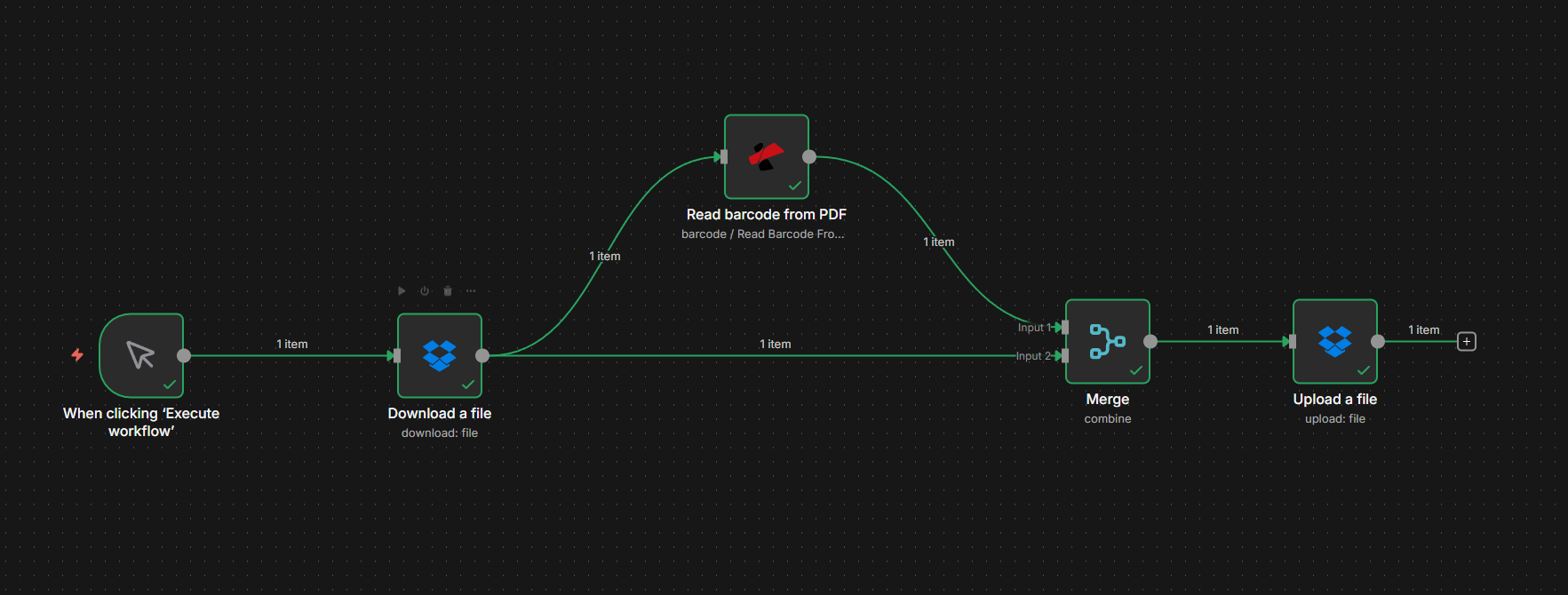
Seu fluxo de trabalho n8n para Renomear PDFs pelo valor do código de barras Tem esta aparência:
- Acionar: Manual para testes ou automatizado (por exemplo, Dropbox, e-mail, webhook) quando um novo PDF estiver disponível.
- Baixar um arquivoObtém o PDF da sua fonte (por exemplo, Dropbox) e o gera como um arquivo binário em um campo como:
document. - Ler código de barras de um PDF (PDF4me): Lê códigos de barras/códigos QR do PDF e gera dados estruturados (por exemplo,
barcodeData.barcodescom umvaluepor código de barras). O PDF original permanece no nó de Download. - FusãoCombina a saída de Leitura do Código de Barras (dados do código de barras) e a saída de Download (PDF binário) em um único item, de forma que o próximo nó contenha tanto o novo nome do arquivo quanto o conteúdo do arquivo.
- Carregar um arquivoSalva o PDF com o caminho/nome do arquivo definido para o valor do código de barras (por exemplo,
PDF4me Barcode Sample.pdfouTRK-ABC123.pdf).
O mesmo arquivo, nome diferente, sempre. Abaixo, detalhamos cada parte.
Passo 1: Baixe o arquivo e leia seus códigos de barras.
Em seguida, insira o PDF no n8n e extrair o valor de nomeação Com o PDF4me, leia o código de barras. O arquivo pode vir de Baixar um arquivo (por exemplo Dropbox), Google Drive, e-mail ou qualquer nó que produza saída binário.
Fluxo até o momento: Acionador → Baixar um arquivo → Ler código de barras do PDF.
Importante: A função Ler Código de Barras retorna os dados do código de barras (por exemplo, em barcodeData.barcodes com um value Para cada código de barras: ele não passa pelo PDF. O conteúdo do arquivo permanece no nó de Download. Na Etapa 2, você mesclará ambos para que o nó de Upload contenha o arquivo e o novo nome.
- Adicionar um gatilhoManual para testes; para produção, utilize um gatilho automatizado (ex.: Dropbox, e-mail, Google Drive, webhook).
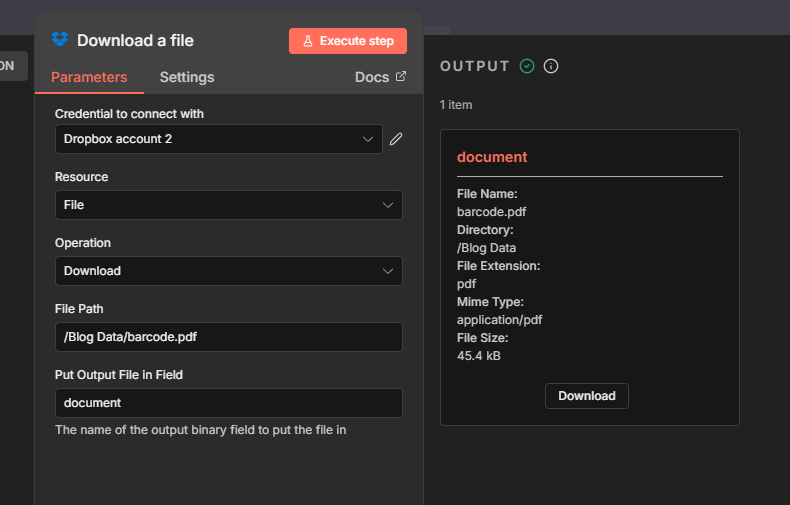
- Adicionar Download de um arquivo (ex.: Dropbox): Configurar Caminho do arquivo para o local do seu PDF (por exemplo,
/Blog Data/barcode.pdf) e Insira o arquivo de saída no campo paradocumentAssim, o PDF estará disponível em formato binário para os próximos nós. - Adicionar um nó PDF4me → Código de barras → Ler código de barras de um PDF.
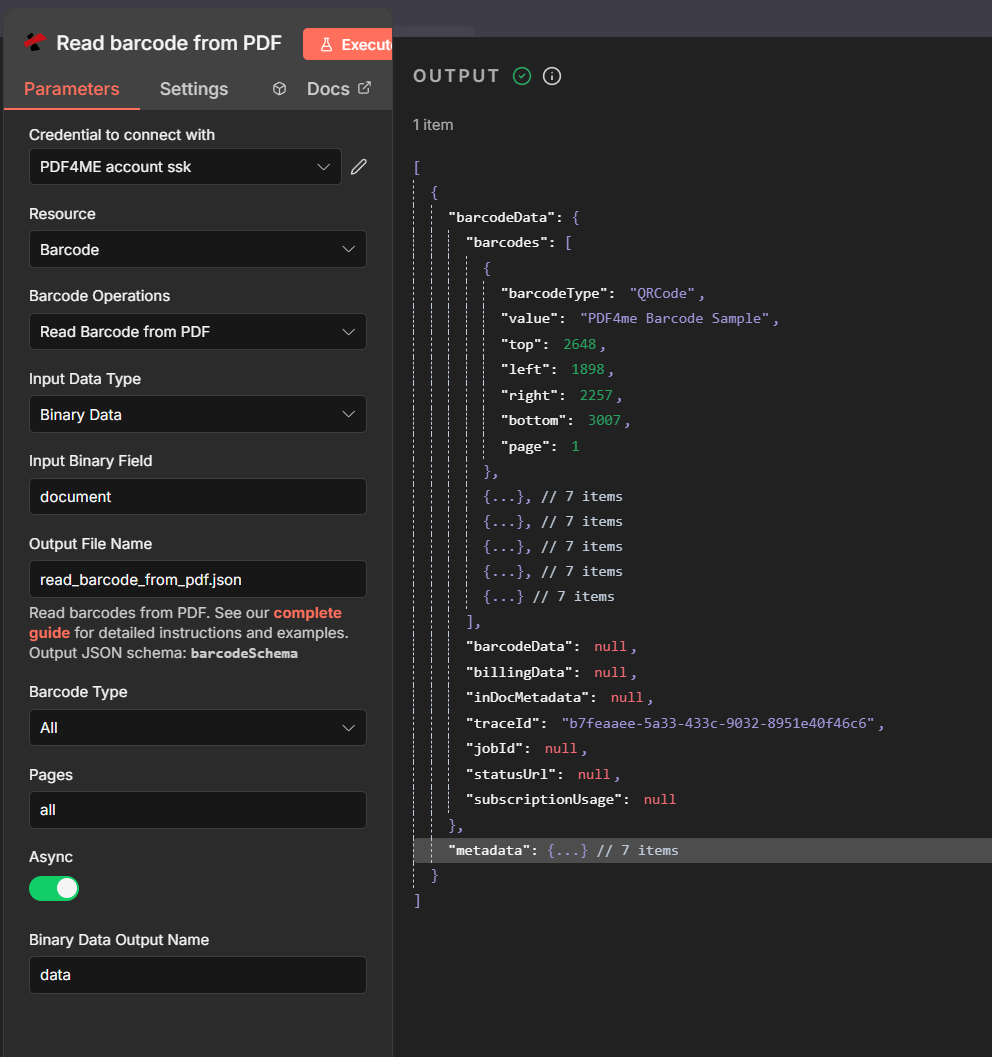
- Configure o nó Ler código de barras:
- Tipo de dados de entrada: Dados binários.
- Campo binário de entrada:
document(igual ao campo de saída do nó de Download). - Nome do arquivo de saída: Por exemplo
read_barcode_from_pdf.json. - Tipo de código de barras:
All(ou tipos específicos como QR Code, Code 128). - Páginas:
all(ou por exemplo0(Apenas para a primeira página). - Assíncrono: Ative esta opção para PDFs maiores, se necessário.
- Nome da saída de dados binários:
data.
- Execute o nó. A saída inclui dados de código de barras com um códigos de barras matriz; cada código de barras tem valor (o texto decodificado), tipo de código de barras, páginae posição. Você usará
barcodeData.barcodes[0].valuepara o nome do arquivo na etapa de Upload.
Referência completa dos parâmetros: Ler código de barras de um PDF (n8n).
Etapa 2: Mesclar e carregar com o novo nome
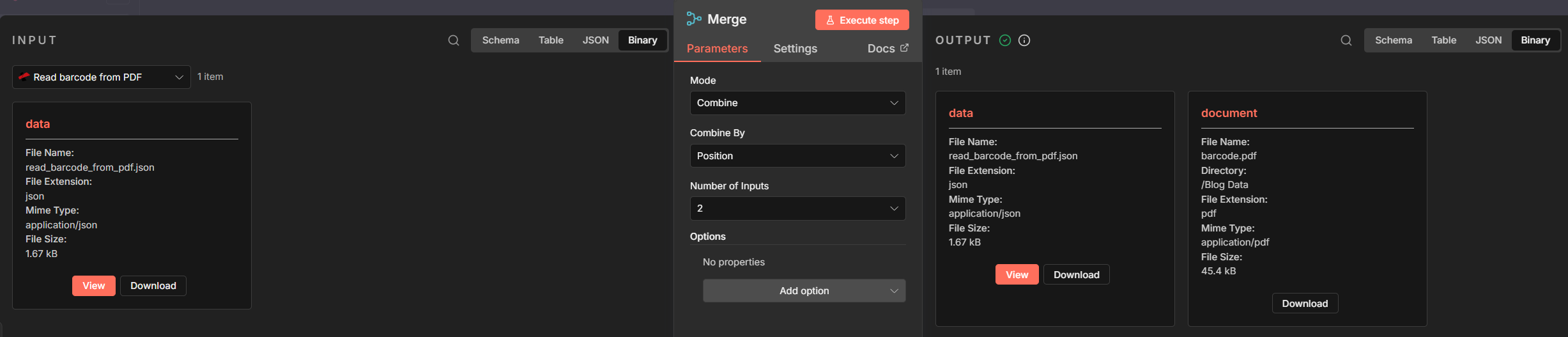
Você precisa de ambos PDF binário (do Download) e o dados de código de barras (de Ler código de barras do PDF) em um único item para que o nó de upload possa salvar o arquivo com o novo nome. A Fusão O nó os combina; o Carregar O Node usa então o valor do código de barras como caminho ou nome do arquivo.
- Adicionar um nó de mesclagem
- Modo: Combinar.
- Combinar por: Posição (primeiro item da Entrada 1 com o primeiro item da Entrada 2).
- Número de entradas: 2.
- Entrada 1: Conecte-se a partir de Ler código de barras de um PDF (fornece dados de código de barras; o item mesclado incluirá o JSON com
barcodeData). - Entrada 2: Conecte-se a partir de Baixar um arquivo (fornece)
binary.document). - Saída: Um item mesclado com o código de barras JSON e
binary.documentAssim, o próximo nó terá o novo nome do arquivo e o conteúdo do arquivo.
- Adicionar um nó de upload (ex.: Dropbox) Carregar um arquivo, ou qualquer nó que aceite binário + caminho)
- Caminho do arquivo (expressão): por exemplo
/Blog Data/{{ $json.barcodeData.barcodes[0].value }}.pdfO nó PDF4me Read Barcode gera o texto do código de barras decodificado em valor (por exemplo"PDF4me Barcode Sample"Você também pode referenciar o nó pelo nome:$('Read barcode from PDF').item.json.barcodeData.barcodes[0].value. - Para a segunda ou terceira utilização do código de barras
barcodes[1].valueoubarcodes[2].value. Adicionar|| 'no-barcode-found'Se você quiser uma alternativa caso nenhum código de barras seja detectado. - Arquivo binário: SOBRE.
- Campo binário de entrada:
document. - O arquivo é carregado com o valor do código de barras como nome; o conteúdo do PDF permanece inalterado.
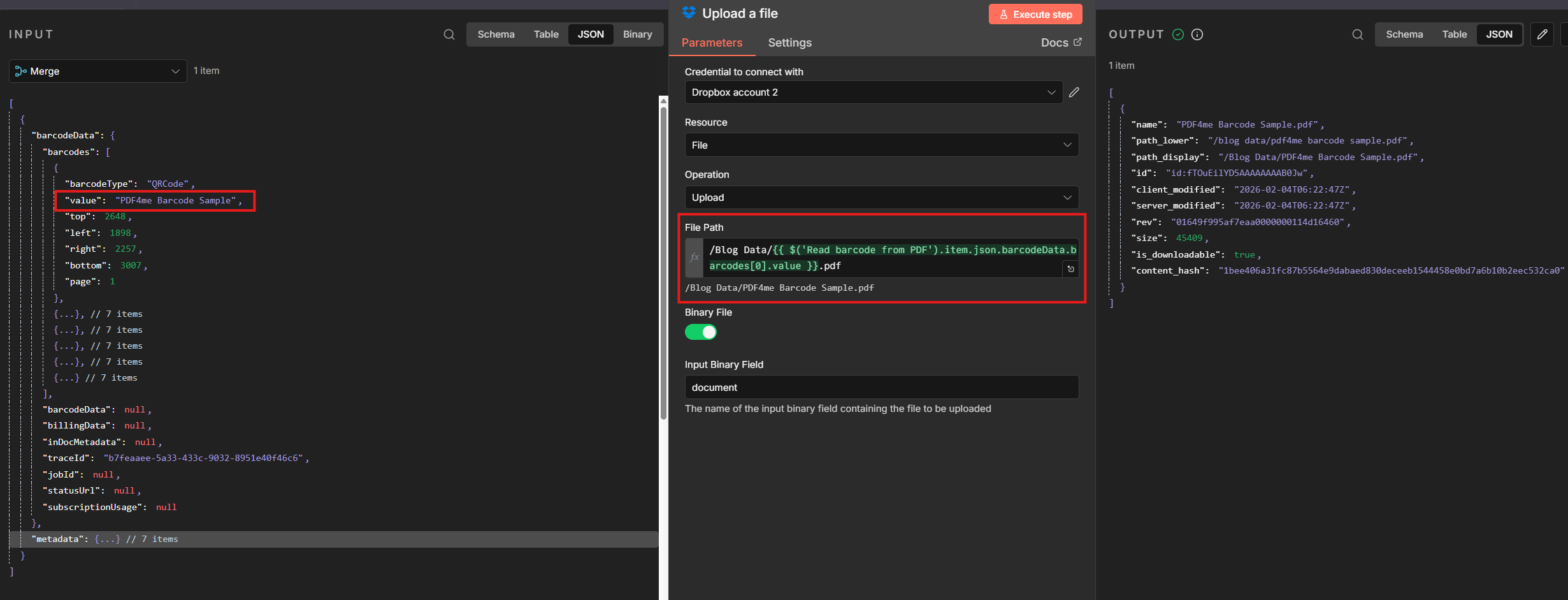
O mesmo padrão de mesclagem + upload funciona com o Google Drive, e-mail ou qualquer armazenamento que aceite arquivos binários e um caminho dinâmico. Dica: Para o Dropbox, habilite ler e escrever no Console de aplicativos do Dropbox (Permissões → Arquivos e pastas): por exemplo, leitura para Download, files.content.write Para fazer o upload, utilize um novo token de acesso após alterar as permissões.
Entendi: Se o Upload reportar binário ausente, certifique-se de realizar a mesclagem. Entrada 2 é de Baixar um arquivo, não proveniente da leitura do código de barras.
Por que isso funciona
Pontos principais
- AcionarUse um gatilho manual para testes ou um gatilho automatizado (Dropbox, e-mail, webhook) para que o fluxo de trabalho seja executado sempre que um novo PDF estiver disponível, conforme sua necessidade.
- Ler código de barras de um PDF Extrai dados de código de barras/QR do PDF e gera a saída.
barcodeData.códigos de barrascom umvalorpor código de barras (o texto decodificado). Ele não passa pelo PDF; o arquivo permanece no nó de Download. - Fusão (Combinar por posição) emparelha a saída de leitura do código de barras (dados do código de barras) com a saída de download (arquivo binário) para que o próximo nó receba um item com ambos.
documento binárioedados de código de barras. - Carregar (ou salvar) usos
$json.barcodeData.barcodes[0].valuepara o caminho/nome do arquivo edocumento binárioPara o conteúdo, cada arquivo é renomeado pelo valor do seu código de barras.
Cenários do mundo real
Cenário 1: Etiquetas de envio e números de rastreamento
Problema: Uma equipe de operações recebe PDFs de etiquetas de envio. Os arquivos chegam como label_001.pdf, label_002.pdfÉ difícil localizar um pacote específico pelo número de rastreamento.
Solução: Use este fluxo de trabalho para renomear cada arquivo pelo código de barras de rastreamento (por exemplo, 1Z999AA10123456784.pdf ou TRK-ABC123.pdfCada arquivo pode ser pesquisado pelo ID de rastreamento.
Campo de extração: Número de rastreamento (do código de barras) Acionar: Pasta do Dropbox, anexo de e-mail ou webhook
Cenário 2: Inventário e Números de Série
Problema: Arquivos PDF de equipamentos ou ativos com nomes genéricos; cada um possui um código de barras com número de série.
Solução: Renomear pelo código de barras serial (ex.: SN-2024-88765.pdf). Associe os documentos aos ativos em seu sistema.
Campo de extração: Número de série (do código de barras) Acionar: Dropbox, e-mail, webhook
Cenário 3: Faturas com identificadores QR ou de código de barras
Problema: As faturas dos fornecedores incluem um código QR ou código de barras com o ID da fatura.
Solução: Renomeie pelo ID (ex.: INV-QR-202601-12345.pdfSem consulta manual.
Campo de extração: ID da fatura (do código de barras/QR) Acionar: E-mail, pasta compartilhada, webhook
Cenário 4: Catálogos de Produtos e SKUs
Problema: Fichas de produto em PDF com códigos de barras dos códigos dos produtos.
Solução: Renomear por SKU (ex.: SKU-ABC-789.pdfMapeamento direto para o seu catálogo.
Campo de extração: Código do produto / SKU (do código de barras) Acionar: Dropbox, e-mail, API/webhook
Perguntas frequentes rápidas
- E se nenhum código de barras for encontrado? Utilize um método alternativo na expressão do caminho do arquivo:
{{ $json.barcodeData.barcodes[0].value || 'no-barcode-found' }}Você pode adicionar uma ramificação condicional para ignorar o upload ou enviar esses arquivos para uma pasta separada. - E se eu tiver vários códigos de barras? Utilize o índice na expressão do caminho do arquivo:
barcodes[1].valuepara o segundo, ou concatenar:{{ $json.barcodeData.barcodes[0].value }}-{{ $json.barcodeData.barcodes[1].value }}. - Posso usar isso para o Google Drive ou para e-mail? Sim. O padrão é o mesmo: use qualquer nó que forneça o arquivo em formato binário e qualquer nó de Upload (ou de salvamento) que aceite o formato binário mais um caminho dinâmico.
Próximos passos
Recapitular: Gatilho → Baixar um arquivo → Ler código de barras do PDF → Mesclar → Carregar. O valor do código de barras (de barcodeData.barcodes[0].value) torna-se o nome do arquivo. Cada PDF é salvo com o código de barras decodificado ou o conteúdo do QR Code como nome.
- Obtenha sua chave de APIUse a mesma conta PDF4me para o n8n. Gratuito para começar.
- Construa seu fluxo n8n: Acionador → Baixar um arquivo → Ler código de barras do PDF → Mesclar → Carregar com o caminho do arquivo definido como o valor do código de barras.
- Leia a documentação completa.: Ler código de barras de um PDF (n8n).