Seus PDFs têm códigos de barras? Renomeie-os automaticamente em 3 passos com o Make!

Você recebe PDFs, etiquetas de envio, planilhas de inventário, faturas, cada um com um código de barras ou código QR contendo o número de rastreamento, o ID de série ou o código do produto que você precisa. Você quer que eles sejam renomeados com esse valor para poder encontrá-los mais tarde. Fazer isso manualmente não é escalável.
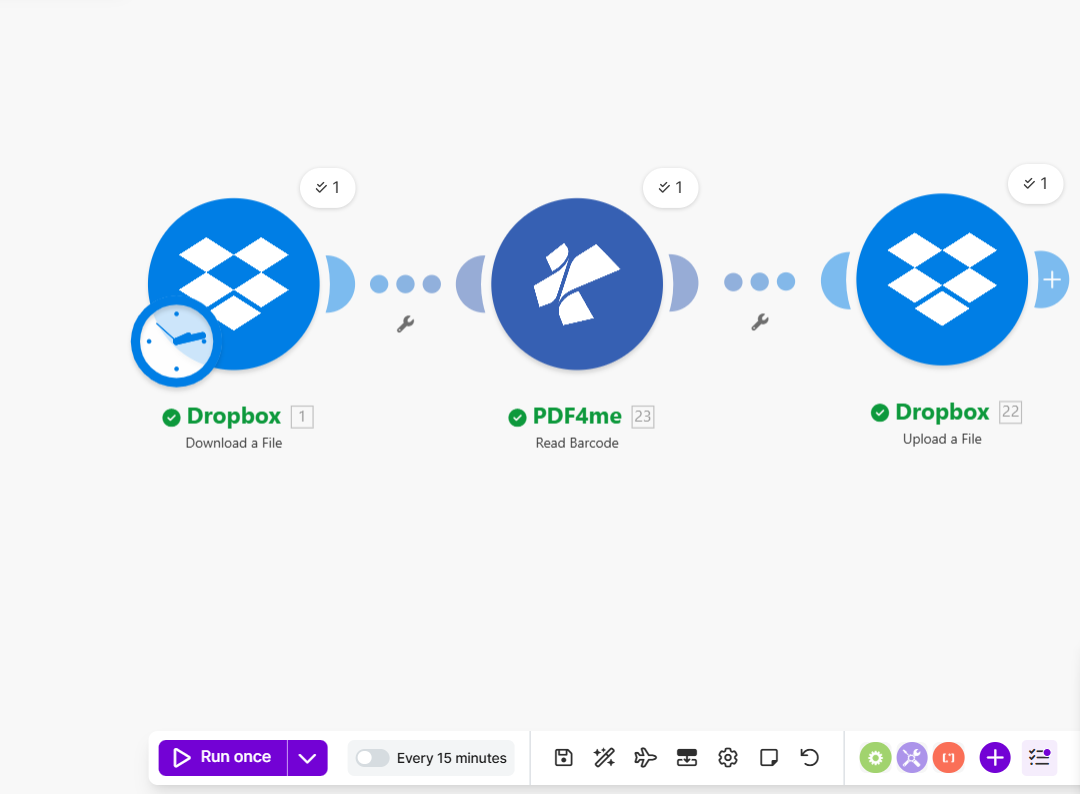
A solução: A Fazer Cenário com três módulos: download O PDF do Dropbox → ler o código de barras com PDF4me: Leia códigos de barras de PDFs → carregar O mesmo arquivo com o texto do código de barras como novo nome. Sem código. Mesmo conteúdo, novo nome de arquivo.
Antes: barcode.pdf em uma pasta → Depois: PDF4me Barcode Sample.pdf (ou o que quer que esteja escrito no seu código de barras) na sua pasta de saída, fácil de pesquisar e organizar.
Este guia orienta você em cada etapa. Todos os caminhos, nomes de arquivos e resultados abaixo correspondem a uma execução real do Make, para que você possa acompanhar com confiança.
Do que você precisa
- A Fazer conta, Crie uma conta gratuita da Make Se você não tiver um. Para usar o PDF4me dentro do Make, adicione o aplicativo a partir do Integração do PDF4me no Make.com.
- A Chave da API PDF4me: Obtenha sua chave de API do PDF4me (Grátis para começar). Primeira vez se conectando? Siga Conecte o PDF4me para criar Para criar a conexão no seu cenário.
- Armazenamento de arquivos: Nós usamos Dropbox Para os módulos de Download e Upload, as etapas devem corresponder às nossas capturas de tela. Isso não é exclusivo do Dropbox: você pode usar Google Drive, OneDrive, SharePointOu qualquer módulo Make que faça o download de um arquivo (binário) e o upload de um arquivo com um nome dinâmico. Troque os módulos pelos corretos para o seu armazenamento; o fluxo (download → leitura do código de barras → upload com o código de barras como nome do arquivo) permanece o mesmo e não causará grandes problemas.
O Fluxo em Resumo
Seu cenário Make tem três módulos em fila:
- Dropbox: Baixar um arquivo: Obtém o PDF de uma pasta (por exemplo,
/pdf4metest/Shyam/Make-Blog/barcode.pdfVocê pode acioná-lo em um agendamento ou quando um novo arquivo aparecer (ícone de relógio). Saída: o conteúdo do arquivo, além do nome e tamanho do arquivo. - PDF4me: Leia códigos de barras de PDFsEnvia esse PDF para o PDF4me e recebe de volta um Códigos de barras lista. Cada código de barras tem Tipo de código de barras (por exemplo, código QR) e Texto do código de barras (o valor decodificado que você deseja como nome do arquivo). Você usará o texto do primeiro código de barras ou escolherá outro para o novo nome. Detalhes completos: Ler códigos de barras de PDFs, criar documentação.
- Dropbox: Carregar um arquivo: Toma o mesmo PDF (do módulo Download) e salva em uma pasta (por exemplo,
/pdf4meoutput) com Nome do arquivo definir para o texto do código de barras da etapa 2 (por exemplo,PDF4me Barcode Sample.pdf). O ícones de chave inglesa As conexões possuem filtros opcionais; a ideia principal é: Mapeie o texto do código de barras para o campo Nome do Arquivo do módulo de Upload..
O mesmo arquivo, nome diferente, sempre.
Com o que você está trabalhando
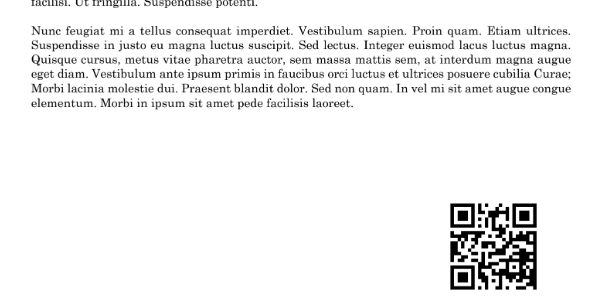
Entrada: Um PDF que contém pelo menos um código de barras ou código QR. No nosso exemplo, usamos barcode.pdf (cerca de 45 KB) do Dropbox em /pdf4metest/Shyam/Make-Blog/barcode.pdfO PDF possui várias páginas; uma delas contém um código QR no canto inferior direito (veja abaixo). O restante pode conter qualquer conteúdo.
Saída: O mesmo PDF, salvo em outra pasta (por exemplo, /pdf4meoutput) com um novo nome = o texto lido do código de barras. Em nosso teste, o código de barras continha PDF4me Barcode Sample, então o arquivo foi salvo como Exemplo de código de barras PDF4me.pdfVocê poderá então pesquisar e organizar arquivos por esse valor.

Passo 1: Baixe o arquivo e leia seus códigos de barras.
Importe o PDF para o Make e, em seguida, extraia o valor do código de barras com PDF4me: Leia códigos de barras de PDFsO conteúdo do arquivo e os dados do código de barras serão encaminhados para a próxima etapa.
Fluxo até o momento: Dropbox Baixar um arquivo → PDF4me Ler códigos de barras de PDF.
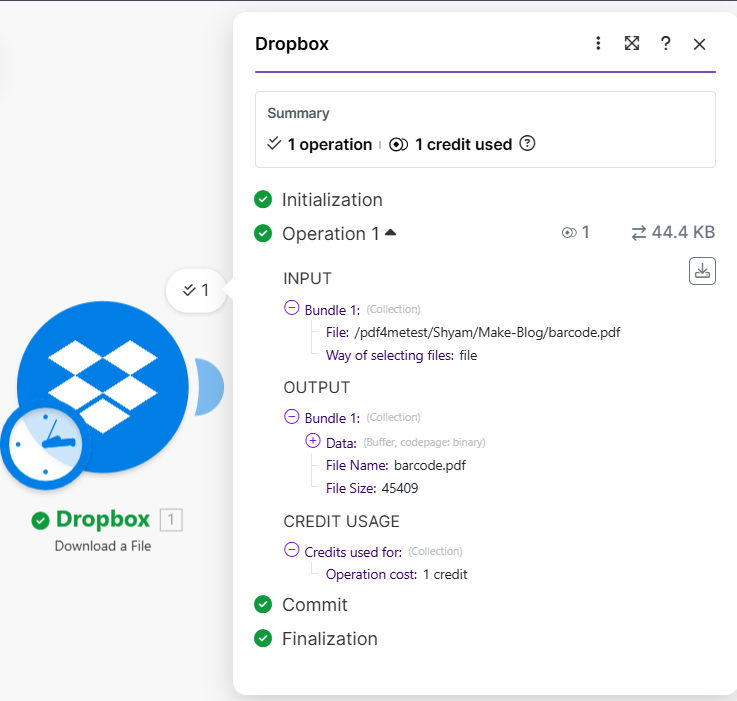
- Adicionar Dropbox: Baixar um arquivo
- Definir Arquivo para o seu caminho de PDF (por exemplo,
/pdf4metest/Shyam/Make-Blog/barcode.pdf). - Método de seleção de arquivos: Por exemplo
file. - Execute o módulo. Você verá 1 operação, 1 crédito utilizadoA saída inclui Dados (o conteúdo do arquivo), Nome do arquivo (por exemplo
barcode.pdf), e Tamanho do arquivo (ex.: 45.409 bytes). Você passará Dados e Nome do arquivo para o próximo módulo.
- Adicione PDF4me: Leia códigos de barras de PDFs
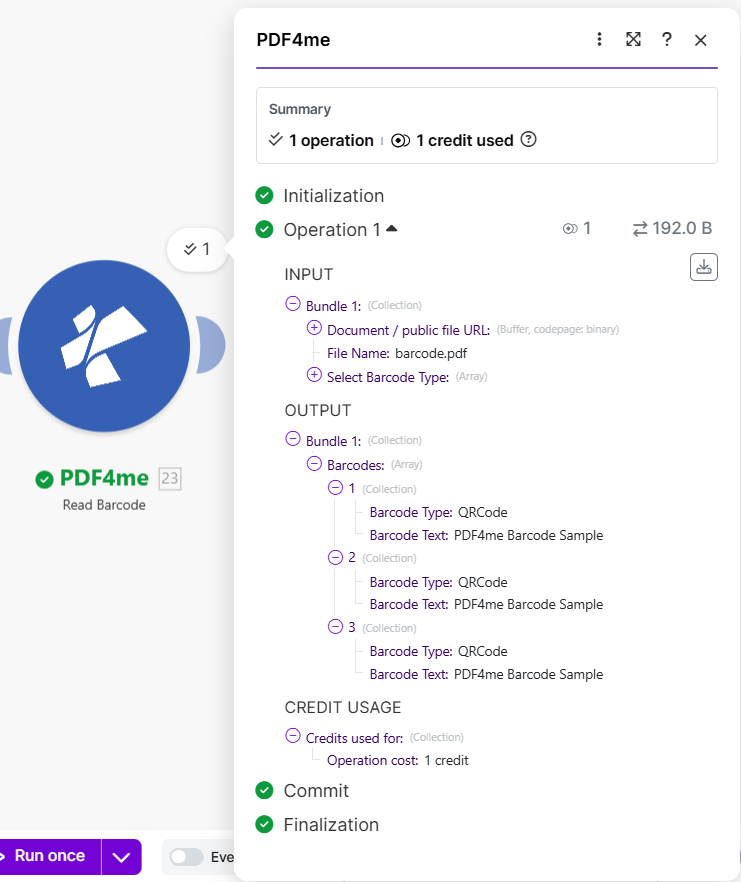
- URL do documento/arquivo público: Clique para mapa e selecione o Dados do módulo de download do Dropbox (o conteúdo em PDF).
- Nome do arquivo: Mapeie o Nome do arquivo do módulo anterior (por exemplo,
barcode.pdf). - Selecione o tipo de código de barras: Escolha, por exemplo: Código QR ou Todos os tipos.
- Execute o módulo. Saída: Códigos de barras: uma lista de códigos de barras detectados. No nosso exemplo, 3 Foram encontrados códigos de barras; cada um deles possui Tipo de código de barras: Código QR e Texto do código de barras:
PDF4me Barcode SampleVocê usará isso Texto do código de barras (geralmente o primeiro) como o novo nome de arquivo na Etapa 2.
Para todos os parâmetros e opções, consulte o Referência do módulo Ler códigos de barras de PDF em nossa documentação do Make.
Passo 2: Carregue o arquivo com o código de barras como nome do arquivo.
No Make, você não precisa de uma etapa de "mesclagem" separada. Dropbox, Carregar um arquivo O módulo obtém o mesmo PDF do módulo de Download e utiliza o texto do código de barras do módulo Ler Código de Barras como o novo nome de arquivo.
- Adicionar Dropbox: Carregar um arquivo
- Dados: Clique para mapa → escolha Dados de Dropbox, Baixar um arquivo (Este é o conteúdo em PDF que você está enviando).
- Pasta: Insira a pasta de destino (por exemplo,
/pdf4meoutput). - Nome do arquivo: Clique para mapa → escolha o Texto do código de barras do PDF4me, Leia códigos de barras de PDFs módulo (por exemplo, o texto do primeiro código de barras). Adicionar
.pdfentão o nome completo é, por exemplo,PDF4me Barcode Sample.pdfO comando `make` mostrará os campos disponíveis dos módulos anteriores ao mapear. - Sobrescrever um arquivo existente: Definir para
falseSe você não quiser substituir os arquivos existentes. - Execute o cenário. Você verá 1 operação, 1 crédito utilizado. Saída: Nome
PDF4me Barcode Sample.pdf, Exibição do caminho/pdf4meoutput/PDF4me Barcode Sample.pdf, Tamanho 45.409 bytes.
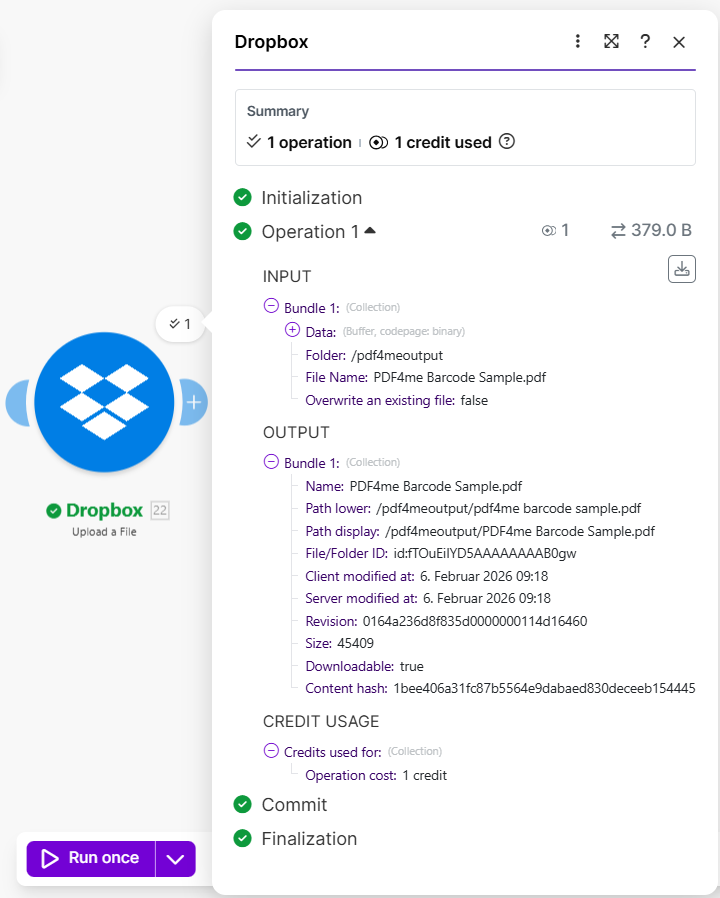
Resumo: O Nome do arquivo no módulo de Upload deve vir do Texto do código de barras (ou o campo de código de barras que você selecionou) do módulo Ler códigos de barras de PDF. ícones de chave inglesa As conexões contêm filtros opcionais; você pode ignorá-los para este fluxo básico.
Dica: Para vários códigos de barras, selecione o item da matriz desejado (por exemplo, o segundo código de barras) ao mapear. Nome do arquivoSe nenhum código de barras for encontrado, adicione um nome alternativo ou um roteador para que esses arquivos sejam direcionados para um caminho diferente.
Por que isso funciona
Principais conclusões
- Download Fornece o PDF (dados) e seu nome. Você passa Dados Tanto para ler o código de barras (ler) quanto para fazer o upload (salvar).
- Ler códigos de barras de um PDF retorna uma lista de códigos de barras; cada um tem Texto do código de barras (o valor que você deseja como nome do arquivo). Mapeie isso para o Upload. Nome do arquivo.
- Carregar Salva o mesmo PDF na sua pasta com o texto do código de barras como novo nome, por exemplo:
Exemplo de código de barras PDF4me.pdfem/pdf4meoutput. - Cada módulo utiliza 1 crédito por execução. Precisa de ajuda para conectar o PDF4me ao Make? Veja Conecte o PDF4me para criar.
Cenários do mundo real
Cenário 1: Etiquetas de envio e números de rastreamento
Problema: Uma equipe de operações recebe PDFs de etiquetas de envio. Os arquivos chegam como label_001.pdf, label_002.pdfÉ difícil localizar um pacote específico pelo número de rastreamento.
Solução: Use este cenário do Make para renomear cada arquivo pelo código de barras de rastreamento (por exemplo, 1Z999AA10123456784.pdf ou TRK-ABC123.pdfCada arquivo pode ser pesquisado pelo ID de rastreamento.
Campo de extração: Número de rastreamento (do código de barras) Acionar: Pasta de monitoramento ou agenda do Dropbox
Cenário 2: Inventário e Números de Série
Problema: Arquivos PDF de equipamentos ou ativos com nomes genéricos; cada um possui um código de barras com número de série.
Solução: Renomear pelo código de barras serial (ex.: SN-2024-88765.pdf). Associe os documentos aos ativos em seu sistema.
Campo de extração: Número de série (do código de barras) Acionar: Dropbox, agendamento ou webhook
Cenário 3: Faturas com identificadores QR ou de código de barras
Problema: As faturas dos fornecedores incluem um código QR ou código de barras com o ID da fatura.
Solução: Renomeie pelo ID (ex.: INV-QR-202601-12345.pdfSem consulta manual.
Campo de extração: ID da fatura (do código de barras/QR) Acionar: Pasta do Dropbox, agenda ou e-mail (caso você adicione uma etapa para salvar o anexo no Dropbox)
Cenário 4: Catálogos de Produtos e SKUs
Problema: Fichas de produto em PDF com códigos de barras dos códigos dos produtos.
Solução: Renomear por SKU (ex.: SKU-ABC-789.pdfMapeamento direto para o seu catálogo.
Campo de extração: Código do produto / SKU (do código de barras) Acionar: Dropbox, agendamento ou API
Perguntas frequentes rápidas
- E se nenhum código de barras for encontrado? Ao mapear Nome do arquivo No módulo Upload, você pode adicionar um nome alternativo (por exemplo, um nome padrão como
no-barcode-found.pdfOu utilize um roteador para que apenas arquivos com pelo menos um código de barras cheguem à etapa de upload. - E se eu tiver vários códigos de barras? Ao mapear Nome do arquivoSelecione o código de barras desejado (por exemplo, o segundo item da lista de códigos de barras). Você também pode combinar vários valores de código de barras, se necessário.
- Posso usar o Google Drive ou o OneDrive em vez do Dropbox? Sim. Use qualquer módulo do Make que possa baixar o PDF e qualquer módulo que possa enviar um arquivo com um nome personalizado. O fluxo é o mesmo: Baixar → Ler código de barras → Enviar, com o texto do código de barras como nome do arquivo.
Documentação relacionada
Use estes links para configurar e aprimorar sua configuração do Make + PDF4me:
| Recurso | Descrição |
|---|---|
| Conecte o PDF4me para criar | Crie a conexão PDF4me no Make e adicione sua chave de API. |
| Integração com PDF4me, Primeiros passos | Visão geral do PDF4me no Make e módulos disponíveis |
| Leia códigos de barras de PDFs, crie | Referência completa do módulo: parâmetros, resultados e ideias de cenários. |
| Renomear PDFs por código de barras no n8n | A mesma ideia (baixar → ler código de barras → enviar) em n8n. |
| Renomear arquivos com Parse Document (n8n) | Renomear PDFs usando texto extraído em vez de códigos de barras. |
Fora desta página (abrir em nova aba):
- Painel de controle da chave de API do PDF4meObtenha ou gerencie sua chave de API.
- Aplicativo PDF4me no Make.comAdicione a integração do PDF4me ao seu cenário Make.
Próximos passos
Resumidamente: Baixe o PDF → Leia os códigos de barras do PDF → Faça o upload com Nome do arquivo = texto do código de barras. Cada PDF é salvo com o valor lido do seu código de barras ou código QR.
- Obtenha uma chave de API: Abra o painel de controle da chave de API do PDF4me (gratuito para começar). Use-o no Make depois de adicionar o módulo PDF4me.
- É novo no Make + PDF4me?: Conecte o PDF4me para criar Este guia mostra como criar a conexão e adicionar seu primeiro módulo PDF4me. Para adicionar o aplicativo no Make, abra o arquivo Integração do PDF4me no Make.com.
- Construa o cenárioAdicione os três módulos (Download do Dropbox → Leitura de códigos de barras do PDF pelo PDF4me → Upload para o Dropbox) e mapeie os campos conforme as etapas 1 e 2.
- Referência completa do módulo: Ler códigos de barras de PDFs: Criar para todos os parâmetros e opções.