Pare de renomear manualmente os PDFs de QR Code suíços: deixe o Power Automate e o SharePoint fazerem isso!

Você recebe PDFs com códigos QR suíços, comprovantes de pagamento, contas, faturas e precisa organizá-los para que possa... encontrar eles pelo nome do credor, IBAN, referência ou valor, corresponder eles para pagamentos, conciliar contas, ou reuniões auditoria e necessidades de arquivamento. A renomeação manual não é escalável.
Parece familiar? Você não está sozinho.
Power Automate pode usar Dropbox, Google Drive, ou SharePoint como a fonte do arquivo. O PDF4me Leia o código SwissQR A função extrai os dados do QR Code (credor, IBAN, valor, moeda, referência, devedor e mais), permitindo salvar o arquivo com um nome dinâmico, sem código.
Este guia descreve o Fluxo automatizado do SharePointQuando um arquivo é criado ou modificado em uma biblioteca de documentos, o fluxo é executado, extrai os dados do QR Code suíço e renomeia o arquivo (por exemplo, creditor+IBAN aquilo é Test AG_CH0200700110003765824.pdfO mesmo padrão funciona com gatilhos do Dropbox ou do Drive.
Este guia orienta você passo a passo pelo fluxo do SharePoint.
O Fluxo em Resumo
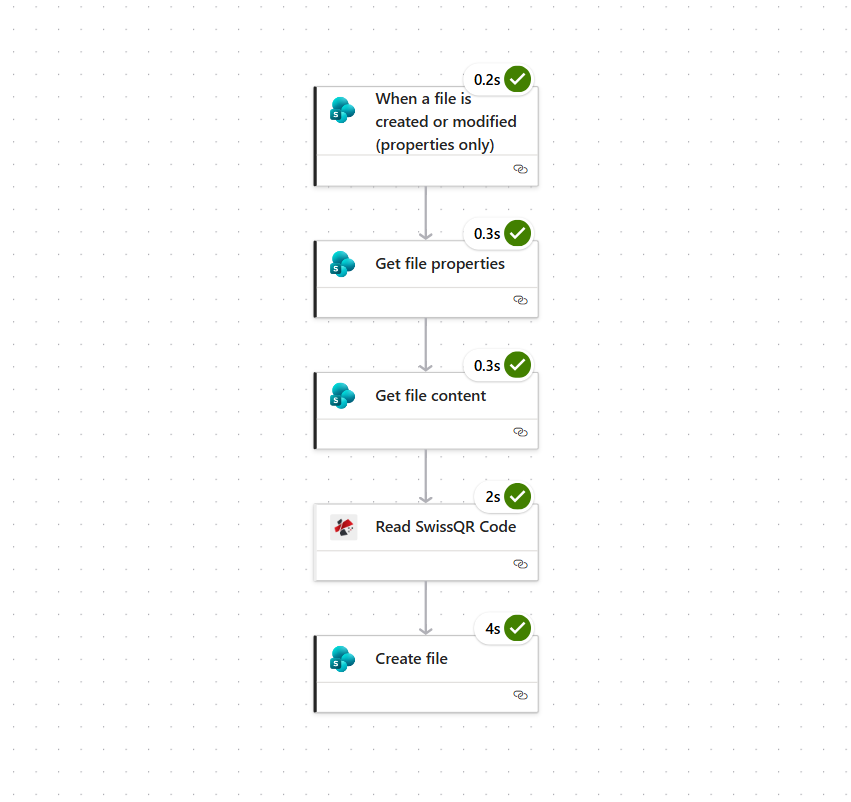
Seu fluxo do Power Automate para Renomeação dinâmica de arquivos com dados QR suíços Tem esta aparência:
- Acionar"Quando um arquivo é criado ou modificado (somente propriedades)" em uma biblioteca de documentos do SharePoint. O fluxo é executado automaticamente sempre que um PDF novo ou atualizado aparece.
- Obter propriedades do arquivo: Obtém os metadados do arquivo que acionou o fluxo (mesmo site e biblioteca; usa o arquivo do gatilho). Eu ia).
- Obter conteúdo do arquivoRecupera o arquivo binário PDF real do SharePoint (usando Identificador da etapa anterior; defina Inferir tipo de conteúdo Sim).
- Leia o código SwissQR (PDF4me): Extrai dados de pagamento e da parte envolvida do código QR suíço no PDF. Retorna dados estruturados (por exemplo,
body.cr_Name,body.IBAN) que você usa diretamente na próxima etapa. Conteúdo do arquivo = Corpo da saída do conteúdo do arquivo Obter; Nome do arquivo a partir do gatilho ou de um valor estático para teste. - Criar arquivoSalva o arquivo no SharePoint (mesmo site, por exemplo, pasta).
/Test) com Nome do arquivo a partir da saída do código QR SwissQR (por exemplo, nome do credor + sublinhado + IBAN +.pdf), e Conteúdo do arquivo = Corpo da saída do conteúdo do arquivo.
A seguir, descrevemos cada parte em detalhes.
Passo 1: Configurar o Gatilho
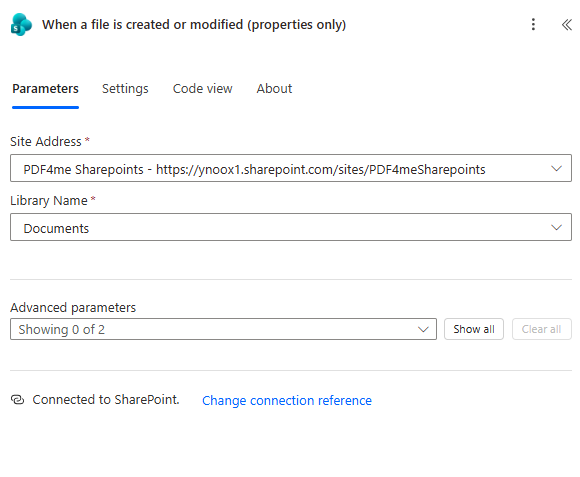
Comece com o gatilho do SharePoint para que o fluxo seja executado sempre que um arquivo for adicionado ou alterado em sua biblioteca.
- Adicione o gatilho "Quando um arquivo é criado ou modificado (somente propriedades)".
- Definir Endereço do site para o seu site do SharePoint (por exemplo, o site que contém seus PDFs).
- Definir Nome da biblioteca para a biblioteca de documentos que você deseja monitorar (por exemplo, Documentos).
- Garanta que o fluxo seja Conectado ao SharePoint.
Inicialmente, o gatilho retorna apenas as propriedades do arquivo; você obterá o conteúdo completo do arquivo em uma etapa posterior. Isso mantém o fluxo eficiente e orientado a eventos, sem necessidade de execução manual.
Etapa 2: Obtenha as propriedades e o conteúdo do arquivo
Em seguida, recupere as propriedades do arquivo e depois seu conteúdo binário para que você possa enviar o PDF para o Read SwissQR Code.
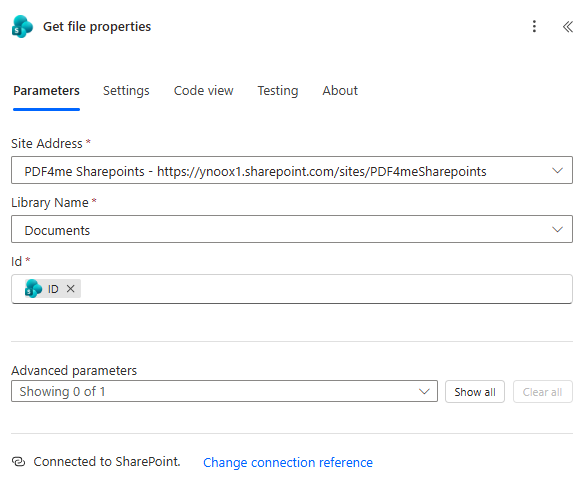
Obter propriedades do arquivo
- Use o mesmo Endereço do site e Nome da biblioteca como gatilho.
- Definir Eu ia para o dinâmico Eu ia a partir do gatilho (o arquivo que iniciou o fluxo). No Eu ia No campo, abra o seletor de conteúdo dinâmico e escolha Eu ia do gatilho.
Obter conteúdo do arquivo
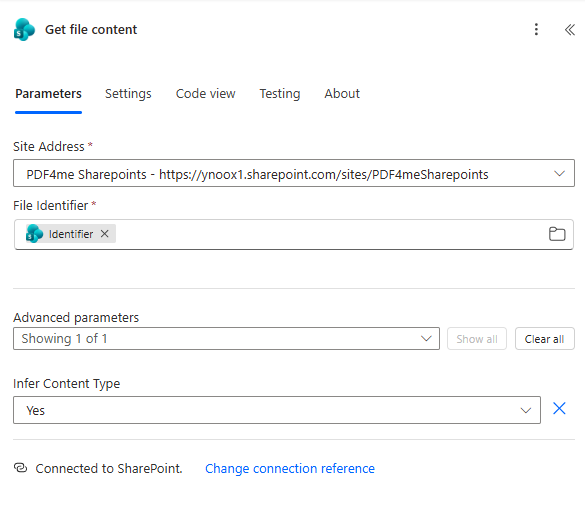
- Use o mesmo Endereço do site como acima.
- Definir Identificador para o Identificador de Obter propriedades do arquivo usando o seletor de conteúdo dinâmico.
- Vez Inferir tipo de conteúdo para Sim Assim, o Power Automate detecta corretamente o tipo de arquivo.
O resultado Corpo O conteúdo do arquivo obtido é o arquivo binário PDF que você passará para a função "Ler código SwissQR" e que posteriormente será usado como conteúdo do novo arquivo.
Passo 3: Leia o código SwissQR
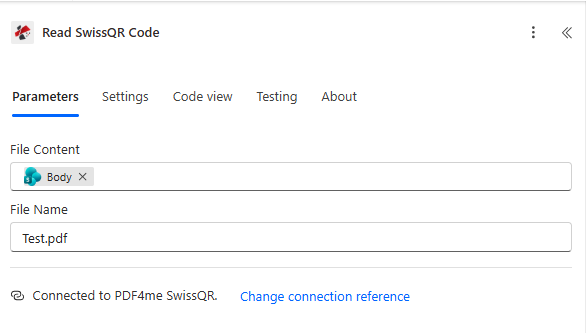
Extraia os dados do código QR suíço com o PDF4me. A ação retorna dados estruturados (por exemplo, cr_Name, IBAN) que você usa diretamente na etapa Criar arquivo para o nome do arquivo.
Leia o código SwissQR: Do PDF4me SwissQR Conector: adicione uma ação, pesquise por PDF4me SwissQR, então escolha Leia o QR suíço ou Leia o código SwissQR. Ver Leia o código SwissQR Para obter detalhes completos.
- Conteúdo do arquivo: Definir para Corpo do Obter conteúdo do arquivo ação (o binário PDF).
- Nome do arquivoVocê pode inserir um valor fixo como:
Test.pdfou use o Nome O campo é obtido na ação "Obter propriedades do arquivo" selecionando-o no conteúdo dinâmico. - Certifique-se de que você está Conectado ao PDF4me SwissQR (Use sua chave de API do PDF4me na conexão).
A ação retorna dados estruturados (por exemplo, nome do credor, IBAN, referência) que você usa diretamente na ação Criar arquivo para o nome do arquivo.
Passo 4: Criar arquivo com nome dinâmico
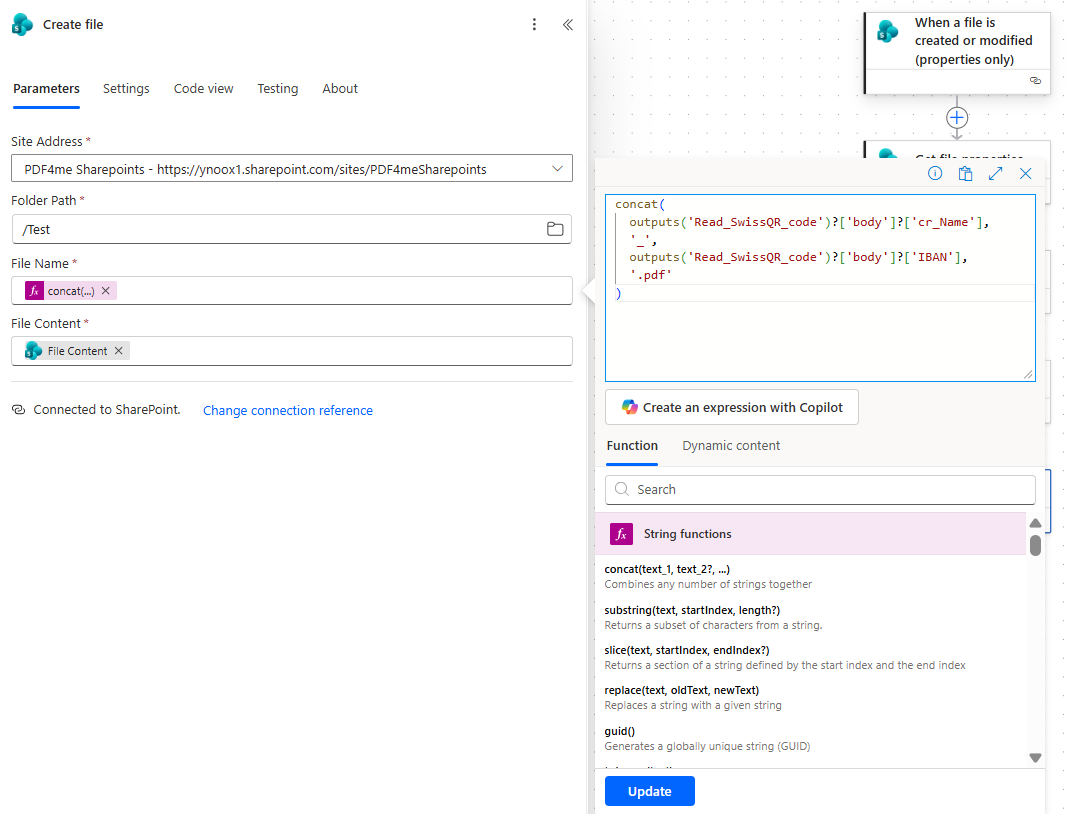
Salve o arquivo no SharePoint com um novo nome criado a partir do Leia o código SwissQR saída.
Criar arquivo (SharePoint)
- Endereço do site: Mesmo site do SharePoint que o gatilho.
- Caminho da pastaPasta de destino, por exemplo:
/Test, ou a raiz da biblioteca (por exemplo,/). - Nome do arquivoUse uma expressão para que o nome seja dinâmico. Para um padrão como NomeDoCredor_IBAN.pdf (por exemplo
Test AG_CH0200700110003765824.pdf):
concat(
 outputs('Read_SwissQR_code')?['body']?['cr_Name'],
 '_',
 outputs('Read_SwissQR_code')?['body']?['IBAN'],
 '.pdf'
)
- Conteúdo do arquivo: Definir para Corpo de Obter conteúdo do arquivo (o binário PDF original). Conteúdo do arquivo é o binário de Obter conteúdo do arquivoNa lista de conteúdo dinâmico, geralmente é rotulado como: Corpo ou ContenteUse isso, não o corpo JSON de "Ler código SwissQR".
O fluxo cria um novo Arquivo com este nome e o mesmo conteúdo. O arquivo original permanece em sua localização, a menos que você adicione uma etapa separada para excluí-lo ou movê-lo.
Resultado
Após a execução do fluxo, você verá um novo PDF na pasta de destino com um nome como Teste AG_CH0200700110003765824.pdf: nome do credor, sublinhado, IBAN suíço e .pdfCada arquivo é renomeado a partir de seus respectivos dados de código QR suíço, tornando o fluxo totalmente dinâmico e baseado em conteúdo.

Entendi: O Criar arquivo A ação cria um novo arquivo com o novo nome; ela não renomeia o arquivo original no mesmo local. Se você quiser evitar manter ambas as cópias, adicione uma etapa para excluir ou mover o arquivo original após a criação do arquivo ser concluída com sucesso.
Por que isso funciona
O gatilho é acionado quando um arquivo é criado ou atualizado no SharePoint; Obter propriedades do arquivo e Obter conteúdo do arquivo buscar esse arquivo; Leia o código SwissQR (O conector PDF4me SwissQR) retorna campos estruturados como cr_Name e IBAN; Criar arquivo usa-os no nome do arquivo e no binário original como conteúdo.
Cenários do mundo real
Cenário 1: Comprovantes de pagamento no SharePoint
Problema: Sua equipe armazena PDFs de comprovantes de pagamento com QR Code suíço em uma biblioteca do SharePoint. Os arquivos chegam como document.pdf ou scan_001.pdfÉ difícil encontrar um comprovante específico por credor ou IBAN.
Solução: Use este fluxo para renomear cada arquivo pelo nome do credor e IBAN (por exemplo, Test AG_CH0200700110003765824.pdfTodos os arquivos podem ser pesquisados e rastreados.
Acionar: Quando um arquivo é criado ou modificado na biblioteca de Documentos do SharePoint.
Cenário 2: Faturas suíças com QR Code recebidas
Problema: As faturas com códigos QR suíços são carregadas no SharePoint. Para associá-las aos pagamentos ou registros contábeis, é necessário abrir cada PDF para visualizar o credor e o IBAN.
Solução: Renomeie cada fatura por credor e IBAN para que você possa pesquisar e encontrar correspondências pelo nome do arquivo. Isso reduz a busca manual e agiliza a conciliação.
Acionar: Pasta do SharePoint onde as faturas são carregadas
Cenário 3: Conciliação bancária e de contas a receber
Problema: É necessário associar extratos bancários ou comprovantes de pagamento (com códigos QR suíços) às contas dos clientes. Nomes de arquivo genéricos dificultam a vinculação dos documentos à conta correta.
Solução: Renomeie pelo nome do credor e IBAN para que os nomes dos arquivos estejam alinhados com seus dados de contas a receber ou bancários. Isso permite uma correspondência mais rápida e trilhas de auditoria mais eficientes.
Acionar: Biblioteca do SharePoint usada para documentos de pagamento/bancários
Cenário 4: Arquivamento e Conformidade
Problema: O armazenamento a longo prazo de documentos com QR Code suíços exige uma nomenclatura consistente e pesquisável para fins de auditoria e recuperação.
Solução: Nomeie automaticamente cada arquivo novo ou atualizado por credor e IBAN. Seu arquivo permanece consistente e pesquisável sem a necessidade de renomeação manual.
Acionar: Quando um arquivo é criado ou modificado na biblioteca de arquivos
Perguntas frequentes rápidas
E se eu quiser mais campos no nome do arquivo?
Adicione-os ao concat expressão, por exemplo, número de referência: concat(outputs('Read_SwissQR_code')?['body']?['cr_Name'], '_', outputs('Read_SwissQR_code')?['body']?['IBAN'], '_', outputs('Read_SwissQR_code')?['body']?['Reference'], '.pdf')O corpo da resposta do código SwissQR inclui estes campos (por exemplo, Reference, Amount).
Posso usar uma pasta diferente?
Sim. Mudança Caminho da pasta na ação Criar arquivo para qualquer pasta no mesmo site do SharePoint (por exemplo, /Invoices/2026).
E se a função Read SwissQr não retornar nenhum código ou falhar?
O fluxo apresentará erros a menos que você adicione tratamento de erros. Você pode adicionar uma ramificação ou condição paralela para verificar se há uma resposta válida e executar a criação do arquivo somente quando os dados do Swiss QR estiverem presentes; caso contrário, envie o arquivo para uma pasta de "revisão manual" ou ignore a renomeação.
Próximos passos
Recapitular: Gatilho no SharePoint → obter arquivo → Ler SwissQR → Criar arquivo com cr_Name_IBAN.pdf (por exemplo Test AG_CH0200700110003765824.pdf).
- Obtenha sua chave de APIUse a mesma conta PDF4me para a conexão de leitura de código QR da SwissQR no Power Automate. Gratuito para começar.
- Construa seu fluxo: Em Power AutomateAdicione o gatilho e as ações conforme indicado acima. Conecte-se ao seu site do SharePoint e ao PDF4me SwissQR.
- Leia a documentação completa.: Ler código SwissQR (Power Automate), Conecte-se ao Power Automate.
Quer a mesma ideia com códigos de barras ou códigos QR no n8n? Veja Renomear PDFs usando código de barras no n8n.