Está com dificuldades para renomear arquivos dinamicamente? Renomeie PDFs no Power Automate usando dados analisados!

O que esse fluxo faz
Os PDFs que chegam à sua pasta como documento.pdf ou fatura (1).pdf São difíceis de encontrar e associar ao registro correto. Este fluxo do Power Automate usa PDF4me Analisar Documento Extrai um valor, número de fatura, pedido de compra, ID do contrato ou nome do cliente de dentro do PDF e salva o arquivo com esse valor como nome. Três ações, sem código: Obter conteúdo do arquivo usando o caminho → Analisar documento → Criar arquivoO mesmo conteúdo, nome de arquivo fácil de encontrar, sempre.
Três coisas que você precisa saber antes de construir.
parseInfo Objeto JSON. Ele não passa pelo arquivo binário. Na ação Criar arquivo, você deve mapear. Conteúdo do arquivo do Obter o conteúdo do arquivo usando o caminho O corpo do texto não deve ser proveniente da função "Parse Document", caso contrário, o upload falhará.O que você precisa antes de começar
- Power Automate: Abra o Power Automate, inicie sessão (Microsoft 365 / Power Platform) e crie uma novo fluxo de nuvem (por exemplo Fluxo de nuvem automatizado ou fluxo de nuvem instantâneoVocê adicionará um gatilho e três ações.
- Chave da API do PDF4me: Obtenha sua chave de API do PDF4me (gratuito para começar). Quando você adicionar o Analisar documento Ao realizar a ação, você criará uma conexão; o status será exibido. Conectado ao PDF4me ConnectPrimeira vez? Siga Conecte o PDF4me ao Power Automate.
- Armazenamento de arquivosEste guia utiliza Dropbox para Obter o conteúdo do arquivo usando o caminho e Criar arquivo Assim, você poderá seguir as capturas de tela passo a passo. Não é exclusivo do Dropbox: O mesmo fluxo funciona com SharePoint, OneDrive, Google Driveou outros conectores. Substitua as ações equivalentes "obter arquivo" e "criar arquivo" para o seu armazenamento; a lógica permanece a mesma.
Do zero: Criar o fluxo → Adicionar Acionar um fluxo manualmente (ou outro gatilho) → Adicione as três ações nesta ordem: Obter o conteúdo do arquivo usando o caminho → Analisar documento → Criar arquivoConfigure cada etapa conforme abaixo.
O Fluxo em Resumo
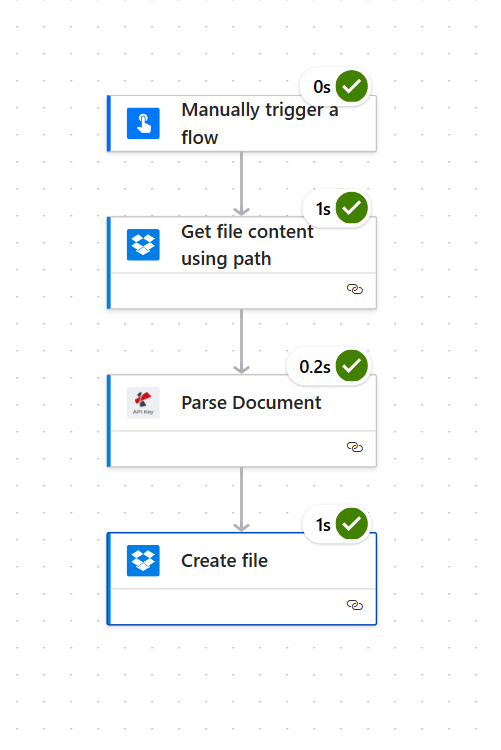
Seu fluxo do Power Automate para Renomeação dinâmica de arquivos com PDF4me Tem esta aparência:
- Acionar um fluxo manualmenteUtilize para testes ou como um gatilho automatizado (por exemplo, quando um arquivo é criado em uma pasta), para que o fluxo seja executado sempre que um novo PDF estiver disponível.
- Obter o conteúdo do arquivo usando o caminho (Dropbox): Obtém o PDF a partir de um caminho (por exemplo,
/blog data/invoice_pdf4me.pdfSaída: o conteúdo do arquivo (corpo) e os metadados. Você passa o Corpo Analisar documento e criar arquivo. - Analisar documento (PDF4me): Extrai o campo que você precisa (número da fatura, nome do cliente, número do pedido) em
parseInfoA saída é somente em JSON; o conteúdo do arquivo permanece o mesmo da ação anterior. Você usa a saída "Analisar Documento" para o novo nome do arquivo. - Criar arquivo (Dropbox): Salva o arquivo em uma pasta com Nome do arquivo definido para o valor analisado (por exemplo,
Pdf4me-202601-32324.pdf) e Conteúdo do arquivo = Corpo da saída "Obter conteúdo do arquivo". Mesmo arquivo, nome novo.
Passo 1: Crie o modelo de análise e obtenha o nome do modelo.
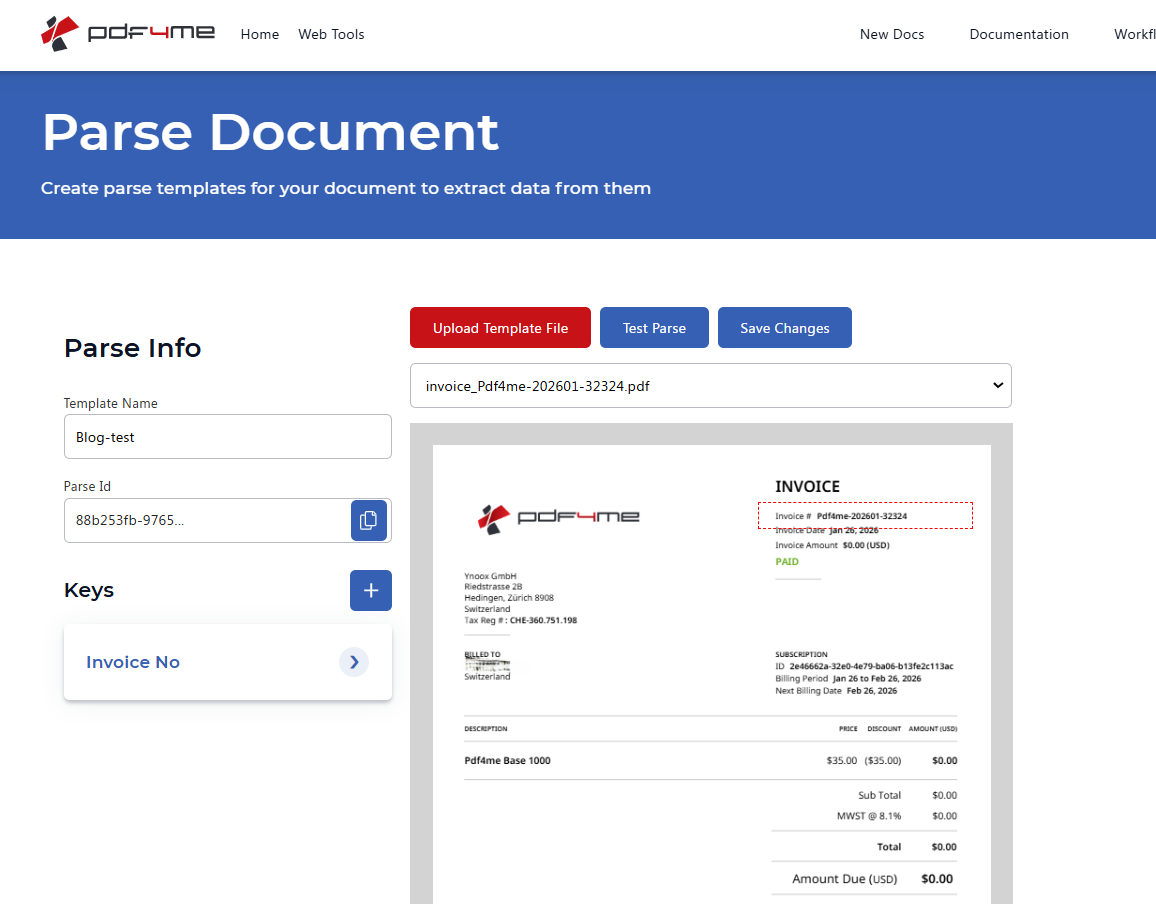
Primeiro, defina O que extrair para os nomes dos seus arquivos. Um PDF4me analisar modelo Indica à API qual campo extrair de cada documento, por exemplo, número da fatura, nome do cliente ou número do pedido. Você usará o modelo. Nome do modelo (ou ID do modelo) no Power Automate na Etapa 2.
Use a mesma conta do PDF4me para ambos: faça login no painel para criar o modelo e use essa conta ao conectar a ação "Analisar Documento" no Power Automate.
- Faça login ou crie uma conta no Painel de controle do PDF4me (abre em nova aba: mantenha este guia aberto).
- Vá para Analisar documento (ou utilize o link de login com a URL de retorno, se necessário: o mesmo link acima).
- Criar um modelo: Faça o upload de um PDF de amostra que corresponda aos documentos que você receberá. Adicionar chaves para cada campo que você deseja extrair (por exemplo,
Invoice No,customerName,orderNumber) e desenhe áreas de captura no documento para cada tecla. - Clique Análise de teste Para visualizar os valores extraídos, então Salvar alterações.
- Copie o nome do modelo (por exemplo
Blog-test) ou o ID do modelo do painel: você o inserirá na ação Analisar Documento no Power Automate na próxima etapa.
Para obter detalhes sobre a configuração do modelo, consulte Preparar informações de análise para o documento (áreas de captura, regex, múltiplas chaves).
Etapa 2: Obter o conteúdo do arquivo e analisar o documento no Power Automate
Em seguida, insira o PDF no fluxo de trabalho e extrair o valor de nomeação com PDF4me. O arquivo vem de Obter o conteúdo do arquivo usando o caminho (Dropbox). Você passará esse conteúdo para a função Analisar Documento e, posteriormente, usará o mesmo conteúdo para a função Criar arquivo.
Fluxo até o momento: Gatilho → Obter conteúdo do arquivo usando o caminho → Analisar documento.
Importante: A análise do documento retorna somente JSON (parseInfo com suas chaves): ele não passa pelo conteúdo do arquivo. O conteúdo do arquivo permanece de Obter o conteúdo do arquivo usando o caminhoNa etapa 3, você usará Corpo A partir do conteúdo do arquivo obtido, encontra-se o conteúdo do novo arquivo e, em seguida, a saída da função "Analisar Documento" para obter o nome do novo arquivo.
- Adicionar um gatilhoClique + Novo passo → adicionar Acionar um fluxo manualmente (para teste) ou Quando um arquivo é criado (Dropbox) para automação.
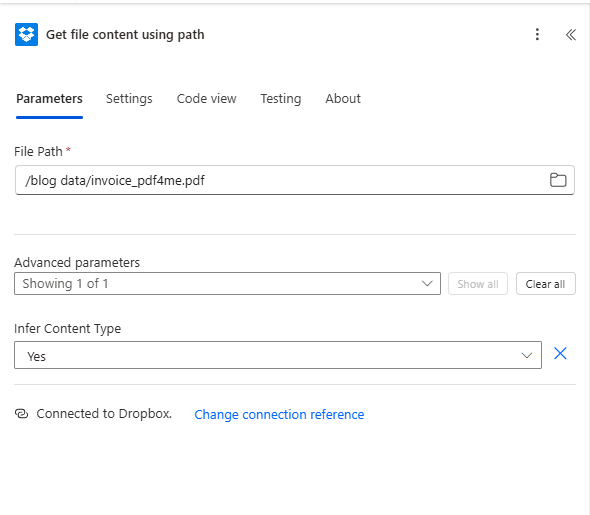
- Adicionar Obter conteúdo do arquivo usando o caminho (Dropbox): Clique + Novo passo → pesquisar Dropbox → selecionar Obter o conteúdo do arquivo usando o caminho.
- Caminho do arquivo *Insira o caminho para o seu PDF, por exemplo:
/blog data/invoice_pdf4me.pdfUse o ícone da pasta para navegar, se necessário. - Parâmetros avançadosAbra e configure Inferir tipo de conteúdo para Sim Assim, o Power Automate detecta corretamente o tipo de arquivo.
- Certifique-se de que você está Conectado ao Dropbox. Usar Alterar referência de conexão Se precisar trocar de conta.
- A ação produz Corpo (o conteúdo do arquivo) e outros metadados. Você passará Corpo Analisar documento e criar arquivo.
- Adicionar documento de análise (PDF4me): Clique + Novo passo → pesquisar PDF4me → selecionar Analisar documento.
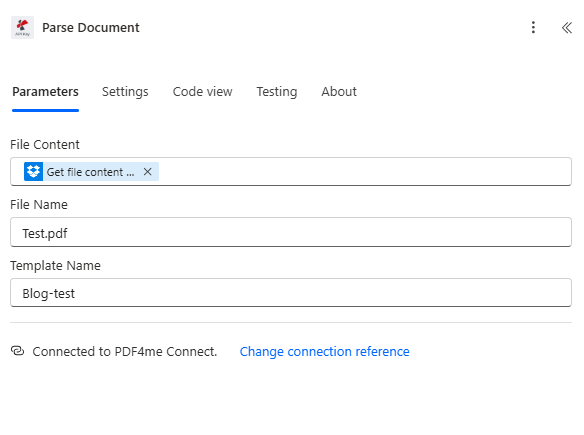
- Conteúdo do arquivoClique dentro do campo e depois Adicionar conteúdo dinâmico → selecionar Corpo de Obter o conteúdo do arquivo usando o caminho (o binário PDF).
- Nome do arquivoInsira um nome para o documento que está sendo analisado, por exemplo:
Test.pdfOu utilize um valor dinâmico do gatilho, se disponível. - Nome do modeloInsira o nome do modelo que você copiou do painel na Etapa 1 (por exemplo,
Blog-test). - Certifique-se de que você está Conectado ao PDF4me Connect. Usar Alterar referência de conexão Para usar sua chave de API do PDF4me.
- A ação retorna corpo com parseInfo contendo suas chaves (por exemplo,
body.parseInfo['Invoice No']Você usará isso na etapa Criar arquivo para o nome do arquivo.
Referência completa dos parâmetros: Analisar documento (Power Automate).
Passo 3: Crie um arquivo com o novo nome.
Para salvar o mesmo arquivo com um novo nome, o Criar arquivo ação precisa do conteúdo do arquivo (de Obter conteúdo do arquivo usando o caminho) e o nome do arquivo (De Analisar Documento). No Power Automate, você não precisa de uma etapa de mesclagem separada; você mapeia Conteúdo do arquivo desde a primeira ação e Nome do arquivo a partir de uma expressão que utiliza a saída do Parse Document.
- Adicionar Criar arquivo (Dropbox): Clique + Novo passo → pesquisar Dropbox → selecionar Criar arquivo.
- Caminho da pasta *Digite a pasta de destino, por exemplo:
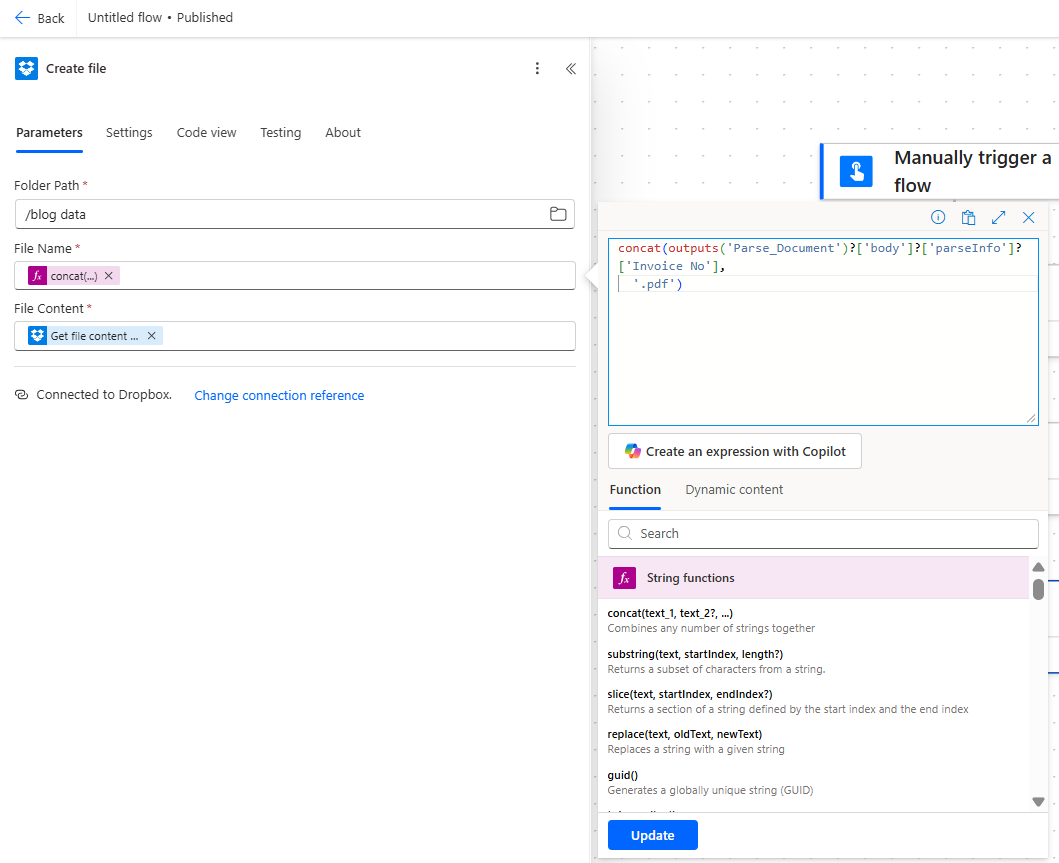
/blog data(ou a pasta de saída escolhida). - Nome do arquivo *Use uma expressão para que o nome seja dinâmico. Clique no Nome do arquivo campo → clique no fx (expressão) ícone ou alternar para o Expressão guia → cole esta fórmula:
concat(outputs('Parse_Document')?['body']?['parseInfo']?['Invoice No'], '.pdf')
Substituir Parse_Document com o nome exato da sua ação Analisar Documento, se for diferente. Substitua 'Invoice No' com sua chave de modelo (use a notação de colchetes para chaves com espaços). A expressão anexa .pdf assim o arquivo mantém a extensão correta.
- Conteúdo do arquivo *Clique dentro do campo → Adicionar conteúdo dinâmico → selecionar Corpo de Obter o conteúdo do arquivo usando o caminho (o conteúdo do PDF). Não Utilize a saída de "Parse Document", que retorna JSON, e não o arquivo.
- Certifique-se de que você está Conectado ao Dropbox.
O fluxo cria um novo O arquivo terá o valor analisado como nome e o mesmo conteúdo. O arquivo original permanece em sua localização, a menos que você adicione uma etapa separada para excluí-lo ou movê-lo.
Entendi: Conteúdo do arquivo O arquivo de criação deve vir de Obter o conteúdo do arquivo usando o caminho (Corpo). Nome do arquivo deve vir da saída do Parse Document (por exemplo, outputs('Parse_Document')?['body']?['parseInfo']?['Invoice No']Se a chave do seu modelo não tiver espaços, você pode usar outputs('Parse_Document')?['body']?['parseInfo']?.invoiceNr (notação de ponto).
Cenários do mundo real
Cenário 1: Processamento de Faturas de Fornecedores
Problema: Um fornecedor recebe dezenas de faturas em PDF por semana via Dropbox, e-mail ou gerador de faturas. Os arquivos chegam como document.pdf ou invoice (1).pdfDifícil de encontrar e associar aos pagamentos.
Solução: Use este fluxo para renomear cada arquivo pelo número da fatura (por exemplo, INV-202601-32324.pdfCada arquivo pode ser pesquisado e rastreado.
Campo de extração: Número da fatura (ou ID da fatura) Acionar: Manualmente para testes, ou quando um arquivo é criado em uma pasta (Dropbox).
Cenário 2: Documentos de Pedido de Compra
Problema: Uma equipe de compras recebe PDFs de pedidos de compra de fornecedores ou de sistemas internos. Nomes de arquivo genéricos dificultam a vinculação dos documentos aos pedidos no sistema ERP.
Solução: Renomeie cada PDF de pedido de compra pelo número do pedido (ex.: PO-98765.pdf).
Campo de extração: Número do pedido de compra Acionar: Gatilho para pasta, agendamento ou arquivo do Dropbox
Cenário 3: Contratos com Clientes
Problema: Uma equipe jurídica ou de vendas recebe contratos assinados de diversas fontes. Encontrar um contrato específico pelo nome do cliente ou pelo ID do contrato exige abrir os arquivos um por um.
Solução: Renomear pelo nome do cliente ou ID do contrato (ex.: Acme-Corp-202601.pdf).
Campo de extração: Nome do cliente ou número de contrato Acionar: Quando um arquivo é criado, seja por e-mail ou no SharePoint.
Cenário 4: Confirmações de Pedido e Documentos de Envio
Problema: Uma equipe de operações recebe confirmações de pedidos ou etiquetas de envio. A correspondência entre os documentos e os pedidos para fins de rastreamento e auditoria exige nomes de arquivos pesquisáveis.
Solução: Renomear pelo número do pedido ou ID de rastreamento (ex.: ORD-12345.pdf ou TRK-ABC123.pdf).
Campo de extração: Número do pedido ou ID de rastreamento Acionar: Gatilho para pasta, e-mail ou arquivo do Dropbox
Perguntas frequentes
Quer se aprofundar mais?
| Recurso | Descrição |
|---|---|
| Conecte o PDF4me ao Power Automate | Crie a conexão com o PDF4me e adicione sua chave de API. |
| Analisar documento, Power Automate | Referência completa da ação: parâmetros, saída e ideias de fluxo |
| Renomear PDFs por código de barras no Power Automate | O mesmo padrão de fluxo, mas usando texto de código de barras em vez de campos analisados. |
| Renomear arquivos com Parse Document (n8n) | A mesma ideia se aplica ao n8n: baixar, analisar, mesclar e enviar. |
Próximos passos
Recapitular: Gatilho → Obter conteúdo do arquivo usando o caminho → Analisar documento (PDF4me) → Criar arquivo. O modelo de análise (Etapa 1) define o campo; a opção Criar arquivo utiliza o corpo da ação Obter conteúdo do arquivo para o conteúdo e a saída da ação Analisar documento para o nome do arquivo.
- Obtenha sua chave de API: Painel de controle da chave de API do PDF4me (Gratuito para começar). Use a mesma conta para o painel de controle e para a conexão do Parse Document no Power Automate.
- Crie seu modelo de análise.Defina os campos que deseja incluir no nome do arquivo (número da fatura, nome do cliente, etc.) no Painel de controle do Parse Document e copie o Nome do modelo.
- Construa seu fluxo: Gatilho → Obter conteúdo do arquivo usando o caminho → Analisar documento → Criar arquivo com expressão de nome de arquivo dinâmica.
- Leia a documentação completa.: Analisar documento (Power Automate), Preparar informações de análise.