Renomeie PDFs com base no conteúdo usando a função "Parse Document" do PDF4me e n8n (sem código!).

Você recebe PDFs, faturas, contratos, pedidos de compra, relatórios e precisa renomeá-los por número da fatura, nome do cliente, ID do pedido ou referência do contrato para encontrá-los posteriormente. Fazer isso manualmente? Leva horas.
Parece familiar? Você não está sozinho. Renomear manualmente não é escalável.
A solução: um fluxo de trabalho n8n que downloads o arquivo usa PDF4me Analisar Documento Para extrair o valor de dentro do PDF, fusões esse valor com o arquivo, e uploads Renomeie o arquivo automaticamente. Mesmo conteúdo, novo nome. Sem necessidade de código.
Este guia descreve três etapas: crie um modelo de análise no painel do PDF4me, configure a opção Download → Parse document no n8n e, em seguida, adicione as opções Merge e Upload para que o arquivo seja salvo com o valor extraído como nome.
O Fluxo em Resumo
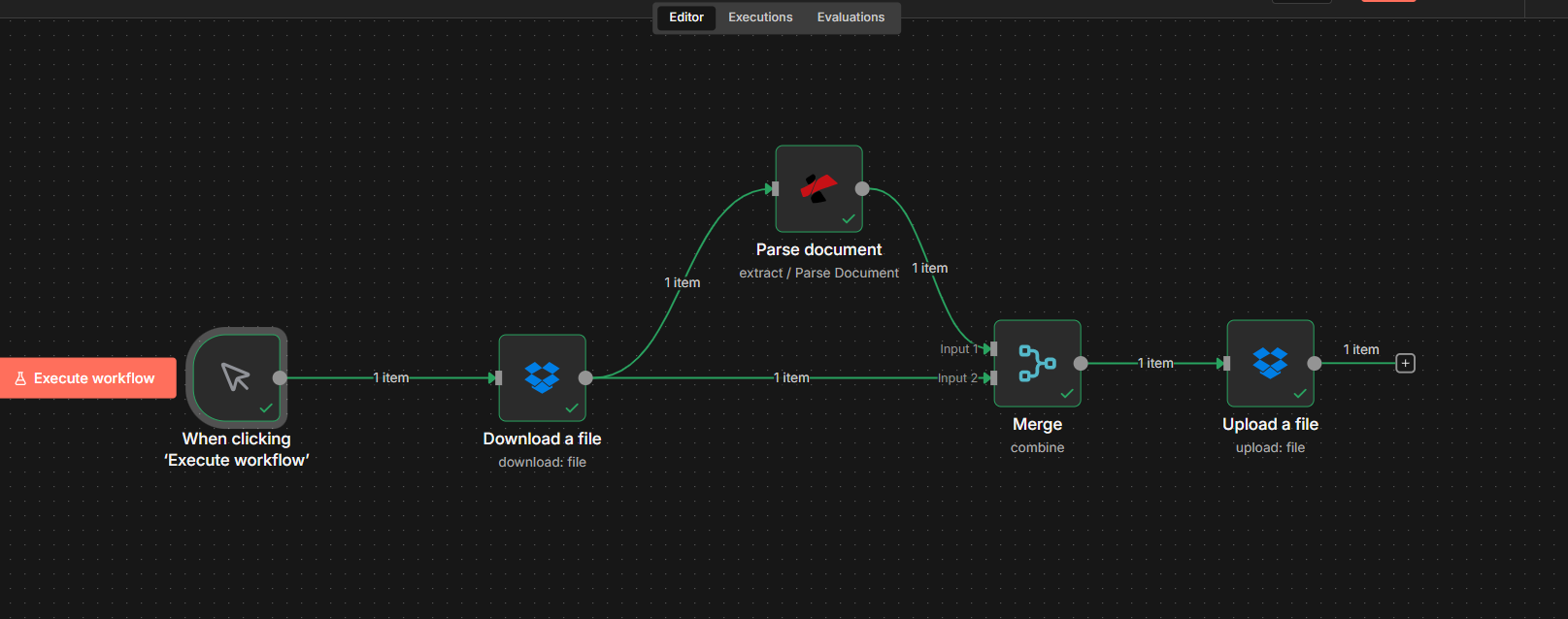
Seu fluxo de trabalho n8n para Renomeação dinâmica de arquivos com PDF4me Tem esta aparência:
- AcionarUtilize um gatilho manual para testes ou um gatilho automatizado (por exemplo, Dropbox, e-mail, webhook) para que o fluxo de trabalho seja executado sempre que um novo PDF estiver disponível.
- Baixar um arquivoObtém o PDF da sua fonte (por exemplo, Dropbox) e o gera como um arquivo binário (por exemplo, .pdf).
document). - Analisar documento (PDF4me): Extrai o campo que você precisa (número da fatura, nome do cliente, número do pedido) em
parseInfoA saída é apenas em JSON; o arquivo binário permanece com o nó anterior. - Fusão: Combina a saída do Parse e a saída do Download em um único item, para que você tenha tanto o conteúdo do arquivo quanto o novo nome do arquivo.
- Carregar um arquivo: Salva o arquivo com o caminho/nome do arquivo definido para o valor extraído (por exemplo,
Invoice #Pdf4me-202601-32324.pdf).
O mesmo arquivo, nome diferente, sempre. Abaixo, detalhamos cada parte.
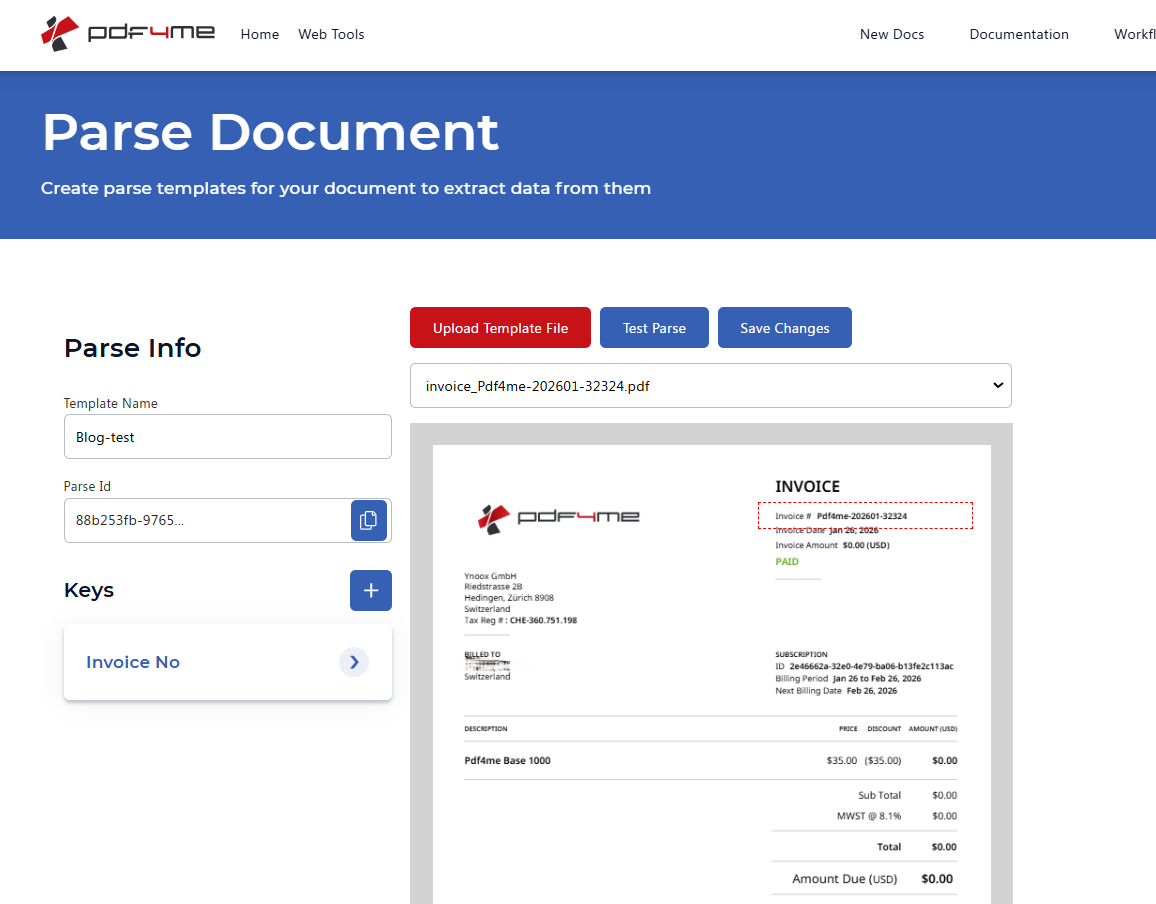
Passo 1: Crie o modelo de análise e obtenha o ID da análise.
Primeiro, defina O que extrair para os nomes dos seus arquivos. Um PDF4me analisar modelo Indica à API qual campo extrair de cada documento, por exemplo, número da fatura, nome do cliente ou número do pedido. Você usará o modelo. ID de análise em n8n na Etapa 2.
Use a mesma conta PDF4me para ambos: faça login no painel de controle para criar o modelo e use a chave de API dessa conta no n8n ao adicionar o nó "Parse document".
- Faça login ou crie uma conta no Painel de controle do PDF4me.
- Vá para Analisar documento (ou utilize o link de login com a URL de retorno, se necessário).
- Criar um modelo: Faça o upload de um PDF de amostra que corresponda aos documentos que você receberá. Adicionar chaves para cada campo que você deseja extrair (por exemplo,
invoiceNr,customerName,orderNumber) e desenhe áreas de captura no documento para cada tecla. - Clique Análise de teste Para visualizar os valores extraídos, então Salvar alterações.
- Copie o ID do Parse A partir do painel de controle: você irá colá-lo no n8n na próxima etapa.
Para obter detalhes sobre a configuração do modelo, consulte Preparar informações de análise para o documento (áreas de captura, regex, múltiplas chaves).
Passo 2: Baixe o arquivo e analise-o no n8n
Em seguida, insira o PDF no n8n e extrair o valor de nomeação com PDF4me. O arquivo pode vir de Baixar um arquivo (por exemplo Dropbox), Google Drive, e-mail ou qualquer nó que produza saída binário.
Fluxo até o momento: Gatilho → Baixar um arquivo → Analisar documento.
Importante: A análise do documento retorna somente JSON (parseInfo com suas chaves): ele não passa pelo arquivo binário. O conteúdo do arquivo permanece no nó de Download. Na Etapa 3, você mesclará ambos para que o nó de Upload tenha o arquivo e o novo nome.
- Adicionar um gatilhoUm gatilho manual funciona bem para testes; para produção, use um gatilho automatizado (por exemplo, Dropbox, e-mail, Google Drive, webhook) para que o fluxo de trabalho seja executado sempre que um novo PDF estiver disponível.
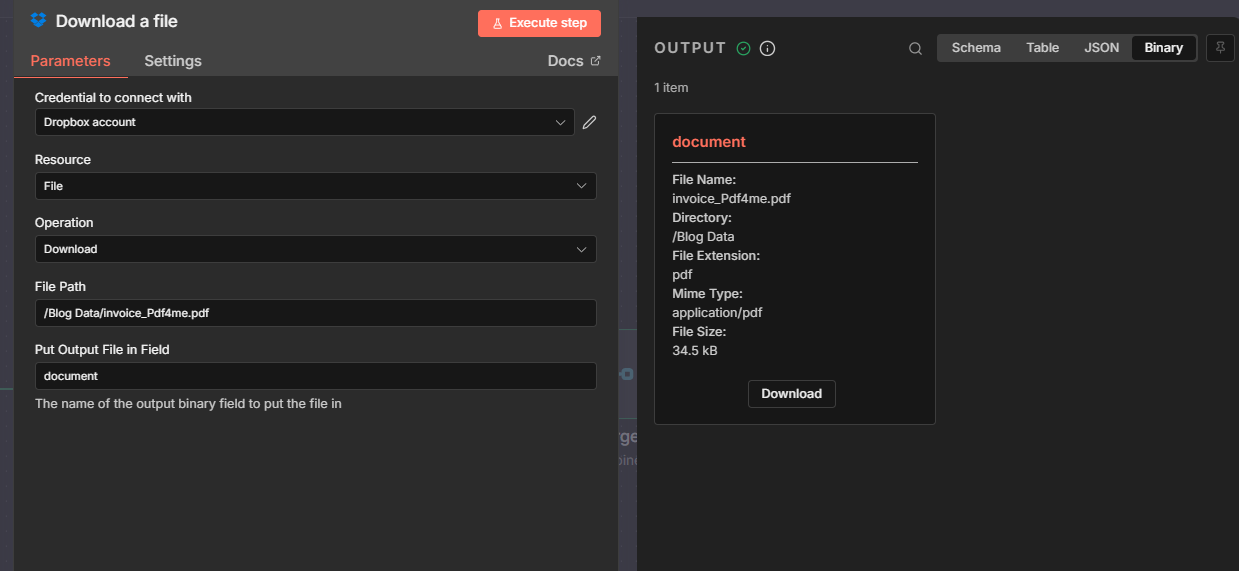
- Adicione um nó que forneça o arquivo.: por exemplo Baixar um arquivo (Dropbox) com Insira o arquivo de saída no campo:
document. - Adicionar um nó PDF4me → escolha Extrair → Analisar documento.
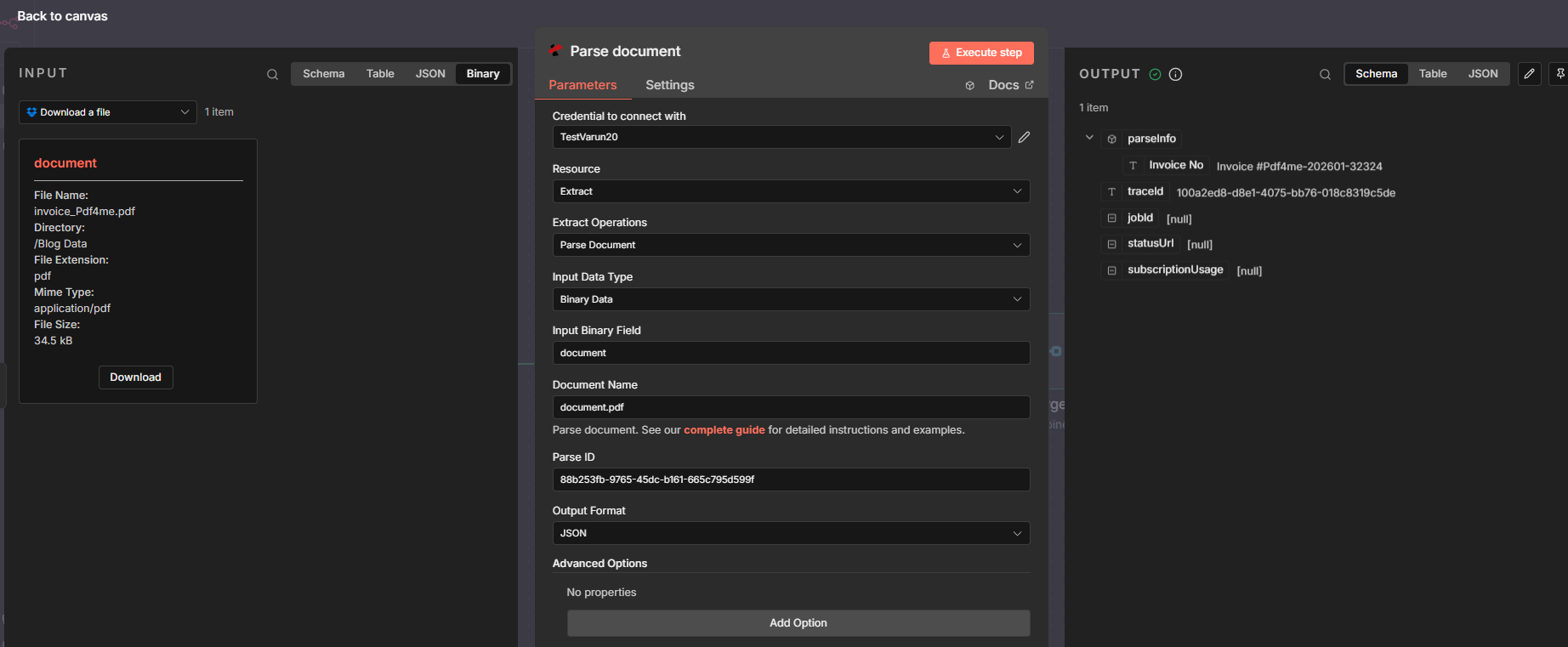
- Configure o nó de análise de documento:
- Tipo de dados de entrada: Dados binários.
- Campo binário de entrada:
document(ou qualquer campo que o nó de Download utilize). - Nome do documento: por exemplo
document.pdf. - ID de análiseCole o ID de análise da Etapa 1.
- Formato de saída: por exemplo, JSON.
- Execute o nó. O SAÍDA incluirá
parseInfocom suas chaves (por exemplo,parseInfo['Invoice No']).
Referência completa dos parâmetros: Analisar documento (n8n).
Etapa 3: Mesclar e Carregar com o Novo Nome
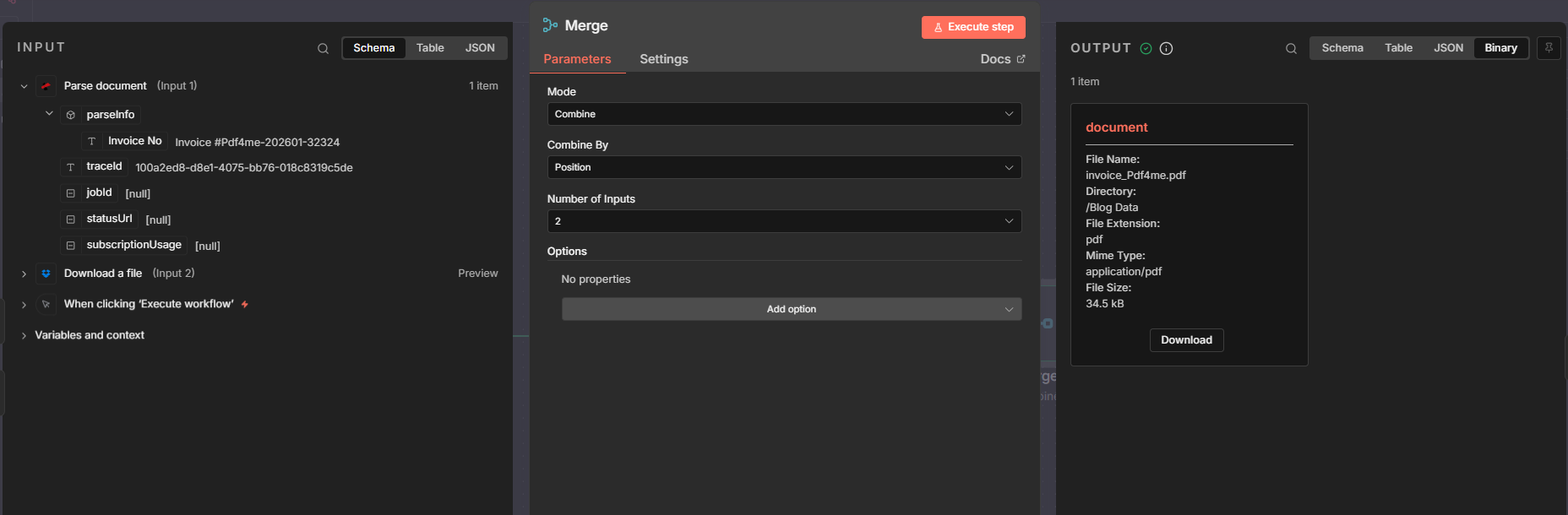
Para salvar o mesmo arquivo com um novo nome, o próximo nó precisa de ambos conteúdo do arquivo (do Download) e o nome do arquivo (de Parse). Um Fusão O nó os combina em um único item; então um Carregar O Node.js grava o arquivo usando o valor extraído como caminho ou nome do arquivo.
- Adicionar um nó de mesclagem
- Modo: Combinar.
- Combinar por: Posição (emparelha o primeiro item da Entrada 1 com o primeiro item da Entrada 2).
- Entrada 1: Conecte-se a partir de Analisar documento (fornece)
parseInfo). - Entrada 2: Conecte-se a partir de Baixar um arquivo (fornece)
binary.document). - Saída: Um item mesclado contendo ambos
json.parseInfoebinary.document.
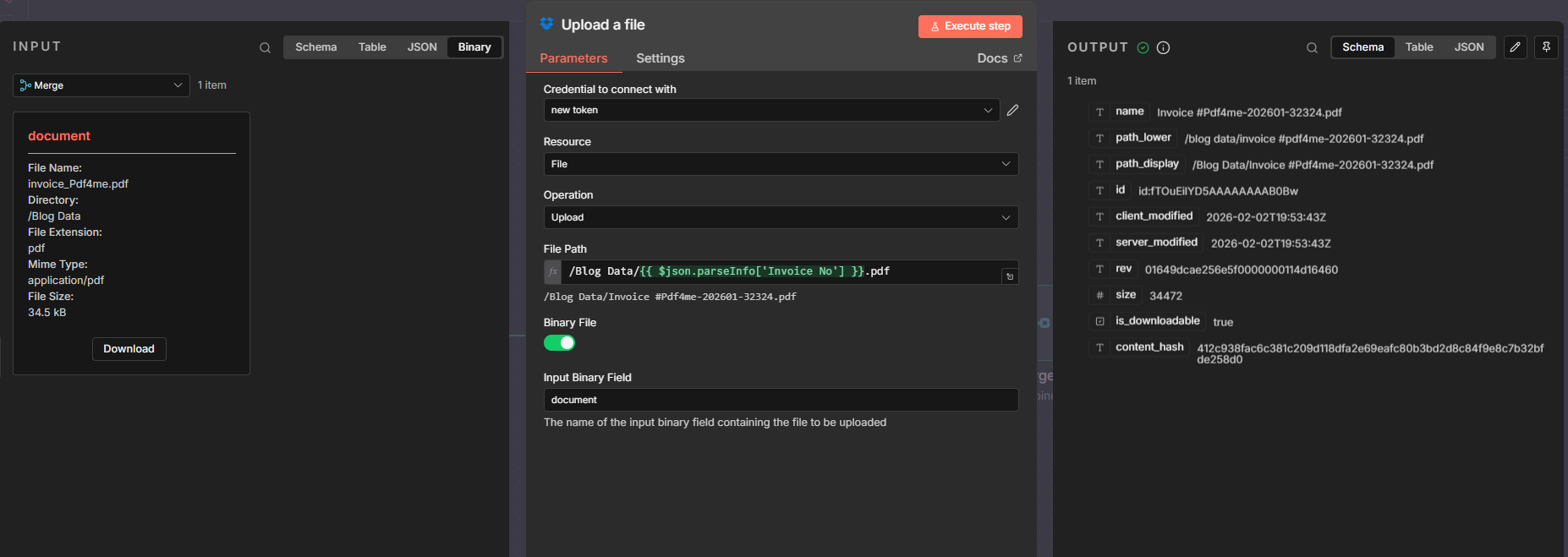
- Adicionar um nó de upload (ex.: Dropbox) Carregar um arquivo, ou qualquer nó que aceite binário + caminho)
- Caminho do arquivo (expressão): por exemplo
/Blog Data/{{ $json.parseInfo['Invoice No'] }}.pdfSe a chave do seu modelo de análise não contiver espaços, use$json.parseInfo.invoiceNrAs chaves com espaços usam a notação de colchetes:$json.parseInfo['Invoice No']. - Arquivo binário: SOBRE.
- Campo binário de entrada:
document. - Resultado: o arquivo foi carregado com o novo nome; o conteúdo é o mesmo do arquivo baixado.
O mesmo padrão funciona para o Google Drive, e-mail ou qualquer nó que aceite binário mais um caminho dinâmico. Dica: Utiliza o Dropbox para descarregar e carregar arquivos? Ative a opção correspondente. ler e escrever permissões no Console de aplicativos do Dropbox (Permissões → Arquivos e pastas): por exemplo, leitura para Download, files.content.write Para o upload, use um novo token de acesso após habilitá-lo.
Entendi: Se o nó de Upload indicar que está faltando um arquivo binário, verifique se a Entrada 2 do Merge está conectada. Baixar um arquivo (não proveniente do Parse).
Por que isso funciona
Pontos principais
- AcionarUse um gatilho manual para testes ou um gatilho automatizado (Dropbox, e-mail, webhook) para que o fluxo de trabalho seja executado sempre que um novo PDF estiver disponível, conforme a necessidade do seu fluxo de trabalho.
- Analisar documento Extrai o campo que você precisa (número da fatura, nome do cliente, número do pedido) e o armazena em
$json.parseInfoEle gera apenas o formato JSON, não o arquivo binário. - Fusão (Combinar por posição) combina a saída de análise e a saída de download para que o próximo nó receba um item com o conteúdo de ambos os arquivos (
documento binário) e nome do arquivo extraído (parseInfo). - Carregar (ou salvar) usos
$json.parseInfo['Número da fatura'](ou sua chave) para o caminho/nome do arquivo edocumento bináriopara o conteúdo, de modo que cada arquivo seja renomeado dinamicamente.
Cenários do mundo real
Cenário 1: Processamento de Faturas de Fornecedores
Problema: Um fornecedor recebe dezenas de faturas em PDF por semana via Dropbox, e-mail ou gerador de faturas. Os arquivos chegam como document.pdf ou invoice (1).pdfDifícil de encontrar e associar aos pagamentos.
Solução: Utilize este fluxo de trabalho para renomear cada arquivo pelo número da fatura (por exemplo, INV-202601-32324.pdfCada arquivo pode ser pesquisado e rastreado.
Campo de extração: Número da fatura (ou ID da fatura) Acionar: Pasta do Dropbox, anexo de e-mail ou webhook
Cenário 2: Documentos de Pedido de Compra
Problema: Uma equipe de compras recebe PDFs de pedidos de compra de fornecedores ou de sistemas internos. Nomes de arquivo genéricos dificultam a vinculação dos documentos aos pedidos no sistema ERP.
Solução: Renomeie cada PDF de pedido de compra pelo número do pedido (ex.: PO-98765.pdf).
Campo de extração: Número do pedido de compra Acionar: Dropbox, e-mail, webhook
Cenário 3: Contratos com Clientes
Problema: Uma equipe jurídica ou de vendas recebe contratos assinados de diversas fontes. Encontrar um contrato específico pelo nome do cliente ou pelo ID do contrato exige abrir os arquivos um por um.
Solução: Renomear pelo nome do cliente ou ID do contrato (ex.: Acme-Corp-202601.pdf).
Campo de extração: Nome do cliente ou número de contrato Acionar: E-mail, pasta compartilhada, webhook
Cenário 4: Confirmações de Pedido e Documentos de Envio
Problema: Uma equipe de operações recebe confirmações de pedidos ou etiquetas de envio. A correspondência entre os documentos e os pedidos para fins de rastreamento e auditoria exige nomes de arquivos pesquisáveis.
Solução: Renomear pelo número do pedido ou ID de rastreamento (ex.: ORD-12345.pdf ou TRK-ABC123.pdf).
Campo de extração: Número do pedido ou ID de rastreamento Acionar: E-mail, Dropbox, API/webhook
Perguntas frequentes rápidas
- E se eu tiver várias chaves (por exemplo, número da fatura e nome do cliente)? Use-os no caminho, por exemplo.
/Folder/{{ $json.parseInfo.customerName }}-{{ $json.parseInfo.invoiceNr }}.pdf. - Posso usar isso para o Google Drive ou para e-mail? Sim. O padrão é o mesmo: use qualquer nó que forneça o arquivo em formato binário e qualquer nó de Upload (ou de salvamento) que aceite o formato binário mais um caminho dinâmico.
Próximos passos
Recapitular: Gatilho → Baixar um arquivo → Analisar documento (PDF4me) → Mesclar → Carregar. O modelo de análise (Etapa 1) define o campo; a mesclagem combina o arquivo e o nome; o carregamento salva com o novo nome.
- Obtenha sua chave de APIUse a mesma conta PDF4me para o painel de controle e para o n8n. Gratuito para começar.
- Crie seu modelo de análise.Defina os campos que deseja incluir no nome do arquivo (número da fatura, nome do cliente, etc.) no Analisar documento painel.
- Construa seu fluxo n8n: Acionar → Baixar um arquivo → Analisar documento → Mesclar → Carregar (ou salvar) com nome de arquivo dinâmico.
- Leia a documentação completa.: Analisar documento (n8n), Preparar informações de análise.