Os slides estavam presos em um PDF. Consegui liberá-los como PowerPoint.

Você tem um PDF que deveria se tornar um Power Point A apresentação pode ser um relatório exportado como PDF ou uma digitalização que não permite edição slide por slide. Fazer isso manualmente significa recriar os layouts. Fazer com PDF4me traça uma linha reta: Dropbox, Baixar um arquivo puxa o PDF, OCR de PDF Torna o texto e o layout compatíveis com máquinas (especialmente para digitalizações), PDF para PowerPoint constrói o .pptx, então Dropbox, Carregar um arquivo Salva o arquivo ao lado dos seus arquivos de origem. Quatro módulos no fluxo ideal. Um cenário. Sua equipe abre o PowerPoint em vez de ter que lidar com o PDF.
Este guia utiliza capturas de tela autênticas e legendas descritivas para que você possa combinar conexões, fontes de arquivos, níveis de qualidade e mapeamento de upload em seu próprio cenário.
Em resumo: Dropbox, Baixar um arquivo (/ Dados do Blog / Converter de PDF / sample_presentation_style.pdf) → PDF4me, OCR de PDF (Arquivo: Dropbox, Baixar um arquivo; Tipo de qualidade: Padrão; OCR somente quando necessário: Não; É assíncrono: Não) → PDF4me, PDF para PowerPoint (Arquivo: PDF4me, OCR de PDF; QualityType Expert; Assíncrono: Não) → Dropbox, Carregar um arquivo (Pasta / Dados do Blog / Converter de PDF / Saída /, Nome do arquivo PDF para PowerPoint.pptx, Dados 4. Document (de PDF para PowerPoint). Resultado: um arquivo editável .pptx na sua pasta de saída do Dropbox.
O que você vai receber!
Entrada: Um PDF no Dropbox (por exemplo, exportação em formato de apresentação ou digitalização) em um caminho como / Dados do Blog / Converter de PDF / sample_presentation_style.pdf. Saída: Um arquivo PowerPoint (por exemplo, PDF para PowerPoint.pptx) salvo em / Dados do Blog / Converter de PDF / Saída /Pronto para editar slides, notas do apresentador e identidade visual. A linha de arquivo de exemplo mostra estilo_de_apresentação_de_exemplo.pdf como fonte e PDF para PowerPoint.pptx como o baralho produzido.
Do que você precisa?
- Fazer, Crie uma conta Make e criar um novo cenário.
- Chave da API PDF4me, Obtenha sua chave de APIConecte o PDF4me em ambos os módulos do PDF4me. Veja Conecte o PDF4me para criar.
- DropboxConexão com acesso de leitura ao caminho de origem e acesso de gravação à pasta de saída.
- PDF de origem, por exemplo
estilo_de_apresentação_de_exemplo.pdfsob/ Dados do Blog / Converter de PDF /. - Pasta de saída, por exemplo
/ Dados do Blog / Converter de PDF / Saída /para o gerado.pptx.
Arquivos antes e depois (referência)

Nome do arquivo de origem conforme armazenado no armazenamento em nuvem (exemplo: estilo_de_apresentação_de_exemplo.pdf).

Nome do deck de saída (exemplo: PDF para PowerPoint.pptx) após o carregamento do cenário.
O cenário em resumo (4 módulos!)
- Dropbox: Baixar um arquivoMétodo de seleção de arquivos: Selecione um arquivo. Arquivo:
/ Dados do Blog / Converter de PDF / sample_presentation_style.pdf. - PDF4me: OCR de PDF: Arquivo: Dropbox, Baixar um arquivo. Tipo de Qualidade PadrãoOCR somente quando necessário Não (Forçar OCR quando precisar de comportamento consistente). É assíncrono. Não.
- PDF4me: PDF para PowerPoint: Arquivo: PDF4me, OCR de PDF. Tipo de Qualidade Especialista Para maior fidelidade de layout (o custo da API varia conforme a qualidade; consulte a documentação). É assíncrono. Não.
- Dropbox: Carregar um arquivo: Pasta
/ Dados do Blog / Converter de PDF / Saída /. Dados: mapeado de PDF para PowerPoint (por exemplo 4. Document). Nome do arquivoPDF para PowerPoint.pptx.
Se o seu cenário mostrar números de módulo 1, 3, 4, 5 Na tela, isso geralmente significa que um módulo foi removido anteriormente, mas o roteamento de dados permanece: Download → OCR → PDF para PowerPoint → Upload.
Visão geral completa do cenário
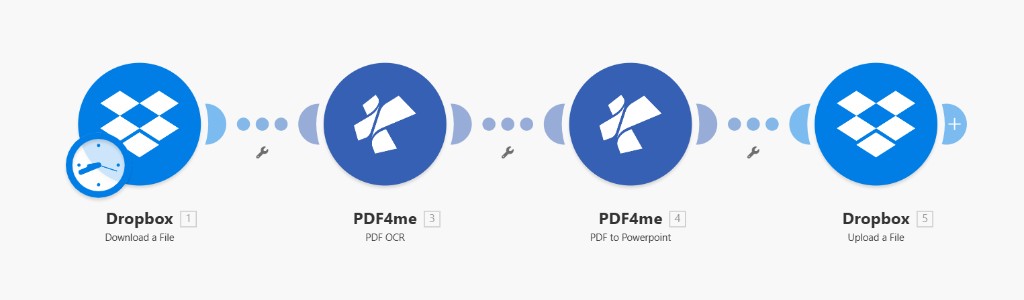
Fluxo de trabalho de quatro módulos: importar PDF do Dropbox, realizar OCR, converter para PowerPoint e fazer o upload. .pptx para uma pasta de saída.
Passo 1: Dropbox: Baixar um arquivo
Cenário até o momento: Apenas o primeiro módulo.
- Adicionar Dropbox → Baixar um arquivo.
- ConexãoSelecione sua conexão do Dropbox (Adicionar se necessário).
- Método de seleção de arquivos: Selecione um arquivo.
- Arquivo:
/ Dados do Blog / Converter de PDF / sample_presentation_style.pdf(Se preferir, navegue usando o ícone da pasta). - Salve. Use o arquivo de saída deste módulo como o Arquivo entrada sobre OCR de PDF.
Dropbox: Baixar um arquivo: PDF de origem
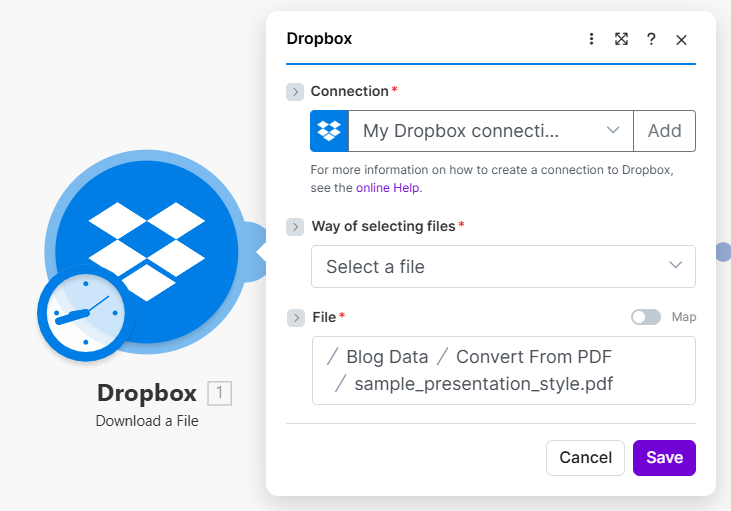
Caminho fixo para o PDF no formato de apresentação; ative/desative o Mapa se você criar o caminho a partir de um gatilho ou lista posteriormente.
Etapa 2: PDF4me: OCR de PDF
Cenário até o momento: Baixar PDF → OCR de PDF.
- Adicionar PDF4me → OCR de PDF.
- Conexão: Minha conexão com o PDF4me (ou sua conexão especificada).
- ArquivoSelecione Dropbox: Baixar um arquivo (Não use Map, a menos que precise de uma expressão personalizada).
- Tipo de qualidade: Padrão (equilíbrio entre custo e qualidade; utilize planos superiores para digitalizações complexas, conforme a documentação do produto).
- OCR somente quando necessário: Não Para executar o OCR sempre neste padrão (corresponde à captura de tela).
- Código de idiomaOpcional; defina quando a detecção automática não for suficiente.
- É assíncrono: Não para conclusão síncrona.
PDF4me: OCR de PDF: Parâmetros
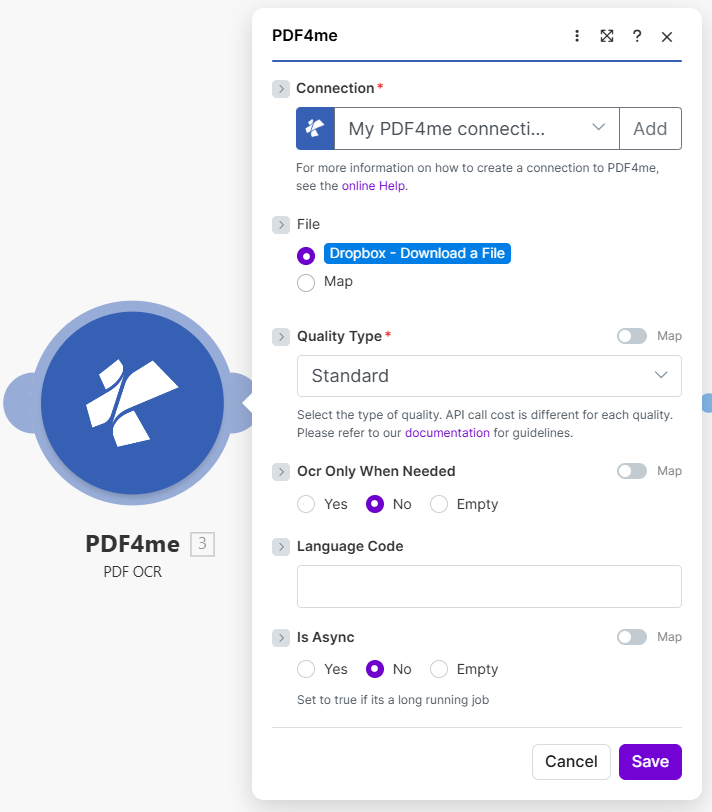
feeds de saída OCR PDF para PowerPoint Assim, os slides e o texto são recuperados melhor a partir de PDFs digitalizados.
Etapa 3: PDF4me: PDF para PowerPoint
Cenário até o momento: Baixar PDF → OCR de PDF → PDF para PowerPoint.
- Adicionar PDF4me → PDF para PowerPoint (A grafia pode variar de acordo com o aplicativo: Powerpoint ou PowerPoint).
- ConexãoMesma conexão PDF4me.
- ArquivoSelecione PDF4me: OCR de PDF (o resultado da etapa de OCR, não o arquivo bruto do Dropbox).
- Tipo de qualidade: Especialista Para uma conversão de maior fidelidade neste passo a passo (verifique os preços da API para Expert e Standard na documentação do módulo).
- LinguagemOpcional; útil quando o mecanismo de busca precisa de dicas de idioma explícitas.
- É assíncrono: Não a menos que você migre tarefas grandes para processamento assíncrono.
PDF4me: PDF para PowerPoint: Parâmetros
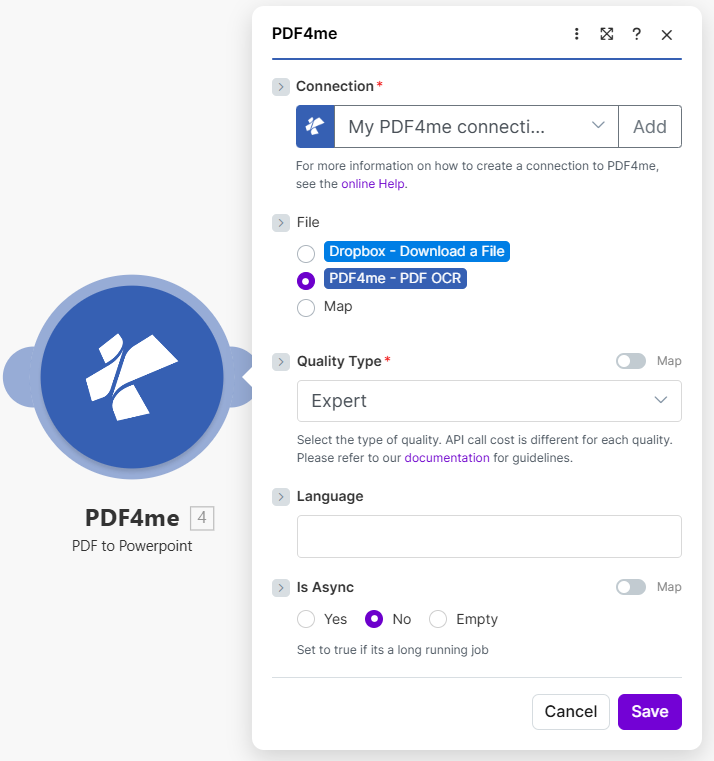
Mapeamento OCR de PDF Garante que o conversor veja o texto e a estrutura pesquisáveis da etapa anterior.
Etapa 4: Dropbox: Carregar um arquivo
Cenário até o momento: Todos os módulos; a etapa final salva o baralho.
- Adicionar Dropbox → Carregar um arquivo.
- ConexãoSua conexão com o Dropbox.
- Pasta:
/ Dados do Blog / Converter de PDF / Saída /. - Nome do arquivo:
PDF para PowerPoint.pptx(ou mapear um nome dinâmico do arquivo de gatilho). - DadosMapear a saída binária de PDF para PowerPoint (a captura de tela mostra) 4. Document quando esse módulo é a etapa 4). Se o seu pacote usar Data do documento ou outro nome de campo, selecione o buffer que representa o PPTX gerado na saída do módulo.
- Configurações avançadasExpanda conforme necessário para o seu inquilino.
- Salve e execute o cenário uma vez para verificar se o arquivo aparece na pasta de saída.
Dropbox: Carregar um arquivo: Saída PPTX
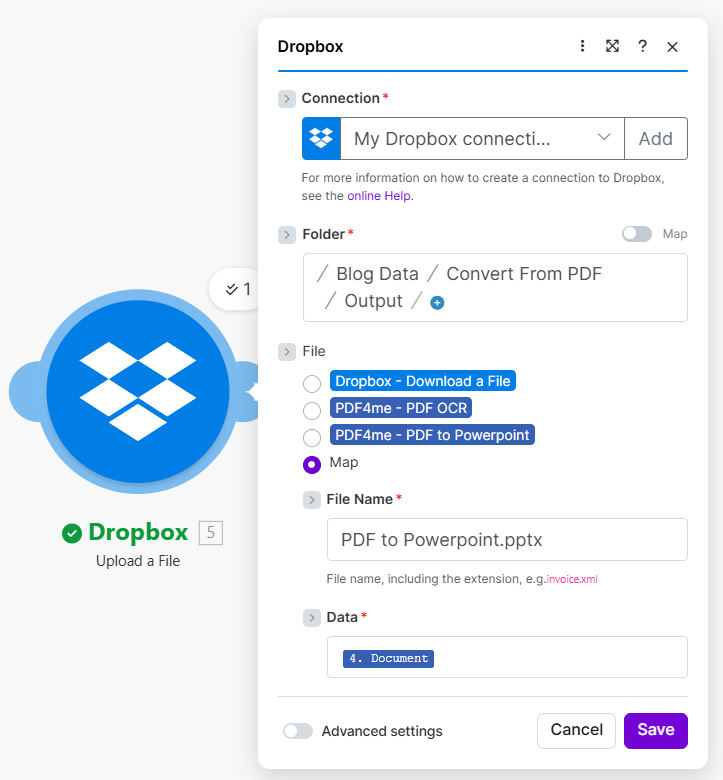
Carregar mapas Documento (ou equivalente) do módulo PDF para PowerPoint para o Dropbox como um arquivo nomeado .pptx.
Casos de uso
Marketing e vendas: Converta apresentações em PDF arquivadas de volta para o PowerPoint para atualizações sazonais, anotações do palestrante ou renovação de modelos, sem precisar digitar os slides novamente.
PDFs digitalizados: Usar OCR de PDF antes PDF para PowerPoint Assim, o texto e a estrutura dos slides são recuperados de forma mais confiável a partir de PDFs baseados em imagens.
Transferência controlada: Mantenha a entrada e a saída em pastas separadas (por exemplo, /Convert From PDF/ vs /Output/) para que os revisores sempre saibam quais arquivos são originais e quais são gerados automaticamente.
Referência rápida
| Módulo | Papel | Configurações principais | Exemplo |
|---|---|---|---|
| 1 | Dropbox, Baixar um arquivo | Caminho de origem | / Dados do Blog / Converter de PDF / sample_presentation_style.pdf |
| 2 | PDF4me, OCR de PDF | Arquivo do Dropbox; qualidade | Padrão; OCR somente quando necessário. Não. |
| 3 | PDF4me, PDF para PowerPoint | Arquivo de OCR; qualidade | Especialista; Assíncrono Não |
| 4 | Dropbox, Carregar um arquivo | Pasta, Dados, nome do arquivo | .../saída/; 4. Document; PDF para PowerPoint.pptx |
Para obter detalhes completos sobre os parâmetros e resultados, consulte OCR de PDF, Criar e Converter PDF para PowerPoint, Criar.
Solução de problemas!
Tentar Especialista sobre PDF para PowerPoint e aumente a qualidade do OCR se o PDF for uma digitalização. Garanta PDF para PowerPoint usa OCR de PDF saída, não o download bruto.
Mapeie o campo de saída correto de PDF para PowerPoint (muitas vezes Documento / buffer). Confirme se o nome do arquivo termina com .pptx.
Ver Solução de problemas do PDF4me Para chave de API, créditos e conectividade.
Qual o próximo passo?
- Executar uma vezExecute o cenário e abra
PDF para PowerPoint.pptxda pasta de saída para validar o layout do slide. - Acionar em novos arquivosSubstituir o agendamento manual por Dropbox: Monitorar arquivos ou um roteador para que novos PDFs em uma pasta de entrada sejam convertidos automaticamente.
- Nomes dinâmicosMapa Nome do arquivo do nome do PDF de origem mais
.pptxpara evitar sobrescritas. - Não interferir: Adicionar Enviar um e-mail ou Slack Após o upload, a equipe recebe um link para o novo deck.