Seu escaneamento já havia ocultado uma planilha. Você só precisava de uma porta para o Excel.

As tabelas de faturas e pedidos geralmente chegam como PDFsÀs vezes, as digitalizações não podem ser classificadas ou filtradas. Copiar e colar linha por linha é lento e instável. Power Automate com PDF4me executa um pipeline simples: extrai o arquivo de Dropbox, Converter PDF em PDF editável usando OCR para que o texto e as tabelas sejam legíveis por máquina, Converter PDF para Excel Para obter um livro de exercícios, então Criar arquivo De volta ao Dropbox. Cinco ações. Um fluxo. Tabelas chegam em Excel Pronto para fórmulas, mudanças de rumo e transferência para as áreas de finanças ou BI.
Este guia utiliza capturas de tela autênticas e legendas descritivas para que você possa seguir cada etapa e combinar caminhos, configurações de qualidade e conteúdo dinâmico em seu próprio fluxo de trabalho.
Em resumo: Acionar um fluxo manualmente → Dropbox, Obter conteúdo do arquivo usando o caminho (/dados do blog/converter de pdf/exemplo_pdf.pdf) → PDF4me, Converta PDFs em PDFs editáveis usando OCR. (Conteúdo do arquivo do Dropbox; QualityType conforme necessário) → PDF4me, Converter PDF para Excel (Formato de saída: Excel, Mesclar todas as planilhas: Sim, Tipo de qualidade: Alta neste exemplo) → Dropbox, Criar arquivo (Caminho da pasta) /dados do blog/converter de pdf/saída, Nome do arquivo PDF_Para_Excel.xlsx). Resultado: um .xlsx Arquivo no Dropbox com os dados da tabela extraídos.
O que você vai receber!
Entrada: Um PDF no Dropbox (original ou digitalizado) com conteúdo tabular, por exemplo, itens de linha com ID, Nome, Produto, Quantidade, Preço e Total. Saída: Uma planilha do Excel salva em sua pasta de saída (por exemplo, PDF_Para_Excel.xlsx sob /dados do blog/converter de pdf/saída), com linhas e colunas que você pode editar, filtrar e conectar a sistemas subsequentes.
Do que você precisa?
- Power Automate, Abra o Power AutomateCrie um fluxo na nuvem (instantâneo ou automatizado).
- Chave da API PDF4me, Obtenha sua chave de APIUse-o ao adicionar ações do PDF4me. Veja Conecte o PDF4me ao Power Automate.
- DropboxConexão com permissão para ler o caminho do PDF de origem e gravar na pasta de saída.
- PDF de origem, por exemplo
/dados do blog/converter de pdf/exemplo_pdf.pdf(Ajuste de acordo com a nomenclatura da sua pasta). - Local de saída, por exemplo
/dados do blog/converter de pdf/saídapara o gerado.xlsx.
Exemplo de entrada (como o PDF pode ficar)
Antes da automação, o documento pode parecer uma tabela simples em formato PDF, com a mesma estrutura que você espera encontrar no Excel após a conversão.
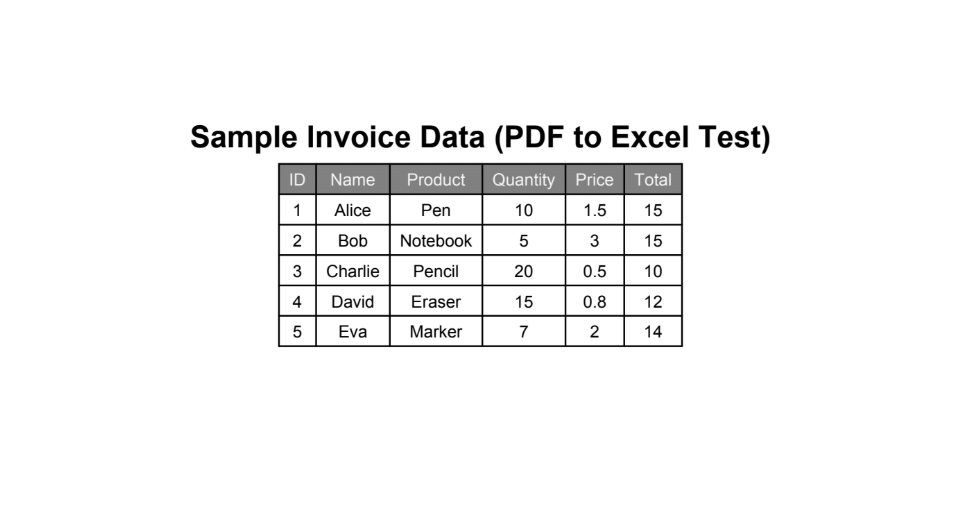
Exemplo de conteúdo de origem: dados tabulares no formato de fatura que são transformados em linhas editáveis por meio de OCR e conversão de PDF para Excel.
O Fluxo em Resumo (5 Passos!)
- Acionar um fluxo manualmente (ou substitua por Quando um arquivo é criado no Dropbox para execuções sem intervenção manual).
- Dropbox: Obtenha o conteúdo do arquivo usando o caminho.Caminho do arquivo:
/dados do blog/converter de pdf/exemplo_pdf.pdfInferir tipo de conteúdo: Sim. - PDF4me: Converta PDFs em PDFs editáveis usando OCR.Conteúdo do arquivo da etapa 2; Nome do arquivo, por exemplo:
Teste.pdfQualidade: Rascunho ou Alta; OCR somente quando necessário e idioma conforme exigido. - PDF4me: Converter PDF para ExcelConteúdo do arquivo da etapa 3; Nome do arquivo, por exemplo:
Teste.pdf; Tipo de qualidade: Alta; Mesclar todas as planilhas: Sim; Formato de saída: Excel; É assíncrono: Não (a menos que você precise de assincronia para arquivos grandes). - Dropbox: Criar arquivoCaminho da pasta:
/dados do blog/converter de pdf/saídaNome do arquivo:PDF_Para_Excel.xlsxConteúdo do arquivo da etapa 4.
Visão geral completa do fluxo
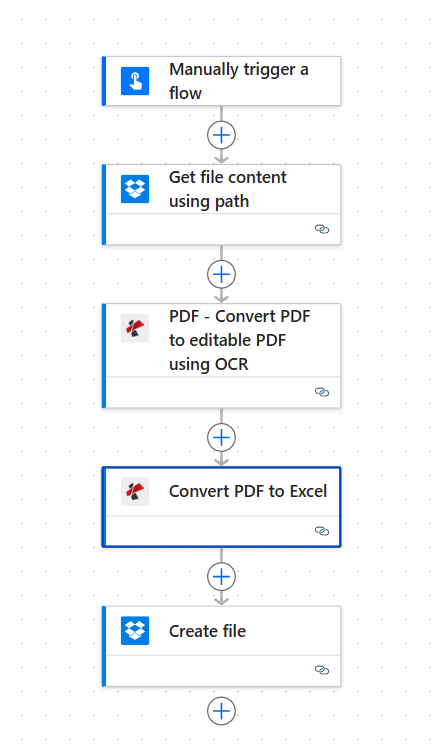
Cinco ações interligadas: ler PDF do Dropbox, OCR para digitalizações, converter para Excel, escrever .xlsx Voltar ao Dropbox. Os ícones verdes indicam cada ação configurada.
Passo 1: Obter o conteúdo do arquivo (Dropbox)
Fluxo até o momento: Gatilho e uma ação do Dropbox.
- Adicionar Acionar um fluxo manualmente (ou um gatilho de arquivo do Dropbox).
- Adicionar Dropbox → Obter o conteúdo do arquivo usando o caminho.
- Caminho do arquivo:
/dados do blog/converter de pdf/exemplo_pdf.pdfUse o seletor de pastas, se necessário. - Parâmetros avançados: Inferir tipo de conteúdo: Sim (corresponde ao padrão da captura de tela).
- Salvar. Conteúdo do arquivo alimenta a próxima ação.
Dropbox: Obtenha o conteúdo do arquivo usando o caminho.
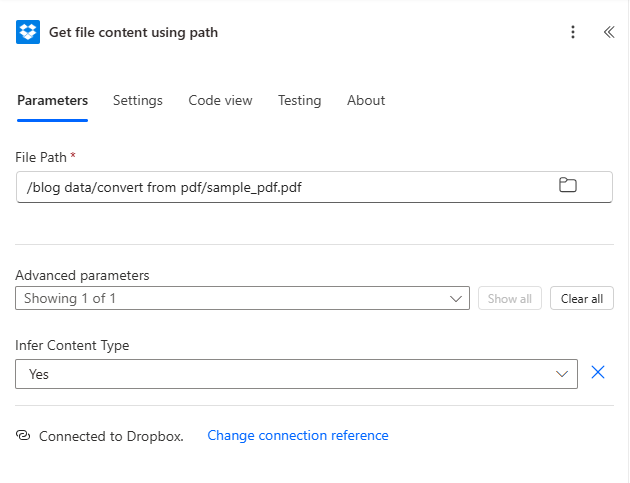
O Dropbox retorna conteúdo binário para arquivos PDF4me; o caminho e o tipo de conteúdo inferido correspondem ao seu layout de armazenamento.
Passo 2: Converter PDF em PDF editável usando OCR (PDF4me)
Fluxo até o momento: Gatilho → Obter conteúdo do arquivo → OCR.
- Adicionar PDF4me → Converter PDF em PDF editável usando OCR.
- Conteúdo do arquivoMapa Conteúdo do arquivo de Obter o conteúdo do arquivo usando o caminho (ou o nome da saída dinâmica exibido no seu fluxo).
- Nome do arquivo: por exemplo
Teste.pdf(Deve refletir o nome real do seu arquivo, quando necessário). - Tipo de qualidade:
Rascunhopara corridas mais rápidas;Altopara exames difíceis (ver documentos (para comportamento de crédito). - OCR somente quando necessário:
falsoSe você deseja que o OCR seja executado sempre (como na captura de tela), use a lógica de ignorar quando apropriado para PDFs nativos. - LinguagemDefina explicitamente se a detecção automática não for ideal.
- É assíncrono:
Nãopara conclusão síncrona, a menos que os arquivos sejam muito grandes.
PDF4me: Converta PDFs em PDFs editáveis usando OCR.
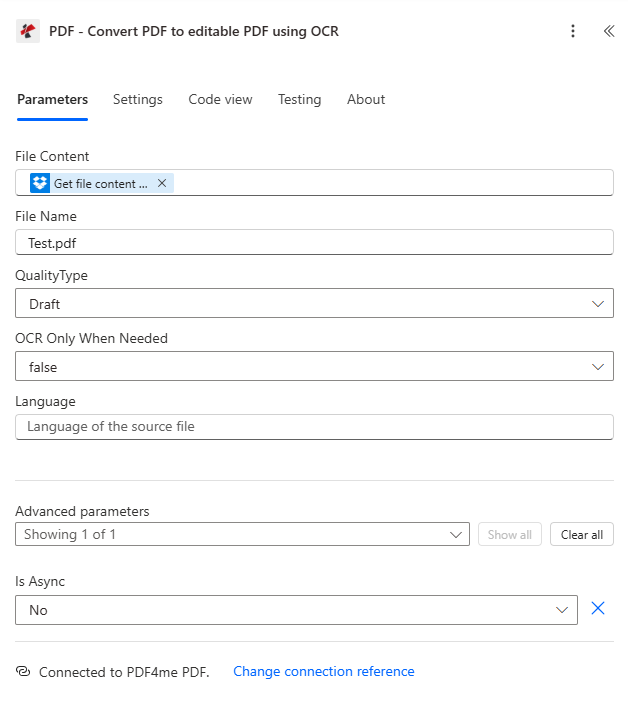
A etapa de OCR torna o texto digitalizado selecionável e melhora a extração de tabelas na ação Converter PDF para Excel.
Passo 3: Converter PDF para Excel (PDF4me)
Fluxo até o momento: Gatilho → Obter conteúdo do arquivo → OCR → Converter para Excel.
- Adicionar PDF4me → Converter PDF para Excel.
- Conteúdo do arquivo: Saída do mapa de Converter PDF em PDF editável usando OCR (Não o arquivo original do Dropbox, para que o mecanismo veja o conteúdo digitalizado por OCR).
- Nome do arquivo: por exemplo
Teste.pdf(em consonância com a etapa anterior). - Tipo de qualidade:
AltoNeste guia passo a passo, busca-se uma estrutura mais robusta em mesas ruidosas. - Mesclar todas as planilhas:
SimSe você deseja uma visualização única da planilha quando o PDF abrange várias tabelas ou páginas lógicas. - Formato de saída:
Excel. - É assíncrono:
Nãoa menos que você padronize o uso de métodos assíncronos para tarefas longas.
PDF4me: Converter PDF para Excel
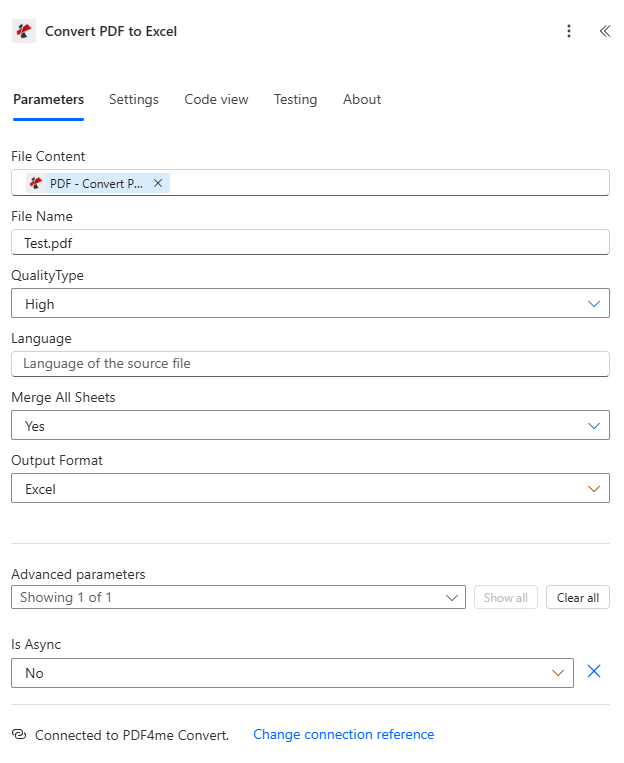
A alta qualidade e as folhas mescladas ajudam a manter as linhas da fatura juntas quando o layout do PDF é denso ou tem várias páginas.
Passo 4: Criar arquivo (Dropbox)
Fluxo até o momento: Todas as ações; a etapa final consiste em escrever a planilha.
- Adicionar Dropbox → Criar arquivo.
- Caminho da pasta:
/dados do blog/converter de pdf/saída. - Nome do arquivo:
PDF_Para_Excel.xlsx(ou um nome dinâmico com carimbo de data/hora em uma iteração posterior). - Conteúdo do arquivoMapear a saída do Excel de Converter PDF para Excel (por exemplo, conteúdo do arquivo / documento resultante dessa ação).
- Salve e teste o fluxo de ponta a ponta.
Dropbox: Criar arquivo
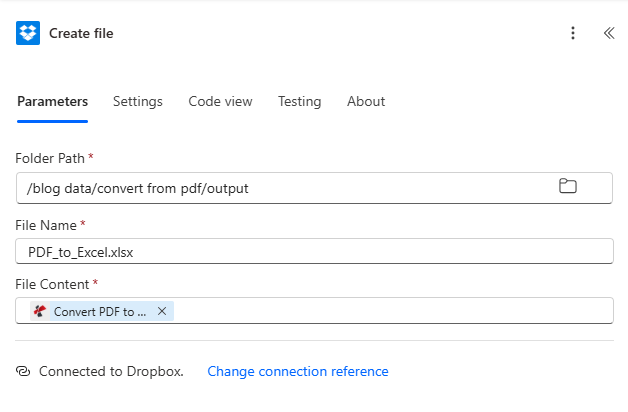
O Dropbox armazena o .xlsx Onde sua equipe já trabalha, sem necessidade de download manual por meio de um portal.
Resultado: Planilha do Excel com as linhas extraídas!
Após a execução bem-sucedida, abra o arquivo no Excel, seja na web ou em um computador. Você deverá ver colunas como ID, Nome, Produto, Quantidade, Preço e Total alinhadas com a sua tabela de origem.
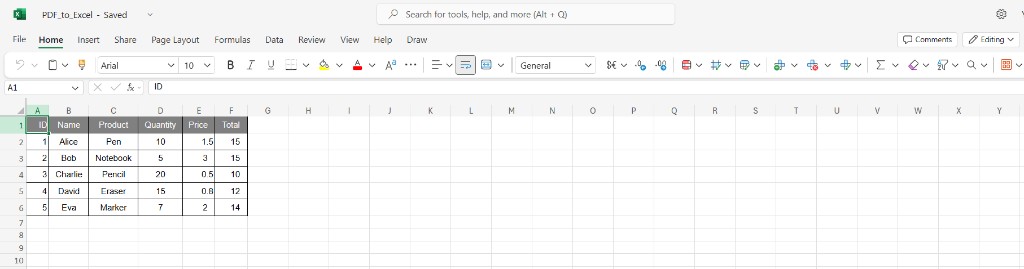
Resultado: grade estruturada pronta para filtros. SOMASESe exportar para bancos de dados ou Power BI.
Casos de uso
Contas a pagar e operações: Converta faturas de fornecedores em PDF para Excel para conciliação de três vias, contabilização por apropriação ou importação para ERP, sem precisar digitar novamente os itens.
Inventário e expedição: Converta listas de embalagem ou PDFs de pedidos, armazenados em uma pasta, em planilhas para WMS ou planejamento baseado em planilhas.
Ingestão recorrente: Troque o gatilho manual por Quando um arquivo é criado Assim, cada novo PDF em uma pasta de entrada se torna automaticamente um arquivo do Excel.
Referência rápida
| Etapa | Ação | Configuração de teclas | Exemplo |
|---|---|---|---|
| 1 | Dropbox, Obter conteúdo do arquivo usando o caminho | Caminho do arquivo, inferir tipo de conteúdo | /dados do blog/converter de pdf/exemplo_pdf.pdf; Sim |
| 2 | PDF4me, Converta PDFs em PDFs editáveis usando OCR. | Conteúdo do arquivo, tipo de qualidade | A partir do passo 1; Rascunho ou Alta |
| 3 | PDF4me, Converter PDF para Excel | Conteúdo do arquivo OCR, formato de saída, mesclar todas as planilhas | A partir da etapa 2; Excel; Sim |
| 4 | Dropbox, Criar arquivo | Caminho da pasta, nome do arquivo, conteúdo do arquivo | .../saída; PDF_Para_Excel.xlsx; da etapa 3 |
Para obter detalhes completos sobre os parâmetros, consulte Converter PDF em PDF editável usando OCR e Power Automate e Converter PDF para Excel, Power Automate.
Solução de problemas
Aumente a eficiência do OCR e converta PDFs para Excel. Tipo de qualidade para Alto Para digitalizações. Verifique se o PDF não está protegido por senha ou corrompido. Defina Linguagem no OCR se o documento não estiver na localidade padrão.
Converter PDF para Excel deve usar o resultado da ação OCR, não o Dropbox original Obter conteúdo do arquivo (a menos que seu PDF já seja baseado em texto e você ignore o OCR). Selecione novamente o conteúdo dinâmico na etapa correta.
Confirme se a pasta de saída existe e se a conexão tem permissão para gravar nela. Use um nome de domínio exclusivo. Nome do arquivo (por exemplo, adicione) utcNow()) se você precisar de controle de versão em vez de sobrescrever.
Ver Solução de problemas do PDF4me Para chave de API, créditos e conectividade.
Qual o próximo passo?
- Execute o fluxoAcione manualmente e confirme.
PDF_Para_Excel.xlsxaparece em/dados do blog/converter de pdf/saídacom as colunas esperadas. - Automatizar a admissãoSubstitua o gatilho manual por Quando um arquivo é criado (somente propriedades) ou uma verificação agendada na sua caixa de entrada.
- Nomeação dinâmica: Construir Nome do arquivo a partir do nome do arquivo de gatilho ou dos metadados, de forma que cada execução produza uma pasta de trabalho distinta.
- A jusante: Adicionar Enviar um e-mail, Excel Online (Empresarial), ou Dataverse fileiras depois Criar arquivo para aprovações ou BI.