As linhas estáticas permaneceram no PDF. n8n deu a elas uma planilha para viverem.

As tabelas de faturas e os itens de linha geralmente chegam como PDFsVocê precisa deles em Excel Para filtros, fórmulas e importações. n8n com PDF4me encadeia as operações corretas: Dropbox, Baixar um arquivo puxa o PDF, Converter PDF em PDF editável usando OCR Recupera texto de digitalizações, Converter PDF para Excel cria a planilha e então Dropbox, Carregar um arquivo salva o .xlsx Ao lado do seu processo. Cinco nós, incluindo o gatilho. Uma execução. Sem necessidade de redigitar.
Este guia utiliza capturas de tela autênticas e legendas descritivas para que você possa combinar credenciais, nomes de campos binários e configurações de qualidade em seu próprio fluxo de trabalho.
Em resumo: Ao clicar em Executar fluxo de trabalho → Dropbox, Baixar um arquivo (/dados do blog/converter de pdf/exemplo_pdf.pdf, campo binário dados) → PDF4me, Converta PDFs em PDFs editáveis usando OCR. (Localizar Pesquisa; binário) dados; Tipo de qualidade: Rascunho; OCR somente quando necessário: verdadeiro; Idioma: Inglês; saída editável_pdf_saída.pdf; saída binária dados) → PDF4me, Converter PDF para Excel (Converter; binário de OCR; Qualidade Alta; Mesclar Todas as Planilhas; OCR Quando Necessário; saída) PDF_para_EXCEL_saída.xlsx; binário dados) → Dropbox, Carregar um arquivo (/dados do blog/converter de pdf/saída/PDF_Para_Excel_Saída.xlsx, binário dadosResultado: um arquivo Excel no Dropbox com as linhas e colunas extraídas.
O que você vai receber!
Entrada: Um PDF no Dropbox (por exemplo, sample_pdf.pdf sob /dados do blog/converter de pdf/) contendo conteúdo tabular, como linhas de fatura. Saída: Uma planilha do Excel (por exemplo, PDF_Para_Excel_Saída.xlsx ou PDF_para_EXCEL_saída.xlsx dependendo da nomenclatura) armazenado em /dados do blog/converter de pdf/saída/, com cabeçalhos como ID, Nome, Produto, Quantidade, Preço, Total, prontos para análise.
Do que você precisa?
- n8n, n8n (na nuvem ou autohospedado). Crie um novo fluxo de trabalho.
- Credenciais PDF4me, Obtenha sua chave de APIAdicione uma conta PDF4me no n8n. Veja Conecte o PDF4me ao n8n.
- DropboxCredenciais da API OAuth2 do Dropbox. Nós: baixar por caminho e enviar com binário.
- PDF de origem, por exemplo
/dados do blog/converter de pdf/exemplo_pdf.pdf. - Pasta de saída, por exemplo
/dados do blog/converter de pdf/saída/para o gerado.xlsx.
Conteúdo de exemplo da fonte (o que o PDF representa)
O PDF pode codificar uma pequena tabela como este conjunto de dados de teste, útil para validar o mapeamento de colunas após a conversão.
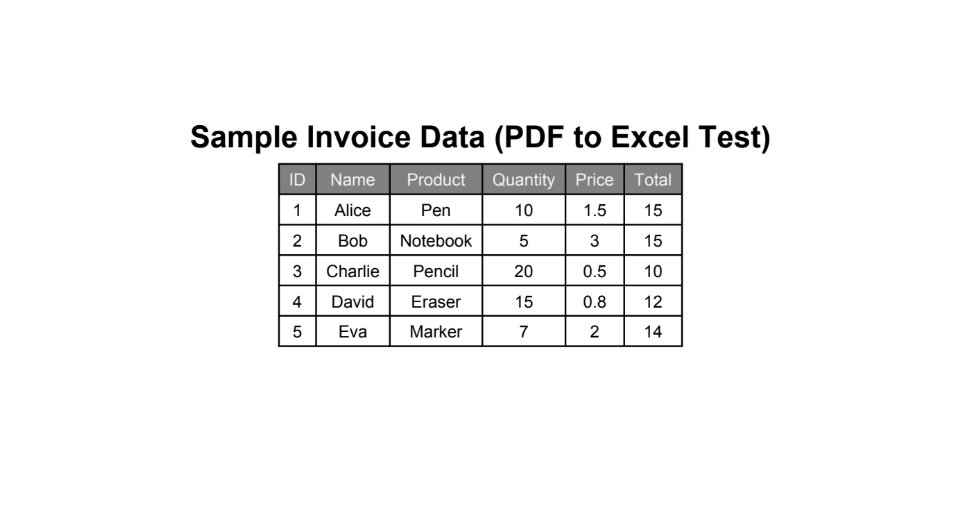
Exemplo de dados estruturados: itens de linha com quantidades e totais, ideais para testes de regressão de PDF para Excel.
Fluxo de trabalho em resumo (5 nós!)
- AcionarAo clicar Executar fluxo de trabalho (ou agendamento/webhook).
- Dropbox: Baixar um arquivoCaminho do arquivo:
/dados do blog/converter de pdf/exemplo_pdf.pdfInsira o valor binário de saída no campo.dados. - PDF4me (Localizar pesquisa): Converter PDF em PDF editável usando OCRPropriedade binária
dados; Tipo de Qualidade RascunhoOCR somente quando necessário verdadeiro; Linguagem Inglês; Nome do arquivo de saídaeditável_pdf_saída.pdf; Nome da saída de dados bináriosdados. - PDF4me (Converter): Converter PDF para Excel: Binário da etapa 3; Tipo de Qualidade Alto; Linguagem Inglês; Mesclar todas as planilhas e realizar OCR quando necessário; Nome do arquivo de saída
PDF_para_EXCEL_saída.xlsx; Nome da saída de dados bináriosdados. - Dropbox: Carregar um arquivoCaminho do arquivo:
/dados do blog/converter de pdf/saída/PDF_Para_Excel_Saída.xlsxCampo binário de entrada:dados.
Visão geral completa do fluxo de trabalho
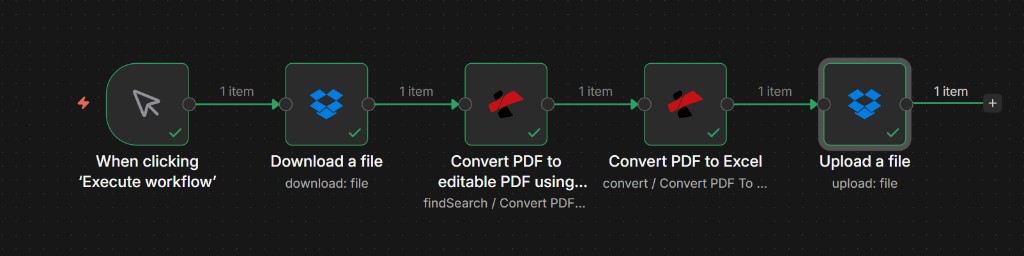
Processo completo: ingestão de PDF, OCR, conversão para Excel, upload. .xlsxCada nó exibe um item quando a execução é bem-sucedida.
Passo 1: Baixe um arquivo (Dropbox)
Fluxo de trabalho até o momento: Somente para download via Trigger e Dropbox.
- Adicionar Ao clicar em Executar fluxo de trabalho (ou o gatilho de sua preferência).
- Adicionar Dropbox → Download (arquivo por caminho).
- CredencialAPI OAuth2 do Dropbox.
- Recurso: Arquivo. Operação: Download.
- Caminho do arquivo:
/dados do blog/converter de pdf/exemplo_pdf.pdf. - Insira o arquivo de saída no campo:
dadosAssim, os nós do PDF4me leem dados binários com o mesmo nome de propriedade de forma consistente. - Executar etapa e confirme os metadados de saída (nome do arquivo, tamanho, tipo MIME).
aplicação/pdf).
Dropbox: Baixar um arquivo: Parâmetros
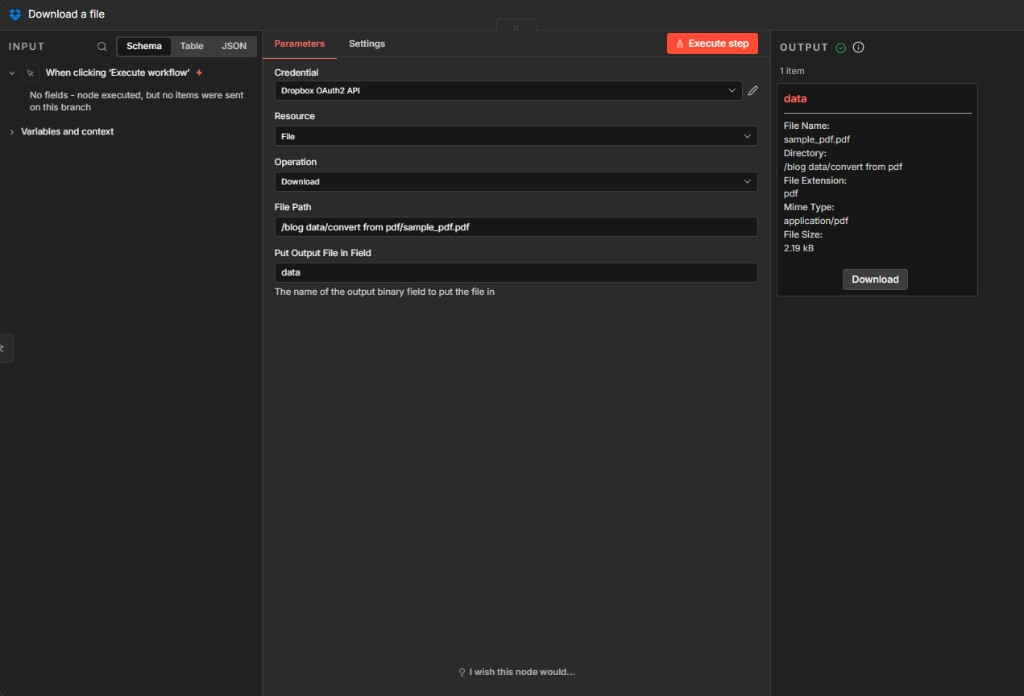
Saída binária em dados Alimenta o nó OCR; o caminho corresponde ao layout da sua pasta do Dropbox.
Passo 2: Converter PDF em PDF editável usando OCR (PDF4me)
Fluxo de trabalho até o momento: Gatilho → Download → OCR.
- Adicionar PDF4me e escolha Recurso: Encontrar Pesquisa (ou o agrupamento que expõe o OCR na sua versão n8n).
- Operação: Converter PDF em PDF editável usando OCR.
- Tipo de dados de entrada: Dados binários.
- Campo binário PDF:
dados(a partir do Download). - Tipo de qualidade: Rascunho Para obter um passe rápido; use Alto quando as varreduras são ruidosas (consulte a documentação para obter informações sobre o custo da API por qualidade).
- OCR somente quando necessário: verdadeiro Ignorar o OCR quando o PDF já possui uma camada de texto (eficiência).
- Linguagem: Inglês (definido explicitamente quando a detecção não for confiável).
- Nome do arquivo de saída: por exemplo
editável_pdf_saída.pdf. - Nome da saída de dados binários:
dadosassim o próximo nó mantém um único pipeline binário. - Executar etapa e confirme se o tamanho da saída reflete uma camada de texto OCR (geralmente maior que a digitalização original).
PDF4me: Converta PDFs em PDFs editáveis usando OCR.
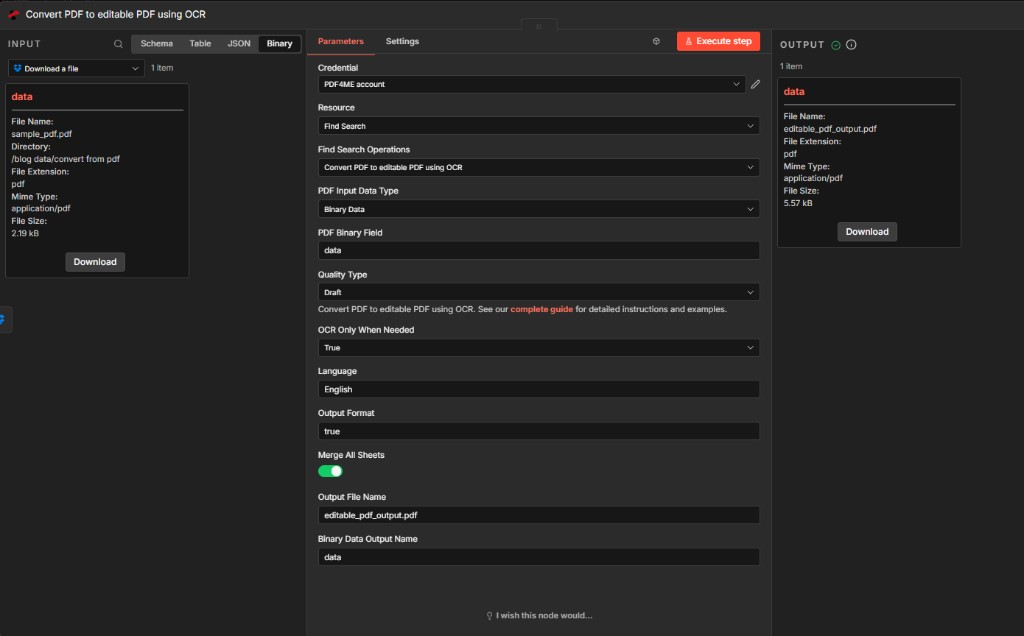
O OCR produz um buffer PDF pesquisável usado como entrada para Converter PDF para ExcelImportante para faturas digitalizadas.
Passo 3: Converter PDF para Excel (PDF4me)
Fluxo de trabalho até o momento: Gatilho → Download → OCR → Converter para Excel.
- Adicionar PDF4me → Recurso: Converter → Converter PDF para Excel.
- Tipo de dados de entrada: Dados binários.
- Propriedade binária:
dadosdo OCR Saída do nó (não o download original). - Nome do arquivo de entrada: por exemplo
Novo.pdfou um nome que corresponda ao seu arquivo intermediário; mantenha a extensão consistente com o que o PDF4me espera. - Tipo de qualidade: Alto Para uma recuperação de tabelas mais robusta em PDFs complexos ou digitalizados.
- Linguagem: Inglês.
- Mesclar todas as planilhas: sobre Se você deseja uma única folha consolidada quando o PDF abrange várias páginas ou tabelas.
- OCR quando necessário: sobre Assim, a conversão ainda pode aplicar OCR, se necessário, a partes do documento.
- Nome do arquivo de saída: por exemplo
PDF_para_EXCEL_saída.xlsx. - Nome da saída de dados binários:
dados. - Executar etapa e verifique se a SAÍDA mostra
application/vnd.openxmlformats-officedocument.spreadsheetml.sheete um tamanho de arquivo razoável.
PDF4me: Converter PDF para Excel
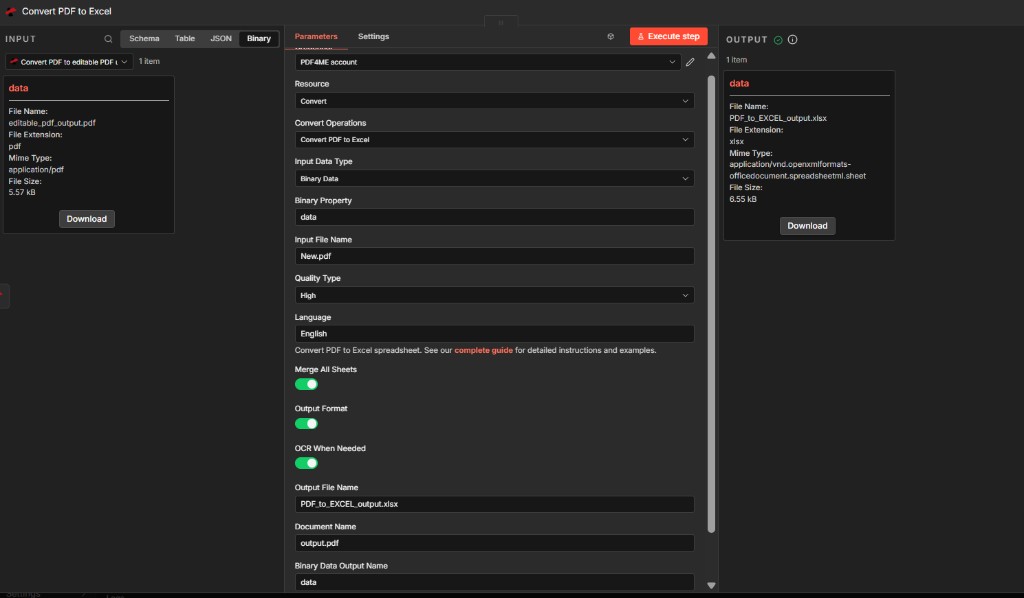
Mapear a saída do OCR, e não o download bruto, mantém a detecção de tabelas alinhada com o texto pesquisável.
Passo 4: Carregar um arquivo (Dropbox)
Fluxo de trabalho até o momento: Fluxo completo; o upload publica a planilha.
- Adicionar Dropbox → Carregar (ou Carregar um arquivo).
- CredencialMesma API OAuth2 do Dropbox.
- Recurso: Arquivo. Operação: Carregar.
- Caminho do arquivoCaminho completo de destino, incluindo o nome do arquivo, por exemplo:
/dados do blog/converter de pdf/saída/PDF_Para_Excel_Saída.xlsx(use maiúsculas e minúsculas de acordo com a sua pasta do Dropbox). - Arquivo binário: Sobre.
- Campo binário de entrada:
dadosde Converter PDF para Excel. - Executar etapa e confirme se a saída retorna metadados do Dropbox (
exibição_do_caminho,eu ia,é_baixável).
Dropbox: Carregar um arquivo: Parâmetros
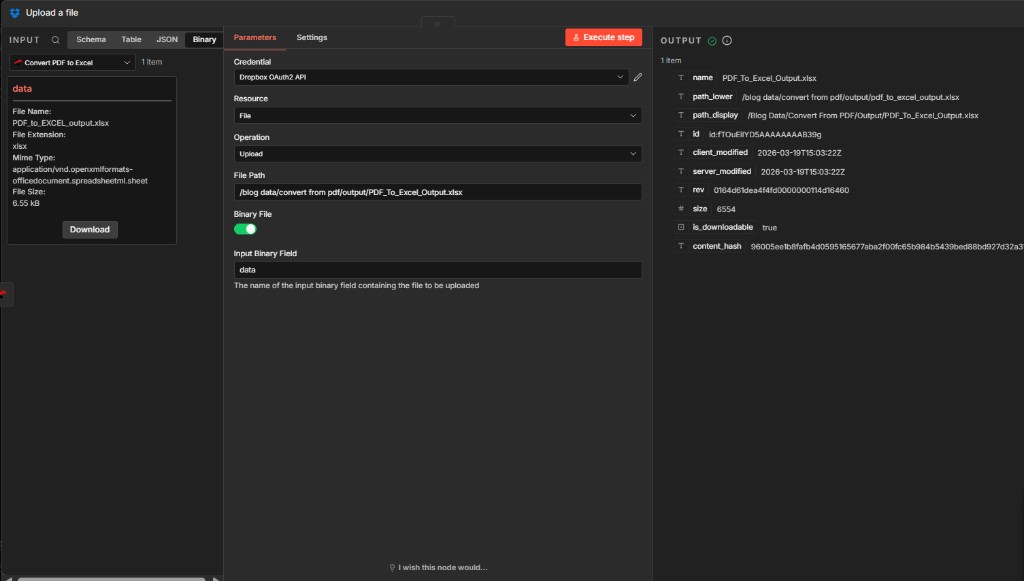
O processo de upload completa o ciclo: os dados processados são armazenados em uma pasta de saída específica para as áreas de finanças ou operações.
Resultado: Excel Online!
Abra o arquivo carregado no Excel, seja na web ou no computador. Você deverá ver colunas como estas: EU IA, Nome, Produto, Quantidade, Preço, e Total alinhado com sua tabela de origem.
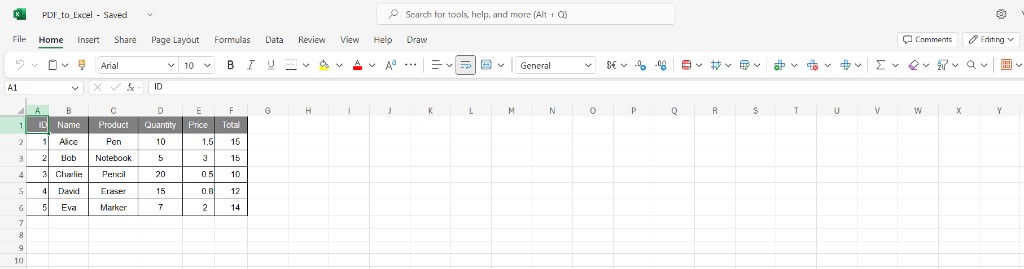
Grade final: linhas editáveis para tabelas dinâmicas, importações e revisão, sem necessidade de copiar manualmente do PDF.
Casos de uso
Operações e finanças: Converta PDFs recorrentes de fornecedores em planilhas para conciliação, correspondência de três vias ou tabelas de preparação de dados em sistemas ERP.
PDFs digitalizados: Correr Converter PDF em PDF editável usando OCR antes Converter PDF para Excel Assim, textos e tabelas podem ser recuperados de documentos baseados em imagens.
A mesma lógica se aplica a outros casos: Compare com Conversão de PDF para Excel com OCR no Power Automate Se sua pilha de produtos for predominantemente da Microsoft.
Referência rápida
| Etapa | Nó | Propósito | Configurações principais |
|---|---|---|---|
| 1 | Dropbox, Baixar um arquivo | Carregar PDF | Caminho .../sample_pdf.pdf; campo binário dados |
| 2 | PDF4me, PDF editável por OCR | PDF pesquisável | Binário dadosRascunho; OCR somente quando necessário; Inglês |
| 3 | PDF4me, Converter PDF para Excel | XLSX | Binário da etapa 2; Alta; mesclar folhas; PDF_para_EXCEL_saída.xlsx |
| 4 | Dropbox, Carregar um arquivo | Salvar saída | Caminho completo abaixo .../saída/; binário dados |
Para obter a lista completa de parâmetros, consulte Converter PDF em PDF editável usando OCR, n8n e Converter PDF para Excel, n8n.
Solução de problemas
Apontar Converter PDF para Excel no OCR saída, não o primeiro download. Aumentar Tipo de qualidade para Alto e confirme Linguagem corresponde ao documento.
Mantenha uma consistência Propriedade binária nome (ex.: dados) de ponta a ponta ou atualize cada nó após as renomeações. Execute novamente Executar etapa por nó durante a depuração.
Ver Solução de problemas do PDF4me Para chave de API, créditos e conectividade.
Qual o próximo passo?
- Gatilho de produçãoSubstitua o gatilho manual por Cronos, Webhook, ou Dropbox padrões de eventos para que novos PDFs sejam convertidos sem abrir o n8n.
- Nós: Construa o caminho de upload a partir do nome do arquivo de origem mais
.xlsxpara evitar sobrescrever execuções anteriores. - ValidaçãoAdicionar um Arquivo de planilha Etapa de leitura ou HTTP para enviar linhas para um banco de dados ou fila.
- Governança: IDs dos arquivos de log da saída do Dropbox para fins de auditoria.