Muitas faturas no Dropbox? Analise-as automaticamente com o Make, usando processamento de faturas com IA!

Faturas se acumulando no armazenamento em nuvem? Analisador de faturas com IA PDF4me Extrai automaticamente o nome do fornecedor, número da fatura, totais, datas, itens e até mesmo campos personalizados, como Número da Loja ou Código do Departamento, de faturas em PDF. Integre-o ao Make: baixe um arquivo do Dropbox, analise-o com IA e obtenha um objeto estruturado pronto para o Google Sheets, Airtable, bancos de dados ou qualquer outro aplicativo. Sem modelos, sem digitação manual.
Em resumo: Arraste e solte um PDF da fatura em /Dados do Blog/Processar Fatura → Criar gatilhos → Baixar um arquivo do Dropbox busca isso → Analisador de faturas com IA PDF4me extratos Número da fatura, nome do fornecedor, total, itens de linhae campos personalizados opcionais → Use a saída em qualquer módulo subsequente (Planilhas, Airtable, webhook, etc.).
O que você receberá ao final
Entrada: Uma fatura em PDF (por exemplo, sample_invoice.pdf). Saída: Uma estrutura Modelo de Fatura de Processo com campos como:
- Fatura: Número da fatura, data da fatura, ID do pedido, prazo de pagamento
- Fornecedor: NomeDoFornecedor, EndereçoDoFornecedor, E-mailDoFornecedor, TelefoneDoFornecedor, GSTINDoFornecedor
- Cobrança: Para faturar, endereço de faturar, e-mail de faturar, estado de faturar
- Dados financeiros: subtotal, total, cgst, sgst, itens de linha
- Personalizado: Número da loja, código do departamento (ou quaisquer campos que você adicionar)
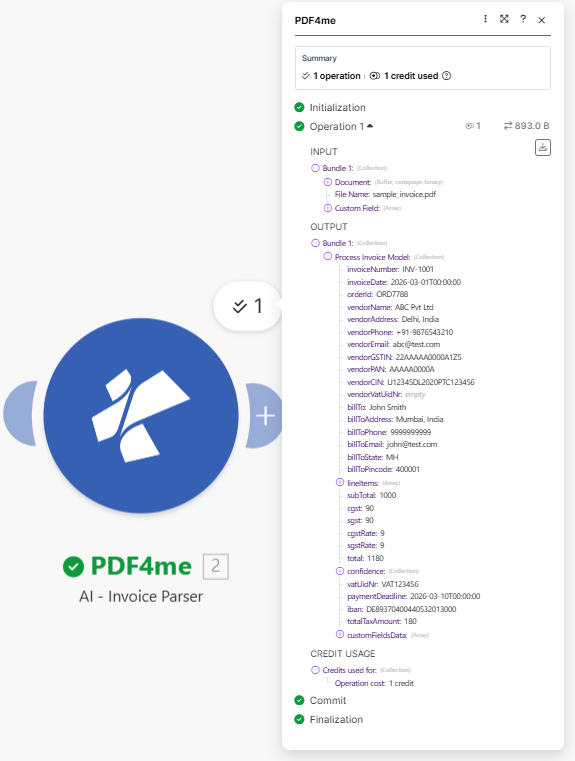
Exemplo de saída: número da fatura INV-1001, total 1180, fornecedor ABC Pvt Ltd, itens de linha, impostos e campos personalizados.
O que você precisa?
- Fazer, Crie uma conta Make e abra um novo cenário.
- Chave da API PDF4me, Obtenha sua chave de APIConecte-o ao adicionar o módulo AI-Invoice Parser. É a sua primeira vez? Consulte Conecte o PDF4me para criar.
- DropboxPara a origem do arquivo, use uma pasta como
/Dados do Blog/Processar Fatura.
O cenário em 2 módulos
- Dropbox: Baixar um arquivoObtém o PDF da fatura da pasta selecionada.
- PDF4me: Analisador de Faturas com IAExtrai o fornecedor, o número da fatura, o total, a data, os itens da fatura e os campos personalizados.
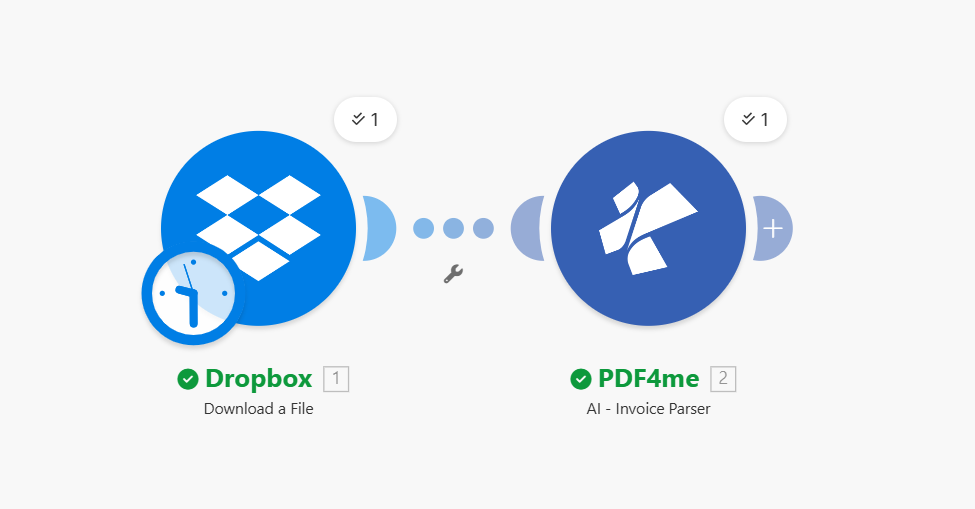
Passo 1: Dropbox: Baixar um arquivo
Cenário até o momento: Um módulo.
- Adicionar Dropbox → Baixar um arquivo.
- ConexãoSelecione sua conexão do Dropbox (por exemplo, YnooxTestone).
- Método de seleção de arquivos: Selecione um arquivo (ou use um mapa para caminhos dinâmicos).
- ArquivoDigite o caminho, por exemplo:
/Dados do Blog/Processar Fatura/exemplo_de_fatura.pdf.
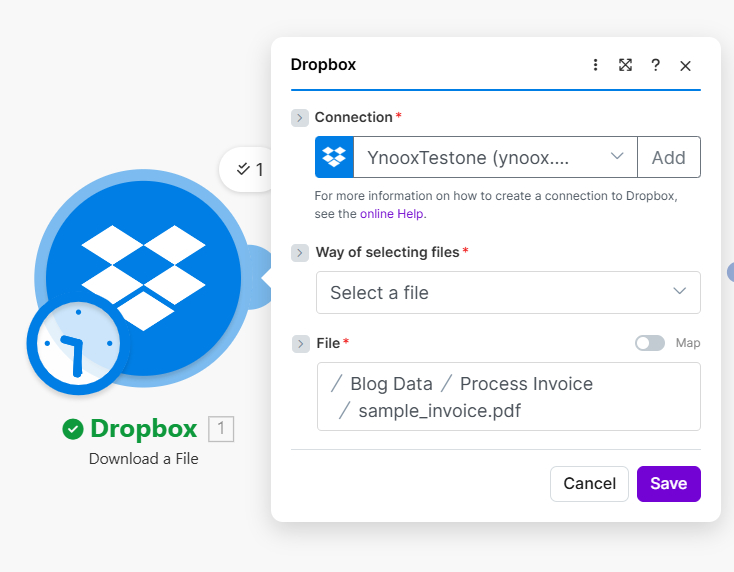
Caminhos dinâmicos: Para automação de verdade, use um gatilho agendado ou um webhook para monitorar uma pasta e, em seguida, mapeie o caminho do arquivo dinamicamente. Para este passo a passo, usaremos um caminho fixo.
Etapa 2: PDF4me: Analisador de Faturas com IA
Cenário até o momento: Download do Dropbox → Analisador de faturas com IA.
- Adicionar PDF4me → Analisador de Faturas com IA.
- ConexãoSelecione sua conexão PDF4me.
- Arquivo: Escolher Dropbox: Baixar um arquivo (ou Mapa e selecione o arquivo de saída da etapa 1).
- Campo personalizadoOpcional. Adicione campos extras além do esquema padrão:
- Item 1: Número da loja
- Item 2: Código do Departamento
- Usar + Adicionar item Para mais informações (ex.: Data de Entrega, Referência do Pedido de Compra, Referência do Cliente, Total da Linha, Encargos Financeiros).
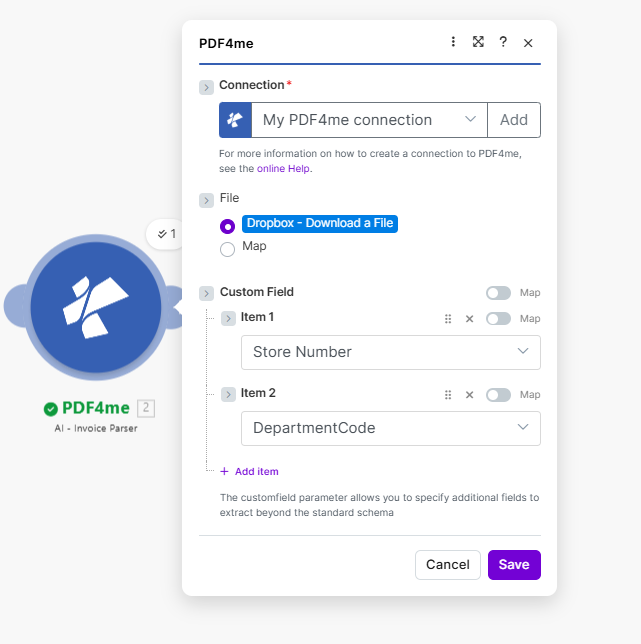
Lista suspensa de campos personalizados
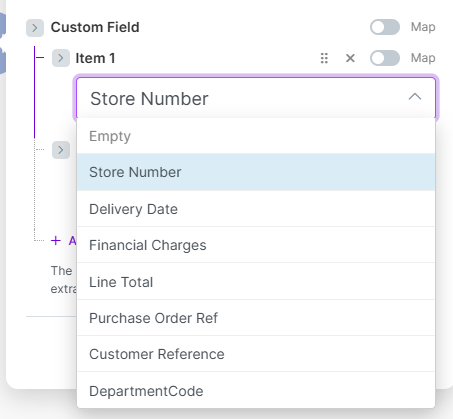
Escolha entre os campos padrão de fatura ou adicione seus próprios rótulos para extração.
Campos personalizados: O campo personalizado O parâmetro permite extrair campos adicionais além do esquema padrão, como Número da Loja, Código do Departamento, Referência do Pedido de Compra e muito mais. Ideal para integrações nos setores de varejo, logística ou ERP.
Saída: O módulo retorna um Modelo de Fatura de Processo Com números de fatura, nomes de fornecedores, total, itens de linha, dados de campos personalizados e muito mais. Use-os no Google Sheets, Airtable, solicitações HTTP ou qualquer módulo que aceite coleções.
Referência rápida: Campos de saída que você pode mapear
| Campo de saída | Descrição | Exemplo |
|---|---|---|
| Número da fatura | Referência da fatura | INV-1001 |
| nome do fornecedor | Nome do fornecedor ou vendedor | ABC Pvt Ltd |
| total | Valor final incluindo impostos | 1180 |
| data da fatura | Data de emissão | 2026-03-01 |
| itens de linha | matriz de itens de linha | [{description, quantity, amount}] |
| dados de campos personalizados | Número da loja, código do departamento, etc. | A partir da configuração do campo personalizado |
Para obter detalhes completos sobre os parâmetros e resultados, consulte Analisador de faturas com IA, Make.
O que vem a seguir após a análise sintática?
- Planilhas GoogleAdicione uma linha com o número da fatura, fornecedor, total e data.
- AirtableCrie um registro a partir da saída analisada.
- Webhook / HTTPEnvie os dados para o seu sistema ERP ou de contabilidade.
- DropboxFaça o upload de um arquivo JSON ou TXT com os dados extraídos juntamente com o PDF.
- Mesma ideia em Power Automate ou Zapier Se você preferir essas plataformas.
Solução de problemas
Mapeie o conteúdo do arquivo (binário) do Dropbox, não um caminho. Escolha Dropbox, Baixar um arquivo No campo Arquivo, ou use Mapa e selecione a saída de buffer correta.
Certifique-se de ter adicionado o campo na seção Campos Personalizados com o rótulo exato (por exemplo, Número da Loja, Código do Departamento). Verifique. dados de campos personalizados na saída.
Solução de problemas do PDF4me Abrange os tópicos 401 (chave de API), 402 (créditos) e muito mais.