Mesclar vários PDFs de uma pasta no Make: Iterator, Array Aggregator e PDF4me - Passo a passo

Você tem vários PDFs em uma pasta do Dropbox e deseja mesclá-los automaticamente em um único PDF. O problema: PDF4me: Mesclar vários PDFs espera um variedade de dados de arquivos, mas Dropbox Arquivos de visualização retorna uma lista de metadados de arquivo, e Baixar um arquivo retorna um arquivo por vez. Para superar essa lacuna, você precisa Iterador e Agregador de matrizesO Iterador processa cada arquivo individualmente, e o Agregador de Matrizes coleta esses resultados na matriz que o Merge espera.
Este guia descreve todo o cenário do Make, com foco especial em Como funcionam o Iterador e o Agregador de Matrizes e como conectá-los ao conector PDF4me Make.
Do que você precisa
- A Fazer conta, Crie uma conta gratuita da Make Se você não tiver um.
- Integração com PDF4me: Adicionar PDF4me no Make e conectar-se com o seu Chave de API. Ver Conecte o PDF4me para criar se necessário.
- DropboxConecte o Dropbox ao Make. Usamos uma pasta de origem (por exemplo,
/pdf4metest/Merge/mergetest/) e uma pasta de saída (por exemplo,/pdf4meoutput/).
O Fluxo em Resumo
O cenário tem 6 módulos Nessa ordem:
- Dropbox: Monitorar arquivosMonitora uma pasta em busca de arquivos novos ou atualizados. Gera uma saída. variedade de metadados de arquivos (caminhos, nomes, tamanhos).
- Dropbox: Baixar um arquivoBaixa cada arquivo. Executa. dentro da rota do Iterador, uma vez por arquivo.
- Iterador: Obtém o array dos Arquivos de Monitoramento e o processa. cada item um por umTudo se conecta depois de ser executado uma vez por arquivo.
- Agregador de matrizes: Recolhe a saída de cada ciclo do Iterador (os dados do arquivo baixado) e agrupa-os em um matriz única Formatado para mesclagem PDF4me.
- PDF4me: Mesclar vários PDFsRecebe a matriz agregada, mescla todos os PDFs em um só e gera o arquivo mesclado.
- Dropbox: Carregar um arquivoSalva o PDF mesclado na sua pasta de saída.
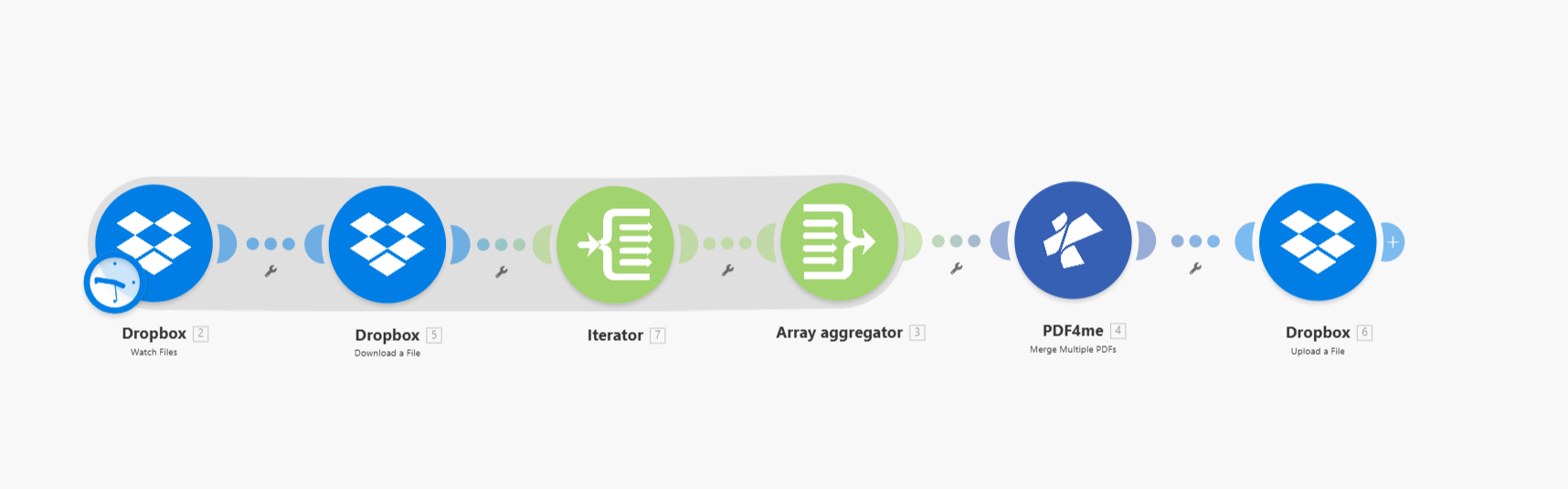
Entendendo Iteradores e Agregadores de Matrizes
Antes de configurar, é útil entender por que Esses dois módulos são necessários.
Por que um iterador?
Dropbox, Monitorar Arquivos retorna um variedade de objetos de arquivo (cada um com caminho, nome, tamanho, etc.). PDF4me, Mesclar vários PDFs precisa de um matriz de conteúdo de arquivo (dados binários), não metadados. Para obter o conteúdo, você deve Baixe cada arquivo. Mas Baixar um arquivo obras em um arquivo por execuçãoÉ necessário um único caminho.
O Iterador resolve isso: pega a matriz de Arquivos de Observação e divide-o em itens individuaisPara cada item, ele executa os módulos em sua rota. uma vez. Então:
- Saídas do comando "Watch Files":
[file1, file2, file3] - O iterador executa a rota. Três vezes: uma vez para o arquivo1, uma vez para o arquivo2, uma vez para o arquivo3
- O download de um arquivo é executado. Três vezes, usando sempre o caminho do arquivo atual do Iterador
Por que um agregador de arrays?
Após a execução do Iterador, você terá múltiplas execuções separadas Ao baixar um arquivo, uma saída por arquivo é gerada. O PDF4me Merge espera um array contendo todos os dados do arquivo. O Agregador de matrizes faz o inverso do Iterador: ele coleta a saída de cada ciclo do Iterador e combina transformá-lo em um único array, estruturado de forma que o módulo Merge possa utilizá-lo.
- O iterador produz: ciclo 1 → dados do arquivo 1, ciclo 2 → dados do arquivo 2, ciclo 3 → dados do arquivo 3
- O agregador de arrays coleta:
[file1 data, file2 data, file3 data] - O comando Merge recebe essa matriz e produz um PDF mesclado.
Passo 1: Dropbox: Monitorar arquivos (Gatilho)
Este módulo monitora uma pasta e gera uma matriz de metadados de arquivos. Quando arquivos novos ou atualizados aparecem, ele aciona o cenário.
Fluxo até o momento: Arquivos de visualização.
- Adicionar Dropbox → Arquivos de visualização (ou Listar arquivos (se preferir votação).
- Conexão *Selecione sua conexão do Dropbox.
- Método de busca em pastas: Escolher Selecione na lista (ou o seu método preferido).
- Caminho da pastaInsira a pasta que contém os PDFs a serem mesclados (por exemplo,
/pdf4metest/Merge/mergetest/). - Veja também as subpastas: Definir Não Se você quiser apenas os arquivos dessa pasta; Sim Incluir subpastas.
- Limite *Defina o número máximo de arquivos por execução (por exemplo, 10O módulo pode lidar com até 4.000 itens.
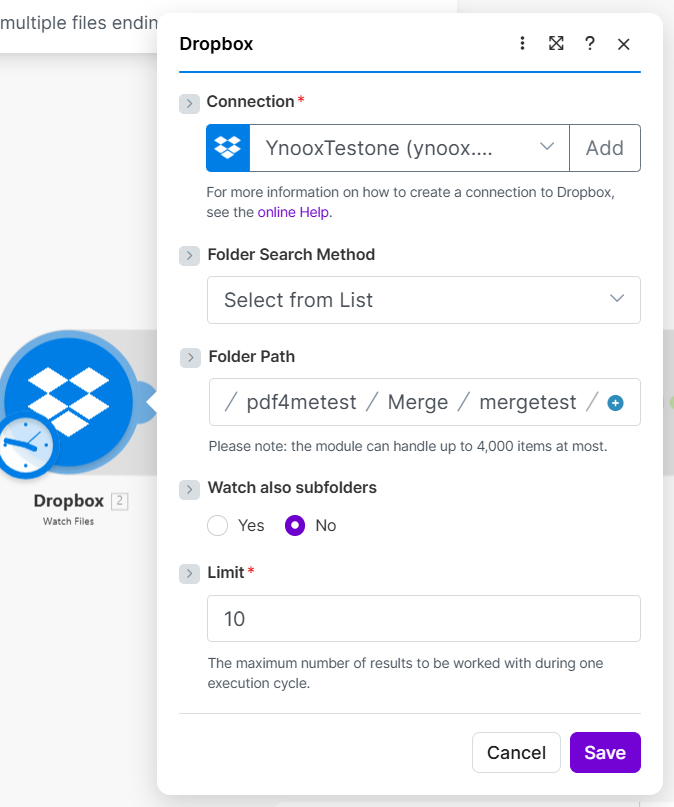
Saída: Uma matriz de objetos de arquivo. Cada item possui Exibição do caminho, Nome do arquivo, Tamanho do arquivoe campos semelhantes. O iterador usará essa matriz em seguida.
Etapa 2: Dropbox: Baixar um arquivo (Dentro da rota do iterador)
Adicione este módulo depois O Iterador (que ficará dentro da rota do Iterador) baixa um arquivo por ciclo do Iterador, usando o caminho do item atual.
Fluxo até o momento: Monitorar arquivos → Iterador → Baixar um arquivo.
- Adicionar Dropbox → Baixar um arquivo e conecte-o ao Iterador.
- Conexão *Selecione sua conexão do Dropbox.
- Método de seleção de arquivos *: Escolher Mapear um caminho de arquivo Assim, você pode usar o caminho do Iterador.
- Caminho do arquivo *Mapa 2. Exibição do caminho (ou o campo de caminho dos Arquivos Monitorados). Isso garante que cada iteração baixe o arquivo correto.
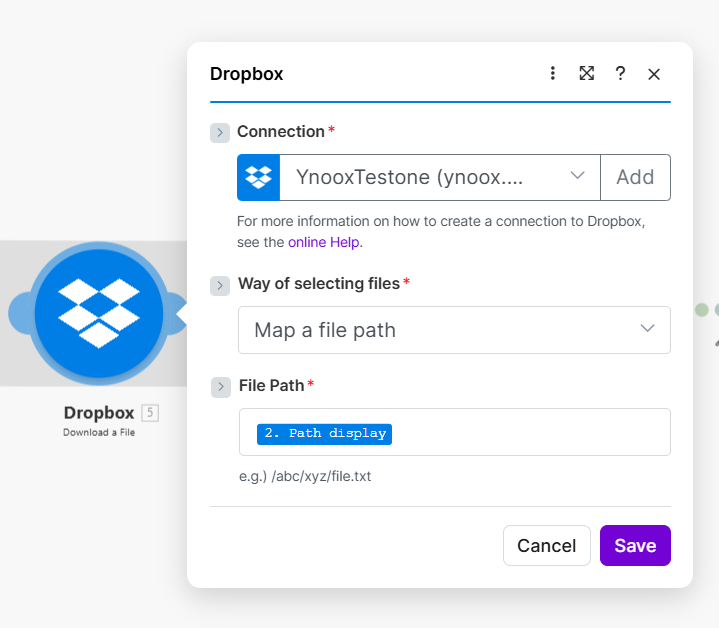
Saída por ciclo: Dados (conteúdo do arquivo), Nome do arquivo, Tamanho do arquivoO Agregador de Matrizes coletará isso. Dados para cada ciclo.
Etapa 3: Iterador (Controle de Fluxo)
O iterador pega o array de Watch Files e executa a rota abaixo dele uma vez para cada item.
Fluxo até o momento: Monitorar Arquivos → Iterador → [Baixar um Arquivo é executado para cada item].
- Adicionar Controle de fluxo → Iterador e conecte-o ao Watch Files.
- Variedade: Habilitar Mapa e selecione a matriz em Arquivos de Monitoramento. Você pode mapear campos como 5. Nome do arquivo e 5. Tamanho do arquivo (ou o equivalente do seu módulo Watch Files) para que o Iterator saiba sobre o que iterar. O Iterator expõe os campos do item atual (por exemplo, exibição do caminho, nome do arquivo) aos módulos em sua rota.
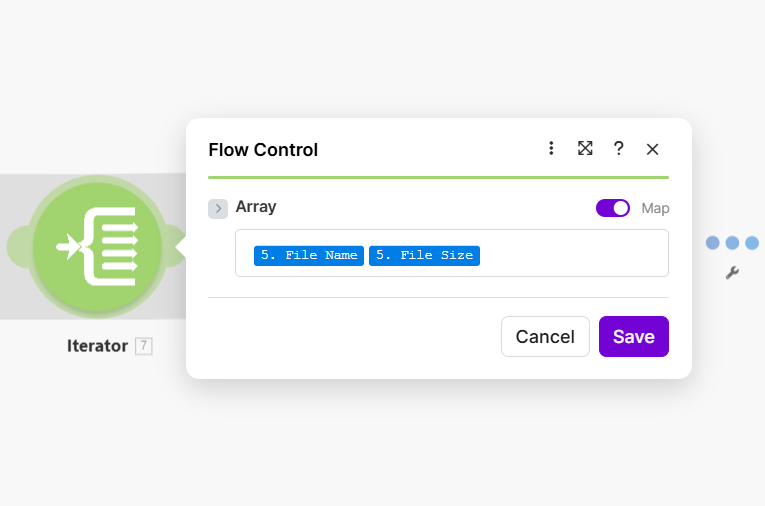
Comportamento: Se a função Watch Files retornar 5 arquivos, o Iterator executará sua rota 5 vezes. A cada execução, a função Download a File receberá o caminho do arquivo daquele ciclo e o baixará.
Etapa 4: Agregador de matriz (Controle de fluxo)
O Agregador de Matrizes coleta a saída de cada ciclo do Iterador e constrói uma única matriz para o módulo de Mesclagem.
Fluxo até o momento: Monitorar arquivos → Iterador → Baixar um arquivo → Agregador de matrizes.
- Adicionar Controle de fluxo → Agregador de matrizes e conecte-o após a rota do Iterador (ele agrega todos os ciclos).
- Módulo de origem *Selecione Dropbox - Monitorar arquivos [2] (ou seu módulo de Arquivos de Monitoramento). Isso define a qual cenário de execução o agregador pertence.
- Estrutura alvoSelecione PDF4me - Mesclar vários PDFs [4...] (ou seu módulo Merge). Isso estrutura os dados agregados para que o Merge possa utilizá-los.
- Arquivos → ArquivoSelecione Dropbox - Baixar um arquivo assim o agregador coleta o Conteúdo do arquivo (Dados) de cada download, não apenas metadados.
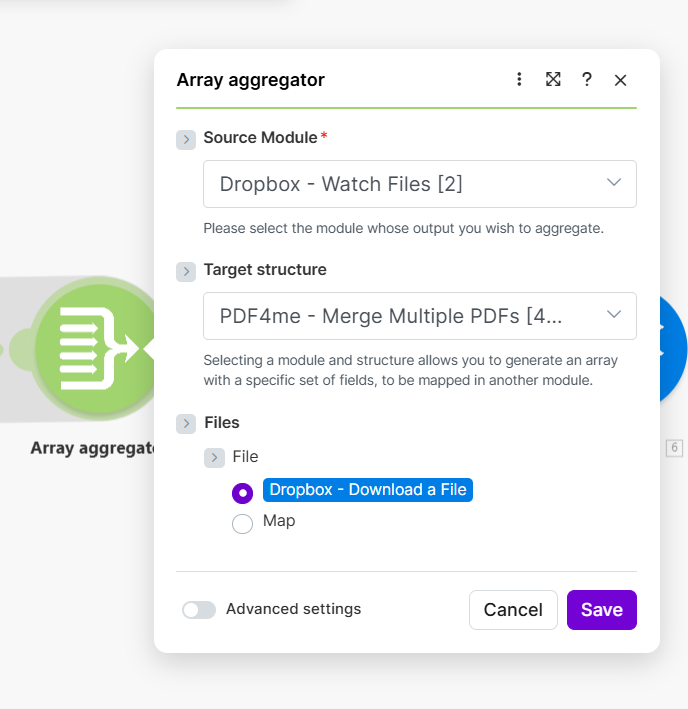
Saída: Um único array (por exemplo, 3. Array[]) contendo todos os dados PDF baixados, no formato esperado pelo PDF4me Merge.
Etapa 5: PDF4me: Mesclar vários PDFs
Este módulo recebe o array agregado e mescla todos os PDFs em um só.
Fluxo até o momento: … → Agregador de matrizes → Mesclar vários PDFs.
- Adicionar PDF4me → Mesclar vários PDFs (em Mesclar e Dividir) e conecte-o ao Agregador de Matrizes.
- Conexão *Selecione sua conexão PDF4me.
- Arquivos: Habilitar Mapa e selecione 3. Array[] (a saída do Agregador de Matrizes). Isso passa os dados do arquivo coletados para a ação de mesclagem.
- Nome do arquivo de saídaInsira o nome para o PDF mesclado (por exemplo,
merged_document.pdf). - Ignorar PDFs protegidos: Escolher Sim Para ignorar PDFs protegidos por senha, Não tentar incluí-los.
![PDF4me Mesclar Vários PDFs: Arquivos mapeados para 3. Array[], Nome do arquivo de saída, Ignorar PDFs protegidos](/assets/images/blog/merge-files-make/merge-files-make-5-merge-pdfs.png)
Saída: Nome e Data do documento (o buffer PDF mesclado). Passar Data do documento para o módulo de upload.
Etapa 6: Dropbox: Carregar um arquivo
Salve o PDF mesclado na sua pasta de saída.
Fluxo até o momento: … → Mesclar vários PDFs → Carregar um arquivo.
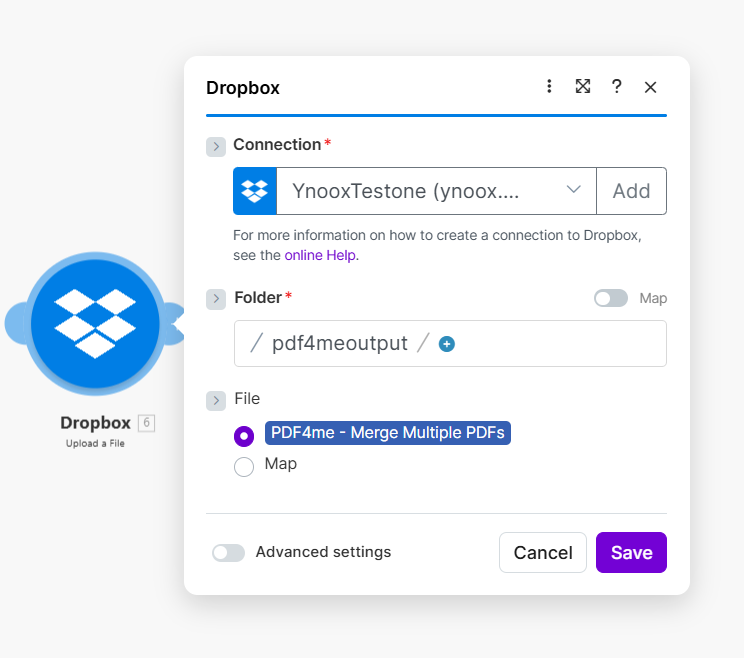
- Adicionar Dropbox → Carregar um arquivo e conecte-o ao módulo Merge.
- Conexão *Selecione sua conexão do Dropbox.
- Pasta *Insira o caminho de destino (por exemplo,
/pdf4meoutput). - Arquivo *Selecione PDF4me - Mesclar vários PDFs Assim, o conteúdo do arquivo provém do resultado da mesclagem.
Resumo: Iterador e Agregador neste Fluxo
| Módulo | Papel |
|---|---|
| Iterador | Divide a matriz de arquivos monitorados em itens individuais. Executa a função "Baixar um arquivo" uma vez para cada arquivo. |
| Agregador de matrizes | Coleta cada saída do comando "Download a File" e as agrupa em uma única matriz para mesclagem. |
| Resultado | Merge recebe [file1_data, file2_data, …] e produz um único PDF consolidado. |
Sem o Iterador, não seria possível baixar cada arquivo separadamente. Sem o Agregador de Matrizes, o Merge não receberia a matriz combinada necessária. Juntos, eles transformam "vários itens de metadados de arquivos" em "uma única matriz de conteúdo de arquivo" para o PDF4me.
Próximos passos
- Execute o cenárioAdicione alguns PDFs à pasta "Watch Files" e execute o cenário. O arquivo mesclado deverá aparecer na pasta de saída.
- Ordem de fusãoOs arquivos são mesclados na ordem em que aparecem na matriz (normalmente a ordem retornada por "Inspecionar Arquivos").
- DocumentosPara obter detalhes sobre os parâmetros e a saída, consulte Mesclar vários PDFs: Criar.