Novo arquivo na sua pasta do Dropbox? Faça uma mala direta no Zapier. Seis passos, totalmente automatizado!

Deixe um Modelo do Word (por exemplo simple_mail_merge_template.docx) em uma pasta do Dropbox e mantenha um Arquivo JSON (por exemplo sample_mail_merge_data.json) no mesmo lugar. Quando um novo arquivo aparece, Zapier É possível executar uma mala direta: encontre o JSON, chame PDF4me, Gerar Documento (Tipo de arquivo de modelo: Mala direta), carregar Palavra, correr Gerar documento novamente para PDFEm seguida, faça o upload. Seis etapas. Acionado por gatilho. Sem execução manual.
As capturas de tela correspondem ao caminhos de pastas, nomes de arquivos e opções do PDF4me Você configurou no Zapier, mapa Gatilho → encontrar JSON → PDF4me → fazer upload utilizando os mesmos valores mostrados em cada imagem.
Em resumo: Novo arquivo na pasta (Dropbox, Gerar documento Mala direta) → Encontre um arquivo (sample_mail_merge_data.json, incluindo o conteúdo do arquivo) → PDF4me, Gerar Documento (Tipo de arquivo de modelo: Mala direta, modelo do gatilho, dados da etapa de busca) → Carregar arquivo (Mail_Merge_Zap_implantado.docx) → PDF4me, Gerar Documento (segunda execução, por exemplo, saída de texto de dados + PDF) → Carregar arquivo (Mail_Merge_Zap_implantado-2.pdfResultado: um arquivo Word e um PDF em Gerar documento Mala direta/Saída por execução.
Perguntas e respostas baseadas no "porquê".
Por que descobrir? sample_mail_merge_data.json em uma etapa separada? O arquivo de gatilho pode ser o modelo; o JSON fica ao lado. Um arquivo dedicado. encontrar arquivo A etapa sempre passa o arquivo de dados correto para o PDF4me, independentemente de qual arquivo chegou por último.
Por que usar o Zapier para mala direta? Combine gatilhos do Dropbox com PDF4me e aplicativos de e-mail, CRM ou tarefas em um único Zap, sem necessidade de manter scripts quando sua infraestrutura mudar.
O que você receberá
Acionar: Um novo arquivo na pasta do Dropbox monitorada (por exemplo, um modelo novo ou atualizado). Entrada: O arquivo de ativação como modelo e um arquivo JSON fixo (sample_mail_merge_data.json) na mesma pasta. Saída: Word e PDF em Gerar documento Mala direta/Saída como Mail_Merge_Zap_implantado.docx e Mail_Merge_Zap_implantado-2.pdf (ou os nomes que você escolheu). Sobrescrever desligado Assim, as execuções anteriores são mantidas, a menos que você altere os nomes.
Do que você precisa
- Zapier, Crie uma conta no Zapier e inicie um novo Zap.
- Chave da API do PDF4me, Obtenha sua chave de APIConecte o PDF4me para ambas as ações de Gerar Documento. Veja Conecte o PDF4me ao Zapier.
- Dropbox, Novo arquivo na pasta, Encontre um arquivo (pelo nome), e Carregar arquivo (duas vezes).
- Modelo de mala direta do Word, por exemplo
simple_mail_merge_template.docxMescla campos que correspondem às chaves JSON. Fica na pasta monitorada (ou chega como o arquivo de gatilho). - Arquivo de dados JSON, por exemplo
sample_mail_merge_data.jsoncom teclas comoprimeiro nome,sobrenome,gênero,membro. Exemplo:{"firstname":"John","lastname":"Adams","gender":"Female","member":"Basic"}.
O Zap em resumo (6 passos)
- Dropbox: Novo arquivo na pasta: Pasta
Gerar documento Mala diretaIncluir conteúdo do arquivo: Sim (e compartilhar o link, se necessário). - Dropbox: Encontrar um arquivoMesma pasta, mesmo nome de arquivo
sample_mail_merge_data.json, incluir conteúdo do arquivo: Sim. - PDF4me: Gerar documentoModelo da etapa 1. Tipo de arquivo do modelo: Mala diretaTipo de formato de dados de entrada: ArquivoArquivo de dados da etapa 2. Tipo de dados de entrada: JSON.
- Dropbox: Carregar arquivo:
Gerar documento Mala direta/SaídaArquivo da etapa 3. Sobrescrever: Não. Nome:Mala direta Zap implantadoExtensão:.docx. - PDF4me: Gerar documentoMesmo modelo (etapa 1). Tipo de arquivo de modelo: Mala diretaTipo de formato de dados de entrada: Texto. Texto de dadosJSON (do conteúdo da etapa 2 ou de um exemplo fixo). Tipo de dados de entrada: JSON. Saída: PDF onde a ação a expõe.
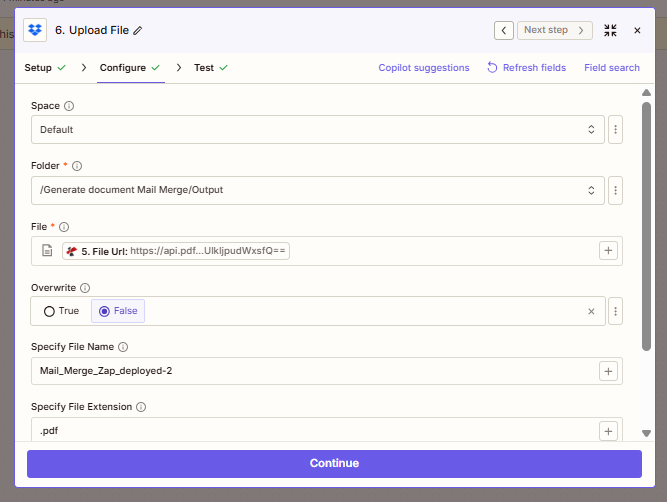
- Dropbox: Carregar arquivoMesma pasta de saída. Arquivo da etapa 5. Sobrescrever: Não. Nome:
Mail_Merge_Zap_implantado-2Extensão:.pdf.
Visão geral completa do Zap
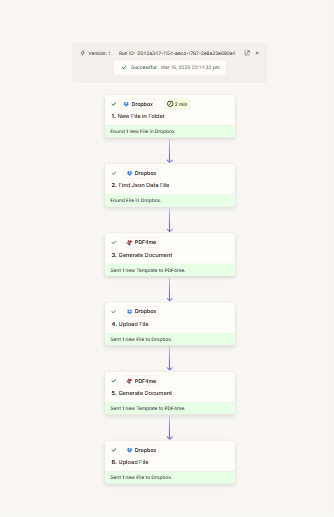
Gatilho → encontrar JSON → mala direta para Word → fazer upload → segunda mesclagem para PDF → fazer upload. Todas as etapas são concluídas com sucesso quando o mapeamento corresponde à referência.
Passo 1: Novo arquivo na pasta (gatilho)
Até agora, Zap: Apenas acione.
- Dropbox → Novo arquivo na pasta.
- Pasta:
Gerar documento Mala direta. - Incluir o conteúdo do arquivo?: Sim.
- Incluir link para compartilhamento?: Sim Se as etapas de upload exigirem isso.
- Teste. A Etapa 1 fornece o arquivo de modelo para PDF4me (por exemplo,
simple_mail_merge_template.docx).
Novo arquivo na pasta: Configuração
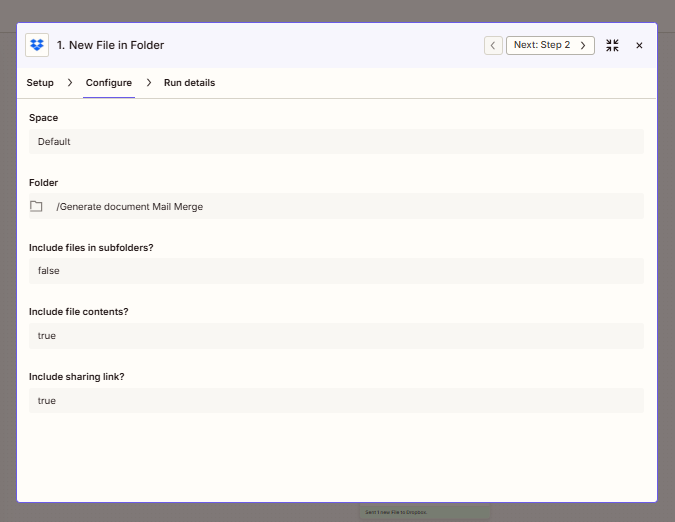
A pasta monitorada é onde ficam os modelos e o arquivo JSON; um novo arquivo inicia o Zap.
Etapa 2: Localize o arquivo de dados JSON
Até agora, Zap: Gatilho → Encontrar JSON.
- Dropbox → Encontre um arquivo (pesquisar por pasta + nome).
- Pasta:
Gerar documento Mala direta. - Nome do arquivo:
sample_mail_merge_data.json. - Incluir o conteúdo do arquivo?: Sim.
- Teste. Mapeie o arquivo desta etapa no PDF4me como Arquivo de dados para a etapa 3.
Encontrar JSON: Configuração
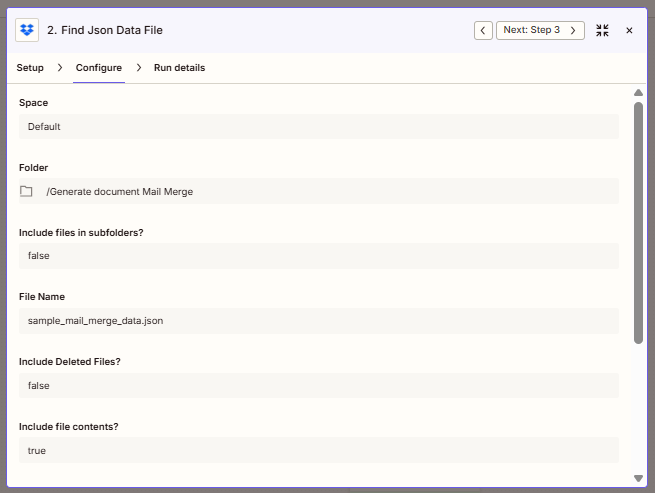
O caminho JSON sempre é o mesmo, garantindo que os dados de mesclagem permaneçam estáveis mesmo quando o arquivo de gatilho variar.
Etapa 3: PDF4me: Gerar documento (modelo a partir de um gatilho, dados de um JSON)
Até agora, Zap: Gatilho → Encontrar JSON → Gerar Documento.
- PDF4me → Gerar documento.
- Arquivo de modeloA partir do passo 1 (arquivo de gatilho).
- Nome/Extensão do arquivo do modelo: A partir do passo 1 (ex.:
modelo_simples_de_mala_merge,.docx). - Tipo de arquivo de modelo: Mala direta.
- Tipo de formato de dados de entrada: Arquivo.
- Arquivo de dadosA partir do passo 2.
- Tipo de dados de entrada: JSON.
- Teste. Use o URL do arquivo ou o arquivo binário retornado na etapa 4.
Gerar documento: Saída em Word
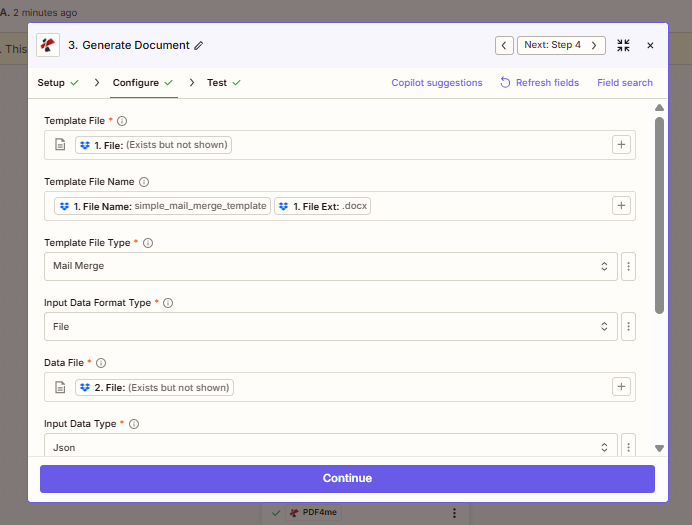
A primeira etapa gera o documento Word mesclado a partir do modelo e do arquivo JSON.
Etapa 4: Carregar arquivo (Word)
Até agora, Zap: Primeiro, gere o documento.
- Dropbox → Carregar arquivo.
- Pasta:
Gerar documento Mala direta/Saída. - ArquivoA partir do passo 3.
- Sobrescrever: Não.
- Nome do arquivo:
Mala direta Zap implantado. Extensão:.docx. - Teste.
Carregar arquivo: DOCX
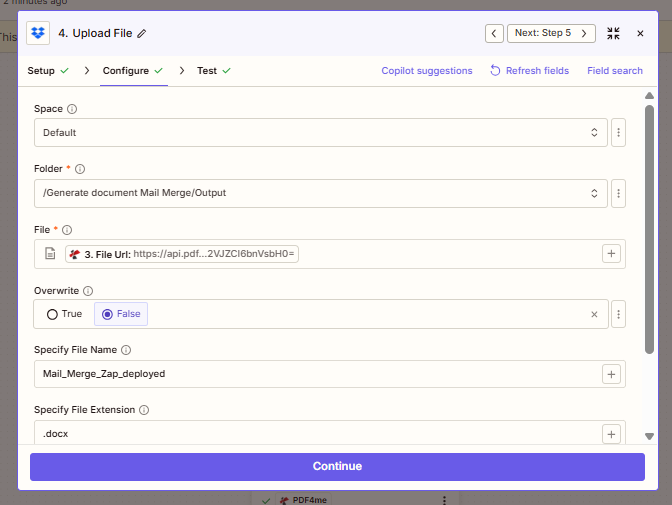
Armazena o resultado editável da mala direta sob um nome base fixo.
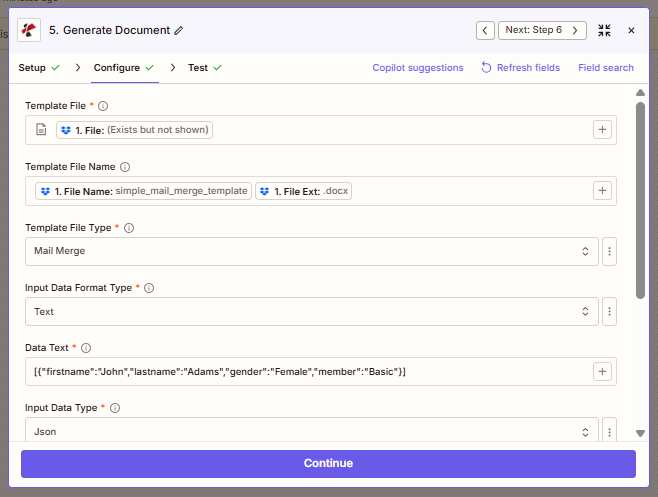
Etapa 5: PDF4me: Gerar documento (segunda execução, PDF)
Até agora, Zap: Arquivo Word carregado; segunda ação do PDF4me.
- PDF4me → Gerar documento.
- Arquivo de modeloA partir do passo 1 (igual à primeira mesclagem).
- Tipo de arquivo de modelo: Mala direta.
- Tipo de formato de dados de entrada: Texto.
- Texto de dados: matriz ou objeto JSON correspondente aos seus campos de mesclagem (por exemplo,
[{"firstname":"John","lastname":"Adams","gender":"Female","member":"Basic"}]), mapeado a partir da etapa 2 se o Zapier expuser o conteúdo do arquivo como texto. - Tipo de dados de entrada: JSON.
- Definir Tipo de documento de saída para PDF Quando disponível.
- Teste. Forneça à etapa 6 o arquivo de saída desta etapa.
Gerar documento: Texto de dados para PDF
A segunda etapa utiliza os mesmos dados lógicos do arquivo JSON, formatados como texto, para gerar um PDF.
Etapa 6: Carregar arquivo (PDF)
Até agora, Zap: Zap total.
- Dropbox → Carregar arquivo.
- Pasta:
Gerar documento Mala direta/Saída. - ArquivoA partir do passo 5.
- Sobrescrever: Não.
- Nome do arquivo:
Mail_Merge_Zap_implantado-2. Extensão:.pdf. - Ligue o Zap sobre.
Carregar arquivo: PDF
Completa o par: Word + PDF na saída para cada gatilho.
Casos de uso no mundo real
Arraste e solte o modelo: Um novo arquivo de modelo na pasta inicia a geração de arquivos Word e PDF sem precisar abrir o Zapier.
Certificados e cartas: Atualizar sample_mail_merge_data.jsonAdicione ou substitua um arquivo na pasta para regenerar ambos os formatos.
Entrega dupla: As equipes recebem .docx para edições e .pdf para distribuição em uma única execução automatizada.
Referência rápida
| Etapa | Configuração de teclas | Exemplo |
|---|---|---|
| Novo arquivo na pasta | Pasta, conteúdo do arquivo | Gerar documento Mala direta |
| Localizar arquivo | Pasta, nome do arquivo | sample_mail_merge_data.json |
| Gerar documento | Mala direta, dados de arquivo | Etapa 1 do modelo; Etapa 2 dos dados |
| Carregar arquivo | Saída, nome | Mail_Merge_Zap_implantado.docx |
| Gerar documento | Mala direta, dados de texto | JSON; saída em PDF |
| Carregar arquivo | Saída, nome | Mail_Merge_Zap_implantado-2.pdf |
Ver Gerar documento único, ZapierPara um manual Mala direta em quatro etapas no Make, veja Mala direta no Make (quatro etapas).
Solução de problemas
Confirm sample_mail_merge_data.json existe em Gerar documento Mala direta e a grafia coincide exatamente.
No Zapier, abra o seletor de campos e escolha passo 1 para o arquivo de modelo e passo 2 para o arquivo JSON. Teste novamente cada ação do PDF4me após alterar os mapeamentos.
O que vem a seguir?
- Teste de ponta a pontaArraste um arquivo para a pasta monitorada e verifique ambas as saídas em
Saída. - PesquisaOs gatilhos do Dropbox no Zapier usam polling; atualize ou adicione um Atraso Se você precisar de espaçamento entre uploads rápidos.
- Formato únicoRemova a segunda etapa "Gerar documento + carregar" se você precisar apenas de um documento em Word ou apenas de um PDF.
- Fluxo manual: Mala direta no Make (quatro etapas) sem um gatilho de pasta.