Modelo do Word + JSON no Dropbox? Faça uma mala direta no Make. PDF ou Word em quatro cliques!

Você tem um Modelo do Word (por exemplo simple_mail_merge_template.docx) com marcadores de posição e dados mesclados em JSON (por exemplo sample_mail_merge_data.jsonPreencher cada documento manualmente é lento e propenso a erros. Com Fazer e PDF4meVocê pode automatizar o processo: baixe o modelo e o JSON do Dropbox e execute. PDF4me, Gerar Documento com Tipo de arquivo de modelo: Mala direta e Tipo de saída: PDF (ou Palavra), depois faça o upload do arquivo gerado. Quatro módulos. Um cenário. Sem código.
Este guia está organizado em Em resumo, Do que você precisa, Instruções passo a passo com capturas de tela, casos de uso no mundo real, Referência rápida, Solução de problemase links para a documentação da ação.
Em resumo: Dropbox, Baixar um arquivo (Modelo do Word, por exemplo) /Gerar documento Mala Direta/simple_mail_merge_template.docx) → Dropbox, Baixar um arquivo (dados JSON, por exemplo /Gerar documento Mala Direta/sample_mail_merge_data.json) → PDF4me, Gerar Documento (Tipo de arquivo de modelo: Mala diretaTipo de saída: PDF ou Palavra, mapear o modelo e os dados do documento das etapas 1 e 2) → Dropbox, Carregar um arquivo para sua pasta de saída. Resultado: um documento PDF ou Word gerado por execução.
O que você receberá
Entrada: Um modelo de mala direta do Word (por exemplo, simple_mail_merge_template.docx) e um arquivo JSON cujas chaves correspondem aos espaços reservados do modelo (por exemplo, primeiro nome, sobrenome, gênero, membro). Saída: Um único documento PDF ou Word com os espaços reservados substituídos pelos valores JSON, salvo na sua pasta de saída do Dropbox (por exemplo, MailMerge_Make_Prod_2.pdf ou MailMerge_Make_Prod.docx).
Do que você precisa
- Fazer, Crie uma conta Make e abra um novo cenário.
- Chave da API PDF4me, Obtenha sua chave de APIConecte-o ao adicionar o módulo PDF4me. É a primeira vez? Consulte Conecte o PDF4me para criar.
- DropboxPara o arquivo de modelo, o arquivo JSON e a pasta de saída. O conector precisa de Baixar um arquivo e Carregar um arquivoO Google Drive ou outros serviços de armazenamento com funções semelhantes também funcionam.
- Modelo de mala direta do WordUm arquivo .docx com campos de mesclagem (por exemplo, mustache).
{{primeiro nome}}ou nomes de campos de mesclagem do Word). Armazene-o no Dropbox. No PDF4me, defina o Tipo de Arquivo de Modelo para Mala direta. - dados JSONUm objeto (ou array de um objeto) com chaves correspondentes aos espaços reservados do modelo (por exemplo,
primeiro nome,sobrenome,gênero,membro). Exemplo:{"firstname":"John","lastname":"Adams","gender":"Female","member":"Basic"}Armazenado como um arquivo no Dropbox ou fornecido por um módulo anterior.
O cenário em resumo (4 módulos)
- Dropbox: Baixar um arquivo (1): Busca o modelo do Word (por exemplo,
simple_mail_merge_template.docx). - Dropbox: Baixar um arquivo (2): Obtém o arquivo de dados JSON (por exemplo,
sample_mail_merge_data.json). - PDF4me: Gerar documento (7): Tipo de arquivo de modelo: Mala diretaTipo de saída: PDF ou PalavraConteúdo e nome do modelo da etapa 1; dados do documento da etapa 2 (Arquivo de Dados do Documento ou Texto de Dados do Documento). Tipo de dados do documento: JSON.
- Dropbox: Carregar um arquivo (6): Salva o documento gerado na pasta de saída. Conteúdo do arquivo do PDF4me Documento; definir Nome do arquivo (por exemplo
MailMerge_Make_Prod_2.pdfouMailMerge_Make_Prod.docx) e Sobrescrever um arquivo existente (Sim/Não) conforme necessário.
Visão geral completa do cenário
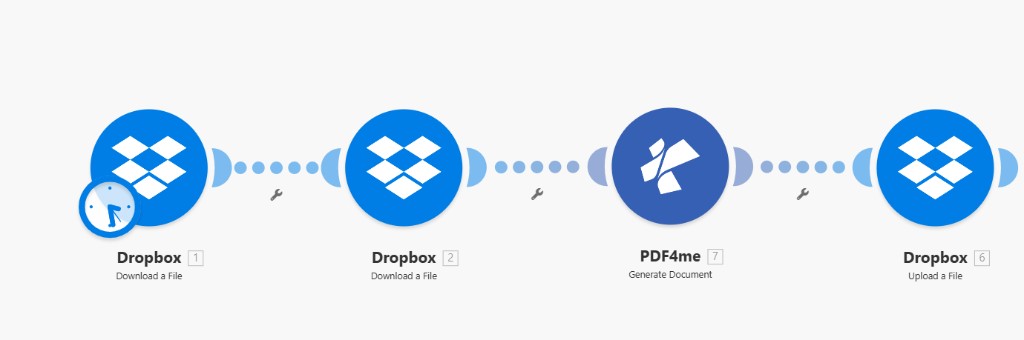
Verificado: o Dropbox 1 e 2 baixam o modelo e o JSON; o PDF4me 7 gera o documento (Tipo de arquivo de modelo: Mala direta); o Dropbox 6 carrega o documento em /Gerar documento Mala direta/Saída/. Os números das etapas (6, 7) refletem a ordem típica do cenário na interface do usuário.
Passo 1: Baixe o modelo do Word do Dropbox
Cenário até o momento: Apenas o primeiro download.
- Adicionar Dropbox → Baixar um arquivo.
- ConexãoSelecione sua conexão do Dropbox (por exemplo, YnooxTestone).
- Método de seleção de arquivos: Selecione um arquivo (ou use) Mapa para trajetórias dinâmicas a partir de um gatilho).
- ArquivoInsira o caminho para o seu modelo do Word, por exemplo:
/Gerar documento Mala Direta/simple_mail_merge_template.docx. - Salvar. A saída do módulo (por exemplo, Dados ou Arquivo) será mapeado no PDF4me como Modelo e Nome do modelo (por exemplo 1. Nome do arquivo).
Dropbox: Baixar um arquivo: Modelo do Word
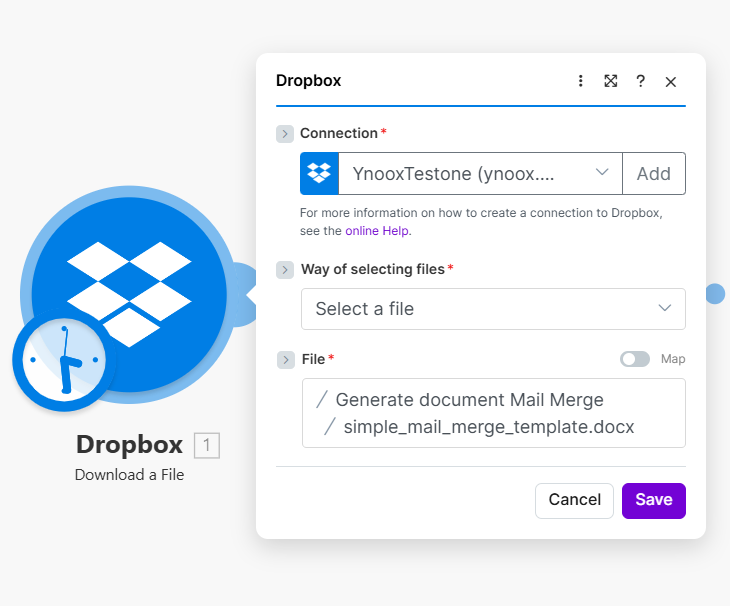
Verificado: Conexão necessária; Método de seleção de arquivos = Selecionar um arquivo; O arquivo mostra /Gerar documento Mala Direta e simple_mail_merge_template.docx. A saída (1. Nome do Arquivo, 1. Dados) corresponde ao Nome do Modelo e ao Modelo do PDF4me.
Etapa 2: Baixe os dados JSON
Cenário até o momento: Baixar modelo → Baixar JSON.
- Adicione um segundo Dropbox → Baixar um arquivo.
- ConexãoMesma conexão do Dropbox.
- Método de seleção de arquivos: Selecione um arquivo (ou Mapa).
- Arquivo: Caminho para o seu arquivo JSON, por exemplo:
/Gerar documento Mala Direta/sample_mail_merge_data.json. - Salvar. O resultado Dados (O conteúdo do arquivo) será passado para o PDF4me como Arquivo de dados do documento (ou use) Texto dos dados do documento (se preferir passar uma string de outra fonte).
Dropbox: Baixar um arquivo: Dados JSON
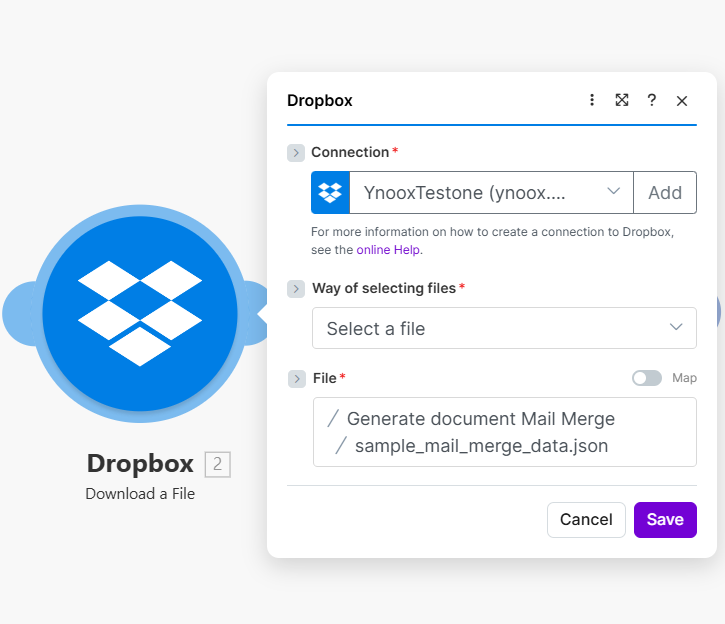
Verificado: Mesma conexão e método de seleção de arquivos; Caminho do arquivo definido como sample_mail_merge_data.json. Mapeie a saída de dados deste módulo para o arquivo de dados do documento PDF4me (2. Dados).
Etapa 3: PDF4me: Gerar documento (Mala direta + JSON)
Cenário até o momento: Baixar modelo → Baixar JSON → Gerar documento.
- Adicionar PDF4me → Gerar documento.
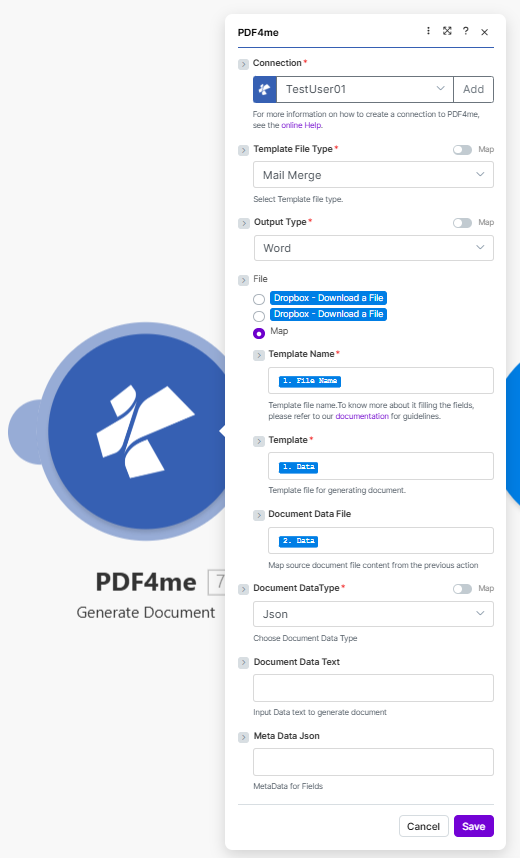
- ConexãoSelecione sua conexão PDF4me (por exemplo, TestUser01).
- Tipo de arquivo de modelo *Selecione Mala direta a partir do menu suspenso. (Outras opções na interface do usuário: Modelo PDF4me Word, HTML, Google Docs, Formulário em PDF.)
- Tipo de saída *Selecione PDF para uma saída em PDF ou Palavra para um arquivo de saída .docx.
- Arquivo (fonte do modelo): Escolha Dropbox: Baixar um arquivo (primeiro módulo) ou Mapa, então mapeie:
- Nome do modelo *, A partir do primeiro download do Dropbox (por exemplo, 1. Nome do arquivo).
- Modelo *, A partir do primeiro download do Dropbox (por exemplo, 1. Dados).
- Arquivo de dados do documentoMapeie a segunda saída de download do Dropbox (por exemplo, 2. DadosComo alternativa, use Texto dos dados do documento e cole ou mapeie uma string JSON.
- Tipo de dados do documento *: JSON.
- Texto dos dados do documentoDeixe em branco se estiver usando um arquivo de dados de documento; caso contrário, cole ou mapeie seu JSON (por exemplo,
{"firstname":"John","lastname":"Adams","gender":"Female","member":"Basic"}). - Metadados JSONOpcional. Use para formatação de campos (datas, caixas de seleção, etc.), se necessário.
- Salvar. O módulo retorna Documento (e Nome): usar Documento na etapa de Carregamento.
Tipo de arquivo de modelo: Mala direta
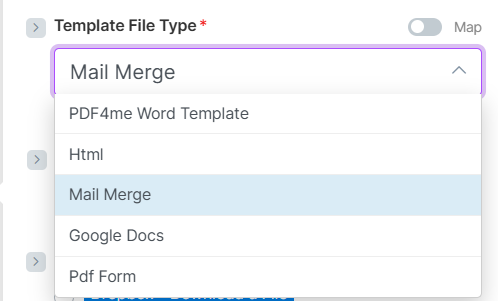
Verificado: Tipo de arquivo de modelo * obrigatório; o menu suspenso mostra a opção Mala Direta selecionada. Outras opções visíveis na interface do usuário: Modelo do Word PDF4me, HTML, Google Docs, Formulário PDF. Use a Mala Direta para modelos do Word com marcadores de mesclagem.
Tipo de saída: PDF ou Word
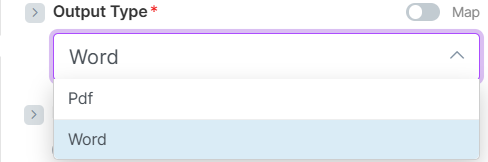
Verificado: Tipo de saída * obrigatório; escolha Pdf para PDF ou Word para .docx. Opção de mapa disponível para formato de saída dinâmico.
Gerar documento: Configuração completa
Verificado: Conexão (ex.: TestUser01); Tipo de arquivo do modelo: Mala direta; Tipo de saída: PDF ou Word. Arquivo = Download do Dropbox (modelo); Dados do documento: Arquivo 2. Dados do Download 2 ou Dados do documento: Texto com JSON (ex.: nome, sobrenome, gênero, membro). Tipo de dados do documento: JSON. Documento de saída usado no upload.
Etapa 4: Faça o upload do documento gerado para o Dropbox.
Cenário até o momento: Baixar modelo → Baixar JSON → Gerar documento → Carregar.
- Adicionar Dropbox → Carregar um arquivo.
- ConexãoMesma conexão do Dropbox.
- PastaCaminho de saída, por exemplo:
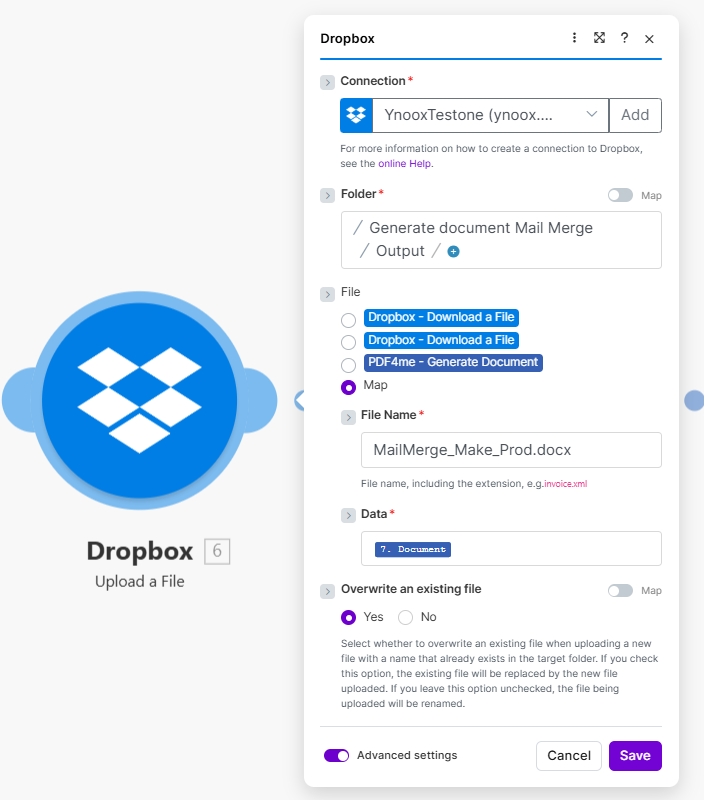
/Gerar documento Mala direta/Saída/. - Arquivo: Mapeie o Documento saída de PDF4me: Gerar documento (por exemplo 7. Document ou 8. Document, dependendo da ordem dos módulos).
- Nome do arquivo: por exemplo
MailMerge_Make_Prod_2.pdfouMailMerge_Make_Prod.docxUse a mesma extensão do seu tipo de saída (Pdf → .pdf, Word → .docx). - Sobrescrever um arquivo existente: Sim Substituir um arquivo existente por um com o mesmo nome; Não Para que o Make renomeie o novo arquivo caso ele já exista.
- Salve e execute o cenário. O arquivo PDF ou Word gerado aparecerá na pasta de saída.
Dropbox: Carregar um arquivo
Verificado: Pasta * = /Gerar documento Mala Direta/Saída/; Origem do arquivo = PDF4me Gerar Documento (ex.: 7. Documento ou 8. Documento); Nome do arquivo * = MailMerge_Make_Prod_2.pdf ou MailMerge_Make_Prod.docx; Sobrescrever um arquivo existente = Sim para substituir, Não para renomear. Configurações avançadas disponíveis.
Casos de uso no mundo real
Certificados e treinamento: Dados de cursos ou eventos em JSON (nome, curso, data). Gere certificados personalizados a partir de um modelo de mala direta do Word e salve-os como PDF ou Word para distribuição ou arquivamento.
Faturas e orçamentos: Extraia dados do Airtable, Google Sheets ou de um banco de dados; exporte em formato JSON. Incorpore-os a um modelo do Word e gere PDFs ou documentos Word para clientes ou uso interno.
Cartas e correspondências: Dados do destinatário em formato JSON (nome, sobrenome, endereço, nível de associação). Modelo com marcadores; gere PDF ou Word e faça o upload para uma pasta compartilhada ou anexe a um e-mail em um módulo de acompanhamento.
Mala direta em grande escala: Utilize uma única execução de cenário por documento ou combine com iteradores Make para gerar vários documentos a partir de uma lista de objetos JSON, cada um com seu próprio nome de arquivo de saída.
Referência rápida
| Módulo | Configuração de teclas | Exemplo/saída |
|---|---|---|
| Download do Dropbox (1) | Arquivo | /Gerar documento Mala Direta/simple_mail_merge_template.docx → Modelo + Nome do Modelo |
| Download do Dropbox (2) | Arquivo | /Gerar documento Mala Direta/sample_mail_merge_data.json → Arquivo de dados do documento (2. Dados) |
| PDF4me Gerar Documento | Tipo de arquivo de modelo | Mala direta |
| PDF4me Gerar Documento | Tipo de saída | PDF ou Palavra |
| PDF4me Gerar Documento | Nome do modelo / Modelo | 1. Nome do arquivo, 1. Dados |
| PDF4me Gerar Documento | Arquivo de dados do documento / Tipo de dados do documento | 2. Dados, JSON |
| PDF4me Gerar Documento | Saída | Documento (e nome) |
| Upload do Dropbox | Pasta, Arquivo, Nome do Arquivo | /Gerar documento Mala direta/Saída/, 7. Documento (ou 8. Documento), MailMerge_Make_Prod_2.pdf ou MailMerge_Make_Prod.docx |
Para obter detalhes completos sobre os parâmetros, consulte Gerar documento único, criarO conector PDF4me no Make oferece suporte a Tipo de arquivo de modelo: Mala direta para modelos do Word com marcadores de posição de mesclagem.
Solução de problemas
As chaves JSON devem corresponder aos espaços reservados do modelo (por exemplo, primeiro nome, sobrenome, gênero, membroVerifique o modelo para os nomes exatos dos marcadores de posição e use as mesmas chaves em seu JSON. O tipo de dados do documento deve ser JSON ao passar JSON.
Mapeie o real Dados (ou conteúdo do arquivo) de cada download do Dropbox, não o caminho do arquivo. Modelo = conteúdo do primeiro download; Arquivo de dados do documento = conteúdo do segundo download. Use os números de etapa corretos (por exemplo, 1. Dados, 2. Dados) no painel de mapeamento.
Para modelos do Word .docx com campos de mesclagem (campos de mesclagem Mustache ou do Word), selecione Mala diretaPara modelos no estilo do Google Docs, use Google DocsPara formulários PDF preenchíveis, use Formulário em PDFConsulte a documentação da ação para cada tipo.
Verificar Solução de problemas do PDF4me para erros 401 (chave de API), 402 (créditos) e problemas de conexão.
O que vem a seguir?
- Execute o cenárioAdicione um modelo do Word e um arquivo JSON aos caminhos do Dropbox configurados e execute o processo uma vez. Confirme se o arquivo PDF ou Word gerado está na pasta de saída e se todos os campos reservados foram preenchidos.
- AutomatizarSubstitua o gatilho manual por Quando um arquivo é criado (Dropbox) ou um webhook; use Mapa Para passar o novo caminho do arquivo para os módulos de Download, seja para o modelo ou para os dados.
- LoteUtilize um iterador sobre uma lista de objetos JSON (ou múltiplos arquivos JSON); execute as funções "Gerar Documento" e "Carregar" dentro do loop para produzir um arquivo de saída por item.
- Experimente a APIUse o Testador de API ou o Gerar documento único Documentação para testar tipos de modelos e formatos de saída. Para geração em massa a partir de um modelo e vários registros, consulte Gerar vários documentos.