API de Compressão de Imagens: Teste passo a passo no Postman para JPGs menores

Imagens pesadas tornam as páginas lentas, aumentam os custos de banda larga e prejudicam o desempenho. Principais indicadores da Web: especialmente Maior Conteúdo de Pintura (LCP) quando uma foto grande é o elemento principal. API de compressão de imagens Permite reduzir o tamanho dos arquivos JPG/PNG no pipeline (manipuladores de upload, importações de CMS, fluxos de trabalho de DAM) em vez de corrigir os arquivos manualmente.
Este guia passo a passo utiliza PDF4me POST /api/v2/CompressImage com CarteiroO mesmo padrão funciona no código assim que o formato da requisição estiver claro. Para um primeiro teste sem código, use o recurso interativo Testador de API de compressão de imagemEle acessa o mesmo endpoint com campos de formulário em vez de JSON bruto.
- Siga os passos 1 → 5As capturas de tela correspondem a uma execução real (seus tempos e contagens de bytes podem variar de acordo com o conteúdo da imagem e a rede).
- Substitua o espaço reservado para o carteiro.
{{BASE64_OF_INPUT_IMAGE}}com o Base64 de seu arquivo, nãodados:imagem/jpeg;base64,prefixo na string JSON. - Após uma chamada bem-sucedida, decodifique a resposta para um
.jpge comparar tamanho do arquivo no Explorador (ou macOS Finder) para o original.
1. Codifique sua imagem em Base64 → 2. PUBLICAR https://api.pdf4me.com/api/v2/CompressImage com Tipo de conteúdo: application/json e Autorização (sua chave de API do PDF4me) → 3. Corpo JSON: conteúdo do documento, nomeDoDocumento, tipo de imagem, nível de compressão, assíncrono → 4. Esperar 200 OK e uma carga útil JPEG (bytes brutos ou Base64, dependendo de como seu cliente a exibe) → 5. Salve e compare o tamanho do disco com o arquivo de origem.
Por que as equipes usam uma API de compressão de imagens (contexto de mercado)
| Prioridade | O que muda com uma API? |
|---|---|
| Desempenho da Web | Imagens menores são decodificadas e transferidas mais rapidamente, o que é importante quando o LCP depende de um único recurso grande. |
| Experiência do usuário | As páginas carregam de forma confiável em dispositivos móveis quando as imagens são mais leves, reduzindo o tempo de interação. |
| Operações | Um único contrato HTTP para microsserviços, manipuladores de upload sem servidor e tarefas ETL, sem ferramentas de desktop envolvidas. |
| Custo | Menos saídas e armazenamento em comparação com a disponibilização de arquivos originais de vários MB em todos os lugares. |
PDF4me expõe níveis de compressão (Máximo, Médio, Baixo) para que você possa alinhar com miniaturas em vez de imagens principais. Veja a visão geral dos parâmetros em Comprimir imagem (referência completa da API) e a tabela rápida abaixo.
Antes de enviar a primeira solicitação
- Chave da API: do Painel de controle do PDF4me (usado em Autorização cabeçalho por documentos oficiais).
- Formato de entrada: JPG ou PNG (ver Testes de API (notas de parâmetros).
- Arquivos grandes / tempos limite: definir
"assíncrono": verdadeiroquando recomendado, ou pré-processe com Redimensionar imagem se os pixels excederem em muito o tamanho da tela. - Contingente: Se a autenticação falhar ou os limites do plano forem atingidos, use Solução de problemas do PDF4me Se você vir erros do tipo 401/402.
Referência: Campos do corpo JSON
| Campo | Papel |
|---|---|
| conteúdo do documento | Versão Base64 da imagem de origem (obrigatória). |
| nomeDoDocumento | Nome do arquivo de saída, por exemplo: saída.jpg (obrigatório). |
| tipo de imagem | Formato de saída, por exemplo: JPG ou PNG. |
| nível de compressão | Máximo, Médio, ou Baixo. |
| assíncrono | verdadeiro / falsoUse o modo assíncrono quando o tempo de processamento puder exceder os tempos limite do cliente. |
Passo 1: Comece com um arquivo "antes" real.
Use qualquer arquivo JPG grande para praticar. O exemplo de referência abaixo usou um ~4,5 MB arquivo de origem chamado entrada.jpg No Explorador de Arquivos do Windows, o tamanho deve ser suficiente para que a compressão seja visivelmente significativa nas propriedades da pasta.

Passo 2: Configure a solicitação do Postman (método + URL)
- Método:
PUBLICAR - URL:
https://api.pdf4me.com/api/v2/CompressImage
Abra o Cabeçalhos guia. No mínimo, você precisa de Content-Type: application/json e sua chave PDF4me em Authorization (Substitua o marcador da captura de tela pela sua chave real).
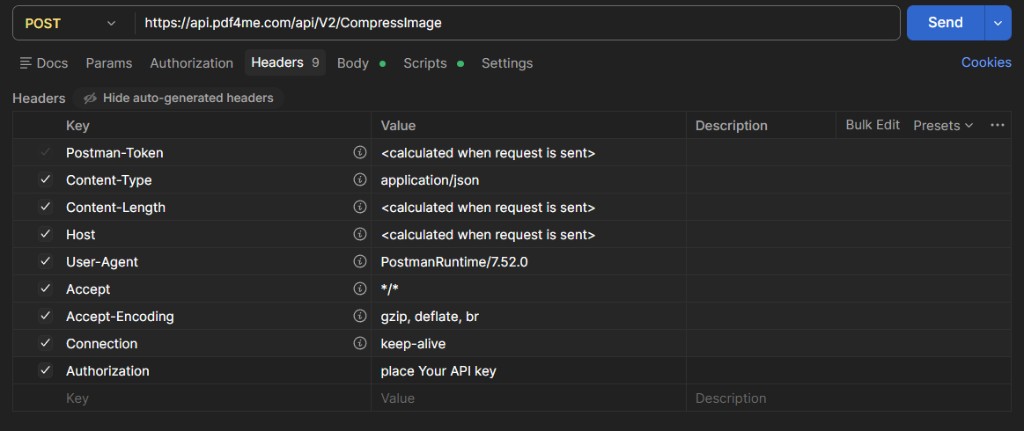
Etapa 3: Defina o corpo JSON bruto
Escolher Corpo → bruto → JSONEm seguida, cole uma carga útil com o seguinte formato (substitua pela sua string Base64).
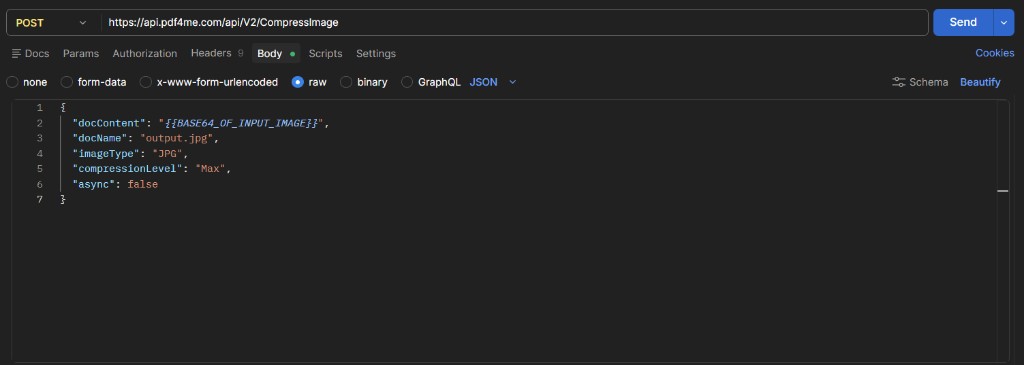
{
 "docContent": "PASTE_BASE64_HERE_NO_DATA_URL_PREFIX",
 "docName": "output.jpg",
 "imageType": "JPG",
 "compressionLevel": "Max",
 "async": false
}
Opcional: Faça algumas verificações básicas antes de clicar em Enviar.
- JPEG Base64 geralmente começa com
/9j/Quando a ferramenta exibe o formato de string, isso corresponde à assinatura do arquivo JPEG. - Se o Postman estiver lento, a solicitação ainda pode ser bem-sucedida; fique atento. 200 OK e salve a saída; considere
assíncrono: verdadeiropara trabalhos em lote de produção. - Para um formulário guiado em vez de JSON, abra Comprimir imagem no testador de API e comparar os mesmos campos lado a lado.
Passo 4: Envie e leia a resposta
Quando o cliente exibe Base64
Se o Corpo O visualizador está configurado para Base64 e você vê uma longa fila começando com /9j/A carga útil consiste em dados JPEG codificados para exibição. Decodifique-os para um arquivo e abra-o em um visualizador de imagens para confirmar a qualidade.
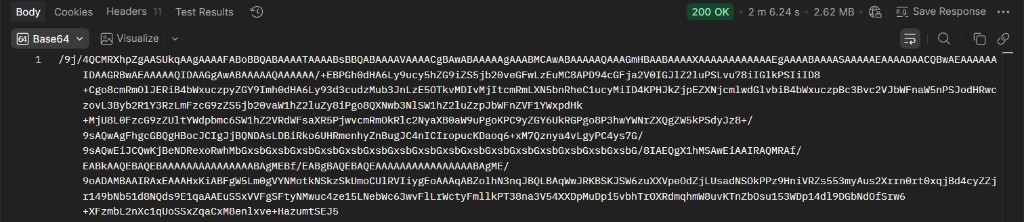
Quando o cliente exibe binário bruto
Algumas visualizações renderizam cru bytes (metadados como XMP podem aparecer como texto legível dentro do fluxo). A 200 OK significa que a imagem comprimida foi retornada, salve o corpo como saída.jpg utilizando a opção “Salvar resposta” do seu cliente.
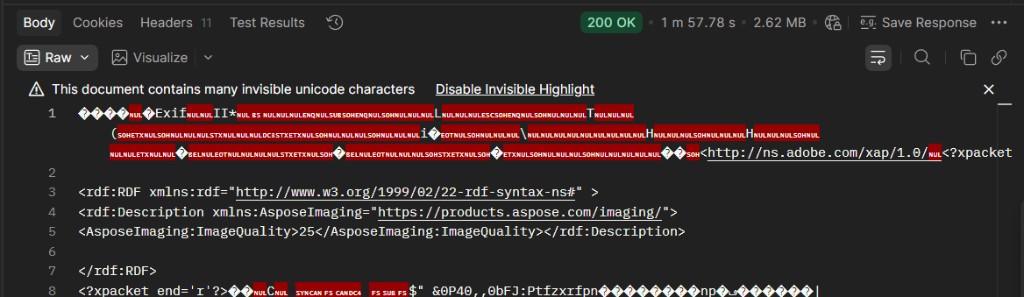
Etapa 5: Compare o tamanho do arquivo "após" no disco.
Após gravar a resposta no disco, verifique Propriedades Novamente. Na execução de referência, o arquivo compactado pousou próximo a ~2,6 MB: uma redução útil em uma foto de vários megabytes, mantendo o fluxo de trabalho simples. Sua proporção depende do conteúdo, das dimensões e nível de compressão; tentar Médio ou Baixo se Máximo É agressivo demais para fotos de produtos.

Solução de problemas (rápida)
Confirme a chave em Autorização e que a chave está ativa. Veja Documentação da API e solução de problemas.
Tentar "assíncrono": verdadeiro onde for compatível, ou reduza primeiro as dimensões em pixels com Redimensionar imagem.
Tira dados:imagem/...;base64, prefixos de conteúdo do documentoRemova as quebras de linha na string Base64 e verifique se o arquivo de origem abre localmente.
Automatize sem o Postman
- Interativo: Comprimir imagem, testador de API (mesmo ponto final, campos guiados).
- Referências + exemplos: Compressão de imagem, API PDF4me (Exemplos multilíngues nessa página).
- Sem código: Criar: Comprimir uma imagem, n8n: Comprimir Imagem, Power Automate: Comprimir Imagem, Zapier, Comprimir Imagem.
Leituras relacionadas
Experimente a opção Compress Image (Testador de API)
Referência completa da API
Obtenha a chave da API
Resumo: Um API de compressão de imagens Pertence ao mesmo conjunto de ferramentas que imagens responsivas e cache de CDN: reduz o tamanho dos bytes na origem, tornando cada etapa subsequente mais barata e rápida. Comece com o Testador de APIReproduza a solicitação no Postman seguindo os passos acima e, em seguida, incorpore o JSON ao seu serviço ou módulo de automação quando estiver pronto para publicação.