Formulário enviado? Arquivo HTML pronto? O Zapier transforma em PDF. Um gatilho, uma ação, pronto!

Você tem HTML, proveniente de um formulário (por exemplo, JotForm, Typeform), um modelo ou um webhook. Você precisa de um PDF para armazenamento, envio por e-mail ou para fins de conformidade. Salvar manualmente como PDF não é escalável. Zapier mais PDF4me Converte HTML em PDF com um único gatilho e uma única ação: quando um novo arquivo HTML aparece (ou um formulário é enviado), execute Converter HTML para PDF Obtenha um PDF pronto para usar. Sem servidores, sem código. Conecte o Dropbox, o Google Drive ou seu aplicativo de formulário; mapeie o arquivo HTML; pronto.
Em resumo: Novo arquivo na pasta (por exemplo, pasta do Dropbox com arquivos HTML) ou Formulário enviado (ex.: JotForm com saída HTML) → PDF4me, Converter HTML para PDFMapeie o arquivo HTML a partir do gatilho, defina o layout (retrato ou paisagem) e obtenha um PDF pronto para fazer upload, enviar por e-mail ou arquivar.
Perguntas e respostas baseadas no "porquê".
Por que usar o Zapier para converter HTML em PDF? O Zapier conecta mais de 6.000 aplicativos sem código. Quando o HTML vem de formulários, CRMs ou armazenamento em nuvem, um Zap pode ser executado em cada novo arquivo ou envio e gerar um PDF automaticamente, ideal para faturas, relatórios e certificados.
Por que usar o PDF4me para converter HTML em PDF? A ação preserva o CSS, as imagens e o layout. Você obtém uma conversão em uma única etapa, com controle sobre o modo retrato ou paisagem e sobre o nome do arquivo, sem etapas extras de "carregar e depois converter" quando o arquivo já está no Zap.
Por que mapear o arquivo a partir do gatilho? Converter HTML para PDF requer o arquivo HTML propriamente dito (binário ou URL). Mapa Arquivo A partir da sua etapa de gatilho, o Zapier passa o conteúdo para o PDF4me, e não apenas um link ou nome de arquivo.
O que você receberá
Entrada: Um arquivo HTML (por exemplo, do Dropbox, Google Drive ou um formulário que fornece HTML). Saída: Um arquivo PDF, pronto para ser passado para a próxima etapa do Zap (por exemplo, Carregar Arquivo, Enviar E-mail ou armazenar em um sistema de gerenciamento de documentos).
Do que você precisa
- Zapier, Conta ZapierCriar um novo Zap.
- Chave da API PDF4me, Obtenha sua chave de APIConecte-o ao adicionar a ação PDF4me. Primeira vez? Veja Conecte o PDF4me ao Zapier.
- Fonte HTMLUm gatilho que fornece um arquivo HTML (por exemplo, "Novo arquivo em uma pasta no Dropbox ou Google Drive", ou um formulário/aplicativo que gera HTML).
O Zap em resumo
- Acionar: por exemplo Dropbox: Novo arquivo na pasta (pasta onde você salva ou sincroniza arquivos HTML), ou Google Drive, Novo arquivo na pastaou um aplicativo de formulário que fornece um arquivo HTML.
- Ação: PDF4me: Converter HTML para PDF. Mapeie o Arquivo a partir do gatilho, definir Nome do arquivo e Layout (Retrato ou Paisagem).
Visão geral completa do Zap
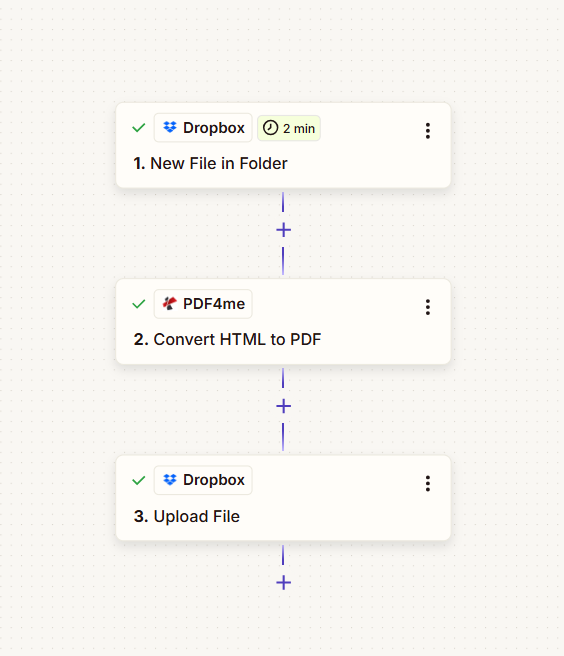
Duas etapas: gatilho (por exemplo, Novo Arquivo na Pasta) e Converter HTML para PDF. Cada etapa exibe uma marca de seleção verde quando configurada. O arquivo do gatilho é passado para a ação do PDF4me.
Passo 1: Configurar o gatilho
Até agora, Zap: Apenas acione.
- Adicione seu gatilho. Exemplos:
- Dropbox, Novo Arquivo na PastaSelecione a pasta onde os arquivos HTML serão salvos (por exemplo, de um formulário, exportação ou sincronização).
- Google Drive, Novo arquivo na pastaA mesma ideia vale para o Drive.
- JotForm, Typeform ou similarSe o aplicativo puder fornecer um arquivo HTML ou um URL para HTML, use isso como gatilho e certifique-se de que a próxima etapa receba um Arquivo (ou URL) que o Zapier pode passar para o PDF4me.
- Incluir o conteúdo do arquivo?: Definir para Sim Se o gatilho oferecer essa opção, os bytes do arquivo estarão disponíveis para a ação.
- Teste o gatilho. Você deverá ver pelo menos uma amostra com um arquivo (ou URL).
Gatilho: Novo arquivo na pasta (Dropbox)
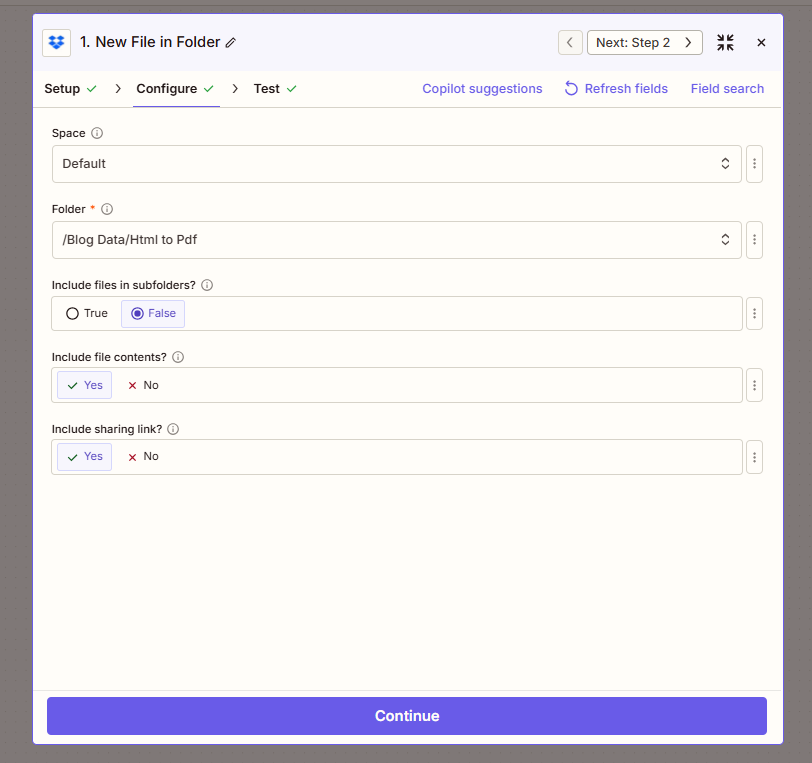
Configuração do gatilho: Pasta selecionada, Incluir conteúdo do arquivo definido como Sim para que o arquivo HTML seja passado para a próxima etapa. Teste para confirmar se o arquivo aparece nos dados do gatilho.
Etapa 2: Converter HTML para PDF
Até agora, Zap: Gatilho → Converter HTML para PDF.
- Adicionar PDF4me → Converter HTML para PDF.
- Arquivo (Obrigatório): Mapa Arquivo a partir da etapa de gatilho (por exemplo, 1. Arquivo (A partir de um novo arquivo na pasta). Use o campo que contém o arquivo HTML propriamente dito.
- Nome do arquivoOpcional. Exemplo:
convertido.pdfou mapear a partir do gatilho (por exemplo, 1. Nome do arquivo com extensão alterada para.pdf). - Layout: Retrato ou Paisagem.
- Conecte seu PDF4me conta, se solicitado.
- Teste a ação. Você deverá obter um PDF como resultado.
PDF4me: Converter HTML para PDF: Arquivo e layout
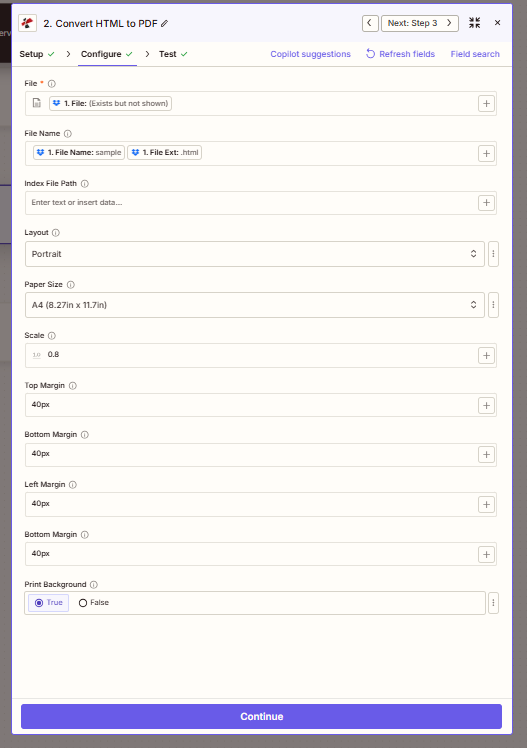
Configuração da ação: Arquivo mapeado a partir do gatilho (ex.: 1. Arquivo), Nome do arquivo para a saída em PDF, Layout definido como Retrato ou Paisagem. O PDF4me preserva o CSS e as imagens do HTML.
Etapa 3: Utilize a saída
A etapa Converter HTML para PDF retorna um Arquivo (ou URL) e Nome do arquivoUse-o na próxima etapa, por exemplo. Dropbox, Carregar arquivo, Google Drive, Carregar arquivo, E-mail, Enviar, ou Slack, Enviar mensagem com o PDF em anexo.
Saída: PDF da conversão de HTML para PDF
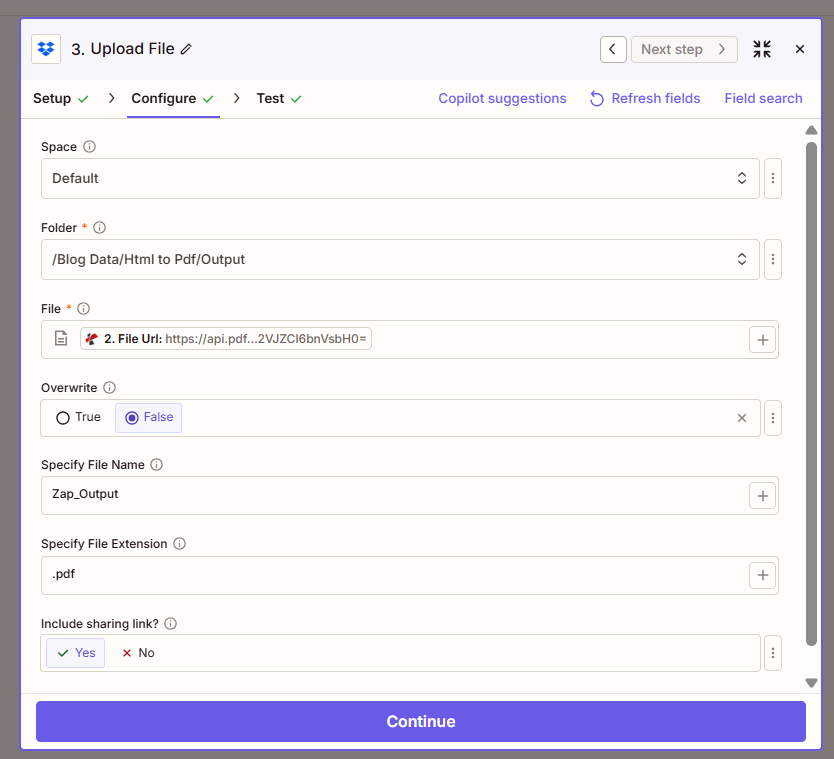
Saída da conversão de HTML para PDF: Arquivo (URL ou binário), Nome do arquivo, Nome completo do arquivo, Extensão do arquivo. Mapeie essas informações para a próxima ação: fazer upload, enviar por e-mail ou armazenar o PDF.
Verificação de fatos baseada em imagens: entrada e saída
Confirmação visual do que entra e do que sai.
Exemplo de arquivo de entrada HTML
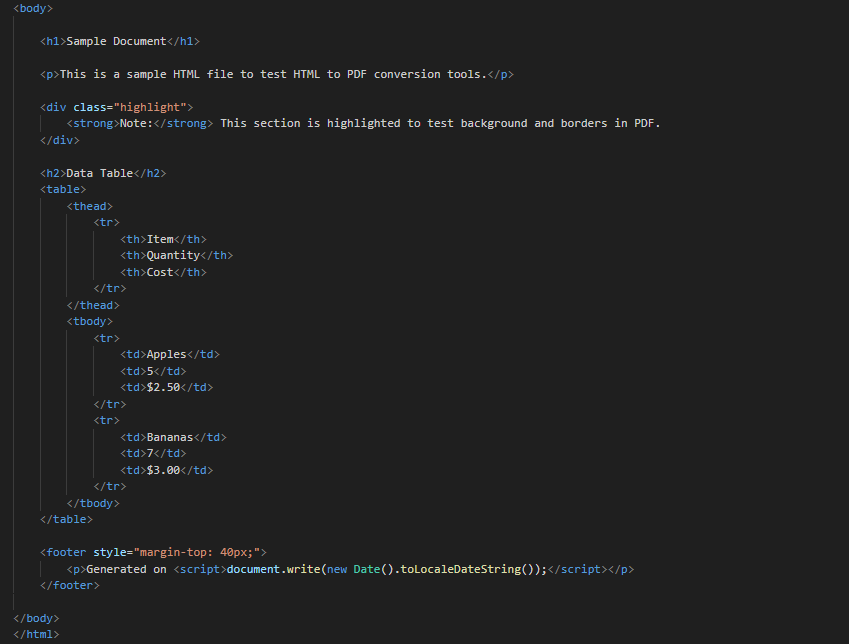
Exemplo de entrada HTML: HTML bruto ou uma página renderizada. O Zap envia este arquivo (ou seu URL) para o PDF4me. CSS, imagens e estrutura são preservados no PDF.
Exemplo de arquivo PDF de saída
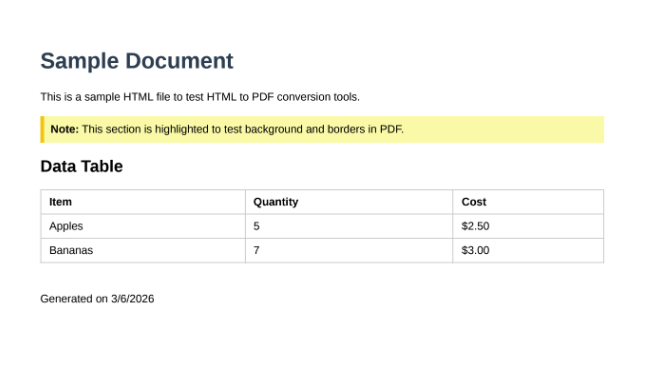
PDF gerado: mesmo conteúdo do HTML, em formato PDF. Use-o na próxima etapa do Zap para fazer o upload para armazenamento em nuvem, anexá-lo a um e-mail ou enviá-lo para um sistema de documentos.
Casos de uso: Quando usar HTML para PDF no Zapier
Faturas e orçamentos: Gere HTML a partir de dados de CRM ou planilhas, salve no Dropbox ou no Drive e deixe o Zap converter para PDF para envio ou arquivamento.
Envio de formulários: Formulários que geram HTML (por exemplo, páginas de confirmação ou corpos de e-mail) podem ser convertidos em PDFs e armazenados ou enviados por e-mail automaticamente.
Relatórios e certificados: Relatórios HTML de ferramentas de BI ou modelos de certificado podem ser colocados em uma pasta e convertidos para PDF de acordo com uma programação ou para cada novo arquivo.
Arquivamento de conteúdo web: Salve páginas da web ou exportações HTML em uma pasta; o Zap as converte em PDF para fins de conformidade ou armazenamento de longo prazo.
Referência rápida: Configurações de teclas
| Etapa | Contexto | Exemplo |
|---|---|---|
| 1. Gatilho | Incluir conteúdo do arquivo | Sim (portanto, o arquivo está disponível) |
| 2. Converter HTML para PDF | Arquivo | 1. Arquivo (do gatilho) |
| 2. Converter HTML para PDF | Layout | Retrato ou paisagem |
Para obter detalhes completos sobre os parâmetros, consulte Converter HTML para PDF, Zapier.
Solução de problemas
Certifique-se de que o gatilho tenha Incluir conteúdo do arquivo definido para Sim (se disponível) e mapear o real Arquivo campo do gatilho, não apenas o nome do arquivo ou URL, a menos que a ação suporte entrada de URL.
Confirme se o gatilho está enviando HTML válido (ou uma URL que retorne HTML). Conteúdo corrompido ou que não seja HTML produzirá um PDF inválido ou vazio.
Solução de problemas do PDF4me Abrange os tópicos 401 (chave de API), 402 (créditos) e muito mais.
Qual o próximo passo?
- Adicione uma terceira etapa: Carregar arquivo (Dropbox, Google Drive) para salvar o PDF em uma pasta.
- Adicionar E-mail ou Slack Para enviar o PDF a um destinatário ou canal.
- Precisa adicionar cabeçalhos ou rodapés ao PDF? Use Adicionar cabeçalho e rodapé HTML no Zapier após a conversão ou em PDFs existentes.