Arquivo HTML no Dropbox ou SharePoint? O Power Automate converte para PDF. Três ações, só isso!

Você tem arquivos HTML armazenados no Dropbox, SharePoint ou OneDrive. Precisa de um PDF para enviar por e-mail, arquivar ou compartilhar. Imprimir manualmente em PDF não é uma solução escalável. Power Automate mais PDF4me Converte HTML em PDF em três ações: obter o conteúdo do arquivo, executar Converter HTML para PDFCrie o arquivo na sua pasta. Sem código. Funciona com o Microsoft 365 e armazenamento em nuvem. Conecte-se, mapeie o arquivo e obtenha um PDF pronto para usar.
Em resumo: Obter o conteúdo do arquivo usando o caminho (por exemplo /blog data/html/sample.html) → PDF4me, Converter HTML para PDF (Mapear conteúdo do arquivo obtido, nome do arquivo HTML com .html, layout retrato ou paisagem) → Criar arquivoSaída: PDF pronto para ser armazenado, enviado por e-mail ou encaminhado para a próxima ação.
Perguntas e respostas baseadas no "porquê".
Por que usar o Power Automate para converter HTML em PDF? O Power Automate integra-se com o Microsoft 365, Dropbox, SharePoint e OneDrive. Quando o HTML está em uma pasta, um fluxo pode obtê-lo, convertê-lo para PDF e salvar o resultado. Ideal para relatórios, faturas e certificados sem sair do ecossistema Microsoft.
Por que mapear o conteúdo do arquivo a partir de "Obter conteúdo do arquivo"? Converter HTML para PDF requer os bytes reais do arquivo. Mapa Conteúdo do arquivo A ação "Obter conteúdo do arquivo" permite que o Power Automate passe o arquivo binário para o PDF4me, e não o caminho ou os metadados.
Por que usar o PDF4me para converter HTML em PDF? A ação preserva o CSS, as imagens e o layout. Você obtém controle sobre o modo retrato ou paisagem e saída direta para a criação do arquivo. Sem etapas adicionais quando o arquivo já está no seu fluxo.
O que você receberá
Entrada: Um arquivo HTML no Dropbox, SharePoint ou OneDrive (por exemplo, exemplo.html). Saída: Um arquivo PDF pronto para ser carregado, enviado por e-mail ou encaminhado para a próxima ação.
Do que você precisa
- Power Automate, Abra o Power AutomateCrie um novo fluxo na nuvem (instantâneo ou automatizado).
- Chave da API PDF4me, Obtenha sua chave de APIConecte-o ao adicionar a ação PDF4me. Primeira vez? Veja Conecte o PDF4me ao Power Automate.
- Dropbox, SharePoint ou OneDrivePara o arquivo HTML e a pasta de saída em PDF, use o conector que corresponde ao seu armazenamento.
O Fluxo em Resumo
- Acionar um fluxo manualmente (ou Quando um arquivo é criado para automação).
- Obter o conteúdo do arquivo usando o caminho (Dropbox ou SharePoint): Busca o arquivo HTML a partir de um caminho.
- PDF4me: Converter HTML para PDFConverte o HTML em PDF. Mapa Conteúdo do arquivo A partir de Obter conteúdo do arquivo, defina Nome do arquivo HTML (com .html), e Layout.
- Criar arquivo (Dropbox ou SharePoint): Salva o PDF na sua pasta de saída.
Visão geral completa do fluxo
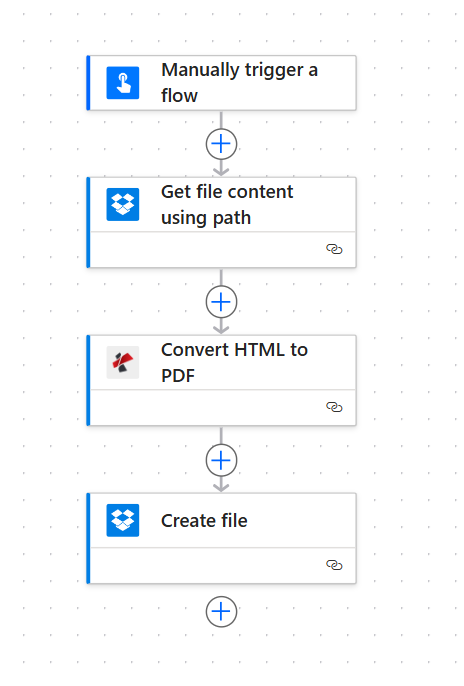
Quatro etapas em sequência: Acionar, Obter conteúdo do arquivo, Converter HTML para PDF, Criar arquivo. Cada ação exibe uma marca de seleção verde quando configurada. O arquivo obtido em Obter conteúdo do arquivo é passado para o PDF4me e o PDF resultante é salvo em Criar arquivo.
Passo 1: Obtenha o arquivo HTML
Fluxo até o momento: Acione e obtenha apenas o conteúdo do arquivo.
- Adicionar Acionar um fluxo manualmente (ou Quando um arquivo é criado no Dropbox ou SharePoint para automação).
- Adicionar Dropbox (ou SharePoint) → Obter o conteúdo do arquivo usando o caminho.
- Caminho do arquivoInsira o caminho para o seu arquivo HTML, por exemplo:
/blog data/html/sample.html. - Inferir tipo de conteúdo: Sim (opcional).
- Execute a ação para confirmar se o arquivo foi recuperado. O resultado será exibido. Conteúdo do arquivo será encaminhado para PDF4me.
Obter conteúdo do arquivo usando o caminho: Configuração
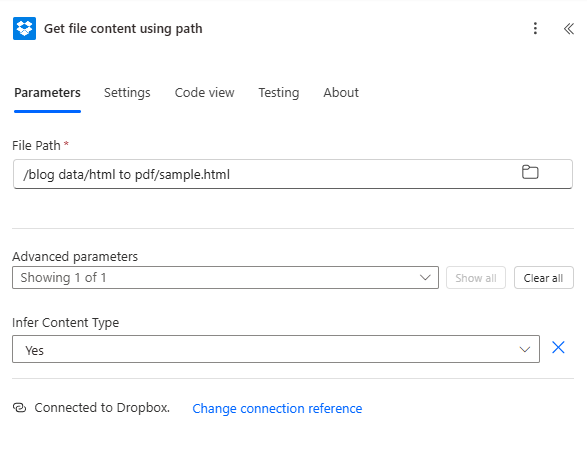
Obter conteúdo do arquivo: O caminho do arquivo é definido para o local do HTML. O conteúdo do arquivo de saída (binário) é passado para a ação Converter HTML para PDF. Use conteúdo dinâmico para automação quando um novo arquivo for criado.
Etapa 2: Converter HTML para PDF
Fluxo até o momento: Obter conteúdo do arquivo → Converter HTML para PDF.
- Adicionar PDF4me → Converter HTML para PDF (ou HTML para PDF).
- Conteúdo do arquivoMapa Conteúdo do arquivo da ação Obter conteúdo do arquivo.
- Nome do arquivo HTML: O nome do arquivo HTML com a extensão, por exemplo.
exemplo.htmlDeve incluir.htmlAssim, o PDF4me detecta o formato. - Layout: Retrato ou Paisagem.
- Conecte sua conta PDF4me, se solicitado.
- Execute a ação para testar. O PDF4me retorna Conteúdo do arquivo (o binário PDF).
PDF4me: Converter HTML para PDF: Arquivo e layout
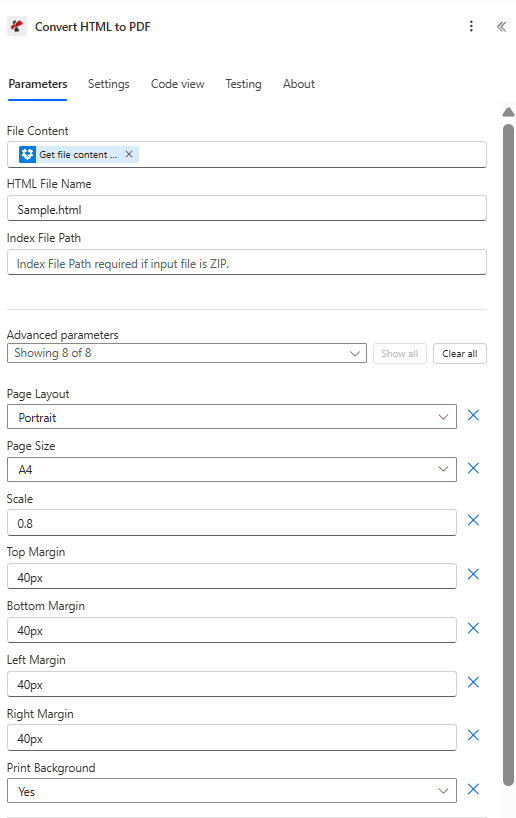
Converter HTML para PDF: Conteúdo do arquivo mapeado a partir de "Obter conteúdo do arquivo", nome do arquivo HTML com extensão .html, layout definido como retrato ou paisagem. O PDF4me preserva o CSS e as imagens do HTML.
Passo 3: Criar o arquivo (Salvar o PDF)
Fluxo até o momento: Obter conteúdo do arquivo → Converter HTML para PDF → Criar arquivo.
- Adicionar Dropbox (ou SharePoint) → Criar arquivo.
- Caminho da pastaInsira o caminho de saída, por exemplo:
/blog dados/html/saída. - Nome do arquivo: por exemplo
output.pdfou mapear a partir da saída da ação Converter. - Conteúdo do arquivoMapa Conteúdo do arquivo da ação Converter HTML para PDF do PDF4me (não de Obter conteúdo do arquivo; esse é o HTML original).
- Execute o fluxo. O PDF será salvo em sua pasta.
Criar arquivo: Salvar PDF na pasta de saída
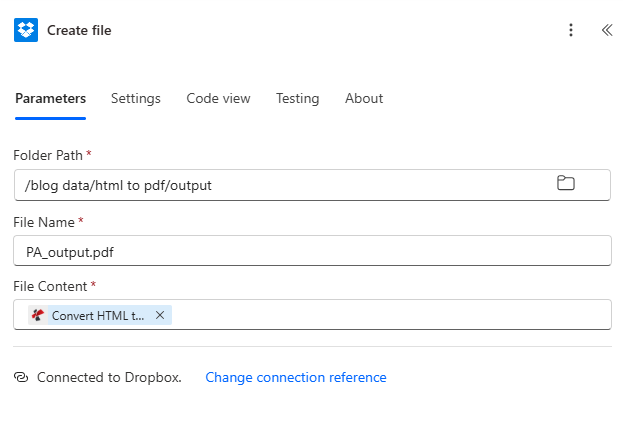
Criar arquivo: Caminho da pasta, Nome do arquivo e Conteúdo do arquivo mapeados da ferramenta Converter HTML para PDF. O PDF será salvo na pasta escolhida.
Entrada e Saída: O que entra, o que sai
Aqui estão o código HTML de entrada e o PDF gerado.
Exemplo de arquivo de entrada HTML
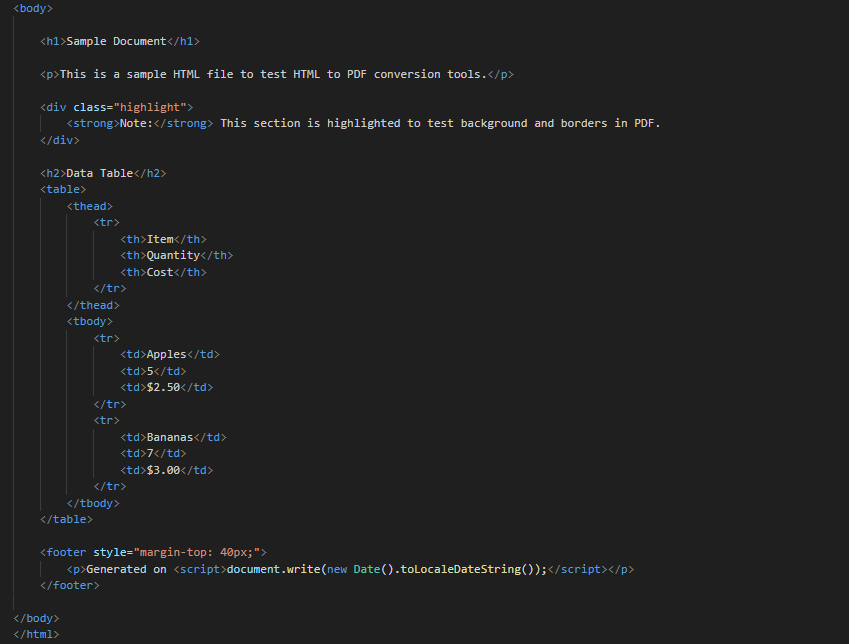
Exemplo de entrada HTML: HTML bruto ou conteúdo renderizado. Obter conteúdo do arquivo recupera este arquivo; Converter HTML para PDF preserva o CSS, as imagens e a estrutura do PDF.
Exemplo de arquivo PDF de saída
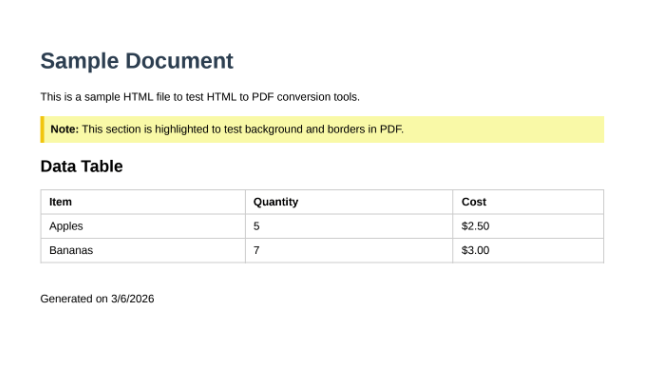
PDF gerado: mesmo conteúdo do HTML em formato PDF. Use "Criar arquivo" para salvar no Dropbox, SharePoint ou passar para a próxima ação do fluxo.
Casos de uso: Quando usar a conversão de HTML para PDF no Power Automate
Faturas e orçamentos: Gere HTML a partir do Excel, Dynamics ou de um banco de dados. Salve em uma pasta; o fluxo converte para PDF e envia automaticamente por e-mail ou para outros meios.
Relatórios e painéis de controle: Relatórios HTML do Power BI ou modelos podem ser salvos no SharePoint. O Power Automate os converte em PDF para distribuição ou arquivamento.
Certificados e distintivos: Crie certificados HTML a partir de dados de eventos ou treinamentos. Converta para PDF e envie via Outlook ou armazene no SharePoint.
Referência rápida: Configurações de teclas
| Ação | Contexto | Exemplo |
|---|---|---|
| 1. Obter conteúdo do arquivo | Caminho do arquivo | /blog data/html/sample.html |
| 2. Converter HTML para PDF | Conteúdo do arquivo | Do conteúdo do arquivo Obter |
| 3. Criar arquivo | Conteúdo do arquivo | Converter HTML para PDF |
Para obter detalhes completos sobre os parâmetros, consulte HTML para PDF, Power Automate.
Solução de problemas
Mapeie o real Conteúdo do arquivo Na ação "Obter conteúdo do arquivo" para "Converter HTML em PDF", não utilize o caminho do arquivo nem metadados. O campo deve conter o conteúdo binário.
O PDF4me usa Nome do arquivo HTML para detectar o formato. Inclua o .html extensão (por exemplo exemplo.html).
Em Criar arquivo, mapear Conteúdo do arquivo A partir da ação Converter HTML para PDF, não da ação Obter conteúdo do arquivo. O arquivo binário PDF vem do PDF4me.
Solução de problemas do PDF4me Abrange os tópicos 401 (chave de API), 402 (créditos) e muito mais.
Qual o próximo passo?
- Substitua o gatilho manual por Quando um arquivo é criado no Dropbox ou SharePoint para processar automaticamente todos os novos arquivos HTML.
- Adicionar Enviar um e-mail Após criar o arquivo, envie o PDF por e-mail aos destinatários.
- Use o mesmo padrão de fluxo em Fazer ou Zapier Se você preferir essas plataformas.