Tem um código HTML de um modelo ou API? Converta-o em PDF no n8n! Apenas três nós, sem necessidade de hospedagem.

Você tem um arquivo HTML, seja de um modelo, de uma página da web ou de uma resposta de API. Você precisa de um PDF. Exportar ou copiar manualmente para o Word não é uma solução escalável. n8n mais PDF4me Converte HTML em PDF em três etapas: acionamento → upload → conversão. Sem servidores, sem código personalizado. Cole o HTML em Base64, mapeie a URL para o conversor e pronto! output.pdfPronto para baixar, enviar por e-mail ou armazenar.
Em resumo: Ao clicar em 'Executar fluxo de trabalho' (gatilho) → Faça o upload do arquivo para o PDF4me (Base64 HTML) → Converter HTML para PDF (Mapeia o URL do documento a partir do Upload). Saída: PDF binário (ex.: 29,2 kB) com visualizações para Download, JSON e Tabela.
Por que esse fluxo de trabalho? PDF4me's Converter HTML para PDF Aceita HTML via URL, binário ou Base64. Quando seu HTML é gerado dentro do n8n (por exemplo, a partir de um nó de código ou resposta HTTP), você primeiro Faça o upload do arquivo para o PDF4me para obter um temporário URL do documentoEm seguida, passe esse URL para Converter HTML para PDFDois nós PDF4me. Um fluxo.
Perguntas e respostas baseadas no "porquê".
Por que fazer o upload antes de converter? O nó Converter espera HTML de um URL, binário, ou Base64Quando o HTML provém de uma expressão ou da saída de outro nó (e não de um URL público), você deve carregá-lo primeiro. O PDF4me retorna URL do documento, um link temporário que o conversor pode obter.
Por que usar Base64 em vez de URL? O Base64 é ideal quando o HTML é gerado dentro do n8n, por exemplo, a partir de um modelo, API ou nó de código. Você não precisa hospedar um arquivo em nenhum lugar. Basta colar a string Base64, definir o tempo de retenção (por exemplo, 2 horas) e o nó de upload cuida do resto.
Por que {{ $json.documentUrl }}? O nó de upload gera URL do documento em cada item. O nó Converter URL HTML O campo precisa desse valor. Use a expressão. {{ $json.documentUrl }} para passar da etapa anterior.
Por que definir horários de retenção de arquivos? Os arquivos enviados são armazenados temporariamente. Um valor como 2 Mantém o arquivo disponível por tempo suficiente para que a etapa de conversão seja executada. Ajuste esse tempo se o seu fluxo de trabalho tiver atrasos ou loops.
O que você receberá
Entrada: HTML codificado em Base64 (por exemplo, a partir de um modelo ou API). Saída: Um arquivo PDF (por exemplo, output.pdf, ~29,2 kB) na saída do fluxo de trabalho, visualizável nas abas Esquema, Tabela, JSON ou Binário, com um botão Download.
Do que você precisa
- n8nHospedado por si próprio ou Nuvem n8nAdicione o nó PDF4me a partir do painel de nós.
- Chave da API PDF4me, Obtenha sua chave de APIConecte-o ao adicionar nós do PDF4me. Primeira vez? Siga as instruções. Conecte o PDF4me ao n8n.
- Conteúdo HTMLEm formato Base64 para este fluxo de trabalho. Use um nó de código ou uma fonte externa para gerá-lo.
O Fluxo em Resumo
- Ao clicar em 'Executar fluxo de trabalho'Acionador manual para testes. Substitua por um webhook, agendamento ou acionador de arquivo para automação.
- Faça o upload do arquivo para o PDF4meEnvia HTML em Base64 para o PDF4me e retorna
URL do documento. - Converter HTML para PDF: Obtém o HTML de
URL do documento, gera arquivos binários em formato PDF.
Visão geral completa do fluxo de trabalho
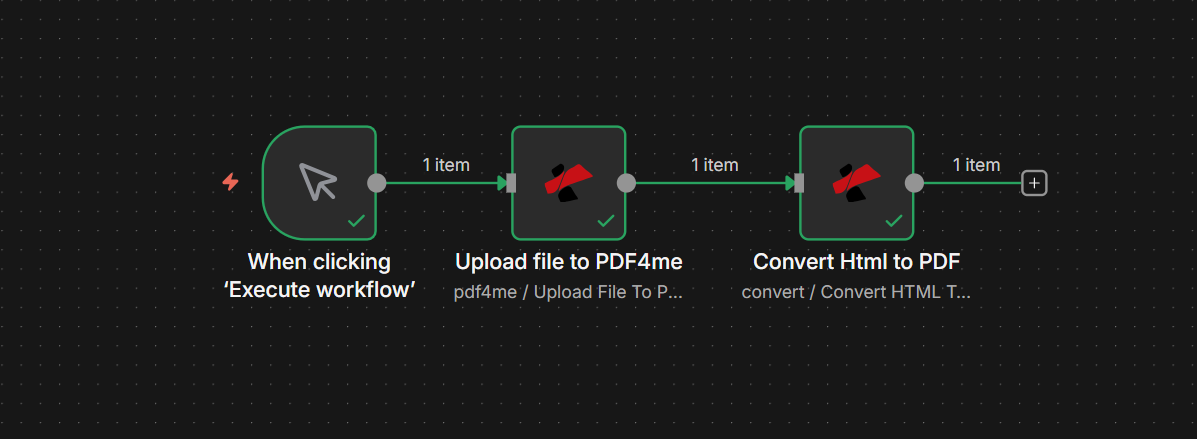
Três nós em sequência: acionamento manual → Carregar arquivo para PDF4me → Converter HTML para PDF. Cada conexão mostra "1 item" sendo processado. Marcas de seleção verdes indicam uma execução bem-sucedida.
Passo 1: Carregar o arquivo no PDF4me
Cenário até o momento: Apenas acione.
- Adicionar PDF4me → PDF4me recurso → Enviar arquivo para PDF4me operação.
- Credencial para se conectar comSelecione sua conexão PDF4me.
- Tipo de dados de entrada: String Base64.
- Conteúdo do arquivo Base64Cole seu HTML codificado em Base64. Exemplo de início:
PCFET0NUWVBFIGh0bWw+...(decodifica para<!DOCTYPE html>). - Horário de retenção de arquivos: por exemplo 2 (mantém o arquivo disponível para a próxima etapa).
- Clique Executar etapa para testar. A saída incluirá
URL do documento.
Carregar arquivo no PDF4me: Painel de parâmetros
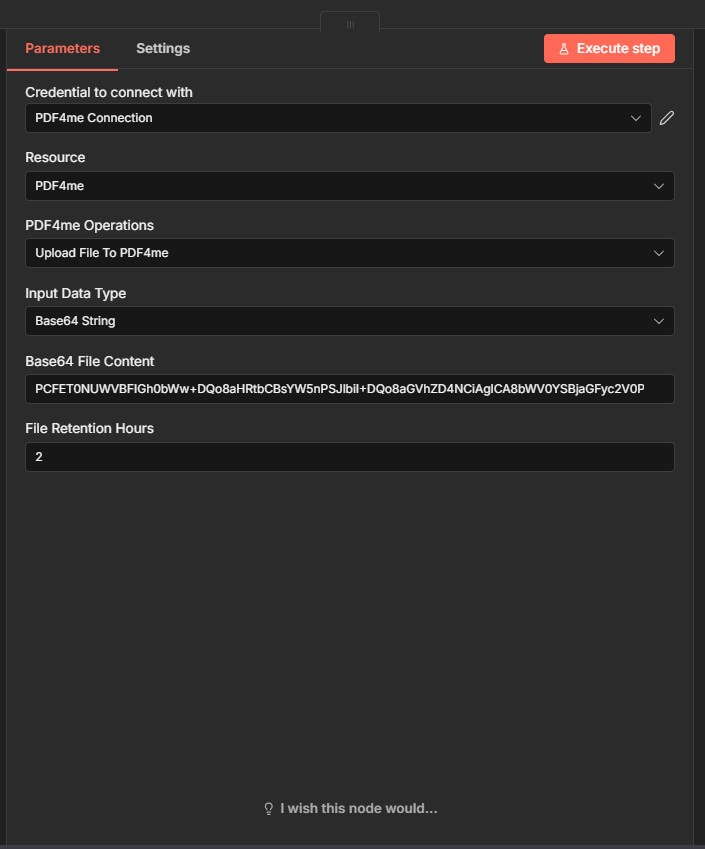
Aba Parâmetros: Credencial (Conexão PDF4me), Recurso (PDF4me), Operação (Carregar arquivo para PDF4me), Tipo de dados de entrada (String Base64), Campo Conteúdo do arquivo Base64 com HTML e Horas de retenção do arquivo definidas como 2.
Dica: Se o seu HTML vier de outro nó (por exemplo, Código ou Requisição HTTP), use uma expressão como {{ $json.base64Content }} Em vez de colar, certifique-se de que o valor seja um Base64 válido.
Etapa 2: Converter HTML para PDF
Cenário até o momento: Gatilho → Enviar arquivo para PDF4me.
- Adicionar PDF4me → Converter recurso → Converter HTML para PDF operação.
- Credencial para se conectar comMesma conexão PDF4me.
- Tipo de dados de entrada: URL.
- URL HTML: Mudar para Expressão e entrar
{{ $json.documentUrl }}Isso mapeia o URL da etapa de Upload. - Nome do arquivo HTML: por exemplo
documento.html. - Caminho do arquivo de índice: por exemplo
index.html(para projetos HTML com vários arquivos). - Layout: Retrato (ou Paisagem).
- Formatar: A4.
- Escala:
0,8(100% = 1,0). - Margens superior, inferior, esquerda e direita: por exemplo
40pxcada. - Fundo para impressão: Desativado (ou ativado, se precisar de planos de fundo).
- Exibir cabeçalho e rodapé: Desligado (ou Ligado para números de página).
- Nome do arquivo de saída: por exemplo
output.pdf. - Nome da saída de dados binários:
dados(o campo para o binário do PDF). - Clique Executar etapaO resultado exibirá o PDF com o nome do arquivo, extensão do arquivo, tipo MIME, tamanho do arquivo e um botão de download.
Converter HTML para PDF: Parâmetros e configurações de layout
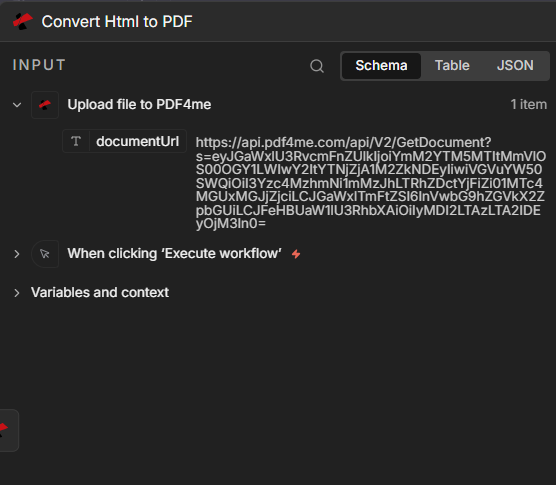
Aba Parâmetros: Tipo de dados de entrada (URL), expressão de URL HTML, Nome do arquivo HTML (document.html), Caminho do arquivo de índice (index.html), Layout (Retrato), Formato (A4), Escala (0,8), margens (40px), Nome do arquivo de saída (output.pdf) e Nome da saída de dados binários (data).
Converter HTML para PDF: Mapeando o URL do documento a partir da etapa de upload
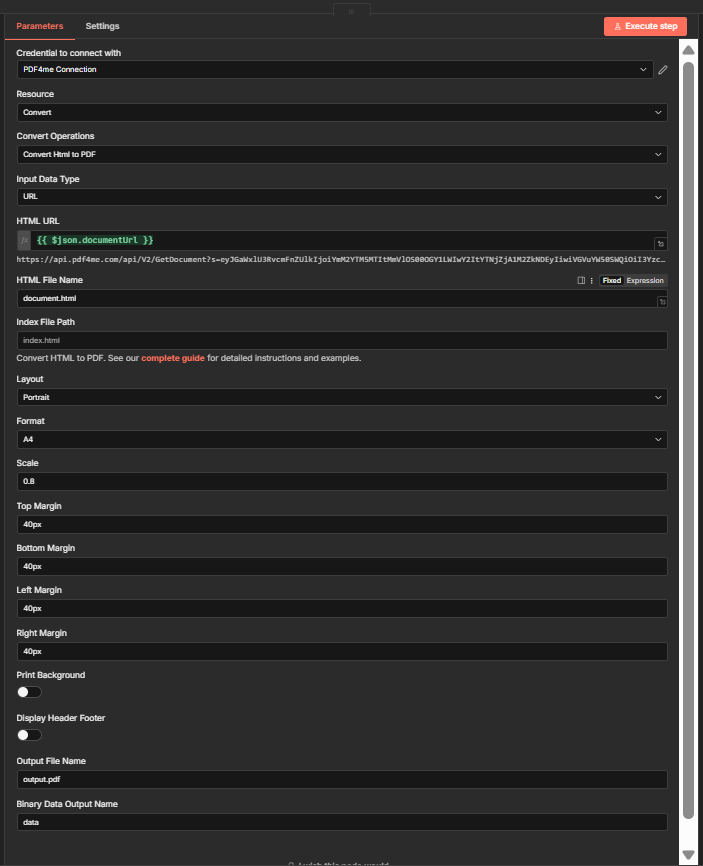
Seção INPUT expandida: o documentUrl de "Upload file to PDF4me" é passado para o campo URL HTML; a expressão mapeia a URL temporária retornada pelo nó Upload.
Etapa 3: Verifique a saída
O painel OUTPUT do nó Converter mostra:
| Campo | Valor |
|---|---|
| Nome do arquivo | output.pdf |
| Extensão de arquivo | |
| Tipo MIME | aplicação/pdf |
| Tamanho do arquivo | 29,2 kB (exemplo) |
Usar Esquema, Mesa, JSON, ou Binário guias para inspecionar. O Download O botão salva o PDF localmente.
Resultado: PDF gerado, pronto para download.
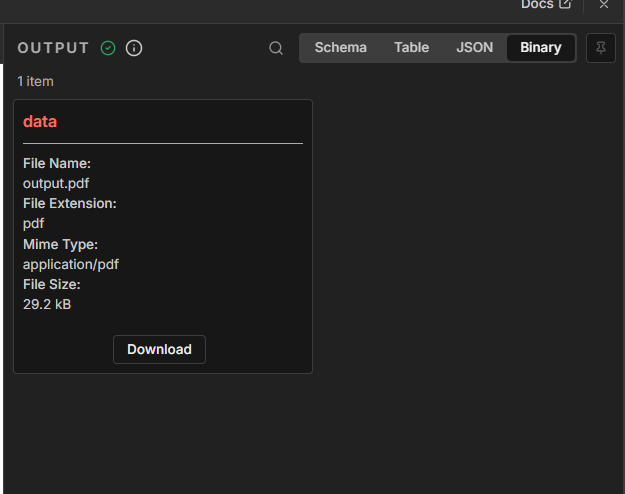
Painel de SAÍDA: 1 item com Nome do Arquivo (output.pdf), Extensão do Arquivo (pdf), Tipo MIME (application/pdf), Tamanho do Arquivo (29,2 kB) e um botão de Download. A aba Binário está selecionada para visualizar o PDF gerado.
Casos de uso: Quando usar HTML para PDF no n8n
Geração de faturas e propostas: Crie HTML a partir de dados de CRM ou banco de dados (por exemplo, Airtable, Google Sheets). Converta para PDF e envie por e-mail ou faça o upload para armazenamento em nuvem. Mesmo modelo, dados dinâmicos.
Geração de relatórios com insights de IA: Utilize um nó de IA para gerar conteúdo, formatá-lo em HTML e, em seguida, convertê-lo para PDF para as partes interessadas. Ideal para resumos semanais, sumários ou relatórios de análise.
Certificados e distintivos: Crie certificados HTML a partir de dados de treinamentos ou eventos. Converta para PDF e envie por e-mail ou armazene em um sistema de gerenciamento de documentos.
Arquivamento de documentos e conversão de e-mails em PDF: Analise emails HTML ou conteúdo web, converta para PDF e arquive no Dropbox, Google Drive ou em um sistema de conformidade.
Documentação de integração e conformidade: Gere PDFs de integração personalizados a partir de modelos e dados do usuário. Automatize manuais, políticas ou documentos de conformidade.
Referência rápida: Configurações de teclas
| Nó | Contexto | Exemplo |
|---|---|---|
| 1. Carregue o arquivo no PDF4me | Tipo de dados de entrada | String Base64 |
| 1. Carregue o arquivo no PDF4me | Horário de retenção de arquivos | 2 |
| 2. Converter HTML para PDF | URL HTML | {{ $json.documentUrl }} |
| 2. Converter HTML para PDF | Nome do arquivo de saída | output.pdf |
Para obter detalhes completos sobre os parâmetros, consulte Converter HTML para PDF, n8n.
Solução de problemas
Certifique-se de que o nó Upload seja executado antes do nó Convert e que você utilize {{ $json.documentUrl }} (ou {{ $('Upload file to PDF4me').item.json.documentUrl }} (se você tiver vários nós). A expressão deve fazer referência ao nó que produz a saída. URL do documento.
Verifique se sua string Base64 é válida e não inclui prefixos data-URI (por exemplo, dados:texto/html;base64,Se estiver usando um nó de código, certifique-se de... Buffer.from(html).toString('base64') ou equivalente produz Base64 limpo.
Solução de problemas do PDF4me Abrange os tópicos 401 (chave de API), 402 (créditos) e muito mais.
Qual o próximo passo?
- Substitua o gatilho manual por um Webhook ou Agendar para executar o fluxo automaticamente.
- Adicione um Carregar um arquivo Após converter, selecione o nó (Dropbox, Google Drive) para salvar o PDF no armazenamento em nuvem.
- Usar Código HTML ou Dados binários como Tipo de Dados de Entrada se o seu HTML vier de uma fonte diferente, veja Converter HTML para PDF, n8n Para todas as opções.