Seu arquivo HTML está no Dropbox ou no Google Drive? O Make o converte para PDF. Três módulos, só isso!

Você tem um arquivo HTML, seja de um modelo, formulário ou armazenamento em nuvem. Precisa de um PDF para enviar por e-mail, arquivar ou distribuir. Exportar manualmente não é uma solução escalável. Fazer mais PDF4me Converte HTML em PDF em três módulos: baixar o arquivo do Dropbox (ou Google Drive), executar Converter HTML para PDFE faça o upload do resultado. Sem código, sem servidores. Conecte seu armazenamento, mapeie o arquivo HTML e obtenha um PDF pronto para uso.
Em resumo: Dropbox, Baixar um arquivo (por exemplo /Dados do Blog/HTML/exemplo.html) → PDF4me, Converter HTML para PDF (Mapa do documento baixado, nome do arquivo com .html) → Dropbox, Carregar um arquivoSaída: PDF pronto para ser armazenado, enviado por e-mail ou passado para o próximo módulo.
Perguntas e respostas baseadas no "porquê".
Por que usar o Make para converter HTML em PDF? O construtor visual de cenários do Make conecta mais de 1.500 aplicativos sem código. Quando o HTML está armazenado no Dropbox, Google Drive ou em um caminho acionado, um cenário pode baixá-lo, convertê-lo para PDF e fazer o upload do resultado, ideal para relatórios, faturas e certificados.
Por que mapear o documento a partir do download? Converter HTML para PDF requer o conteúdo do arquivo HTML (Buffer). Mapa Arquivo ou Dados a partir do módulo Download, de forma que o Make passe os bytes reais para o PDF4me, e não apenas o caminho.
Por que usar o PDF4me para converter HTML em PDF? O módulo preserva o CSS, as imagens e o layout. Você obtém controle sobre os modos retrato e paisagem e integração direta com o Dropbox, Google Drive ou e-mail, sem etapas adicionais de upload e conversão.
O que você receberá
Entrada: Um arquivo HTML no Dropbox ou Google Drive (por exemplo, exemplo.html). Saída: Um arquivo PDF, pronto para ser carregado, enviado por e-mail ou repassado para o próximo módulo.
Do que você precisa
- Fazer, Crie uma conta Make e abra um novo cenário.
- Chave da API PDF4me, Obtenha sua chave de APIConecte-o ao adicionar o módulo PDF4me. É a primeira vez? Consulte Conecte o PDF4me para criar.
- Dropbox ou Google DrivePara o arquivo HTML e (opcionalmente) a pasta PDF de saída.
Visão geral do cenário
- Baixar um arquivo (Dropbox ou Google Drive): Obtém o arquivo HTML a partir de um caminho.
- PDF4me: Converter HTML para PDFConverte o HTML em PDF. Mapa Documento A partir do Download, defina Nome do arquivo (com .html), e Layout.
- (Opcional) Carregar um arquivoSalva o PDF em uma pasta de saída.
Visão geral completa do cenário
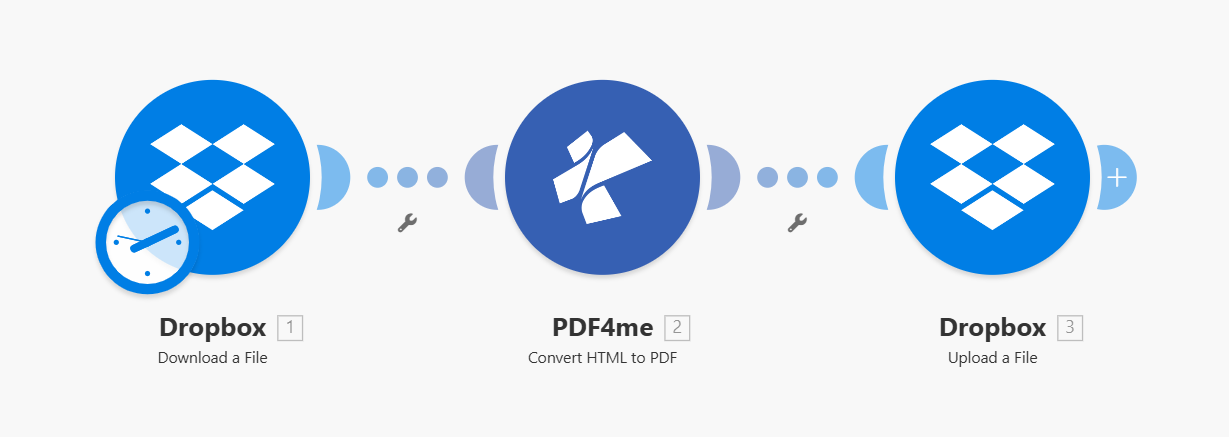
Três módulos em sequência: Download → Converter HTML para PDF → Upload. Cada módulo exibe uma marca de seleção verde quando configurado. O arquivo do módulo Download é passado para o PDF4me e o PDF resultante é enviado.
Passo 1: Baixe o arquivo HTML
Cenário até o momento: Somente para download.
- Adicionar Dropbox (ou Google Drive) → Baixar um arquivo.
- ConexãoSelecione sua conexão.
- Método de seleção de arquivos: Selecione um arquivo (ou use um mapa para caminhos dinâmicos).
- ArquivoDigite o caminho, por exemplo:
/Dados do Blog/HTML/exemplo.html. - Execute o módulo para confirmar se o arquivo foi recuperado.
Dropbox: Baixar um arquivo: Configuração
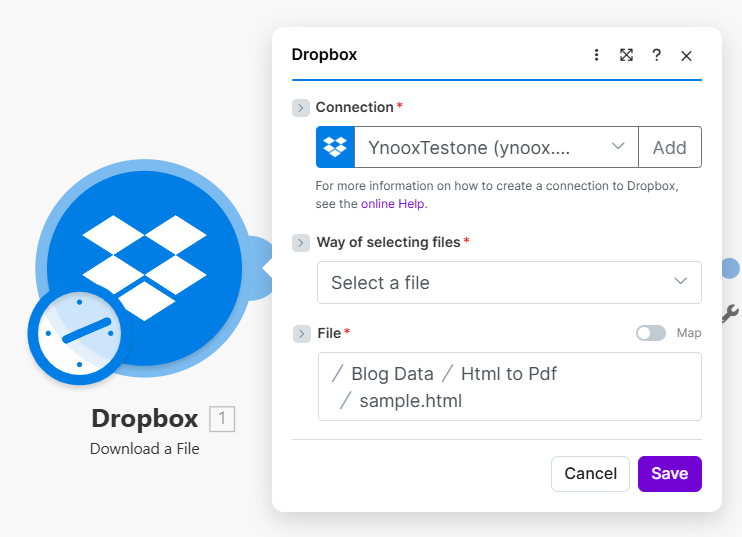
Módulo de download: O caminho do arquivo é definido para a localização do HTML. A saída (Arquivo, Dados ou Documento) é passada para o módulo Converter HTML para PDF. Use o Mapa para obter o caminho a partir de um gatilho para automação.
Etapa 2: Converter HTML para PDF
Cenário até o momento: Baixar → Converter HTML para PDF.
- Adicionar PDF4me → Converter HTML para PDF.
- Nome do arquivo: O nome do arquivo HTML com a extensão, por exemplo.
exemplo.html. Mapa do módulo Download, caso esteja usando caminhos dinâmicos. - DocumentoMapear o conteúdo do arquivo do módulo Download (por exemplo, Dados ou Arquivo: o buffer/saída binária).
- Layout: Retrato ou Paisagem.
- Conecte sua conta PDF4me, se solicitado.
- Execute o módulo para testar.
PDF4me: Converter HTML para PDF: Arquivo e layout
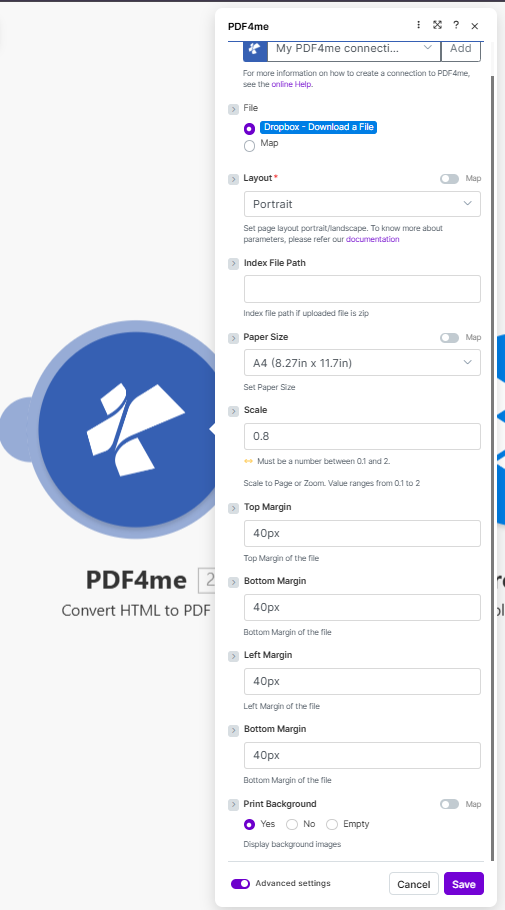
Converter HTML para PDF: Nome do arquivo (com extensão .html), Documento mapeado do módulo Download, Layout definido como Retrato ou Paisagem. O PDF4me preserva o CSS e as imagens do HTML.
Etapa 3: Carregar o PDF (Opcional)
Cenário até o momento: Baixar → Converter HTML para PDF → Enviar.
- Adicionar Dropbox (ou Google Drive) → Carregar um arquivo.
- Pasta: por exemplo
/Dados do Blog/HTML/Saída. - ArquivoMapa Data do documento (ou Documento) do módulo Converter HTML para PDF.
- Nome do arquivo: por exemplo
output.pdfou mapear a partir do módulo Converter Nome saída. - Execute o comando para salvar o PDF.
Saída: PDF da conversão de HTML para PDF
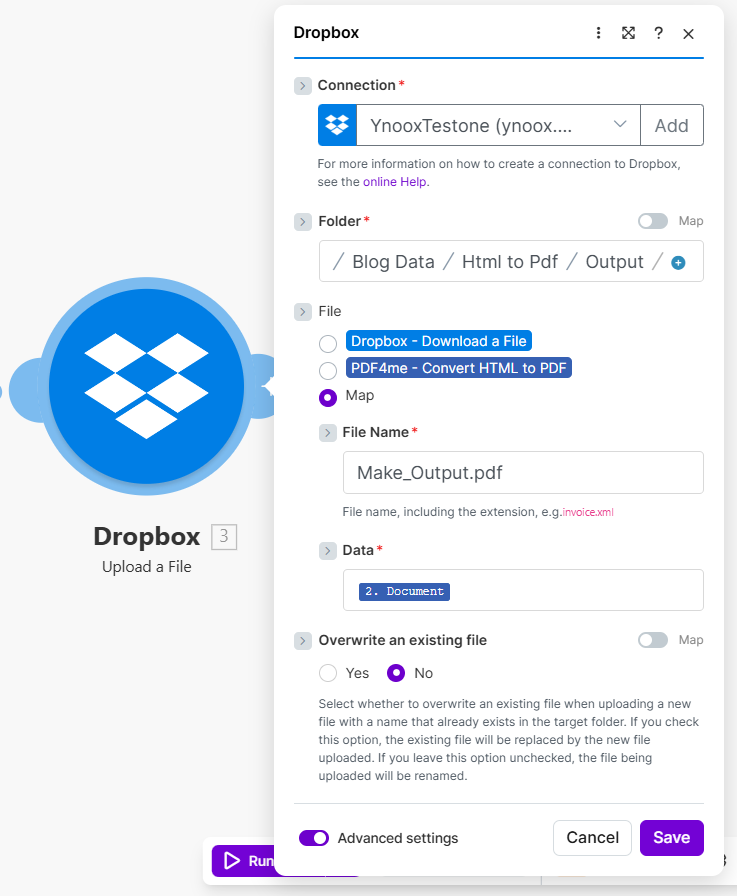
Saída da conversão de HTML para PDF: Nome (nome do arquivo de saída), Dados do documento (buffer do PDF). Mapeie os Dados do documento para o campo Arquivo do módulo de upload para salvar o PDF no armazenamento em nuvem.
Entrada e Saída: O que entra, o que sai
Aqui estão o código HTML de entrada e o PDF gerado.
Exemplo de arquivo de entrada HTML
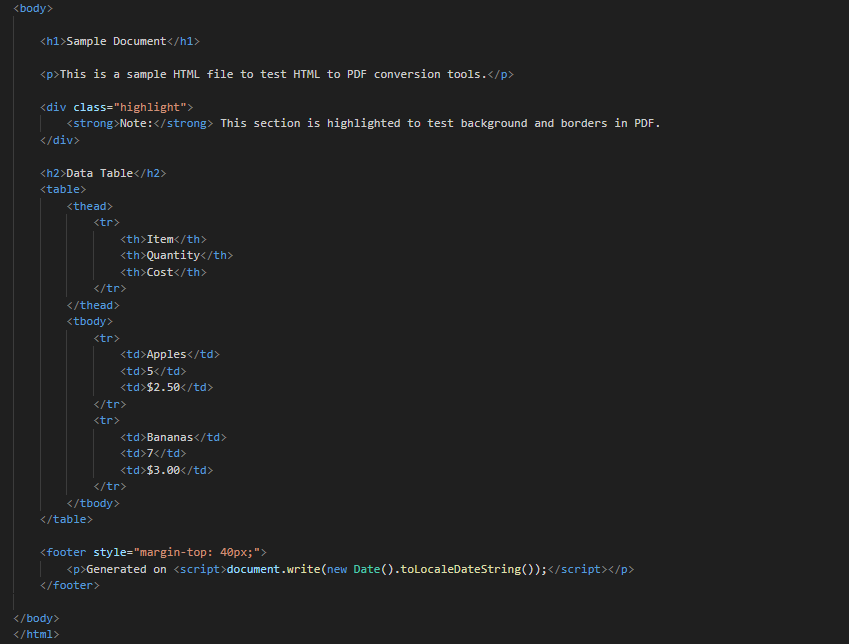
Exemplo de entrada HTML: HTML bruto ou conteúdo renderizado. O módulo Download busca este arquivo; a conversão de HTML para PDF preserva o CSS, as imagens e a estrutura do PDF.
Exemplo de arquivo PDF de saída
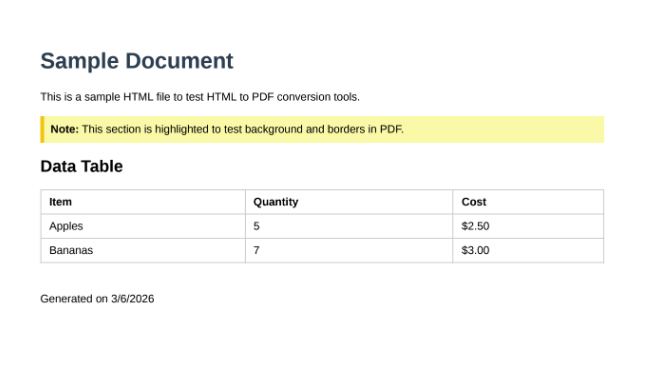
PDF gerado: mesmo conteúdo do HTML em formato PDF. Use o módulo de upload para salvar no Dropbox, Google Drive ou para passar para a próxima ação do cenário.
Casos de uso: Quando usar HTML para PDF no Make
Faturas e orçamentos: Gere HTML a partir do Airtable, do Google Sheets ou de um banco de dados. Salve em uma pasta; o cenário é convertido para PDF e enviado automaticamente por e-mail ou carregado no sistema.
Relatórios e painéis de controle: Relatórios HTML de ferramentas ou modelos de BI podem ser colocados em uma pasta. O Make os converte em PDF para distribuição ou arquivamento.
Certificados e distintivos: Crie certificados HTML a partir de dados de eventos ou treinamentos. Converta para PDF e envie por e-mail ou armazene em um sistema de documentos.
Referência rápida: Configurações de teclas
| Módulo | Contexto | Exemplo |
|---|---|---|
| 1. Baixar um arquivo | Arquivo | /Dados do Blog/HTML/exemplo.html |
| 2. Converter HTML para PDF | Documento | Do Download (Dados/Arquivo) |
| 3. Carregar um arquivo | Arquivo | Dados do documento da conversão de HTML para PDF |
Para obter detalhes completos sobre os parâmetros, consulte Converter HTML para PDF, Criar.
Solução de problemas
Certifique-se de mapear o conteúdo real do arquivo (Dados, Arquivo ou buffer) do módulo Download para DocumentoNão se trata apenas do caminho do arquivo ou dos metadados. O Make pode rotulá-lo de forma diferente dependendo do conector; use o campo que contém o buffer binário.
O módulo Converter HTML para PDF utiliza Nome do arquivo Para identificar o formato. Inclua o .html extensão (por exemplo exemplo.html).
Solução de problemas do PDF4me Abrange os tópicos 401 (chave de API), 402 (créditos) e muito mais.
Qual o próximo passo?
- Substitua a seleção manual de arquivos por um gatilho (por exemplo, Quando um arquivo é criado no Dropbox) para processar automaticamente todos os novos arquivos HTML.
- Adicionar E-mail ou Slack Após a conversão, envie o PDF ou publique uma notificação.
- Mesmo fluxo em Zapier ou n8n Se você preferir essas plataformas.