Novo arquivo na pasta? O Zapier gera um PDF e um documento do Word. Seis etapas, totalmente automatizado!

Deixe um arquivo de dados (por exemplo, JSON) em uma pasta do Dropbox e mantenha um Modelo do Google Docs (por exemplo Modelo do Google Docs.docx) no mesmo lugar. Quando um novo arquivo aparece, Zapier pode ser executado automaticamente: um encontrar arquivo A etapa carrega o modelo, PDF4me, Gerar Documento executa duas vezes, uma com Texto de dados (JSON embutido) → PDF, uma vez com Arquivo de dados (o arquivo do gatilho) → Word, depois Carregar arquivo Salva ambos. Seis etapas. Acionado por gatilho. Sem execução manual.
As capturas de tela abaixo mostram o mesmos caminhos de pastas, nome do modelo e configurações do PDF4me Você usa no Zapier; mapeie cada campo do Dropbox ou PDF4me a partir do saída da etapa anterior (gatilho → encontrar modelo → ações) da maneira que você vê nas imagens.
Em resumo: Novo arquivo na pasta (Dropbox, Gerar documento Mala direta(Incluir conteúdo do arquivo e link de compartilhamento) → Encontre um arquivo (mesma pasta, Modelo do Google Docs.docx) → PDF4me, Gerar Documento (modelo da etapa 2, Tipo de arquivo de modelo) GoogleDocs, Tipo de formato de dados de entrada texto, Dados Texto JSON, saída pdf) → Carregar arquivo (Google_Docs_Zap_Implantado.pdf) → PDF4me, Gerar Documento (modelo da etapa 2, Tipo de formato de dados de entrada) arquivoArquivo de dados do gatilho, saída docx) → Carregar arquivo (Google_Docs_Zap_Implantado-2.docxResultado: um arquivo PDF e um arquivo Word em Gerar documento Mala direta/Saída por execução.
Perguntas e respostas baseadas no "porquê".
Por que executar a opção "Gerar Documento" duas vezes? Uma passagem usa JSON embutido (Texto de dados) para produzir um PDF rapidamente; o segundo usa o arquivo de gatilho como arquivo de dados para produzir um DOCX editável A partir do mesmo modelo, dois formatos de um único Zap.
Por que o Zapier? Dropbox Novo arquivo na pasta gatilho mais PDF4me Gerar documento A ação se conecta a milhares de outros aplicativos. Você pode estender o Zap com filtros, caminhos ou notificações sem precisar escrever código.
O que você receberá
Acionar: Um novo arquivo na pasta do Dropbox monitorada (por exemplo, um arquivo de dados JSON). Entrada: O arquivo de ativação como dados e um modelo fixo (Modelo do Google Docs.docx) na mesma pasta. Saída: A PDF (de texto de dados, por exemplo) Google_Docs_Zap_Implantado.pdf) e um Palavra documento (do arquivo acionado, por exemplo, Google_Docs_Zap_Implantado-2.docx) em Gerar documento Mala direta/SaídaSobrescrever desligado Assim, os arquivos existentes não são substituídos.
Do que você precisa
- Zapier, Crie uma conta no Zapier e inicie um novo Zap.
- Chave da API PDF4me, Obtenha sua chave de APIConecte o PDF4me ao adicionar cada ação "Gerar Documento". É a sua primeira vez? Consulte [link para a documentação]. Conecte o PDF4me ao Zapier.
- Dropbox, Acionar Novo arquivo na pasta, ação para encontrar um arquivo por nome, e Carregar arquivo (duas vezes).
- Modelo do Google Docs, por exemplo
Modelo do Google Docs.docx, com campos de mesclagem (por exemplo,{{nome}},{{curso}},{{data}},{{instrutor}}Armazenado na pasta monitorada. - dados JSON, Como arquivo de gatilho ou como texto de dados embutido na primeira etapa de geração de documento. As chaves devem corresponder aos marcadores de posição (por exemplo,
nome,curso,data,instrutor). Exemplo:{"name":"Alice Johnson","course":"Introdução à Automação","date":"2026-03-10","instructor":"Sr. Smith"}.
O Zap em resumo (6 passos)
- Dropbox: Novo arquivo na pasta: Assistir
Gerar documento Mala diretaIncluir conteúdo do arquivo: SimInclua o link de compartilhamento: Sim (se oferecido). - Dropbox: Encontrar um arquivo (ou pesquisar por caminho/nome): Mesma pasta. Nome do arquivo:
Modelo do Google Docs.docxIncluir conteúdo do arquivo: Sim. - PDF4me: Gerar documentoModelo da etapa 2. Tipo de arquivo do modelo: GoogleDocsTipo de formato de dados de entrada: textoTexto dos dados: seu JSON. Tipo de dados de entrada: jsonTipo de documento de saída: pdfManter o PDF editável: falso.
- Dropbox: Carregar arquivo: Pasta:
Gerar documento Mala direta/SaídaArquivo: URL de saída ou arquivo da etapa 3. Sobrescrever: NãoNome do arquivo:Google_Docs_Zap_ImplantadoExtensão:.pdf. - PDF4me: Gerar documentoModelo da etapa 2. Tipo de formato de dados de entrada: arquivoArquivo de dados: do gatilho (etapa 1). Tipo de dados de entrada: jsonTipo de documento de saída: docx.
- Dropbox: Carregar arquivoMesma pasta de saída. Arquivo da etapa 5. Sobrescrever: NãoNome do arquivo:
Google_Docs_Zap_Implantado-2Extensão:.docx.
Visão geral completa do Zap
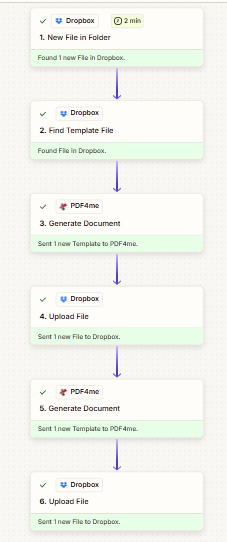
Seis etapas: acionar, encontrar modelo, gerar documento (PDF), carregar, gerar documento (DOCX), carregar. Cada etapa é concluída com sucesso quando as pastas e os mapeamentos de campos correspondem às capturas de tela de referência.
Passo 1: Novo arquivo na pasta (gatilho)
Até agora, Zap: Apenas acione.
- Crie um novo Zap. Escolha Dropbox → Novo arquivo na pasta.
- Conecte sua conta do Dropbox.
- Pasta:
Gerar documento Mala direta. - Incluir arquivos em subpastas?: Não (ou conforme necessário).
- Incluir o conteúdo do arquivo?: Sim Assim, o arquivo fica disponível para a segunda geração de documento (arquivo de dados).
- Incluir link para compartilhamento?: Sim Caso precise de um link em etapas posteriores.
- Teste o gatilho. O arquivo a partir deste passo é seu Arquivo de dados na etapa 5.
Novo arquivo na pasta: Configuração
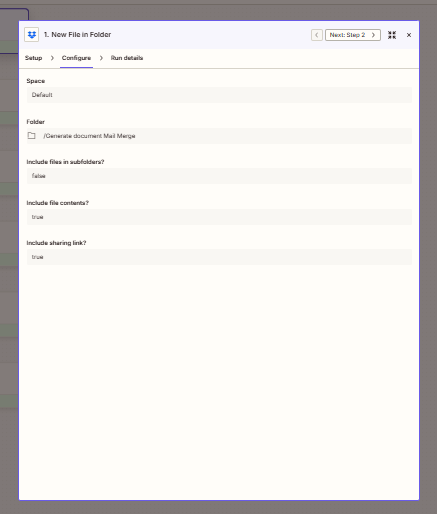
Assistir Gerar documento Mala direta Com o conteúdo do arquivo ativado, o gatilho fornece o arquivo de dados para a passagem DOCX.
Passo 2: Encontre o modelo do Google Docs (Dropbox)
Até agora, Zap: Gatilho → Localizar arquivo.
- Adicionar Dropbox → Encontre um arquivo (ou a ação de pesquisa que retorna um arquivo pelo nome em uma pasta).
- Pasta:
Gerar documento Mala direta. - Nome do arquivo:
Modelo do Google Docs.docx. - Incluir o conteúdo do arquivo?: Sim.
- Se houver várias correspondências: escolha primeiro ou a opção que retorna um arquivo.
- Teste. Mapeie esta etapa. arquivo (e nome/extensão, se separados) em ambas as ações de Gerar Documento como Arquivo de modelo.
Encontre o modelo: Configuração
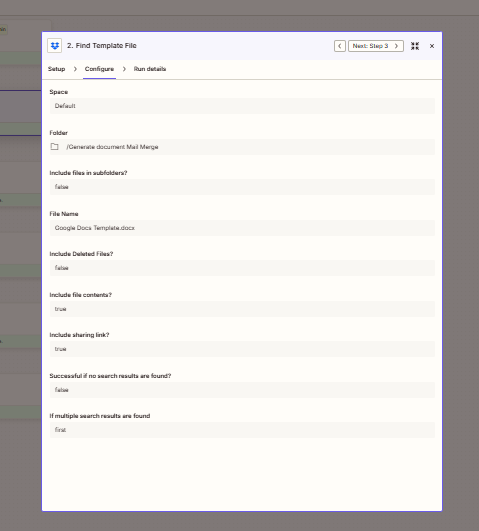
Localizar Modelo do Google Docs.docx na mesma pasta que o gatilho; ambas as etapas de Geração de Documento usam este modelo.
Etapa 3: Gerar documento (PDF): Texto dos dados
Até agora, Zap: Gatilho → Encontrar modelo → Gerar documento (primeira execução).
- Adicionar PDF4me → Gerar documento.
- Arquivo de modelo: A partir da etapa 2 (arquivo/binário da etapa de busca).
- Nome do arquivo de modelo: por exemplo
Modelo do Google Docse extensão.docxa partir do passo 2, caso a ação os solicite separadamente. - Tipo de arquivo de modelo: GoogleDocs.
- Tipo de formato de dados de entrada: texto. Texto de dados: Seu JSON (ex.:
[{"name":"Alice Johnson","course":"Introdução à Automação","date":"2026-03-10","instructor":"Sr. Smith"}]). Tipo de dados de entrada: json. - Tipo de documento de saída: pdf. Manter PDF editável: falso.
- Teste. Use o resultado retornado. URL do arquivo (ou objeto de arquivo) na etapa 4.
Gerar documento: saída em PDF
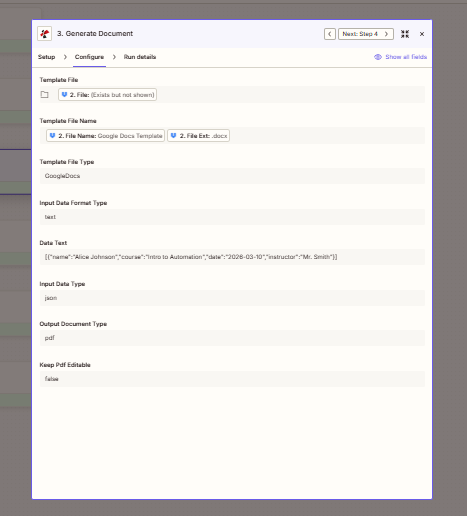
Primeira etapa: modelo da etapa de busca, JSON embutido como texto de dados, PDF de saída para upload.
Etapa 4: Carregar arquivo (PDF)
Até agora, Zap: Acionar → Encontrar modelo → Gerar PDF → Carregar.
- Adicionar Dropbox → Carregar arquivo.
- Pasta:
Gerar documento Mala direta/Saída. - ArquivoA partir da etapa 3 (campo de URL ou arquivo que o Zapier expõe).
- Sobrescrever: Não. Nome do arquivo:
Google_Docs_Zap_Implantado. Extensão:.pdf. - Incluir link de compartilhamento: opcional Sim.
- Teste.
Carregar arquivo: PDF
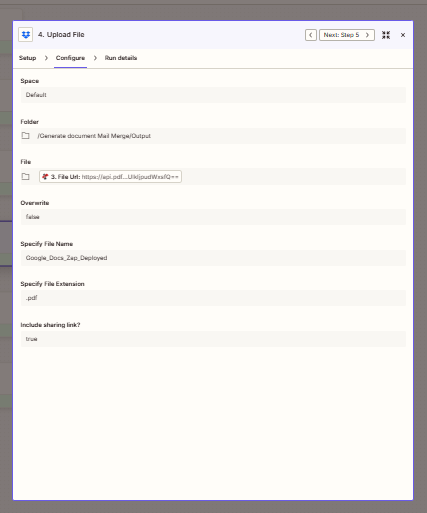
Salve o PDF na subpasta Output com um nome base fixo e .pdf extensão.
Etapa 5: Gerar documento (DOCX): Arquivo de dados
Até agora, Zap: Gatilho → Encontrar modelo → Caminho do PDF completo → segundo Gerar Documento.
- Adicionar PDF4me → Gerar documento.
- Arquivo de modelo: Novamente a partir do passo 2.
- Tipo de arquivo de modelo: GoogleDocs.
- Tipo de formato de dados de entrada: arquivo. Arquivo de dadosA partir do passo 1 (o arquivo que acionou o Zap). Tipo de dados de entrada: json.
- Tipo de documento de saída: docx.
- Teste. Passe o resultado para a etapa 6.
Gerar documento: saída DOCX
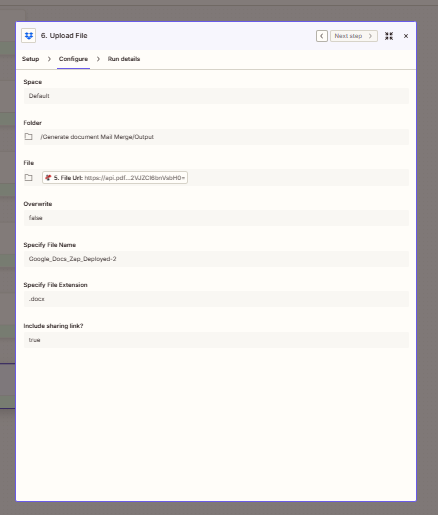
Segunda passagem: mesmo modelo, JSON do arquivo de gatilhoSaída em formato Word.
Etapa 6: Carregar arquivo (DOCX)
Até agora, Zap: Todos os seis passos.
- Adicionar Dropbox → Carregar arquivo.
- Pasta:
Gerar documento Mala direta/Saída. - ArquivoA partir do passo 5.
- Sobrescrever: Não. Nome do arquivo:
Google_Docs_Zap_Implantado-2. Extensão:.docx. - Ligue o Zap sobreCada novo arquivo na pasta monitorada gera um PDF e um DOCX como saída.
Carregar arquivo: DOCX
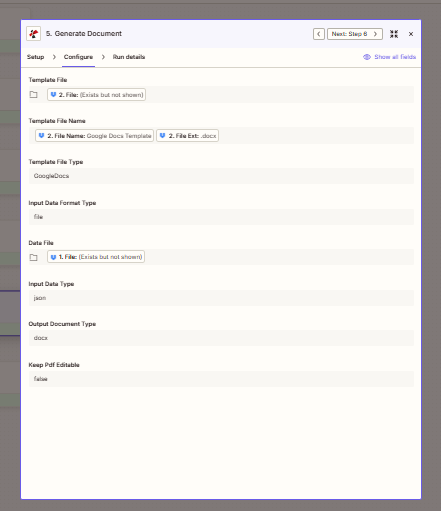
O segundo upload utiliza o arquivo DOCX da etapa 5 e um nome de arquivo diferente para não sobrescrever o PDF.
Casos de uso
Formato duplo no gatilho: Quando um novo arquivo JSON for recebido, obtenha uma versão corrigida. PDF e um editável DOCX Sem clicar em "Executar" em um construtor de automação.
Certificados e relatórios: Um modelo do Google Docs; cada novo arquivo de dados gera um novo par de saídas no Output.
Transferência para o fluxo de dados subsequente: Adicione etapas do Gmail, Slack ou Drive após o upload para notificar as equipes ou arquivar por data.
Referência rápida
| Etapa | Configuração de teclas | Exemplo |
|---|---|---|
| Novo arquivo na pasta | Pasta, conteúdo do arquivo | Gerar documento Mala direta; Sim |
| Localizar arquivo | Pasta, nome do arquivo | Mesma pasta; Modelo do Google Docs.docx |
| Gerar documento (PDF) | Modelo, Texto dos dados, saída | Etapa 2; JSON; pdf |
| Carregar arquivo | Pasta, arquivo, nome | .../Saída; etapa 3; Google_Docs_Zap_Implantado.pdf |
| Gerar documento (DOCX) | Modelo, Arquivo de Dados | Etapa 2; etapa 1 (arquivo de gatilho); docx |
| Carregar arquivo | Pasta, arquivo, nome | .../Saída; etapa 5; Google_Docs_Zap_Implantado-2.docx |
Para obter detalhes sobre os parâmetros, consulte Gerar documento único, ZapierPara um manual Fluxo de quatro etapas no Make (baixar modelo + dados, sem gatilho de pasta), veja Modelo do Google Docs no Make (quatro etapas).
Solução de problemas
Confirm Modelo do Google Docs.docx existe em Gerar documento Mala direta e o nome corresponde exatamente (incluindo espaços e extensão).
As chaves JSON devem corresponder aos marcadores de posição do modelo. O arquivo de gatilho usado na etapa 5 deve ser um JSON válido com essas chaves. O texto dos dados da etapa 3 deve ser um JSON válido (geralmente uma matriz de um único objeto).
Ver Solução de problemas do PDF4me Para questões relacionadas a chaves de API, créditos e conexão.
O que vem a seguir?
- Ensaio a secoAdicione um arquivo JSON de teste ao
Gerar documento Mala diretae confirmeGoogle_Docs_Zap_Implantado.pdfeGoogle_Docs_Zap_Implantado-2.docxna saída. - Saída únicaRemova um dos pares "Gerar Documento" (ação + upload) se precisar apenas de um PDF ou apenas de um documento Word.
- Fluxo manual: Google Docs no Make (4 etapas) Sem um gatilho do Dropbox.
- Texto de dados dinâmicos: Usar Formatador, Código por Zapierou uma etapa anterior para construir JSON em vez de colar texto estático.