Novo PDF na pasta? O Zapier preenche com JSON. Três passos, só isso!

Você tem um formulário PDF preenchível no Dropbox e dados JSON prontos. Digitar em cada campo manualmente é demorado. Zapier mais PDF4me automatiza o processo: quando um novo PDF aparece em uma pasta, execute Preencha um formulário em PDF Preencha os dados com JSON e faça o upload do resultado. Sem código. Funciona com Dropbox, Google Drive e milhares de aplicativos. Conecte seu armazenamento, mapeie o modelo e o JSON e obtenha um formulário preenchido.
Em resumo: Novo arquivo na pasta (Dropbox, pasta: /Dados do Blog/Preencher um PDFIncluir conteúdo do arquivo: Sim) → PDF4me, Preencha um formulário em PDF (Arquivo de modelo da etapa 1, Tipo de entrada: Texto JSON, Dados de entrada JSON com nome do cliente, e-mail, etc.) → Carregar arquivo (Dropbox, pasta: /Dados do Blog/Preencher um PDF/SaídaNome do arquivo: Fill_PDF_Zap, Extensão: .pdf). Resultado: PDF preenchido, pronto para armazenar ou enviar.
Perguntas e respostas baseadas no "porquê".
Por que usar JSON para preencher formulários PDF? As chaves JSON correspondem diretamente aos nomes dos campos do formulário (nomeDoCliente, e-mail, númeroDaIncidente, etc.). Os dados de formulários, CRMs ou planilhas são convertidos facilmente em JSON. Um modelo, vários preenchimentos: reutilize o mesmo formulário com JSONs diferentes para automação em massa.
Por que usar o Zapier para preencher formulários em PDF? O Zapier conecta o PDF4me a mais de 6.000 aplicativos. Acione o processo quando um novo arquivo for criado, um formulário for enviado ou um registro for aberto no banco de dados. Passe o modelo e o JSON para o recurso "Preencher um Formulário PDF" e, em seguida, direcione o resultado para o Dropbox, e-mail ou outro aplicativo, sem precisar escrever código.
Por que usar o PDF4me para preencher um formulário em PDF? A ação aceita JSON diretamente. Você fornece o modelo PDF e os dados do formulário (JSON); o PDF4me associa as chaves aos campos do formulário e retorna um PDF preenchido. Não é necessário mapeamento campo a campo.
O que você receberá
Entrada: Um formulário PDF preenchível no Dropbox (ou proveniente de um gatilho) e um arquivo JSON (em linha ou de uma etapa anterior) com nomes de campos correspondentes. Saída: Um PDF completo com todos os campos preenchidos, pronto para salvar, enviar por e-mail ou passar para a próxima etapa do Zap.
Do que você precisa
- Zapier, Crie uma conta no Zapier e inicie um novo Zap.
- Chave da API do PDF4me, Obtenha sua chave de APIConecte-o ao adicionar a ação PDF4me. Primeira vez? Veja Conecte o PDF4me ao Zapier.
- DropboxPara o modelo de formulário PDF e pasta de saída, o Google Drive também funciona com os gatilhos e ações apropriados do Zapier.
O Zap em resumo
- Novo arquivo na pasta (Dropbox): Acionado quando um novo PDF é adicionado. Incluir conteúdo do arquivo: Sim.
- PDF4me: Preencha um formulário em PDFArquivo de modelo da etapa 1, Dados de entrada JSON com nomes e valores dos campos.
- Carregar arquivo (Dropbox): Salva o PDF preenchido na sua pasta de saída com um nome e extensão especificados.
Visão geral completa do Zap
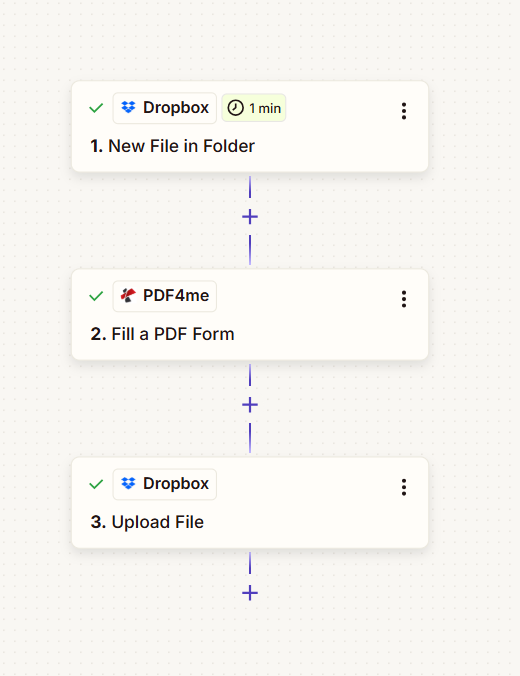
Três etapas: Novo arquivo na pasta, Preencher um formulário PDF, Carregar arquivo. O gatilho fornece o modelo em PDF; Preencher um formulário PDF usa JSON para preencher os campos; Carregar arquivo salva o resultado.
Passo 1: Novo arquivo na pasta (gatilho)
Até agora, Zap: Apenas acione.
- Criar um novo Zap.
- Adicionar Dropbox → Novo arquivo na pasta como gatilho.
- Conecte sua conta do Dropbox (ou selecione uma conexão existente).
- Pasta: por exemplo
/Dados do Blog/Preencher um PDF. - Incluir o conteúdo do arquivo?: Sim (assim, o PDF é passado para a próxima etapa).
- Teste o gatilho. Quando um novo arquivo (por exemplo,
Exemplo_preenchimento_formulário.pdf) é adicionado à pasta, o Zap recebe o arquivo como modelo.
Novo arquivo na pasta: Configuração
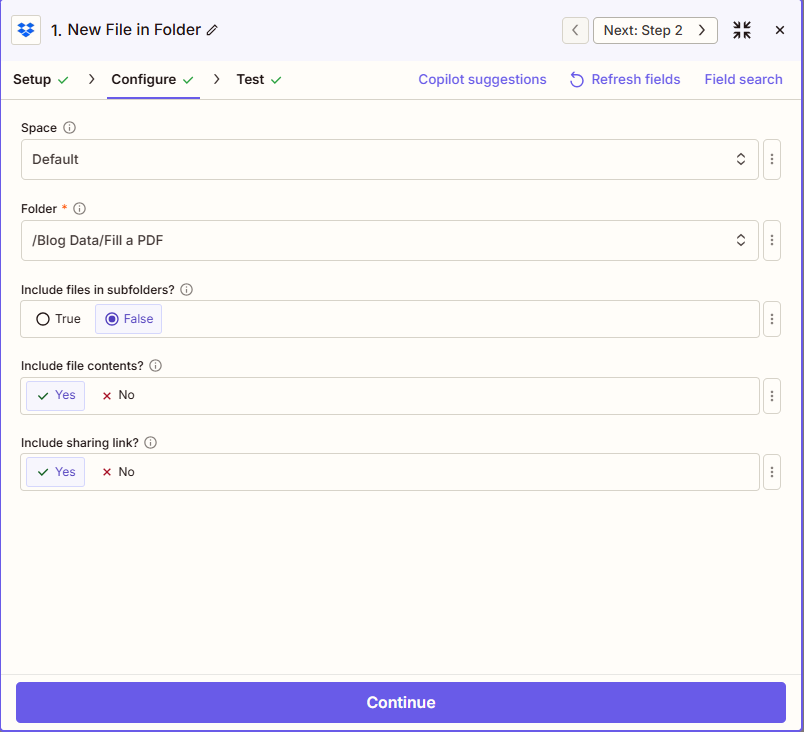
Gatilho: Novo arquivo na pasta monitora a pasta especificada. A opção Incluir conteúdo do arquivo está definida como Sim para que o PDF esteja disponível para a ação Preencher um formulário em PDF.
Etapa 2: Preencha um formulário em PDF
Até agora, Zap: Gatilho → Preencher um formulário em PDF.
- Adicionar PDF4me → Preencha um formulário em PDF como a ação.
- Conecte sua conta PDF4me (Chave de API).
- Arquivo de modelo: Mapa da etapa 1: selecione o arquivo do gatilho (por exemplo,
ArquivoouConteúdo). - Nome do arquivo de modelo: por exemplo
Exemplo_preenchimento_formulário.pdf(ou mapa a partir do gatilho). - Tipo de entrada: Texto JSON (ou a opção que aceita uma string JSON).
- Dados de entrada (JSON)Cole ou mapeie seu JSON, por exemplo:
{"customerName":"John Doe","email":"[email protected]","telefone":"+1 555 123 456","número da fatura":"INV-2026-001","data da fatura":"2026-03-09","endereço":"221B Baker Street, Londres","valor":"1250 USD"}. - Teste a ação. O PDF preenchido será retornado (URL do arquivo ou conteúdo do arquivo).
- Utilize o resultado da próxima etapa para fazer o upload.
PDF4me: Preencha um formulário PDF: Parâmetros
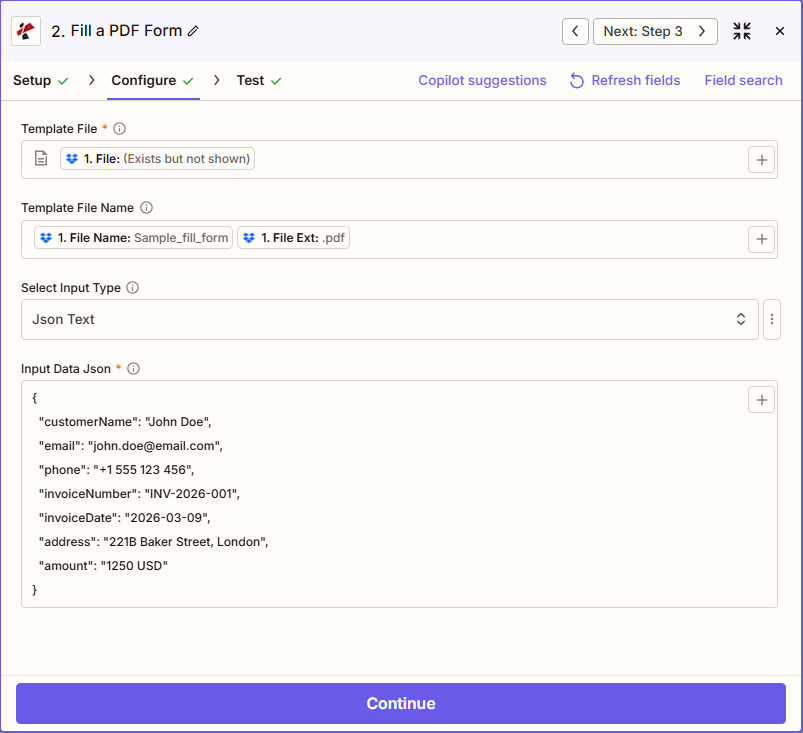
Preencher um formulário PDF: Arquivo de modelo mapeado a partir do gatilho, Dados de entrada (JSON) com chaves correspondentes aos campos do formulário PDF. A saída é direcionada para a próxima ação.
Opções adicionais (se exibidas)
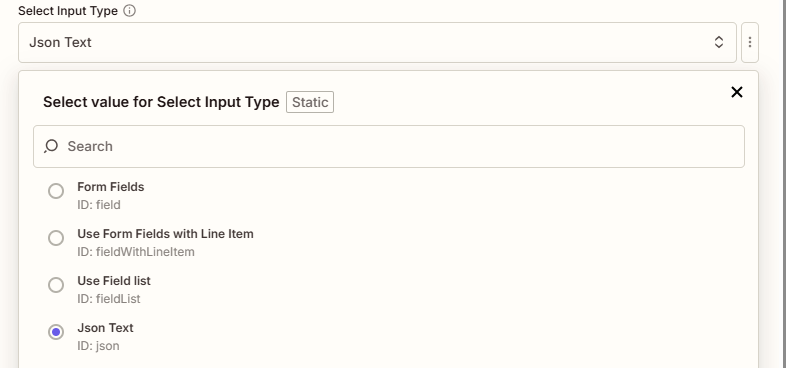
Configurações opcionais para o nome do arquivo de modelo e a nomenclatura de saída. Configure conforme necessário para o seu fluxo de trabalho.
Etapa 3: Carregar arquivo
Até agora, Zap: Acionar → Preencher um formulário em PDF → Carregar.
- Adicionar Dropbox → Carregar arquivo como a ação.
- Conecte sua conta do Dropbox (igual a gatilho).
- Pasta: por exemplo
/Dados do Blog/Preencher um PDF/Saída. - ArquivoMapa da etapa 2: selecione o PDF preenchido (Arquivo ou URL do arquivo, dependendo do que o PDF4me retornar).
- Especifique o nome do arquivo: por exemplo
Preencher_PDF_Zap. - Especifique a extensão do arquivo.:
.pdf. - Teste a ação e publique o Zap. O PDF preenchido será salvo na sua pasta de saída.
Carregar arquivo: Configuração
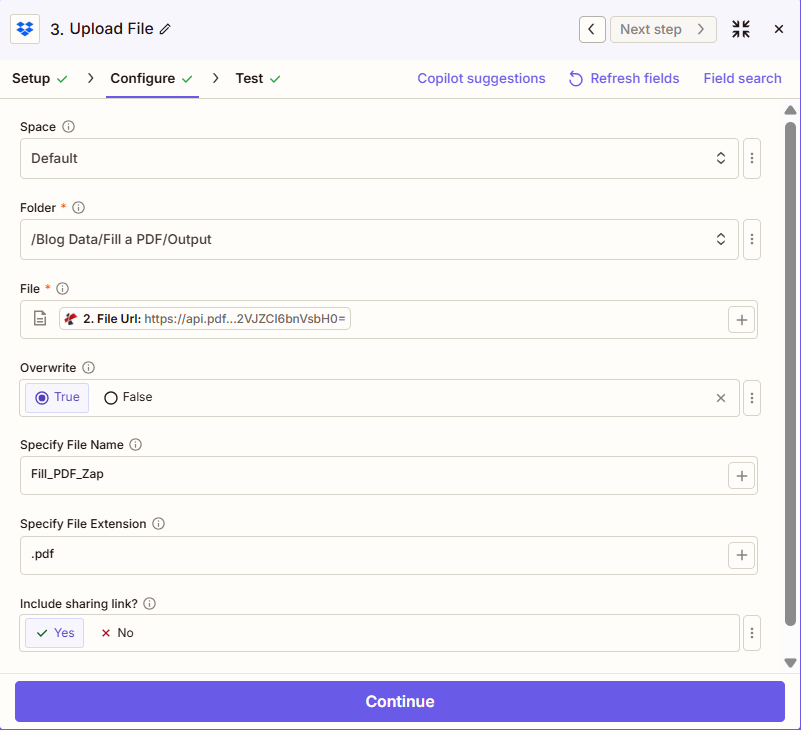
Ação de upload: Pasta de saída, Arquivo mapeado a partir do preenchimento de um formulário PDF, nome e extensão de arquivo personalizados.
Entrada e Saída: O que entra, o que sai
Aqui estão o JSON, o formulário em branco e o resultado preenchido.
Exemplo de entrada JSON
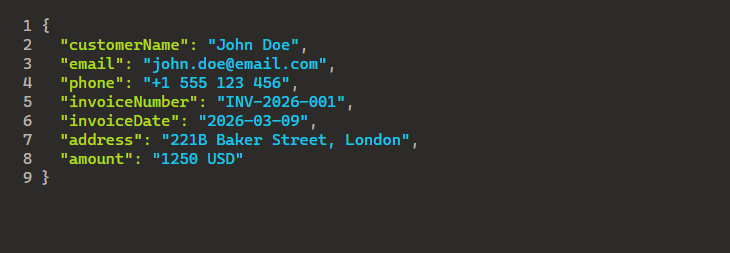
Exemplo de JSON: as chaves correspondem aos campos preenchíveis do formulário. Cole em Dados de Entrada (JSON) ou mapeie de uma etapa anterior (por exemplo, formulário, CRM).
Formulário preenchível em branco (entrada)
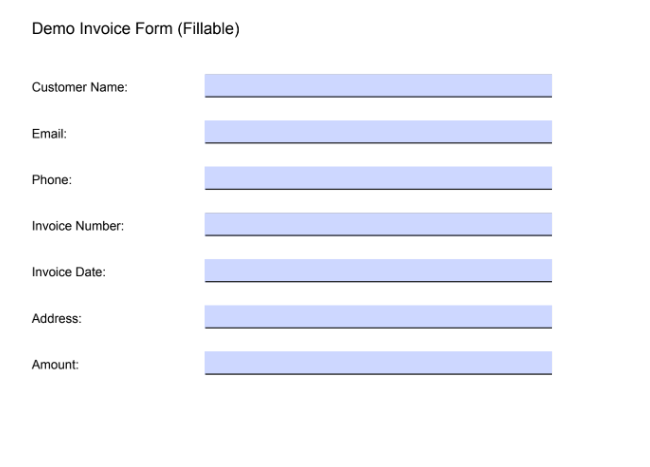
Formulário de fatura em branco preenchível: os campos correspondem às chaves JSON. O PDF4me preenche cada campo com base no valor JSON.
Formulário preenchido (saída)
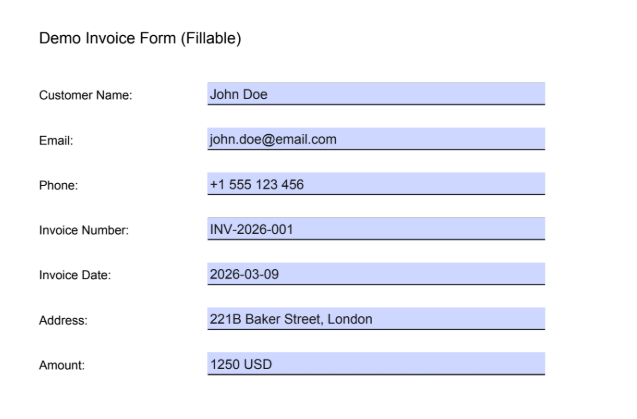
Formulário de fatura preenchido: todos os campos preenchidos a partir de JSON. O resultado é salvo através da ação de Upload ou passado para a próxima etapa do Zap.
Casos de uso: Quando preencher formulários PDF no Zapier
Envio de formulários → PDF: Acione o gatilho em Formulários Google, Typeform ou JotForm. Mapeie os campos do formulário para JSON, preencha o modelo de PDF e faça o upload ou envie o resultado por e-mail.
CRM → contratos e orçamentos: Novo contato ou negócio no HubSpot, Salesforce ou Pipedrive. Extraia dados, crie um JSON, preencha um modelo de contrato ou orçamento e salve no Dropbox ou envie por e-mail.
Novo arquivo na pasta: Arraste e solte um PDF preenchível em uma pasta monitorada. O Zap o preenche com JSON estático ou mapeado (por exemplo, do Airtable ou de uma planilha) e carrega o formulário preenchido.
Referência rápida: Configurações de teclas
| Etapa | Contexto | Exemplo |
|---|---|---|
| 1. Novo arquivo na pasta | Pasta | /Dados do Blog/Preencher um PDF |
| 1. Novo arquivo na pasta | Incluir conteúdo do arquivo | Sim |
| 2. Preencha um formulário em PDF. | Arquivo de modelo | A partir do passo 1 (Arquivo/Conteúdo) |
| 2. Preencha um formulário em PDF. | Dados de entrada (JSON) | {"customerName":"John Doe","email":"..."} |
| 3. Carregar arquivo | Arquivo | A partir da etapa 2 (Saída do arquivo) |
| 3. Carregar arquivo | Nome do arquivo / extensão | Preencher_PDF_Zap / .pdf |
Para obter detalhes completos sobre os parâmetros, consulte Preencha um formulário em PDF no Zapier..
Solução de problemas
As chaves JSON devem corresponder exatamente aos nomes dos campos do formulário PDF (diferenciando maiúsculas de minúsculas). Verifique os nomes dos campos no Acrobat ou em um editor de PDF.
Certifique-se de que o gatilho utilize Incluir conteúdo do arquivo: Sim e mapear o campo correto (Arquivo ou Conteúdo) do gatilho para o Arquivo de Modelo em Preencher um Formulário PDF.
Solução de problemas do PDF4me Abrange os tópicos 401 (chave de API), 402 (créditos) e muito mais.
Qual o próximo passo?
- Substituir Novo arquivo na pasta com Novo envio de formulário (Google Forms, Typeform) para preencher PDFs automaticamente com dados de formulários.
- Adicionar um Formatador ou Código por Zapier Etapa para construir JSON a partir de vários campos de gatilho antes de preencher um formulário PDF.
- Adicionar um Filtro Assim, apenas arquivos PDF acionam o Zap (ignore arquivos .json ou outras extensões).
- Mesmo fluxo em Fazer, n8n, ou Power Automate Se você preferir essas plataformas.