Lista do SharePoint convertida em PDF preenchido e assinado no Power Automate!

Preencha um formulário em PDF é um Power Automate Ação que recebe um modelo de PDF preenchível e uma carga útil JSON e retorna o mesmo PDF com todos os campos preenchidos previamente. Adicionar PDF - Assinar e um SharePoint: Quando um item é criado O gatilho aciona e todo o fluxo de geração de faturas torna-se automatizado: um colega adiciona uma linha, o Power Automate cria o PDF assinado e o Dropbox o armazena com um nome de arquivo com data e hora.
A parte problemática dos fluxos de trabalho em formato de fatura não é o PDF, mas sim o... passo manual no meioAlguém abre o modelo, digita novamente oito campos de uma linha da planilha, imprime, assina, digitaliza e carrega. Cada campo representa uma chance de errar o nome do cliente ou omitir um zero do valor. Este passo a passo substitui esse ritual com sete ações do Power Automate: o SharePoint dispara o gatilho, o Dropbox fornece o modelo e a imagem da assinatura, o PDF4me preenche o formulário e imprime a assinatura, e o Dropbox armazena o arquivo finalizado. Capturas de tela reais, a expressão exata do Compose, o esquema do SharePoint e o exemplo de fatura assinada estão disponíveis para download.
O gatilho da lista do SharePoint é acionado a cada nova linha de fatura. O Dropbox fornece o modelo de PDF preenchível e uma assinatura em PNG. O Compose cria um payload JSON a partir da linha. O PDF4me Fill a PDF Form mescla os dados no modelo. O PDF4me PDF - Sign carimba a assinatura. O Dropbox salva o arquivo assinado com um nome de arquivo com data e hora e o número da fatura.
Por que cada parte desse fluxo é intencional?
O que você vai receber
Um fluxo do Power Automate que monitora uma lista do SharePoint e, para cada nova linha, gera uma fatura em PDF preenchida e assinada. Signed_INV-YYYY-NNN_<ticks>.pdf na sua pasta de saída do Dropbox. O carimbo de assinatura fica no canto inferior direito da página 1. O restante do modelo é preservado exatamente como o designer o criou.
Do que você precisa
- Site do SharePoint com uma lista chamada
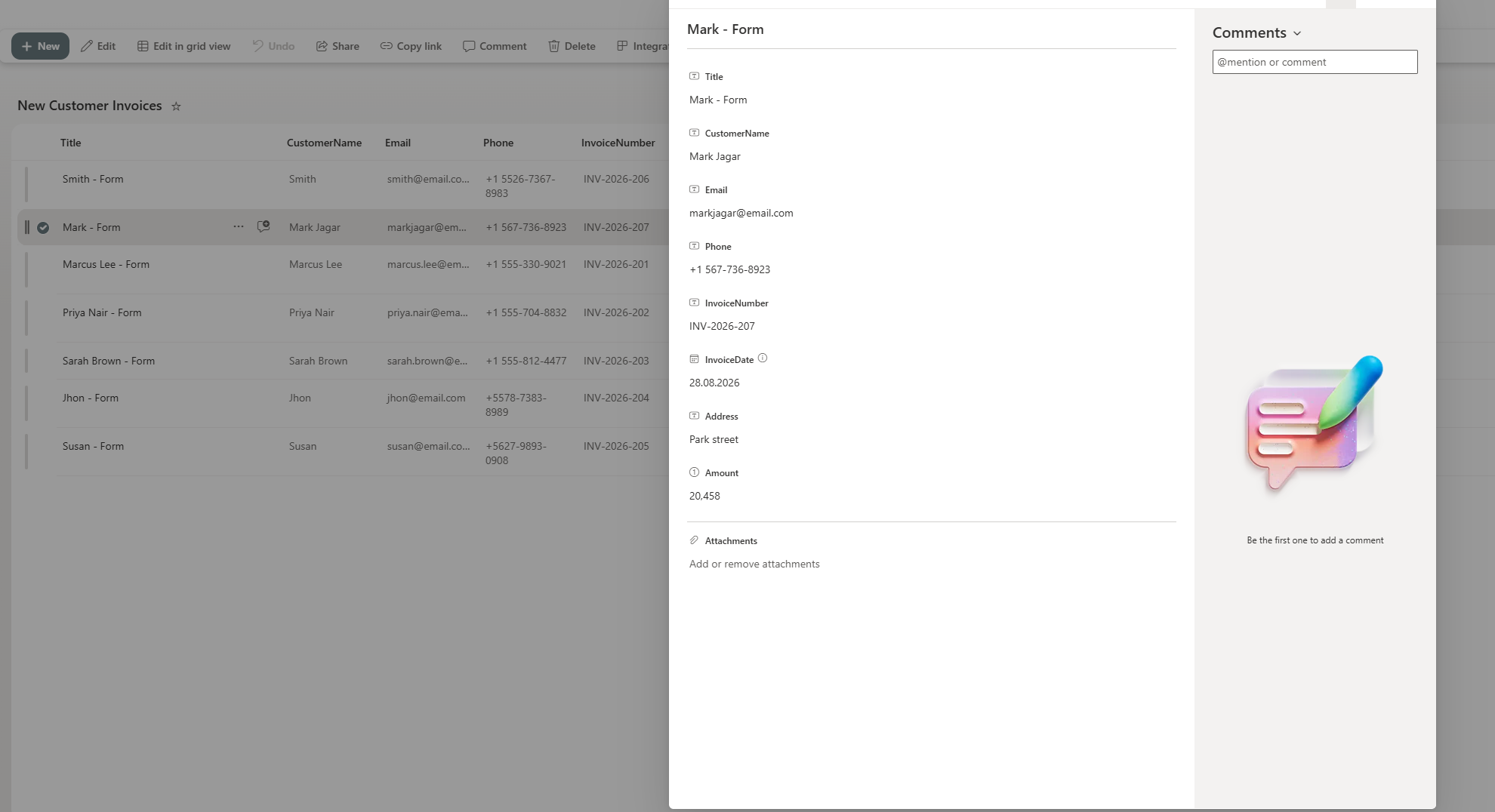
New Customer Invoices(ou renomeado para corresponder ao seu) contendo estas colunas:Title,CustomerName,Email,Phone(todo o texto em uma única linha)InvoiceNumber(Uma única linha de texto, por exemplo.INV-2026-207)InvoiceDate(Data),Address(Linha de texto única),Amount(Número)
- Modelo em PDF com campos de formulário nomeados que correspondem às chaves JSON (
customerName,email,phone,invoiceNumber,invoiceDate,address,amount). - Uma assinatura PNG com fundo transparente.
- Conexão PDF4me no Power Automate. Obtenha sua chave de API Se este for seu primeiro fluxo.
- Conexão com o Dropbox No Power Automate (SharePoint / OneDrive / quaisquer outros substitutos de armazenamento funcionam perfeitamente).
O fluxo em resumo
Sete ações do Power Automate, sequenciais. Sem ramificações paralelas, sem "Aplicar a cada", sem variáveis. A saída de cada etapa alimenta diretamente a próxima.
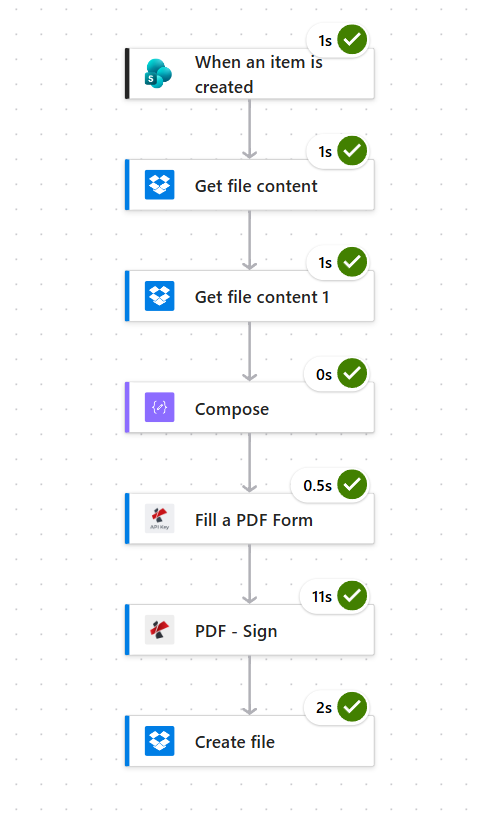
A própria lista do SharePoint é o contrato. Cada linha que chega aqui se torna um PDF assinado.
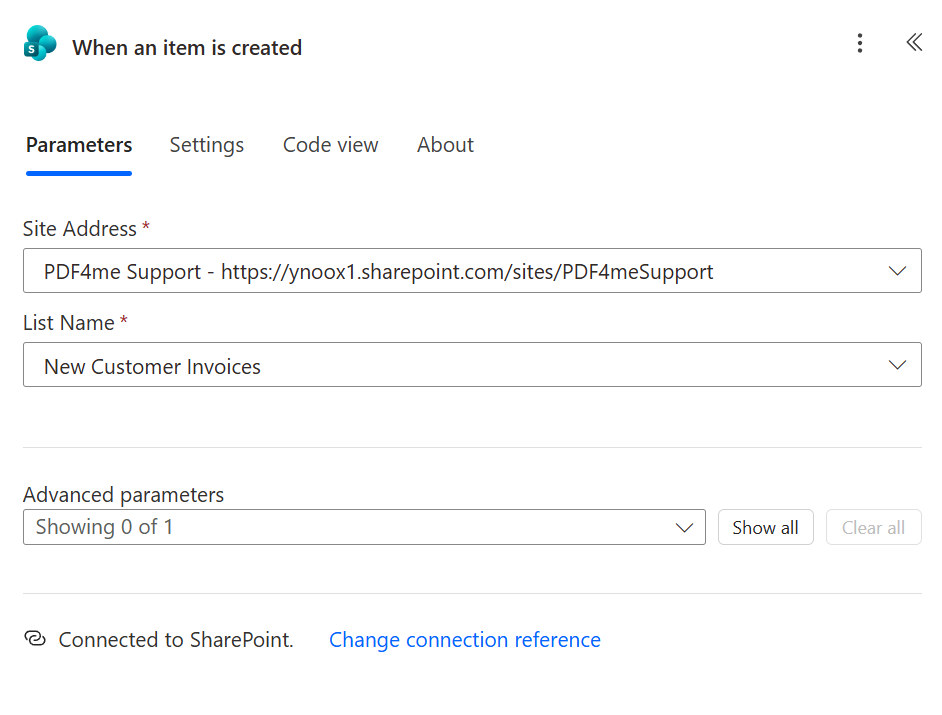
Como acionar o fluxo quando uma linha do SharePoint é adicionada?
Fluxo até o momento: Apenas acione.
- Adicionar um novo fluxo de nuvem automatizado. Pesquisar SharePoint e escolha Quando um item é criado.
- Definir Endereço do site para o seu site do SharePoint (na captura de tela:
PDF4me Supportnohttps://ynoox1.sharepoint.com/sites/PDF4meSupport). - Definir Nome da lista para
New Customer Invoices. - Deixar Parâmetros avançados com suas configurações padrão. O gatilho é acionado no momento em que uma linha é adicionada, sem necessidade de ajustar a frequência de verificação.
Dica. Renomeie as colunas da lista no SharePoint para corresponder aos nomes dos campos do PDF (
customerName,
Como faço para inserir o modelo de PDF e a assinatura no fluxo de trabalho?
Fluxo até o momento: gatilho → Obter conteúdo do arquivo → Obter conteúdo do arquivo 1.
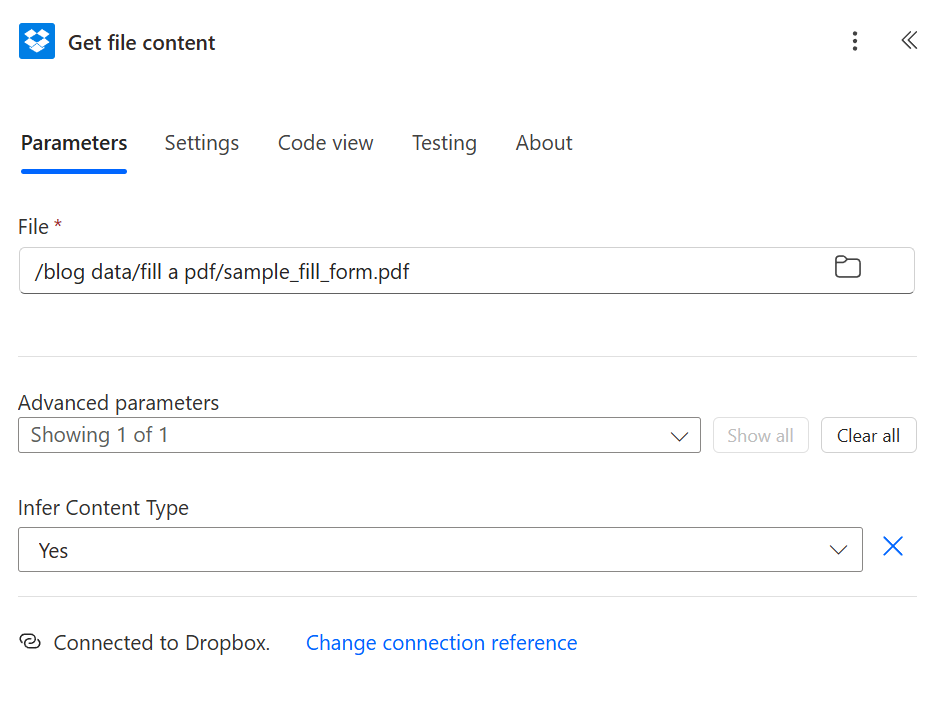
Existem duas pastas no Dropbox, uma para o modelo em PDF e outra para a assinatura em PNG. Ambas estão na mesma pasta, para que o autor do fluxo não precise procurá-las posteriormente.
- Adicionar Dropbox - Obter conteúdo de arquivo usando o caminho. Arquivo:
/blog data/fill a pdf/sample_fill_form.pdf. - Sob Parâmetros avançados, definir Inferir tipo de conteúdo para SimSem isso, o arquivo binário PDF pode ser corrompido durante a transferência.
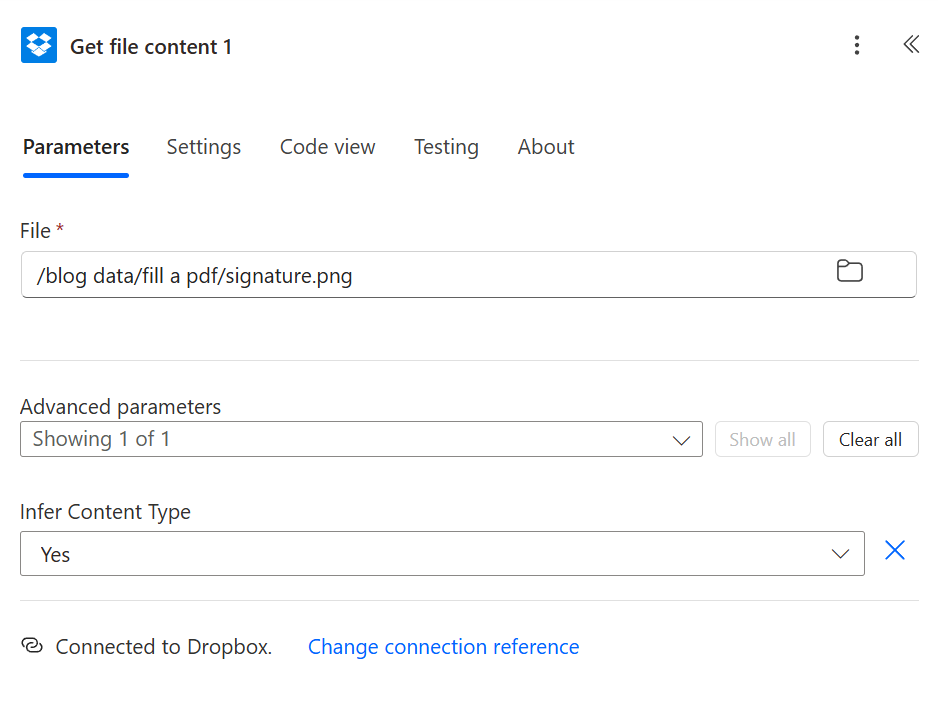
- Adicione um segundo Dropbox - Obter conteúdo de arquivo usando o caminhoÉ aqui que o Power Automate renomeia automaticamente para
Get file content 1. - Arquivo:
/blog data/fill a pdf/signature.png. - Mesmo Inferir tipo de conteúdo Sim alternar.
Como construir a carga útil JSON a partir da linha do SharePoint?
Fluxo até o momento: Gatilho → Obter modelo → Obter assinatura → Compor.
A etapa "Compor" consiste em "montar o JSON". Ela pega os campos de gatilho (conteúdo dinâmico) e os insere em um único objeto JSON que o PDF4me Fill a PDF Form interpreta.
- Adicionar Compor.
- Clique EntradasCole o esqueleto JSON abaixo e, em seguida, substitua cada valor do lado direito pela coluna correspondente do SharePoint no seletor de conteúdo dinâmico (para que cada pílula fique em entre aspas):
{
  "customerName": "CustomerName",
  "email": "Email",
  "phone": "Phone",
  "invoiceNumber": "InvoiceNumber",
  "invoiceDate": "InvoiceDate",
  "address": "Address",
  "amount": "Amount"
}
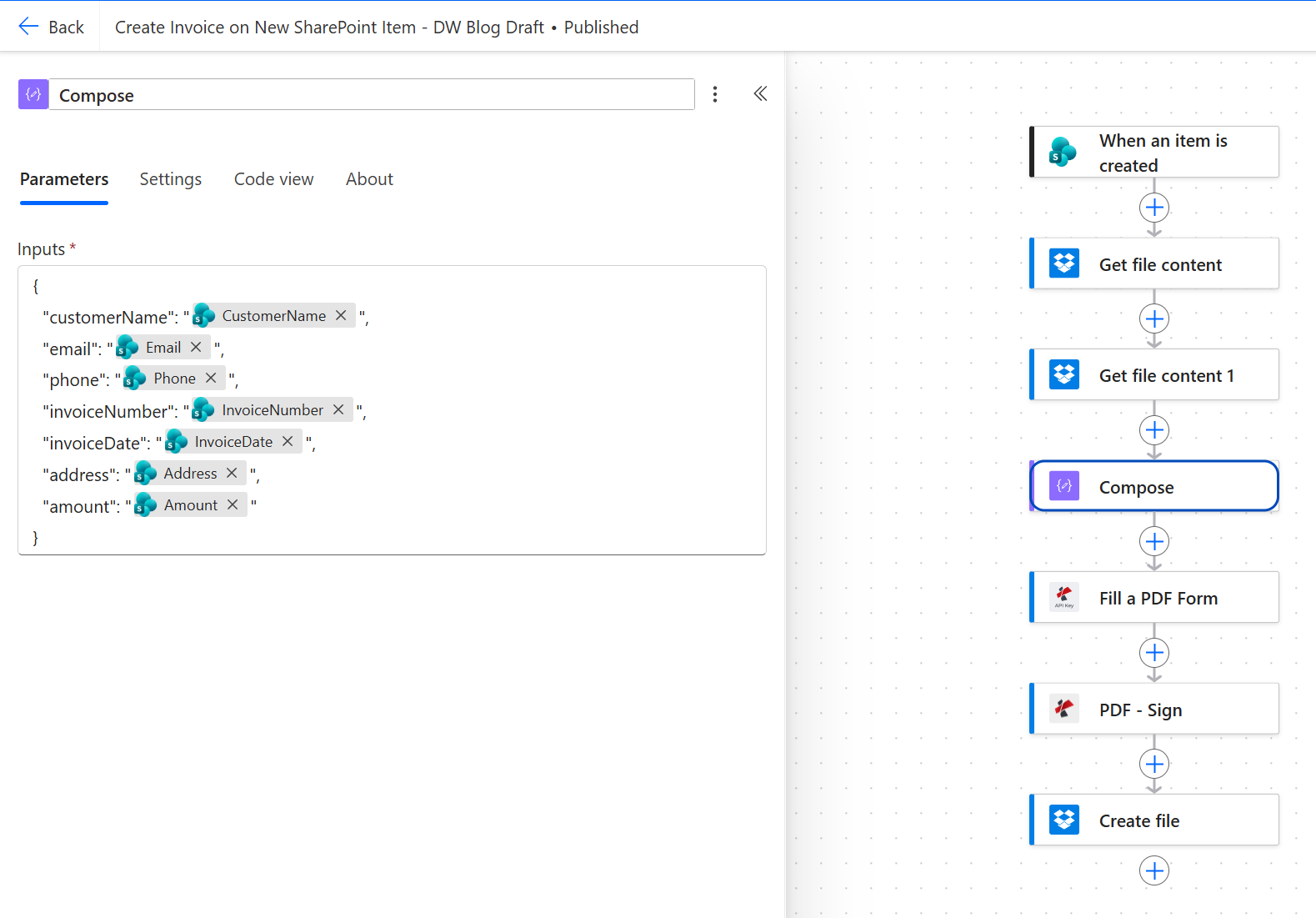
Tabela de referência para a carga útil:
| Chave JSON | Fonte (coluna do SharePoint) | Tipo | Notas |
|---|---|---|---|
customerName | CustomerName | Texto | Mapeado diretamente. |
email | Email | Texto | Qualquer texto, sem verificação de formato nesta etapa. |
phone | Phone | Texto | Manter como texto. Não forçar a inclusão de número, ramais e hífens. |
invoiceNumber | InvoiceNumber | Texto | Também reutilizado no nome do arquivo de saída. |
invoiceDate | InvoiceDate | Data | A palavra "Pill" está entre aspas, então o Compose a emite como texto, não como um objeto de data ISO. |
address | Address | Texto | Linha única. |
amount | Amount | Número | O valor da palavra está entre aspas, portanto o JSON recebe um valor entre aspas. |
Dica. Sempre remova a pílula de conteúdo dinâmico. entre as duas citações de cada valor JSON. Uma pílula colocada fora das aspas emite um número bruto ou uma data, e um número sem aspas seguido por um
,A interrupção da cadeia intermediária quebra a carga útil silenciosamente.
Como preencher o formulário PDF com os dados JSON?
Fluxo até o momento: Gatilho → Obter modelo → Obter assinatura → Compor → Preencha um formulário em PDF.
Esta é a primeira ação do PDF4me. Ela recebe o PDF modelo e a carga útil JSON e insere cada valor JSON no campo de formulário correspondente, pelo nome.
- Adicionar PDF4me PDF conector, ação Preencha um formulário em PDF.
- Dados do arquivo de modelo: conteúdo dinâmico, Obter conteúdo do arquivo → Conteúdo do arquivo (o modelo PDF binário).
- Nome do arquivo de modelo:
sample_fill_form.pdf(ou qualquer que seja o nome do arquivo). - Dados JSON: conteúdo dinâmico, Saídas da etapa Compor.
- Manter o modelo PDF editável: Não (Isso achata o formulário após o preenchimento, para que o destinatário não possa desfazer o preenchimento dos campos).
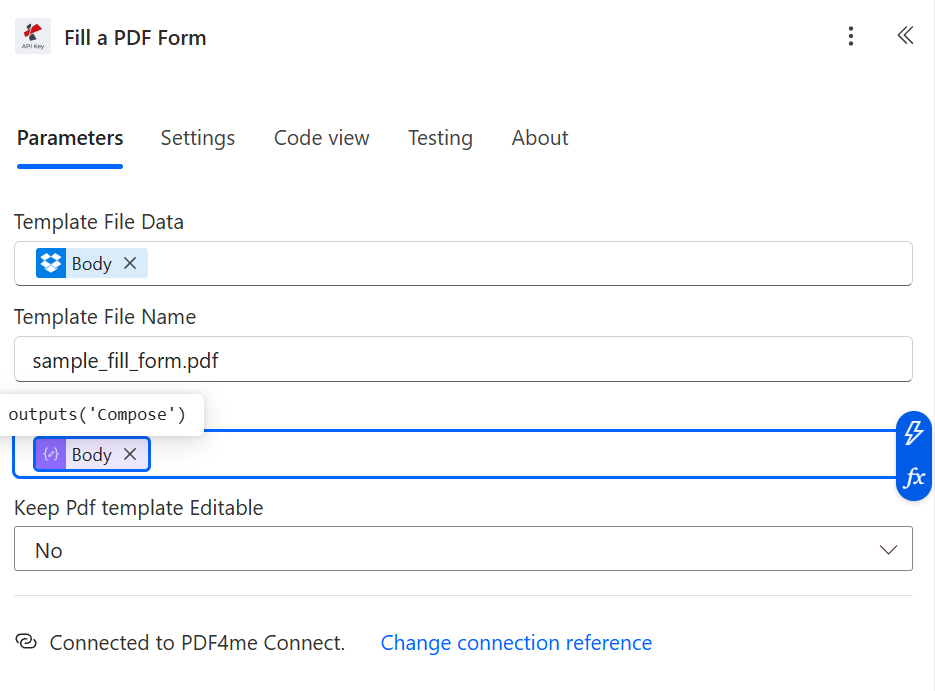
Dica. Se você deseja que o destinatário possa editar campos específicos posteriormente (por exemplo, adicionar uma observação), inverta a opção. Manter o modelo PDF editável para SimOs valores preenchidos ainda estão lá. Apenas o bloqueio do campo muda.
Como adicionar um carimbo de assinatura em um PDF?
Fluxo até o momento: Acionar → Obter modelo → Obter assinatura → Redigir → Preencher formulário PDF → PDF - Assinar.
PDF - Assinar sobrepõe sua assinatura PNG ao PDF preenchido, em uma posição fixa e com a opacidade que você escolher.
- Adicionar PDF4me PDF conector, ação PDF - Assinar.
- Conteúdo do arquivo PDF: conteúdo dinâmico, Preencha um formulário em PDF → Corpo (o arquivo binário PDF preenchido).
- Nome do arquivo PDF: expressão
concat(triggerBody()?['InvoiceNumber'], '.pdf'), que nomeia o arquivoINV-2026-207.pdfAssim, os registros subsequentes mostram o número da fatura. - Assinar conteúdo do arquivo: conteúdo dinâmico, Obter conteúdo do arquivo 1 → Corpo (a assinatura PNG).
- Nome do arquivo da imagem de assinatura:
signature.png. - Alinhar horizontalmente: certo. Alinhar verticalmente: fundo.
- Páginas:
1(apenas página 1, definida para1,3para as páginas 1 e 3, ou deixe em branco em todas as páginas). - Altura:
20. Largura:50. Margem horizontal:15. Margem Vertical:15. Opacidade:100.
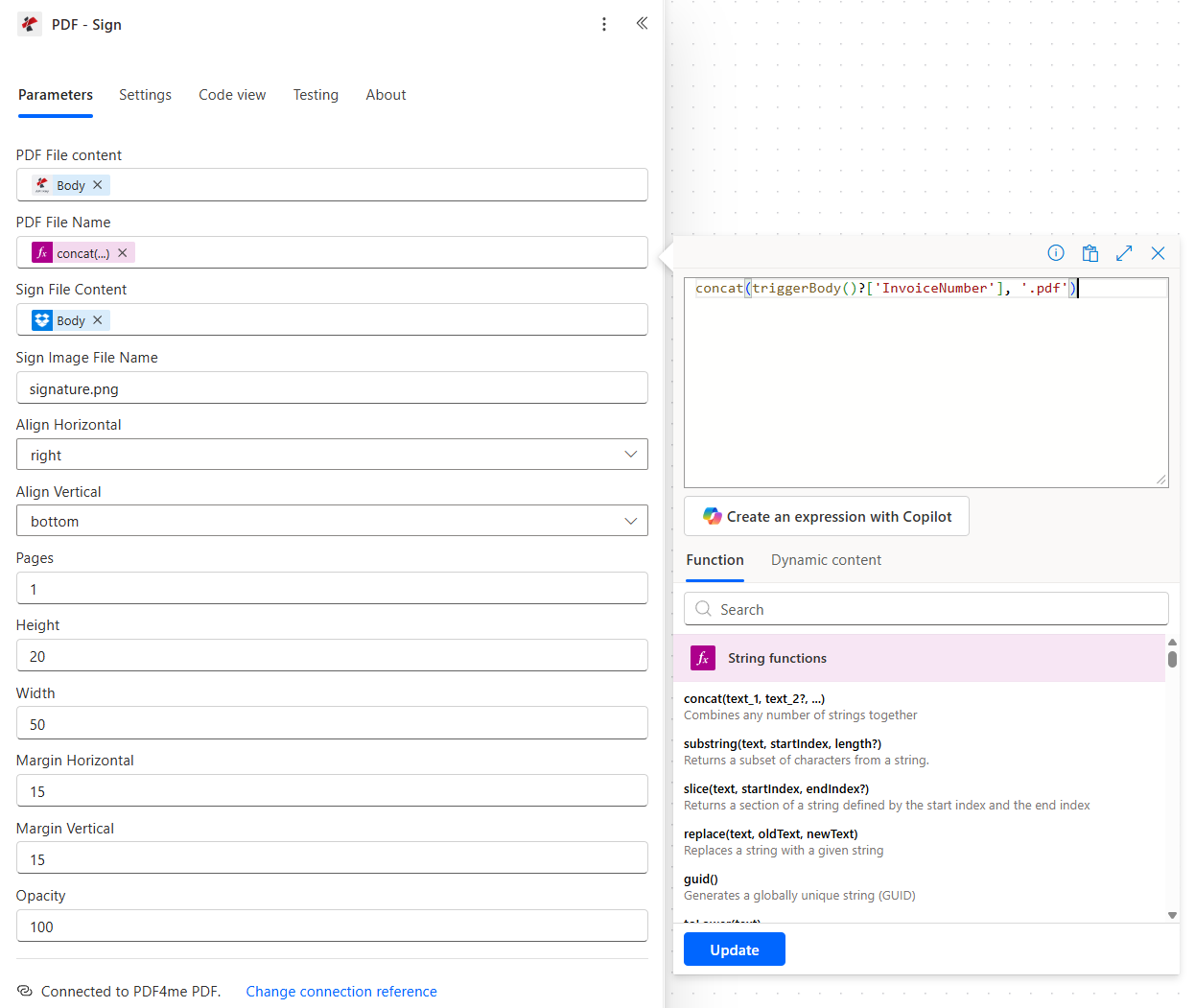
Referência da posição:
| Campo | O que ele controla | Exemplo |
|---|---|---|
| Alinhar horizontalmente | Qual lado da página | left, center, right |
| Alinhar verticalmente | Faixa superior/média/inferior | top, center, bottom |
| Páginas | Quais números de página recebem o carimbo? | 1 (apenas o primeiro), 1,3 (primeira e terceira), vazias (todas as páginas) |
| Altura / Largura | Tamanho da caixa de assinatura em unidades PDF | Ajuste a proporção da imagem para que corresponda à sua assinatura em PNG, caso contrário, ela ficará distorcida. |
| Margem horizontal/vertical | Espaço a partir da borda alinhada | 15 = 15 unidades a partir da borda direita (alinhamento à direita definido) |
| Opacidade | 0 a 100 | 100 = totalmente opaco; 70 para um efeito semelhante a uma marca d'água |
Como faço para salvar o PDF assinado de volta no Dropbox?
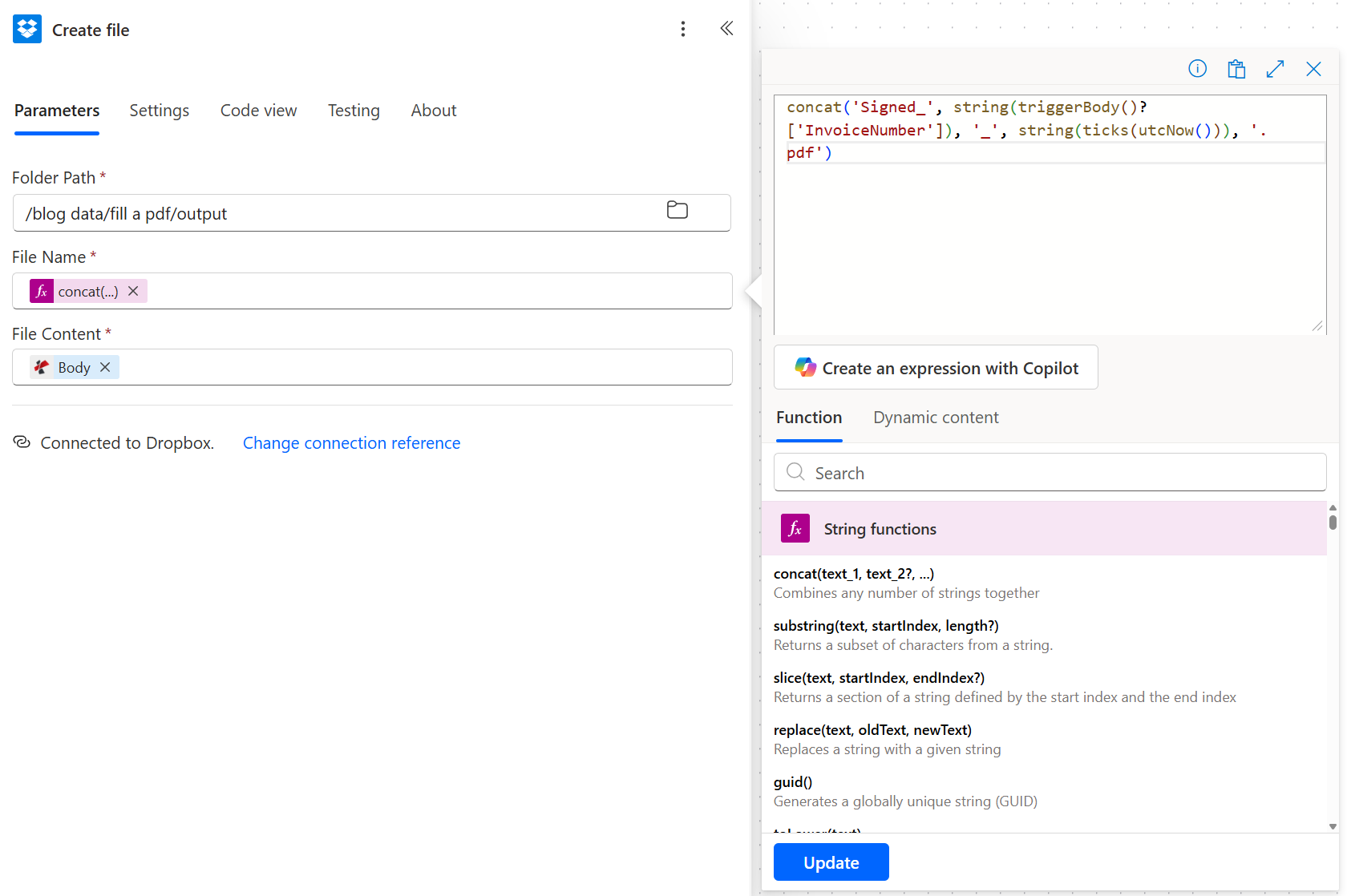
Fluxo até o momento: Acionar → Obter modelo → Obter assinatura → Redigir → Preencher formulário PDF → PDF - Assinar → Criar arquivo.
Último passo. O PDF finalizado é salvo em uma pasta de saída específica com um nome de arquivo que garante que duas execuções não entrem em conflito.
- Adicionar Dropbox - Criar arquivo.
- Caminho da pasta:
/blog data/fill a pdf/output. - Nome do arquivo: expressão
concat('Signed_', string(triggerBody()?['InvoiceNumber']), '_', string(ticks(utcNow())), '.pdf'), produz nomes comoSigned_INV-2026-207_639235162128009339.pdf. - Conteúdo do arquivo: conteúdo dinâmico, PDF - Assinar → Corpo (o binário PDF assinado).
Dica. Troque o Dropbox por SharePoint - Criar arquivo ou OneDrive - Criar arquivo Sem alterar nenhuma outra etapa. O binário do PDF é o mesmo; apenas o adaptador de armazenamento muda.
Execute o fluxo e verifique o resultado.
/dados do blog/preencher um pdf/saída fica Signed_INV-2026-207_639235162128009339.pdfAbra o arquivo: os oito campos estão preenchidos e a assinatura fica no canto inferior direito da página 1. Esse é o exemplo cujo link está no início desta publicação.Variações comuns que você pode adicionar sem precisar recompilar.
Perguntas frequentes
Como preencher formulários PDF usando o Power Automate?
Adicione o PDF4me Preencha um formulário em PDF A ação deve ocorrer após uma etapa que lê seu modelo de PDF (Dropbox/SharePoint/OneDrive - Obter conteúdo do arquivo) e uma etapa de Composição que cria uma carga útil JSON a partir dos campos do gatilho. Mapeie os dados do arquivo de modelo para o binário do PDF e os dados JSON para a saída da Composição. As chaves JSON devem corresponder exatamente aos nomes dos campos do formulário no modelo.
O Power Automate consegue preencher um formulário em PDF?
Sim, em uma única ação do conector, após a instalação do conector de PDF. O Power Automate nativo não consegue escrever em um PDF preenchível por conta própria, mas o PDF4me Preencha um formulário em PDF A ação realiza todo o processo de preenchimento e achatamento em uma única etapa, acionada por uma carga útil JSON que você cria com o Compose ou a partir de uma linha do SharePoint/Excel.
Como preencher automaticamente os campos de um formulário PDF?
Acione o gatilho na fonte de dados (lista do SharePoint, linha do Excel, envio de formulário), crie um objeto JSON cujas chaves correspondam aos nomes dos campos do PDF e, em seguida, passe o JSON juntamente com o PDF do modelo para PDF4me Preencha um formulário em PDFA ação retorna o mesmo PDF com todos os campos nomeados preenchidos. Defina Manter o modelo PDF editável para Não Para bloquear os valores, impedindo que os destinatários os desfaçam.
Como criar um PDF usando o Power Automate a partir de um item de lista do SharePoint?
Usar Quando um item é criado como gatilho, em seguida, uma etapa Obter conteúdo do arquivo para carregar seu modelo de PDF, uma etapa Compor para transformar a linha em JSON, e PDF4me Preencha um formulário em PDF para mesclá-los. O resultado é um PDF preenchido que você pode enviar por e-mail, carregar no SharePoint/OneDrive/Dropbox ou encaminhar para um fluxo de aprovação. Este blog cria exatamente esse padrão com um carimbo de assinatura no topo.
Como assinar PDFs automaticamente no Power Automate?
Adicionar PDF4me PDF - Assinar Após qualquer etapa que gere um arquivo PDF binário, mapeie o conteúdo do arquivo PDF para o PDF preenchido, mapeie o conteúdo do arquivo de assinatura para uma assinatura PNG e defina o alinhamento (direita/inferior), o tamanho (altura/largura), as margens e a opacidade. O PDF - Assinar imprime a imagem nas páginas que você selecionar. Deixe as páginas em branco para assinar todas as páginas.
Solução de problemas
Próximos passos
O padrão acima representa o caminho mais curto e automatizado de uma linha do SharePoint para um PDF assinado e armazenado, e as duas ações do PDF4me no meio são os únicos componentes que você não pode comprar diretamente da Microsoft.
Referências
- SharePoint: Quando um item é criado, acione a referência. no Microsoft Learn
- Funções de ação e expressão do Power Automate Compose no Microsoft Learn
- Guia de nomenclatura de campos de formulário PDF na Ajuda do Adobe Acrobat
- Conector para criar arquivo do Dropbox no Microsoft Learn