Formulário PDF e JSON no Dropbox? O Power Automate os preenche automaticamente. Quatro ações, só isso!

Você tem um formulário PDF preenchível e dados em JSON. Digitar manualmente em cada campo é lento e propenso a erros. Power Automate mais PDF4me automatiza o processo: obtém o modelo e o JSON do Dropbox (ou SharePoint), executa Preencha um formulário em PDFe crie o arquivo preenchido. Sem código. Funciona com o Microsoft 365. Conecte o armazenamento, mapeie os arquivos e obtenha um formulário preenchido.
Em resumo: Obter arquivo de modelo (por exemplo /dados do blog/preencher um pdf/exemplo_formulário_preenchido.pdf) → Obter arquivo de dados JSON (por exemplo /blog data/fill a pdf/sample_fill_form_data.json) → PDF4me, Preencha um formulário em PDF (Dados do arquivo de modelo da etapa 1, dados do formulário da etapa 2) → Criar arquivoResultado: PDF preenchido, pronto para armazenar ou enviar.
Perguntas e respostas baseadas no "porquê".
Por que usar JSON para preencher formulários PDF? As chaves JSON correspondem diretamente aos nomes dos campos do formulário (nomeDoCliente, e-mail, númeroDaIncidente, etc.). Seus dados estão armazenados no Excel, Dynamics ou em bancos de dados; o JSON é a ponte comum. Um modelo, vários preenchimentos: reutilize o mesmo formulário com JSONs diferentes para automação em massa.
Por que duas etapas para obter o arquivo? Uma busca o formulário PDF em branco (modelo); a outra busca os dados JSON. Ambas as saídas são enviadas para "Preencher um Formulário PDF: Dados do Arquivo de Modelo" da primeira etapa, e "Dados do Formulário (String de Dados)" da segunda. O modelo e os dados permanecem separados para fluxos flexíveis.
Por que usar o PDF4me para preencher um formulário em PDF? A ação aceita JSON diretamente. Você fornece o modelo PDF e os dados; o PDF4me associa as chaves aos campos do formulário e retorna um PDF preenchido. Integra-se com Dropbox, SharePoint e expressões do Power Automate.
O que você receberá
Entrada: Um formulário PDF preenchível e um arquivo JSON (ou string JSON) com nomes de campos correspondentes. Saída: Um PDF completo com todos os campos preenchidos, pronto para salvar, enviar por e-mail ou passar para a próxima ação.
Do que você precisa
- Power Automate, Abra o Power AutomateCrie um novo fluxo na nuvem (instantâneo ou automatizado).
- Chave da API PDF4me, Obtenha sua chave de APIConecte-o ao adicionar a ação Preencher um formulário PDF. Primeira vez? Veja Conecte o PDF4me ao Power Automate.
- Dropbox ou SharePointPara o modelo PDF, arquivo JSON e pasta de saída, use o conector que corresponde ao seu armazenamento.
O Fluxo em Resumo
- Acionar um fluxo manualmente (ou Quando um arquivo é criado para automação).
- Obter arquivo de modelo (Dropbox ou SharePoint): Obtém o formulário PDF em branco para preenchimento.
- Obter arquivo de dados JSON (Dropbox ou SharePoint): Obtém os dados JSON para preencher o formulário.
- PDF4me: Preencha um formulário em PDFCombina o modelo e o JSON. Dados do arquivo de modelo da etapa 1, dados do formulário (cadeia de dados) da etapa 2.
- Criar arquivo (Dropbox ou SharePoint): Salva o PDF preenchido na sua pasta de saída.
Visão geral completa do fluxo
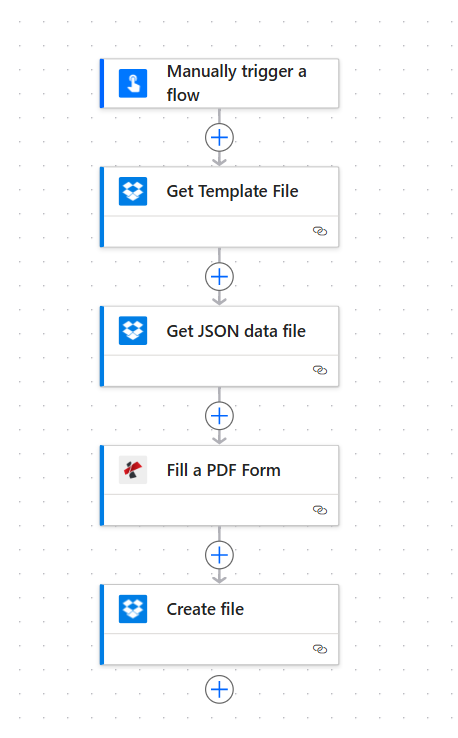
Cinco etapas: Acionar, Obter arquivo de modelo, Obter arquivo de dados JSON, Preencher formulário PDF, Criar arquivo. Cada ação exibe uma marca de seleção verde quando configurada. O PDF e o JSON da etapa Obter arquivo são passados para o PDF4me; o PDF preenchido segue para a etapa Criar arquivo.
Passo 1: Obtenha o arquivo de modelo
Fluxo até o momento: Acionar e obter apenas o arquivo de modelo.
- Adicionar Acionar um fluxo manualmente (ou Quando um arquivo é criado no Dropbox ou SharePoint para automação).
- Adicionar Dropbox (ou SharePoint) → Obter o conteúdo do arquivo usando o caminho (Você pode nomeá-lo como "Obter arquivo de modelo" em Configurações).
- Caminho do arquivoInsira o caminho para o seu formulário PDF preenchível, por exemplo:
/dados do blog/preencher um pdf/exemplo_formulário_preenchido.pdf. - Inferir tipo de conteúdo: Sim (opcional).
- Execute a ação. O resultado. Conteúdo do arquivo Os dados serão passados para o preenchimento do formulário PDF como arquivo de modelo.
Obter arquivo de modelo: Configuração
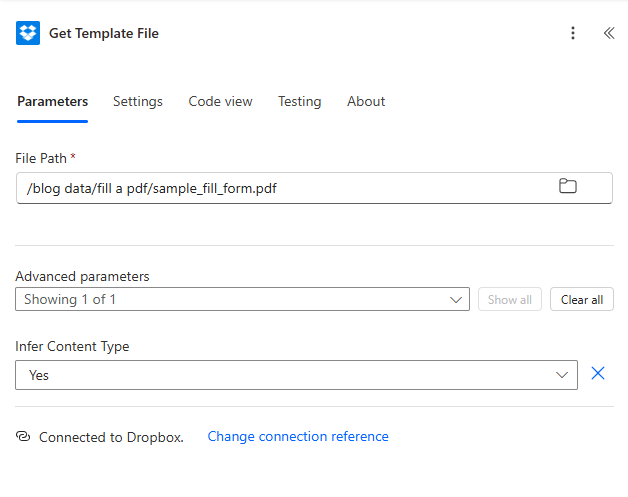
Obter arquivo de modelo: o caminho do arquivo é definido para o formulário PDF. O conteúdo do arquivo de saída é passado para Preencher um formulário PDF como dados do arquivo de modelo.
Etapa 2: Obtenha o arquivo de dados JSON
Fluxo até o momento: Obter arquivo de modelo → Obter arquivo de dados JSON.
- Adicionar Dropbox (ou SharePoint) → Obter o conteúdo do arquivo usando o caminho (Nomeie como "Obter arquivo de dados JSON" em Configurações).
- Caminho do arquivoInsira o caminho para o seu arquivo JSON, por exemplo:
/blog data/fill a pdf/sample_fill_form_data.json. - Inferir tipo de conteúdo: Sim (opcional).
- Execute a ação. O resultado. Conteúdo do arquivo O texto decodificado (ou o valor decodificado) será passado para o preenchimento do formulário PDF como dados do formulário. Certifique-se de que as chaves JSON correspondam aos nomes dos campos do formulário (por exemplo, customerName, email, invoiceNumber).
Obter arquivo de dados JSON: Configuração
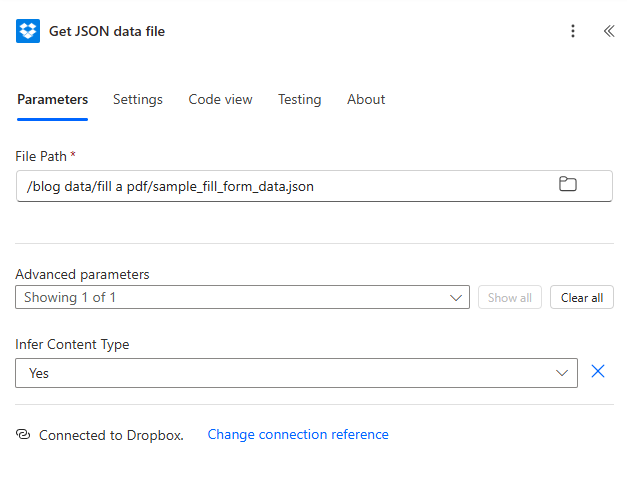
Obter arquivo de dados JSON: O caminho do arquivo é definido para o arquivo JSON. O conteúdo do arquivo é mapeado para Preencher um formulário PDF como Dados do Formulário (String de dados). Se o conector retornar base64, use base64ToString() em uma expressão para obter o texto JSON.
Etapa 3: Preencha o formulário em PDF
Fluxo até o momento: Obter arquivo de modelo → Obter arquivo de dados JSON → Preencher formulário PDF.
- Adicionar PDF4me → Preencha um formulário em PDF.
- Dados do arquivo de modeloMapa Conteúdo do arquivo da ação Obter Arquivo de Modelo.
- Nome do arquivo de modelo: por exemplo
sample_fill_form.pdf(Deve incluir um arquivo .pdf). - Dados do formulário (Cadeia de dados): Mapeie o conteúdo JSON. Use Conteúdo do arquivo Obtenha os dados do arquivo JSON. Se ele retornar dados binários ou em base64, use uma expressão como
base64ToString(body('Get_JSON_data_file')?['$content'])para obter o texto JSON. - Mantenha o modelo de PDF editável.: Não para um PDF achatado; Sim Para manter os campos editáveis.
- Execute a ação. O PDF4me retorna Documentos de saída com Conteúdo do arquivo (o PDF preenchido).
PDF4me: Preencha um formulário em PDF: Modelo, dados do formulário e opções
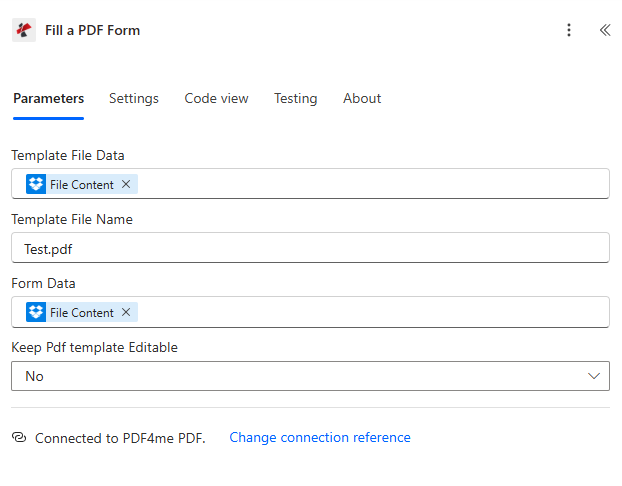
Preencher um formulário PDF: Dados do arquivo de modelo obtidos de "Obter arquivo de modelo", Nome do arquivo de modelo, Dados do formulário (string de dados) obtidos de "Obter arquivo de dados JSON". Manter a opção "Editável" no modelo PDF definida como "Não" para uma saída sem formatação. Os documentos de saída contêm o PDF preenchido.
Passo 4: Criar o arquivo (Salvar o PDF preenchido)
Fluxo até o momento: Obter arquivo de modelo → Obter arquivo de dados JSON → Preencher formulário PDF → Criar arquivo.
- Adicionar Dropbox (ou SharePoint) → Criar arquivo.
- Caminho da pasta: por exemplo
/dados do blog/preencher um pdf/saída. - Nome do arquivo: por exemplo
Preencha_PDF_PA.pdf. - Conteúdo do arquivoMapa Conteúdo do arquivo do primeiro item em Documentos de saída da ação Preencher um formulário PDF (por exemplo,
corpo('Preencher_um_Formulário_PDF')?['Documentos_Saída']?[0]?['Conteúdo_Arquivo']ou o seletor de conteúdo dinâmico). - Execute o fluxo. O PDF preenchido será salvo em sua pasta.
Criar arquivo: Salvar PDF preenchido na pasta de saída
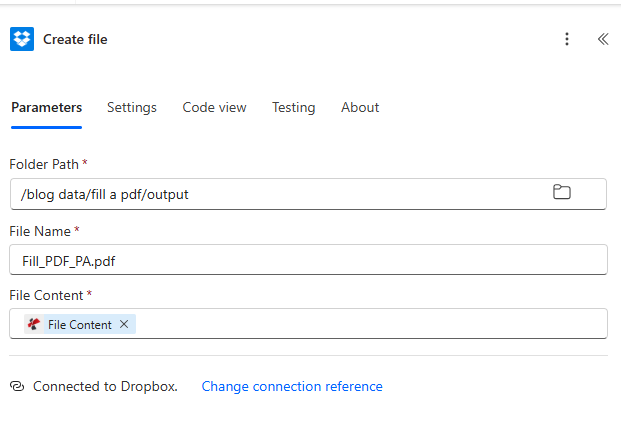
Criar arquivo: Caminho da pasta, Nome do arquivo Fill_PDF_PA.pdf, Conteúdo do arquivo mapeado a partir dos documentos de saída do preenchimento de um formulário PDF.
Entrada e Saída: O que entra, o que sai
Aqui estão o JSON, o formulário em branco e o resultado preenchido.
Exemplo de entrada JSON
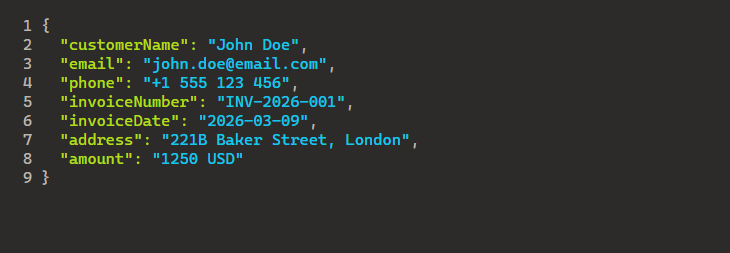
Exemplo de JSON: as chaves (customerName, email, phone, invoiceNumber, invoiceDate, address, amount) correspondem aos campos preenchíveis do formulário. O arquivo de dados JSON obtém esses dados; os dados do formulário os passam para a função "Preencher um formulário PDF".
Formulário preenchível em branco (entrada)
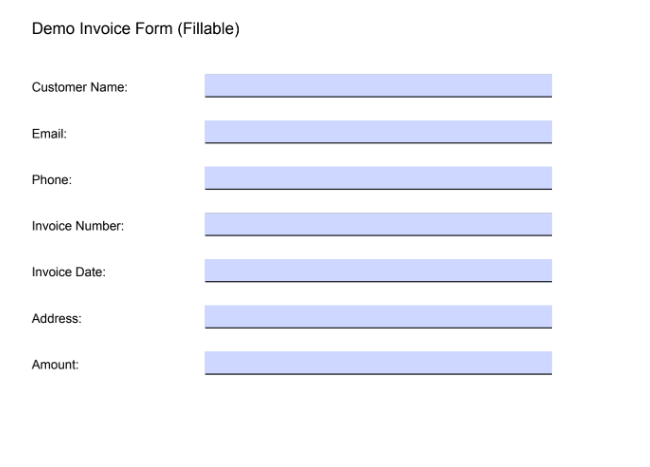
Formulário de fatura em branco preenchível: os campos correspondem às chaves JSON. O PDF4me preenche cada campo com base no valor JSON.
Formulário preenchido (saída)
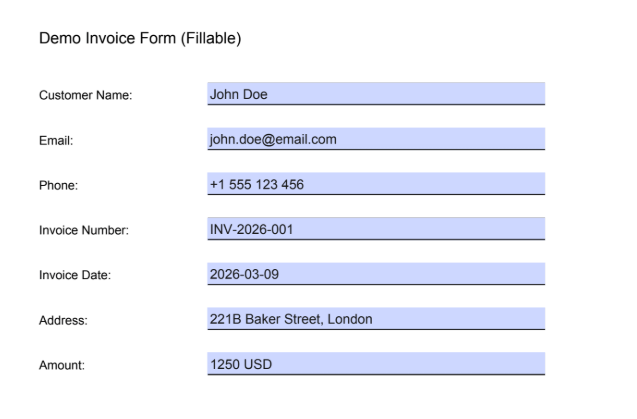
Formulário de fatura preenchido: todos os campos são preenchidos a partir de JSON. O resultado é salvo através da opção "Criar arquivo" ou passado para a próxima ação do fluxo.
Casos de uso: Quando preencher formulários PDF no Power Automate
Faturas e orçamentos: Extraia dados de listas do Excel, Dynamics ou SharePoint. Gere JSON e preencha o modelo. Salve em uma pasta ou envie por e-mail automaticamente.
Contratos e acordos: As respostas do CRM ou do formulário geram JSON. Mapeie para um modelo de contrato e gere PDFs preenchidos para cada parte.
Certificados e distintivos: Dados de eventos ou treinamentos em formato JSON. Preencha formulários de certificado em lote e salve no SharePoint ou envie pelo Outlook.
Referência rápida: Configurações de teclas
| Ação | Contexto | Exemplo |
|---|---|---|
| 1. Obtenha o arquivo de modelo | Caminho do arquivo | /dados do blog/preencher um pdf/exemplo_formulário_preenchido.pdf |
| 2. Obtenha o arquivo de dados JSON | Caminho do arquivo | /blog data/fill a pdf/sample_fill_form_data.json |
| 3. Preencha um formulário em PDF. | Dados do arquivo de modelo | A partir do arquivo de modelo |
| 3. Preencha um formulário em PDF. | Dados do formulário | A partir de um arquivo de dados JSON (texto JSON) |
| 4. Criar arquivo | Conteúdo do arquivo | Documentos de saída [0] do preenchimento de um formulário PDF |
Para obter detalhes completos sobre os parâmetros, consulte Preencha um formulário em PDF, Power Automate.
Solução de problemas
As chaves JSON devem corresponder exatamente aos nomes dos campos do formulário PDF (diferenciando maiúsculas de minúsculas). Verifique os nomes dos campos no Acrobat ou em um editor de PDF.
Os dados do formulário esperam texto JSON. Se a opção Obter conteúdo do arquivo retornar base64, use base64ToString(body('Get_JSON_data_file')?['$content']) em uma expressão.
Mapa de Documentos de saída Preencha um formulário PDF, não obtenha um arquivo de modelo. Use o primeiro item da matriz: corpo('Preencher_um_Formulário_PDF')?['Documentos_Saída']?[0]?['Conteúdo_Arquivo'].
Solução de problemas do PDF4me Abrange os tópicos 401 (chave de API), 402 (créditos) e muito mais.
Qual o próximo passo?
- Substitua o gatilho manual por Quando um arquivo é criado No Dropbox ou SharePoint, para processar automaticamente novos pares de modelos e JSON.
- Gere JSON a partir do Excel ou de uma lista do SharePoint (por exemplo, Aplicar a cada um) para preencher vários formulários de uma só vez.
- Adicionar Enviar um e-mail Após criar o arquivo, envie o PDF preenchido por e-mail aos destinatários.
- Mesmo padrão de fluxo em Fazer Se você preferir essa plataforma.