Tem um arquivo JSON e um PDF preenchível? Preencha seus formulários no Make. Sem precisar escrever código!

Você tem um formulário PDF preenchível, faturas, contratos, certificados e dados em JSON. Copiar cada valor manualmente é tedioso e propenso a erros. Fazer mais PDF4me Automatiza o processo: baixe o formulário em branco e o JSON do Dropbox e execute. Preencha um formulário em PDF Com entrada JSON, faça o upload do PDF preenchido. Sem código, sem servidores. Conecte o armazenamento, o arquivo de mapeamento e os dados, e obtenha um formulário preenchido.
Em resumo: Dropbox, Baixar um arquivo (formulário PDF em branco, por exemplo) /Dados do Blog/Preencher um PDF/Formulário de Exemplo de Preenchimento.pdf) → Dropbox, Baixar um arquivo (dados JSON, por exemplo /Dados do Blog/Preencher um PDF/Sample_fill_form_data.json) → PDF4me, Preencha um formulário em PDF (Tipo de entrada: JSON, mapear documento da etapa 1 e dados da etapa 3) → Dropbox, Carregar um arquivoResultado: PDF preenchido, pronto para armazenar ou enviar.
Perguntas e respostas baseadas no "porquê".
Por que usar JSON para preencher formulários PDF? As chaves JSON correspondem diretamente aos nomes dos campos do formulário, como customerName, email, invoiceNumber, etc. Seus dados residem em bancos de dados, APIs ou planilhas; o JSON é a ponte comum. Uma estrutura, vários formulários: reutilize o mesmo modelo com JSONs diferentes para automação em massa.
Por que dois módulos de download? Um processo baixa o formulário PDF em branco (modelo); o outro baixa os dados JSON. Ambos os resultados são enviados para o PDF4me: o arquivo baixado do primeiro processo e o JSON de entrada baixado do segundo. Isso mantém o modelo e os dados separados, permitindo automação flexível.
Por que usar o PDF4me para preencher um formulário em PDF? O módulo suporta entrada JSON direta, sem mapeamento campo a campo. Você fornece o PDF e o JSON; o PDF4me associa as chaves aos campos do formulário e retorna um PDF preenchido. Integra-se com Dropbox, Google Drive e o mapeamento do Make.
O que você receberá
Entrada: Um formulário PDF preenchível e um arquivo JSON (ou string JSON) com nomes de campos correspondentes. Saída: Um PDF completo com todos os campos preenchidos, pronto para ser carregado, enviado por e-mail ou encaminhado para o próximo módulo.
Do que você precisa
- Fazer, Crie uma conta Make e abra um novo cenário.
- Chave da API do PDF4me, Obtenha sua chave de APIConecte-o ao adicionar o módulo PDF4me. É a primeira vez? Consulte Conecte o PDF4me para criar.
- DropboxPara o modelo de formulário PDF, arquivo JSON e pasta de saída. O Google Drive também funciona.
Visão geral do cenário
- Dropbox: Baixar um arquivo (1): Obtém o formulário PDF preenchível em branco.
- Dropbox: Baixar um arquivo (3): Obtém os dados JSON para preencher o formulário.
- PDF4me: Preencha um formulário em PDF (5): Combina formulário + JSON. Arquivo da etapa 1, Dados de entrada JSON da etapa 3, Tipo de entrada: JSON.
- Dropbox: Carregar um arquivo (4): Salva o PDF preenchido em uma pasta de saída.
Visão geral completa do cenário
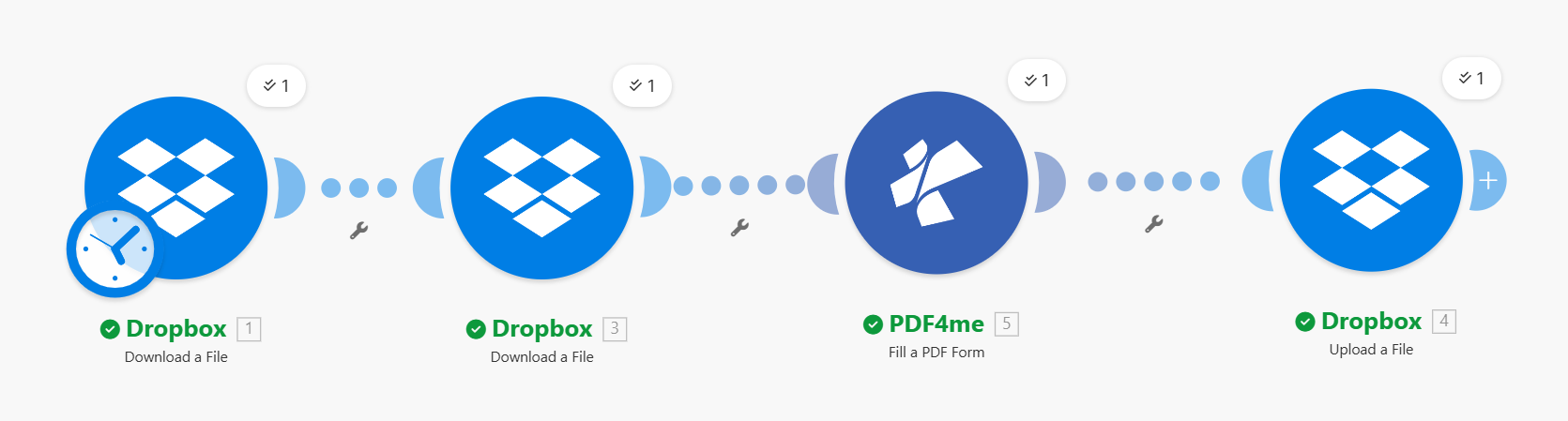
Quatro módulos em sequência: dois Downloads (formulário PDF e JSON), Preenchimento de Formulário PDF com PDF4me e Upload. Cada módulo exibe uma marca de seleção verde quando configurado. O PDF do Download 1 e os dados JSON do Download 3 são passados para o PDF4me.
Passo 1: Baixe o formulário em PDF em branco
Cenário até o momento: Apenas o primeiro download.
- Adicionar Dropbox → Baixar um arquivo.
- ConexãoSelecione sua conexão do Dropbox.
- Método de seleção de arquivos: Selecione um arquivo (ou use um mapa para caminhos dinâmicos).
- ArquivoInsira o caminho para o seu formulário PDF preenchível, por exemplo:
/Dados do Blog/Preencher um PDF/Formulário de Exemplo de Preenchimento.pdf. - Execute o módulo para confirmar se o arquivo foi recuperado. A saída (dados ou documento) será passada para o PDF4me como modelo de formulário.
Dropbox: Baixar um arquivo: Formulário PDF
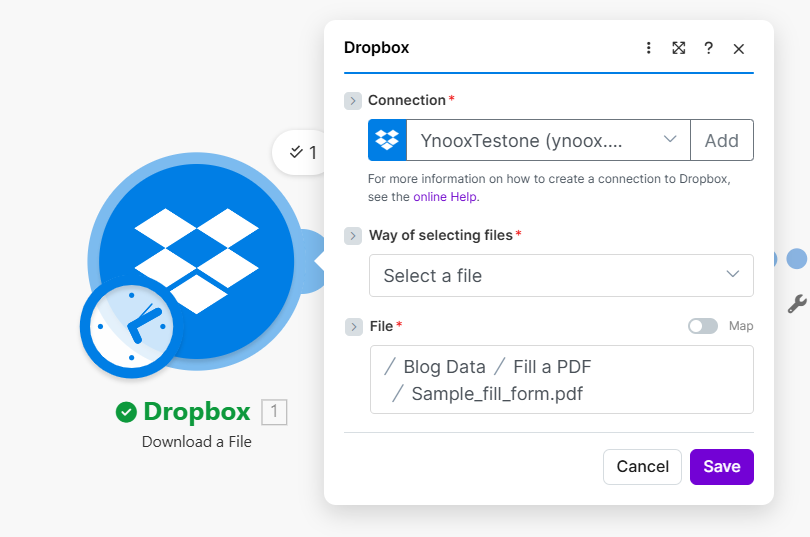
Baixe o módulo para o formulário PDF em branco: o caminho do arquivo é definido como Sample_fill_form.pdf. O resultado (arquivo ou dados) é passado para o PDF4me como modelo do formulário. Use o recurso Mapa para obter o caminho a partir de um gatilho para automação.
Etapa 2: Baixe os dados JSON
Cenário até o momento: Baixar PDF → Baixar JSON.
- Adicione um segundo Dropbox → Baixar um arquivo módulo.
- ConexãoMesma conexão do Dropbox.
- Método de seleção de arquivos: Selecione um arquivo.
- ArquivoInsira o caminho para o seu arquivo JSON, por exemplo:
/Dados do Blog/Preencher um PDF/Sample_fill_form_data.json. - Execute o módulo. A saída Dados (O conteúdo do texto) será passado para o PDF4me como um JSON de entrada de dados. Certifique-se de que as chaves JSON correspondam aos nomes dos campos do formulário no seu PDF (por exemplo,
nomeDoCliente,e-mail,Número da fatura).
Dropbox: Baixar um arquivo: Dados JSON
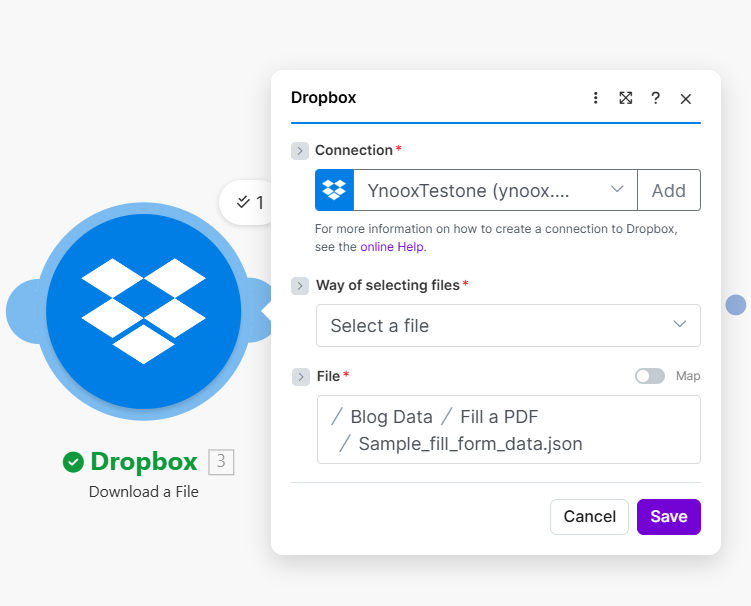
Baixe o módulo para os dados JSON: o caminho do arquivo deve ser definido como Sample_fill_form_data.json. A saída de dados (texto bruto) é mapeada para o campo JSON de entrada do PDF4me. As chaves JSON devem corresponder aos nomes dos campos do formulário PDF.
Etapa 3: Preencha o formulário PDF com JSON
Cenário até o momento: Baixar PDF → Baixar JSON → Preencher um formulário em PDF.
- Adicionar PDF4me → Preencha um formulário em PDF.
- ArquivoMapear a saída de Dropbox: Baixar um arquivo (o primeiro módulo, o formulário PDF). Selecione o arquivo/saída binária (por exemplo, Dropbox, Baixar um arquivo → Arquivo ou Dados).
- Selecione o tipo de entrada: JSON.
- Dados de entrada JSON: Mapeie o Dados saída do segundo Dropbox: Baixar um arquivo módulo (o conteúdo JSON). Na captura de tela, isso aparece como 3. Dados.
- Manter PDF editável: Não Se você deseja um PDF plano e não editável; Sim Se você precisar que os campos do formulário permaneçam interativos.
- Execute o módulo para testar. O PDF4me retorna Documento (o PDF preenchido).
PDF4me: Preencha um formulário PDF: Arquivo, JSON e opções
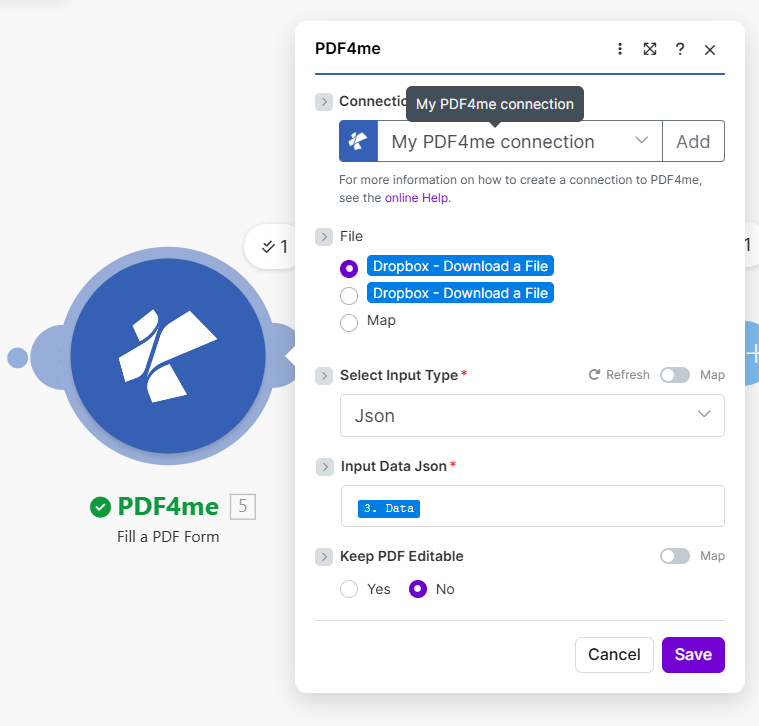
Preencher um formulário PDF: Arquivo baixado do Dropbox (formulário em branco), Tipo de entrada: JSON, Dados de entrada: JSON mapeado do segundo download (3. Dados). Manter a opção "Editável" do PDF definida como "Não" para uma saída sem formatação. O documento de saída é passado para o módulo de upload.
Etapa 4: Faça o upload do PDF preenchido.
Cenário até o momento: Baixar PDF → Baixar JSON → Preencher formulário PDF → Enviar.
- Adicionar Dropbox → Carregar um arquivo.
- ConexãoMesma conexão do Dropbox.
- PastaInsira o caminho de saída, por exemplo:
/Dados do Blog/Preencher um PDF/Saída/. - ArquivoMapear a saída de PDF4me: Preencha um formulário em PDFSelecione 5. Document (o PDF preenchido).
- Nome do arquivo: por exemplo
Preencher_PDF_Criar.pdfou mapeie a partir da saída do PDF4me. - Sobrescrever um arquivo existente: Não Renomear se o arquivo já existir; Sim sobrescrever.
- Execute o cenário. O PDF preenchido será salvo na pasta de saída.
Dropbox: Carregar um arquivo: Gerar PDF
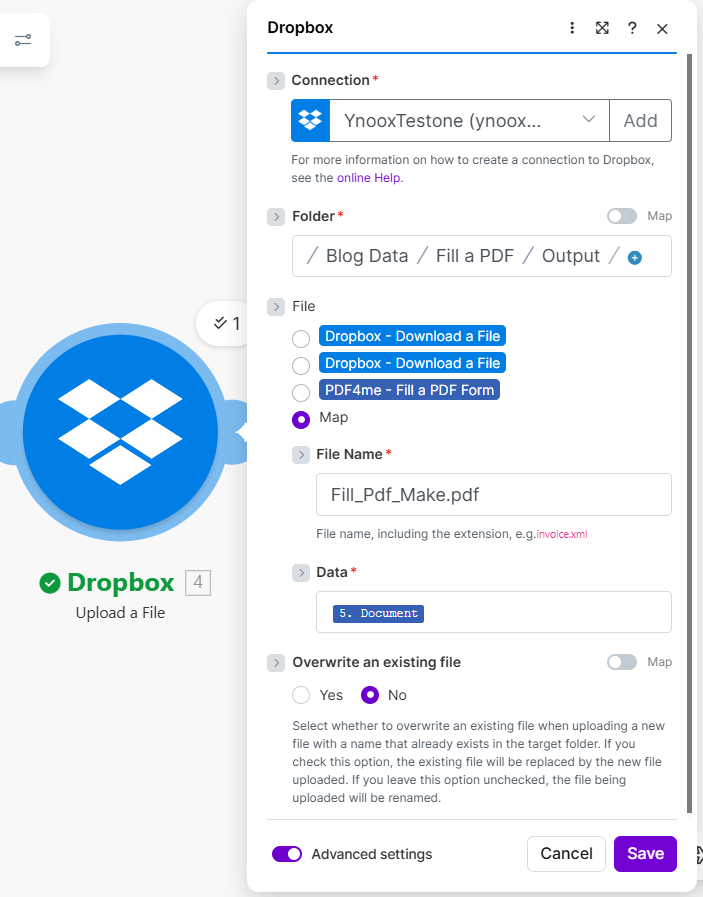
Módulo de upload: Pasta definida como /Blog Data/Fill a PDF/Output/, Arquivo mapeado para Documento PDF4me (5. Documento), Nome do arquivo Fill_Pdf_Make.pdf. O PDF preenchido é salvo no Dropbox.
Entrada e Saída: O que entra, o que sai
Aqui estão o JSON, o formulário em branco e o resultado preenchido.
Exemplo de entrada JSON
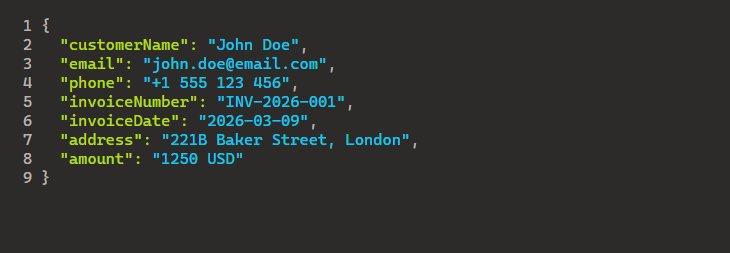
Exemplo de entrada JSON: as chaves (customerName, email, phone, invoiceNumber, invoiceDate, address, amount) correspondem aos nomes dos campos preenchíveis do formulário. O módulo Download busca este arquivo; o JSON de entrada o passa para o PDF4me.
Formulário preenchível em branco (entrada)
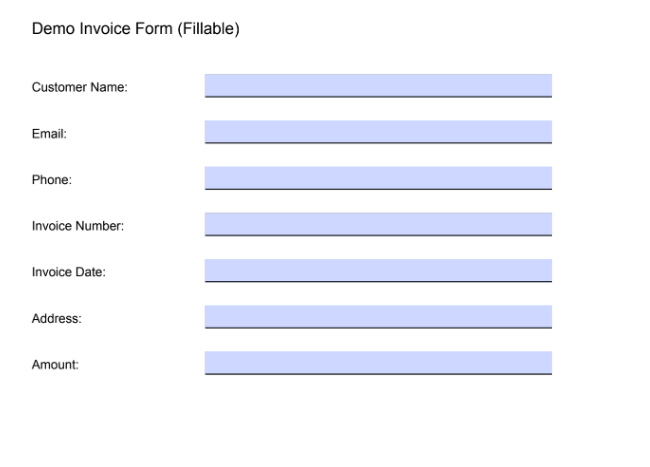
Formulário de fatura preenchível em branco: os campos correspondem às chaves JSON. O PDF4me preenche cada campo com base no valor JSON. Use um PDF com nomes de campo correspondentes para um mapeamento correto.
Formulário preenchido (saída)
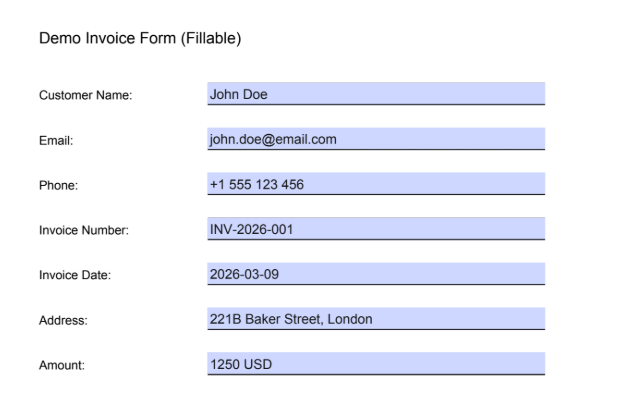
Formulário de fatura preenchido: todos os campos preenchidos a partir de JSON (John Doe, [email protected], +1 555 123 456, INV-2026-001, 2026-03-09, 221B Baker Street, Londres, 1250 USD). O resultado é salvo no Dropbox ou passado para a próxima ação do cenário.
Casos de uso: Quando preencher formulários PDF com JSON no Make
Faturas e orçamentos: Extraia dados do Airtable, Google Sheets ou de um banco de dados; gere um arquivo JSON como saída. Baixe o modelo de fatura e o arquivo JSON, preencha o formulário e faça o upload ou envie o PDF por e-mail automaticamente.
Contratos e acordos: Os envios de formulários ou do CRM geram JSON. Mapeie para um modelo de contrato e produza PDFs prontos para assinatura para cada cliente.
Certificados e distintivos: Dados de eventos ou treinamentos em formato JSON. Preencha formulários de certificado em lote e faça o upload para armazenamento em nuvem ou envie por e-mail.
Referência rápida: Configurações de teclas
| Módulo | Contexto | Exemplo |
|---|---|---|
| 1. Baixar um arquivo | Arquivo | /Dados do Blog/Preencher um PDF/Formulário de Exemplo de Preenchimento.pdf |
| 3. Baixar um arquivo | Arquivo | /Dados do Blog/Preencher um PDF/Sample_fill_form_data.json |
| 5. Preencha um formulário em PDF. | Arquivo | Baixe o arquivo (PDF) |
| 5. Preencha um formulário em PDF. | Dados de entrada JSON | 3. Dados (do download JSON) |
| 4. Carregar um arquivo | Arquivo / Dados | 5. Documento do formulário em PDF a ser preenchido |
Para obter detalhes completos sobre os parâmetros, consulte Preencha um formulário em PDF, faça.
Solução de problemas
Garantir chaves JSON exatamente Verifique se os nomes dos campos do formulário PDF correspondem (respeitando maiúsculas e minúsculas). Abra o PDF no Acrobat ou similar para conferir os nomes dos campos. Renomeie as chaves JSON, se necessário.
Mapeie o Dados O resultado é proveniente do módulo JSON Download, não do caminho do arquivo. O comando make envia o texto/buffer bruto; o PDF4me espera um JSON válido.
Mapeie a saída do primeiro Faça o download (do formulário PDF), não do JSON. Use Arquivo, Dados ou Documento, dependendo do conector.
Solução de problemas do PDF4me Abrange os tópicos 401 (chave de API), 402 (créditos) e muito mais.
Qual o próximo passo?
- Substitua a seleção manual de arquivos por gatilhos (por exemplo, Quando um arquivo é criado no Dropbox) para processar automaticamente novos pares JSON + modelo.
- Gere JSON a partir do Google Sheets ou do Airtable (por exemplo, Criar um Iterador) para preencher vários formulários de uma só vez.
- Adicionar E-mail ou Slack Após preencher o formulário em PDF, envie o PDF preenchido ou publique uma notificação.
- Mesmo fluxo em Zapier ou n8n Para fluxos de trabalho semelhantes em PDF, caso prefira essas plataformas.