Como importar respostas de formulários em PDF para o Power Automate? Um fluxo de extração simples usando Dropbox e PDF4me.

Se você já armazena PDFs preenchidos ou preenchíveis em DropboxVocê não precisa digitar novamente o que está na página. Este guia passo a passo explica como fazer isso. três etapasVocê inicia o fluxo por conta própria, Dropbox carrega os bytes do PDF e PDF, Extrair Dados do Formulário (PDF4me) se transforma Valores do campo AcroForm em dados estruturados Você pode enviar os dados para o Excel, Dataverse, e-mail ou outra API.
As capturas de tela usam o caminho do Dropbox. /blog data/extrair dados do formulário de pdf/sample_form.pdf e um PDF4me Nome do arquivo de Teste.pdf. Trocar por seu Pasta, nome do arquivo e conexão, o padrão permanece o mesmo.
1. Acionar um fluxo manualmente → 2. Dropbox, Obter conteúdo do arquivo usando o caminho (seu PDF) → 3. PDF, Extrair Dados do Formuláriomapa Conteúdo do arquivo A partir do passo 2, defina Nome do arquivo para um .pdf nome → ler valores dos campos do formulário da saída da ação (geralmente sob um dados do formulário(objeto estilo - no corpo da resposta).
Conteúdo do arquivo Deve ser o PDF binário de Obter conteúdo do arquivo (não é uma string de caminho). O PDF deve conter campos de formulário reais (AcroForm interativo): uma digitalização "plana", sem campos, não retornará o mesmo tipo de mapa estruturado. Nome do arquivo deve ser um nome de arquivo PDF válido (por exemplo, Teste.pdf ou o nome dinâmico do seu fluxo); ele identifica a tarefa para processamento mesmo que o Dropbox tenha armazenado o objeto em um caminho diferente.
O que você ganha quando funciona
Em uma corrida bem-sucedida, você normalmente vê HTTP 200 na saída da ação e um Corpo JSON onde nomes de campos do PDF aparecem como chaves com seus valores preenchidos como strings (ou similares). No exemplo abaixo, chaves como nome_do_cliente, e-mail, item, quantidade, e preço espelhar a definição do formulário em sample_form.pdf. Seu O PDF será emitido seu Ao considerar os nomes dos campos, leve em conta a captura de tela como um exemplo real, e não como um esquema fixo.
Em resumo: todas as três etapas
Por que esse layout é fácil de conviver?
Suprimentos do Dropbox um Carga útil binária. A ação de extração sempre recebe o mesmo formato de entrada, independentemente de você alterar posteriormente o caminho para o SharePoint ou para anexos de e-mail.
Assim que os campos forem dados de chave-valor, você pode analisar JSON, mapear para colunas, ou Enviar POST para uma API sem manter a divisão frágil de strings em expressões.
Após a extração, adicione Doença galhos, Aplicar a cada para lotes, ou troque o gatilho manual por Dropbox, quando um arquivo é criado, a etapa de extração permanece inalterada.
Antes de começar
- Power Automate com permissão para criar fluxos de nuvem.
- Chave da API PDF4me e conexão do conector: ajuda para iniciantes: Conecte o PDF4me ao Power Automate.
- Dropbox Conexão que consegue ler a pasta onde o PDF está localizado.
- Um PDF que realmente tem campos de formulário preenchíveis (Abra o arquivo no Acrobat Reader e navegue pelos campos usando a tecla Tab para confirmar).
O fluxo em resumo (três etapas)
- Acionar um fluxo manualmenteExecute o teste enquanto você projeta e realiza o design.
- Obter o conteúdo do arquivo usando o caminho (Dropbox): Carrega
sample_form.pdf(ou seu arquivo) como conteúdo binário. - PDF: Extrair dados do formulário (PDF4me): Consome esse conteúdo e retorna valores de campo no JSON de saída.
Visão geral do fluxo
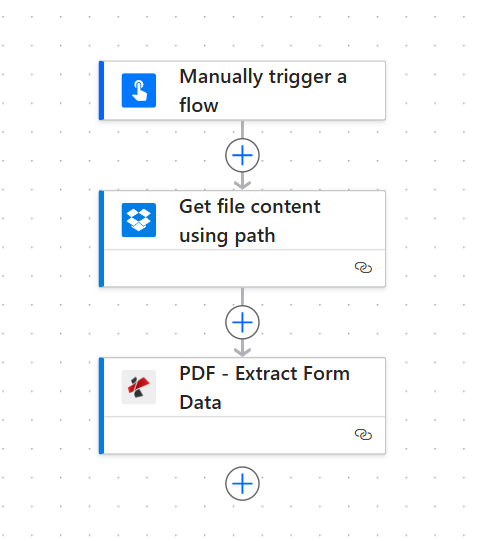
Cadeia de três etapas: gatilho → bytes do arquivo Dropbox → extração pelo PDF4me.
Passo 1: Obtenha o conteúdo do arquivo usando o caminho (Dropbox)
Fluxo até o momento: Gatilho → Obter conteúdo do arquivo.
- Adicionar Dropbox → Obter o conteúdo do arquivo usando o caminho (A redação pode variar ligeiramente conforme a versão do conector).
- Caminho do arquivoAponte para o seu PDF. Este guia usa
/blog data/extrair dados do formulário de pdf/sample_form.pdf. - Sob Mostrar opções avançadas, definir Inferir tipo de conteúdo para Sim para que o conector trate a carga útil corretamente.
- Salvar e Teste esta etapa; confirme Conteúdo do arquivo aparece em Conteúdo dinâmico para a próxima ação.
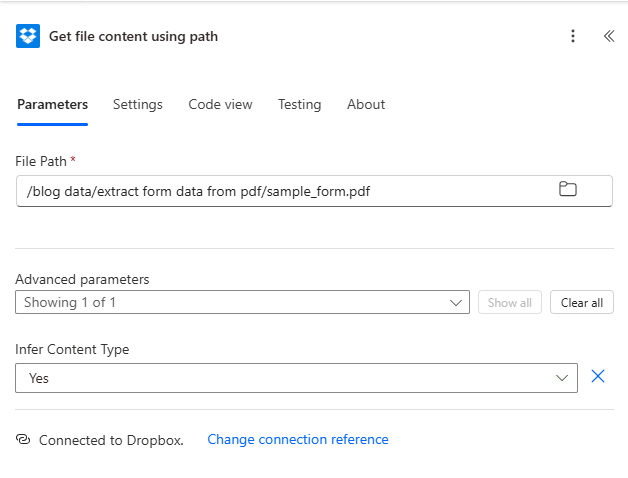
Passo 1: caminho para o PDF no Dropbox e inferência de tipo de conteúdo ativada.
Etapa 2: PDF: Extrair dados do formulário (PDF4me)
Fluxo até o momento: Gatilho → Obter conteúdo do arquivo → Extrair dados do formulário.
- Adicionar PDF: Extrair dados do formulário (PDF4me).
- Conteúdo do arquivo: De Conteúdo dinâmico, escolher Conteúdo do arquivo (ou equivalente) de Obter o conteúdo do arquivo usando o caminho.
- Nome do arquivoInsira o nome do arquivo PDF com a extensão, por exemplo:
Teste.pdfOu então, atribua um nome dinâmico se o seu fluxo criar ou renomear arquivos. Não precisa corresponder ao caminho do Dropbox.; deve ser plausível.pdfRótulo para o trabalho. - SalvarEm seguida, execute o fluxo e abra a ação. Saídas.
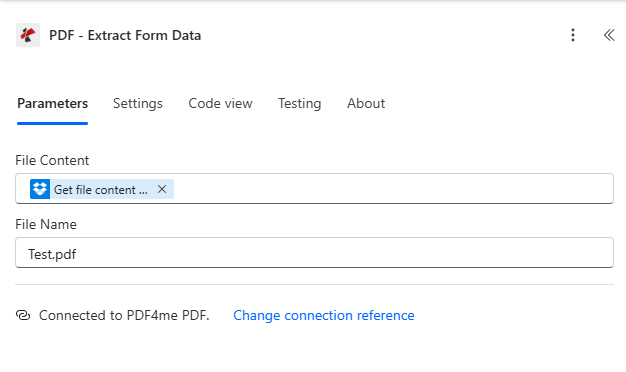
Etapa 2: Arquivo binário do Dropbox mapeado para Conteúdo do Arquivo; Nome do arquivo definido para processamento.
Saída: dos campos do PDF para JSON, você pode usar
Após uma execução bem-sucedida, inspecione PDF, Extrair Dados do Formulário → SaídasVocê deveria ver código de status: 200 e um corpo que contém os valores extraídos. As chaves dos campos seguem a definição do formulário PDF.O exemplo abaixo mostra exatamente o que este formulário de amostra produziu em uma única execução.
Expandir: exemplo de saída da execução (captura de tela + exemplo de JSON)
O conector envolve o envelope padrão no estilo HTTP (código de status, cabeçalhos, corpo). Dentro corpo, procure o objeto que lista seus campos (aqui) dados do formulárioVocê também pode ver metadados como é assíncrono Dependendo da versão e do modo de execução.
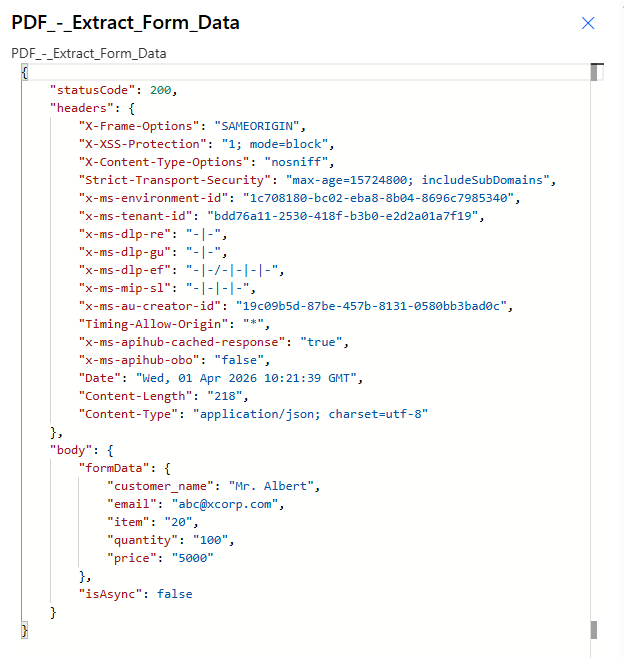
Saída de referência: os mesmos valores aparecem no conteúdo dinâmico para etapas posteriores.
{
      "statusCode": 200,
      "body": {
      "formData": {
      "customer_name": "Mr. Albert",
      "email": "[email protected]",
      "item": "20",
      "quantity": "100",
      "price": "5000"
      },
      "isAsync": false
      }
      }
Dica: Em uma ação subsequente, use Conteúdo dinâmico para selecionar campos individuais, ou Analisar JSON com um esquema que corresponda ao seu formulário. Os números geralmente chegam como cordas, converta onde necessário.
Próximos passos opcionais: Anexar ao Excel, Enviar um e-mail com campos selecionados, HTTP para uma API de linha de negócios, ou Atualizar uma linha No Dataverse, cada campo agora é um token de primeira classe.
Referência rápida
| # | Ação | O que configurar |
|---|---|---|
| 1 | Manually trigger a flow | Run on demand while building |
| 2 | Get file content using path | Dropbox path to PDF + Infer Content Type = Yes |
| 3 | PDF, Extract Form Data | File Content from step 2; File Name = *.pdf |
Lista completa de parâmetros e notas de integração: Extrair dados de formulário de PDF - Power AutomateReferência da API: Extrair dados de formulário de PDF (API).
Solução de problemas
Confirme se o PDF tem campos de formulário interativos e que eles eram preenchido (não apenas texto desenhado). Abra o arquivo em um leitor de desktop e use Destacar os campos existentes Em caso de dúvida.
Remapear Conteúdo do arquivo de Obter conteúdo do arquivo Saída. Faça não Passe o caminho do arquivo, apenas o ID do arquivo ou um link; o Power Automate precisa do binário coluna da ação do Dropbox.
Solução de problemas do PDF4meChave de API, assinatura/créditos e reautenticação da conexão PDF4me.
O que experimentar a seguir
Ideia de produção: Substitua o gatilho manual por Dropbox, quando um arquivo é criado na mesma pasta e, em seguida, mantenha o Obter conteúdo do arquivo e Extrair dados do formulário Emparelhe para que cada novo upload seja processado automaticamente.
Power Automate
Obter chave de API
Extrair dados do formulário (documentos)
Preencha o formulário em PDF (blog)
Isso cobre o essencial: mapeamento binário correto, um real .pdf nome do arquivo e um arquivo de origem preenchível. Reutilize a mesma estrutura para gatilhos do SharePoint ou de e-mail e consulte o Extrair dados do formulário A documentação é exibida quando você estende o fluxo com análise sintática, armazenamento ou notificações.