Como extrair dados de formulários PDF no n8n? Baixe pelo Dropbox, use o PDF4me e salve um arquivo de resumo.

Este guia passo a passo constrói um fluxo de trabalho n8n de quatro nósVocê executa manualmente, download um PDF preenchível de Dropbox, extrair valores de campo com PDF4me, Extrair dados de formulários de PDFs, então carregar um pequeno arquivo de texto Voltar ao Dropbox criado a partir de expressões (por exemplo, nome, e-mail e preço). Os caminhos de exemplo correspondem às capturas de tela: PDF em /blog data/extrair dados do formulário de pdf/sample_form.pdf, saída de texto em /blog data/extrair dados do formulário do pdf/saída/Dados do formulário.txtAjuste os caminhos para que correspondam à sua conta.
1. Ao clicar em “Executar fluxo de trabalho” (teste manual) → 2. Dropbox, Baixar um arquivo → campo binário dados → 3. PDF4me, Extrair dados de formulários de PDFs (dados em, documento.pdf como nome do documento) → 4. Dropbox, Carregar um arquivo (conteúdo textual de expressões, não upload binário).
O Dropbox armazena os bytes baixados em um campo (este guia usa dadosO nó PDF4me deve ler o mesmo campo sob Campo binário de entradaSe você renomeá-lo, atualize. ambos nós para que ainda correspondam.
Crie este fluxo de trabalho: sua lista de tarefas
Trabalhe com eles em ordem. Faça uma pausa após cada bloco e Executar etapa (ou Fluxo de trabalho de teste) antes de prosseguir.
- Credenciais: Em n8n, adicione API OAuth2 do Dropbox e PDF4me credenciais. Confirme se você consegue listar ou navegar no Dropbox e se o PDF4me aceita uma chamada de teste.
- Arquivo fonte: Carregar
sample_form.pdf(ou seu formulário) para o caminho do Dropbox que você usará no nó de Download. - Tela: Adicione os quatro nós em sequência e conecte-os da esquerda para a direita. um item flui através.
- Baixar nó: Definir Caminho do arquivo e mapear a saída binária para
dados(ou o nome que você escolher e, em seguida, espelhe-o no PDF4me). - Extrair nó: Escolher Dados binários, definir Campo binário de entrada para
dadose definir Nome do documento (por exemplodocumento.pdf). - Nó de upload: Vez upload binário desligado, ponto Caminho do arquivo para sua saída
.TXTcaminho e cole uma expressão que diga$json.formData.*campos. - Teste de ponta a ponta: Execute o fluxo de trabalho e confirme o JSON no nó de extração e, em seguida, o novo arquivo no Dropbox.
Aparência do PDF (entrada)
A amostra Modelo de formulário de fatura usa alguns campos rotulados. Valores como Senhor Alberto, [email protected], item 20, quantidade 100e preço 5000 são o que o extrator transforma em chaves sob dados do formulário.
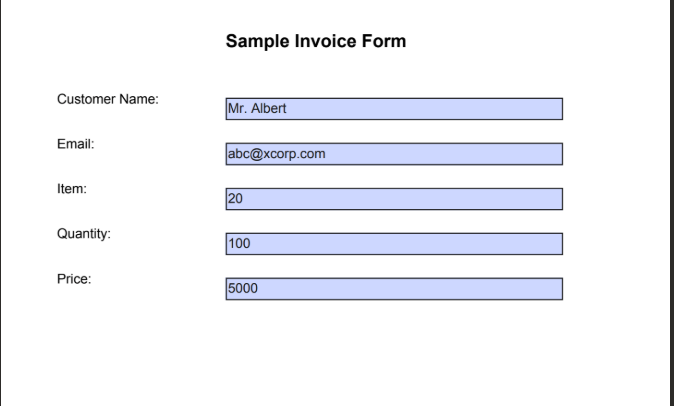
PDF de origem: campos preenchíveis, não uma digitalização estática.
Em resumo: quatro nós
Tela de fluxo de trabalho
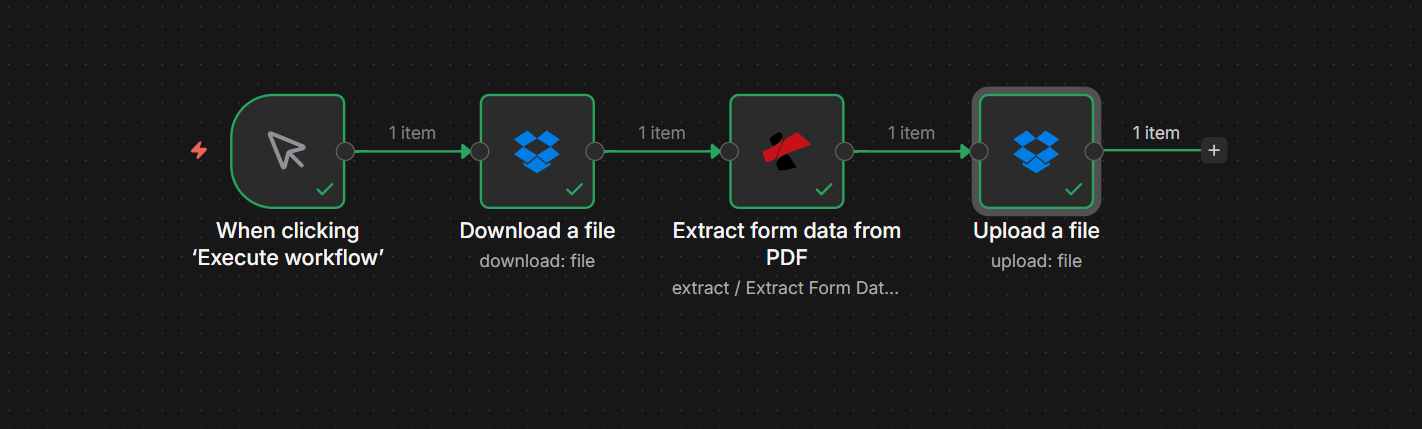
Quatro etapas, um item por salto, resultado positivo (verde) após um teste.
Passo 1: Baixe um arquivo (Dropbox)
- Adicionar Dropbox → Download (recurso: Arquivo).
- Caminho do arquivo: Exemplo:
/blog data/extrair dados do formulário de pdf/sample_form.pdf. - Insira o arquivo de saída no campo:
dados(mantém o binário onde o próximo nó o espera). - Executar etapa e abra o Binário guia: você deverá ver
sample_form.pdf,aplicação/pdfe metadados de tamanho.
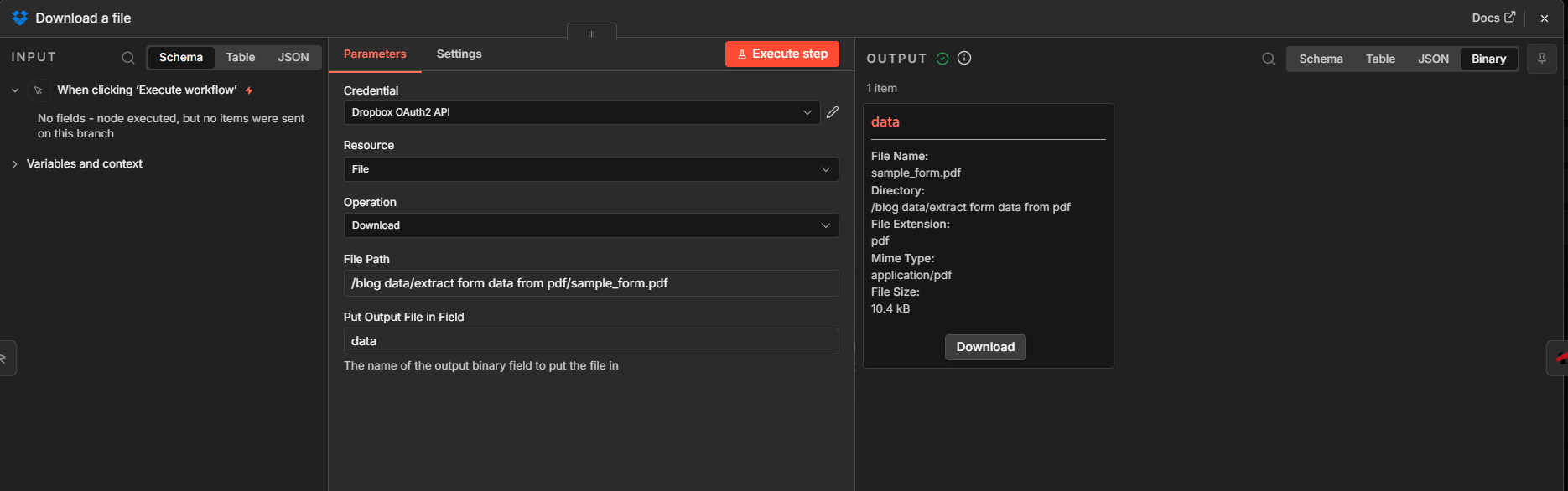
Etapa 1: caminho + nome do campo binário para mapeamento subsequente.
Etapa 2: Extrair dados do formulário do PDF (PDF4me)
A montante: Baixar nó → Extrair nó.
- Adicionar PDF4me e escolha Extrair dados de formulário de um PDF (em Operações de extração).
- Tipo de dados de entrada: Dados binários.
- Campo binário de entrada:
dados(deve corresponder ao passo 1). - Nome do documento: Por exemplo
documento.pdf(etiqueta de processamento; mantenha a.pdfextensão). - Executar etapa. Em SAÍDA, confirmar
dados do formuláriocom suas chaves e valores de campo.
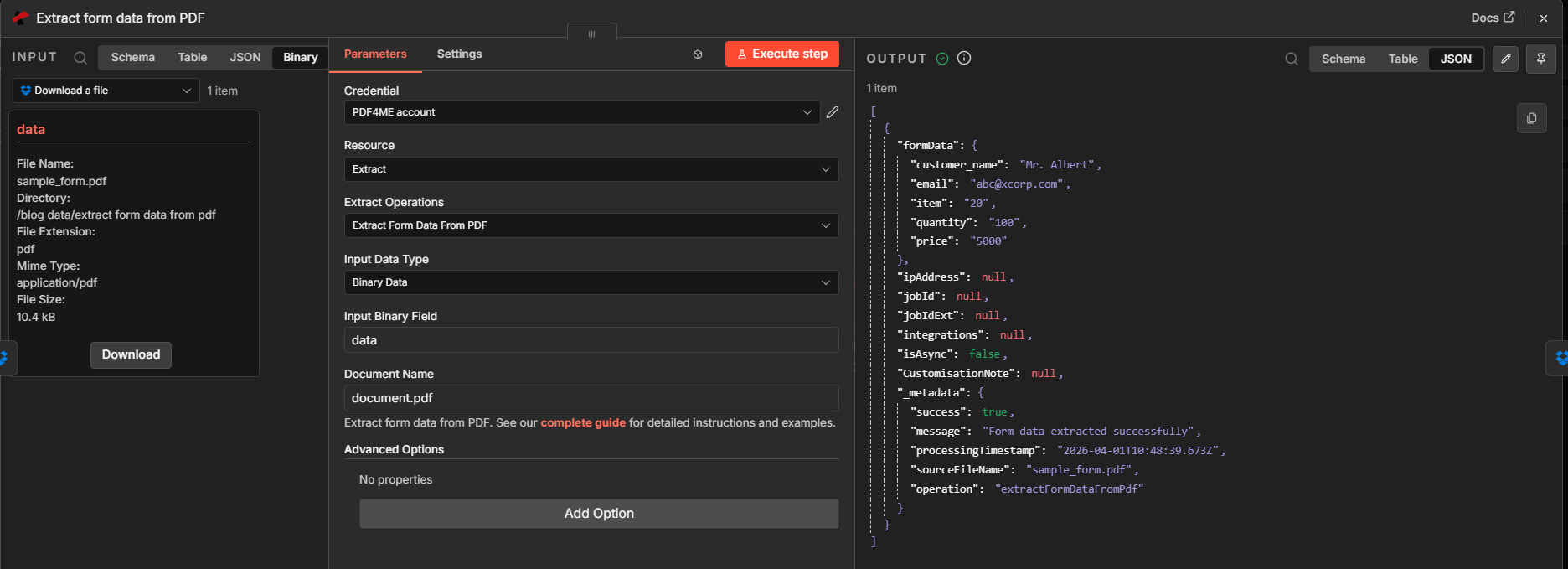
Etapa 2: entrada binária, saída JSON estruturado.
Expandir: exemplos de campos JSON
Uma corrida bem-sucedida normalmente inclui dados do formulário além de campos de status como sucesso, mensagem, nomeDoArquivoDeOrigem, e operaçãoAs chaves exatas dependem da versão do conector.
{
      "formData": {
      "customer_name": "Mr. Albert",
      "email": "[email protected]",
      "item": "20",
      "quantity": "100",
      "price": "5000"
      },
      "success": true,
      "message": "Form data extracted successfully",
      "sourceFileName": "sample_form.pdf",
      "operation": "extractFormDataFromPdf"
      }
Etapa 3: Carregar um arquivo (Dropbox, texto construído a partir de expressões)
A montante: Extrair nó → Carregar nó.
- Adicionar Dropbox → Carregar (recurso: Arquivo).
- Caminho do arquivoExemplo de destino:
/blog data/extrair dados do formulário do pdf/saída/Dados do formulário.txtCrie osaídapasta no Dropbox, caso ela não exista. - Dados binários: Desligado para este padrão (você está escrevendo) texto, não reenviando os bytes do PDF).
- Conteúdo do arquivoUse um expressão que concatena os campos necessários. Exemplo (cole no editor de expressões):
{{ $json.formData.customer_name }} {{ $json.formData.email }} {{ $json.formData.price }}
- Confira o pré-visualização sob o editor de expressões (linha de exemplo:
Senhor Alberto [email protected] 5000). - Executar etapa e verifique se a resposta do Dropbox mostra o novo nome e tamanho do arquivo.
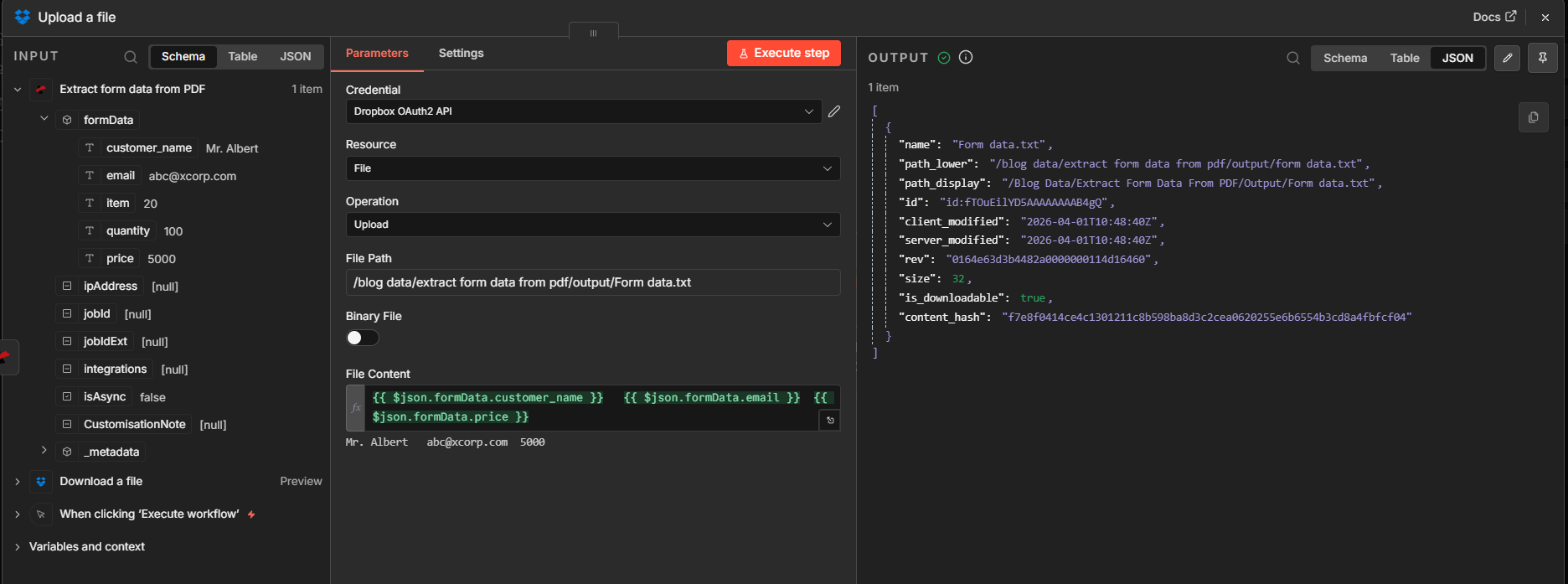
Etapa 3: exportação opcional em formato legível por humanos, juntamente com o JSON no nó anterior.
Resultado: abrir o arquivo de texto
Após a corrida, abra Dados do formulário.txt No Dropbox (ou no visualizador), você deverá ver os mesmos valores que visualizou previamente: nome, e-mail e preço, em uma única linha.
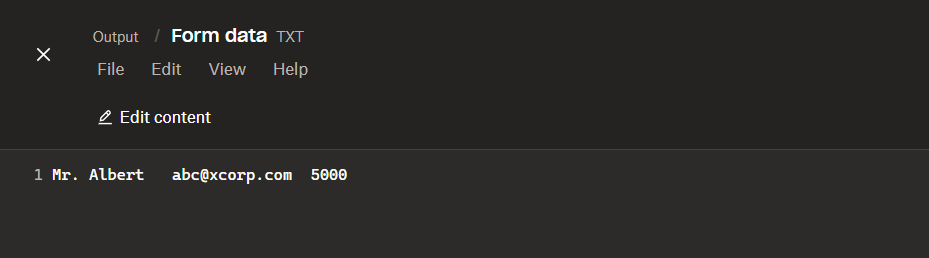
Verifique rapidamente se a etapa de upload gerou o resultado esperado.
Referência rápida
| # | Nó | O que lembrar |
|---|---|---|
| 1 | When clicking “Execute workflow” | Use for design-time testing; swap for a schedule or webhook later |
| 2 | Download a file | Correct Dropbox path; binary field = data |
| 3 | Extract form data from PDF | Binary Data + Input Binary Field = data; Document Name with .pdf |
| 4 | Upload a file | Text mode; expression reads $json.formData.* |
Referência do nó: Extrair dados de formulário de PDF - n8nAPI: Extrair dados de formulário de PDF (API). Começando: Guia de integração n8n.
Solução de problemas
Confirme se o PDF é real. AcroForm campos. PDFs achatados ou compostos apenas por imagens não retornarão a mesma estrutura.
Se Download gravar em dadosO extrato deve usar dados como Campo binário de entradaRenomeie ambos os lados simultaneamente.
Abra o JSON de saída do nó Extract e copie exatamente como está. dados do formulário Nomes das chaves (eles devem corresponder aos nomes dos campos do seu PDF).
O que experimentar a seguir
Agora você tem um caminho repetível: download o formulário PDF, extrair campos estruturados e publicar Qualquer que seja a parte desses dados que você precise, seja um resumo de texto no Dropbox, uma linha em um banco de dados ou uma carga útil de webhook em um nó posterior.