Como extrair dados de formulários PDF no Make? Use a opção "Monitorar arquivos" do Dropbox, faça o download e, em seguida, acesse o PDF4me.

As equipes costumam automatizar Formulários em PDF da mesma forma: assistir uma pasta na nuvem para novos arquivos, download os bytes do PDF, então extrair Este guia ensina como converter nomes e valores de campos em dados estruturados para planilhas, CRMs ou bancos de dados. Ele mostra esse processo. Fazer (Make.com): Dropbox, Monitorar Arquivos sobre /Dados do Blog/Extrair Dados do Formulário de um PDF/, Dropbox, Baixar um arquivo com o caminho vindo do gatilho, e PDF4me, Extrair dados de formulários PDF com Nome do arquivo e Documento mapeado a partir de Download. A saída da execução mostra Dados do formulário como nome_do_cliente, e-mail, item, quantidade, e preço para sample_form.pdf.
Carregar sample_form.pdf para a pasta do Dropbox monitorada (ou para o seu próprio caminho). O arquivo é preenchível. AcroForm PDF, o mesmo tipo que este módulo espera.
- Siga os passos 1 → 2 → 3 Em ordem. Execute o cenário após cada novo mapeamento para que o Make mostre os campos corretos no seletor de pílulas.
- Crie módulos de rótulos com números (por exemplo, 5, 4, 2) com base em quando foram adicionados. Seus números podem ser diferentes.mapa por significado: caminho de Arquivos de visualização → Baixar; nome do arquivo + dados de Download → PDF4me.
- Os ícones de chave inglesa entre os módulos abrem o mapeamento entre etapas.
1. Dropbox, Monitorar Arquivos → pasta /Dados do Blog/Extrair Dados do Formulário de um PDF/, subpastas desativadas, defina um Limite (ex.: 2) → 2. Dropbox, Baixar um arquivo → Mapear um caminho de arquivo → caminho da saída do monitor (captura de tela: 5. Exibição do caminho) → 3. PDF4me: Extrair dados de formulários PDF → Mapa → Nome do arquivo e Documento Do Download (captura de tela: 4. Nome do arquivo, 4. Dados).
Extrair dados de formulário PDF lê Campos de formulário PDF (AcroForm). Uma digitalização plana ou um PDF contendo apenas texto desenhado não produzirão o mesmo resultado. Dados do formulário objeto. A amostra Modelo de formulário de fatura Abaixo, você pode ver o tipo de campos rotulados para os quais este fluxo foi desenvolvido.
Lista de verificação para construção
- Contas: Fazer, Dropbox e PDF4me conexões.
- Pasta: Criar
/Dados do Blog/Extrair Dados de Formulário de PDF/(ou o seu) e soltesample_form.pdfdentro para testes. - Configurações do relógio: Decida Limite (número máximo de arquivos por ciclo); comece com um número pequeno durante os testes.
- Ordem: Adicionar à lista de observação → Baixar → Extrair; mapear o caminho da lista de observação para a lista de download e, em seguida, o nome do arquivo + buffer para o PDF4me.
Formulário de exemplo (entrada)
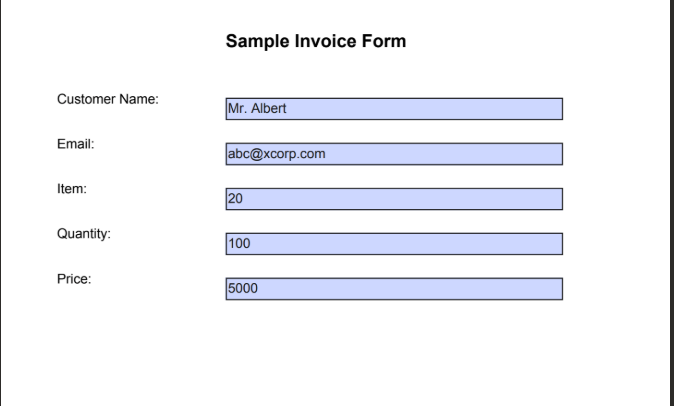
Exemplo de PDF de origem: as chaves dos campos correspondem às chaves JSON na saída do extrator.
Em resumo: três módulos
Visão geral do cenário
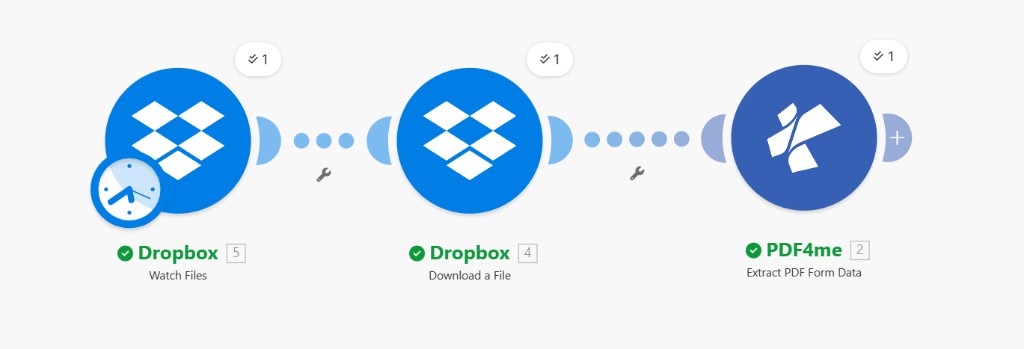
Da esquerda para a direita: pasta de monitoramento → baixar por caminho → extrair campos do formulário. Os números dos módulos na interface do usuário podem variar.
Por que esse padrão é útil
Arquivos de visualização Inicia uma execução quando novos PDFs aparecem, portanto você não precisa ficar verificando manualmente.
Mapeamento Exibição do caminho (ou equivalente) do gatilho para Download Mantém o caminho dinâmico para cada novo arquivo.
Dados do formulário É fácil de dividir, armazenar ou enviar para o próximo módulo (Planilhas, HTTP, Repositório de dados).
Passo 1: Dropbox: Monitorar arquivos
Cenário até o momento: Apenas acione.
- Adicionar Dropbox → Arquivos de visualização (gatilho agendado/de sondagem com indicador de relógio).
- ConexãoSua conta do Dropbox.
- Método de pesquisa de pastas: Selecione na lista (ou equivalente) e escolha a pasta, por exemplo.
/Dados do Blog/Extrair Dados de Formulário de PDF/. - Veja também as subpastas: Não a menos que você precise de caminhos aninhados.
- LimiteNúmero máximo de arquivos por ciclo de execução (exemplo: 2Valores mais baixos facilitam os testes.
- Salvar e execute o cenário uma vez com um arquivo de teste na pasta para que o próximo módulo receba um pacote com um campo de caminho.
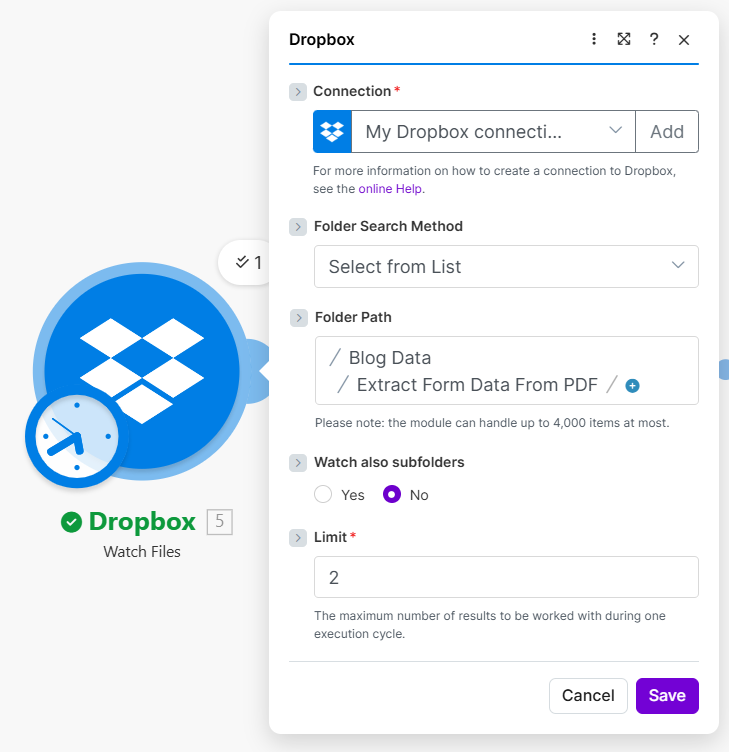
Etapa 1: pasta monitorada e limite por ciclo.
Etapa 2: Dropbox: Baixar um arquivo
Cenário até o momento: Assistir → Download.
- Adicionar Dropbox → Baixar um arquivo.
- Método de seleção de arquivos: Mapear um caminho de arquivo (navegação não estática).
- Caminho do arquivoMapeie o campo de caminho do módulo de observação (veja a captura de tela).
5. Exibição do caminhoSe o seu módulo de monitoramento tiver um número diferente, selecione o item que contém o caminho completo do Dropbox para o novo arquivo. - Salvar e Executar uma vez então as saídas incluem Nome do arquivo e Dados (Buffer PDF) para PDF4me.
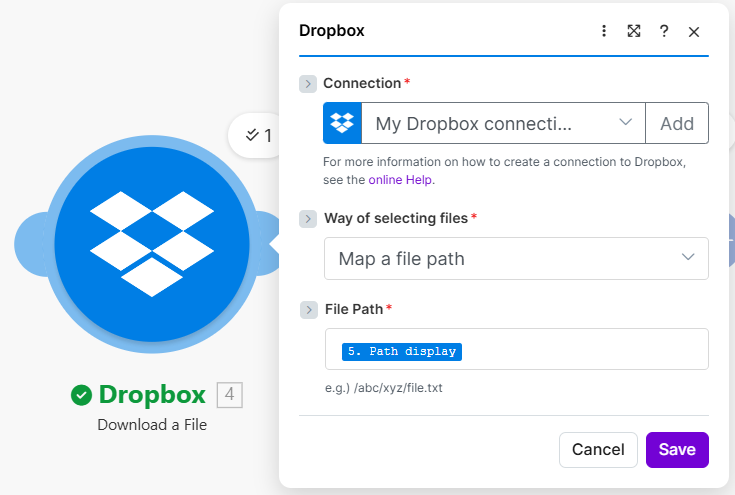
Etapa 2: o caminho vem da saída do gatilho do monitor.
Etapa 3: PDF4me: Extrair dados do formulário PDF
Cenário até o momento: Assistir → Baixar → Extrair dados de formulário PDF.
- Adicionar PDF4me → Extrair dados de formulário PDF.
- Em Entradas de arquivo, escolha Mapa (não apenas o atalho do Dropbox).
- Nome do arquivoMapa a partir do Download (referência:
4. Nome do arquivo). Deve ser um.pdfnome. - URL do documento/arquivo públicoMapear o buffer de arquivo do Download (referência:
4. Dados). - Salvar e execute o cenário. Abra o detalhes da operação para este módulo inspecionar Dados do formulário.
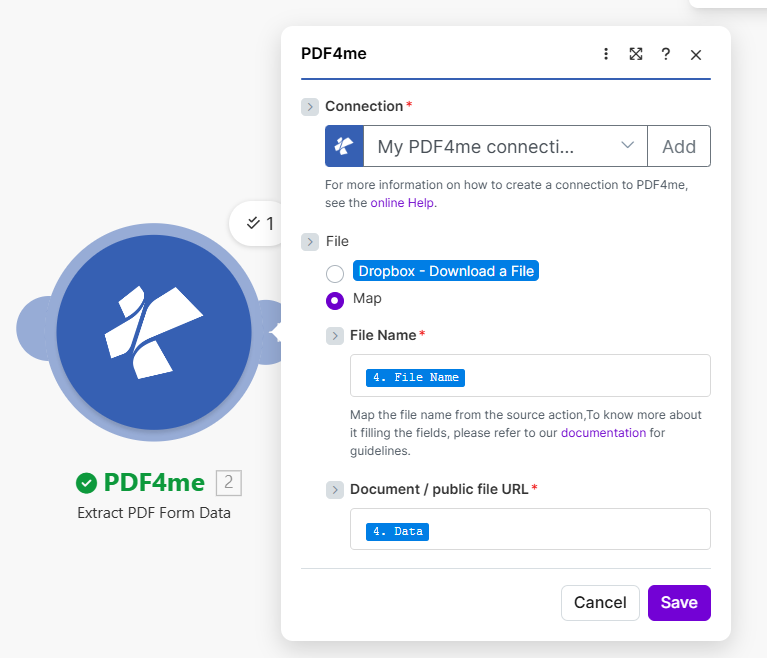
Etapa 3: nome + binário de Download para PDF4me.
Saída: Dados do formulário e créditos
Após uma execução bem-sucedida, o módulo PDF4me exibe a entrada. sample_form.pdf e saída Dados do formulário com suas chaves de campo. A execução de referência usada 1 operação e 1 crédito.
Expandir: detalhes da execução (captura de tela)
As chaves exatas seguem a definição do seu formulário PDF. A execução de exemplo produziu nome_do_cliente, e-mail, item, quantidade, e preço.
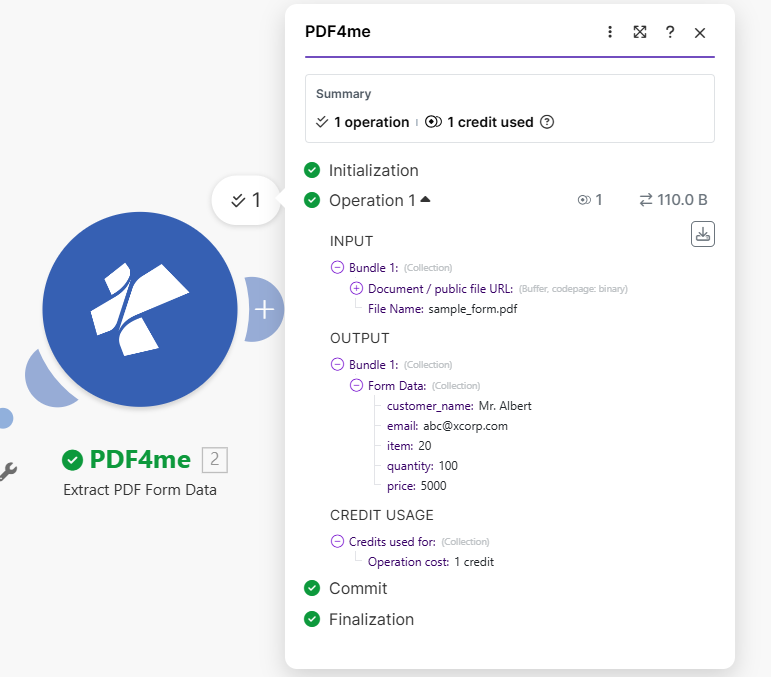
Execução do módulo: nome do arquivo de entrada, dados do formulário de saída, utilização de créditos.
{
      "customer_name": "Mr. Albert",
      "email": "[email protected]",
      "item": "20",
      "quantity": "100",
      "price": "5000"
      }
Referência rápida
| # | Módulo | O que configurar |
|---|---|---|
| 1 | Dropbox, Watch Files | Folder path; subfolders; Limit per run |
| 2 | Dropbox, Download a File | Map file path from watch (e.g. Path display) |
| 3 | PDF4me, Extract PDF Form Data | Map: File name + Document (Data) from Download |
Referência do módulo: Extrair dados de formulários PDF - CriarAPI: Extrair dados de formulário de PDF (API)Conexão: Conecte o PDF4me para criar.
Solução de problemas
Confirme se o PDF possui elementos interativos. campos de formulárioAbra o documento em um leitor de desktop e use a função "realçar campos" se tiver dúvidas.
Remapear Caminho do arquivo para o campo de saída do relógio que corresponde a um Caminho completo do Dropbox para o arquivo detectado. Execute o módulo de observação isoladamente e inspecione os nomes dos campos do pacote.
N. pílula no mapeadorPílulas mostram Ordem dos módulos no seu cenário, nem sempre da esquerda para a direita. Sempre selecione o pacote de Assistir para o caminho e de Download para nome + dados.
O que experimentar a seguir
Agora você tem um repetível Fazer padrão: assistir uma pasta do Dropbox, download cada novo PDF por caminho, e extrair campos de formulário em Dados do formulário Para as etapas subsequentes, conecte o Google Sheets, HTTP ou um banco de dados e mantenha a documentação oficial do módulo aberta para quando os nomes dos campos mudarem.