Com dificuldades para extrair e mapear dados de faturas no Zapier? 3 passos com a IA da PDF4me!

Você usa o PDF4me no Zapier para extrair dados de faturas em PDF, mas mapear cada campo do PDF para a próxima etapa pode parecer confuso. Qual ação você deve usar? Como extrair o nome do fornecedor, o número da fatura, os valores e as datas do PDF e convertê-los para um formato utilizável?
Este guia mostra um fluxo simples e repetível: Quando um novo PDF de fatura é salvo em uma pasta do Dropbox, PDF4me AI - Analisador de Faturas Extrai campos estruturados (número da fatura, nome do fornecedor, endereço do fornecedor, número da loja, data de entrega, subtotal, total e muito mais). Então você... Carregar um arquivo de texto para a mesma pasta onde estão os dados extraídos, como conteúdo do arquivo e o número da fatura como nome do arquivoAssim, você recebe tanto o PDF original quanto uma pequena versão em PDF. .txt arquivo (por exemplo Pdf4me-202503-25041.txt) contendo os dados analisados, prontos para uso posterior em Zaps, planilhas ou ERP.
Cada etapa, nome de campo, caminho de pasta e mapeamento abaixo foi verificado a partir das capturas de tela do Zapier e do Dropbox. Use-o como seu guia passo a passo para a configuração.
O que você precisa antes de construir?
- Zapier: Zapier Crie uma nova conta Zap com um gatilho e duas ações.
- Chave da API PDF4me: Obtenha sua chave de API do PDF4meConecte-o quando adicionar o IA - Analisador de Faturas ação. Primeira vez? Veja Conecte o PDF4me ao Zapier.
- DropboxUsamos o Dropbox, então os passos correspondem às capturas de tela. O mesmo padrão funciona com Google Drive, SharePointou qualquer aplicativo que ofereça Novo arquivo na pasta e Carregar arquivo.
O que esse fluxo está fazendo?
O Zap faz três coisas:
- Observa uma pastaQuando um novo arquivo (por exemplo, uma fatura em PDF) aparece em uma pasta como
/Blog Data/Process Invoice, o gatilho dispara. - Extrai dados de faturasO PDF é enviado para PDF4me AI - Analisador de FaturasA IA retorna campos estruturados: Número da fatura, Nome do fornecedor, Endereço do fornecedor, Número da loja, Data de entrega, Subtotal, Totale campos personalizados opcionais (Referência do Cliente, Código do Departamento, Encargos Financeiros, etc.).
- Salva os dados extraídos como um arquivo.: O Carregar arquivo ação cria um
.txtarquivo na mesma pasta. O conteúdo do arquivo são os dados mapeados da etapa 2; o nome do arquivo é o número da fatura (por exemplo,Pdf4me-202503-25041.txtAssim, você mantém o PDF original e obtém um pequeno arquivo de texto com os dados analisados para cada fatura.
Resultado: Um PDF em → um PDF mais um .txt (nomeado pelo número da fatura) fora. Cada IA - Analisador de Faturas executar usa 1 crédito.
Qual é a aparência do choque? (3 etapas)
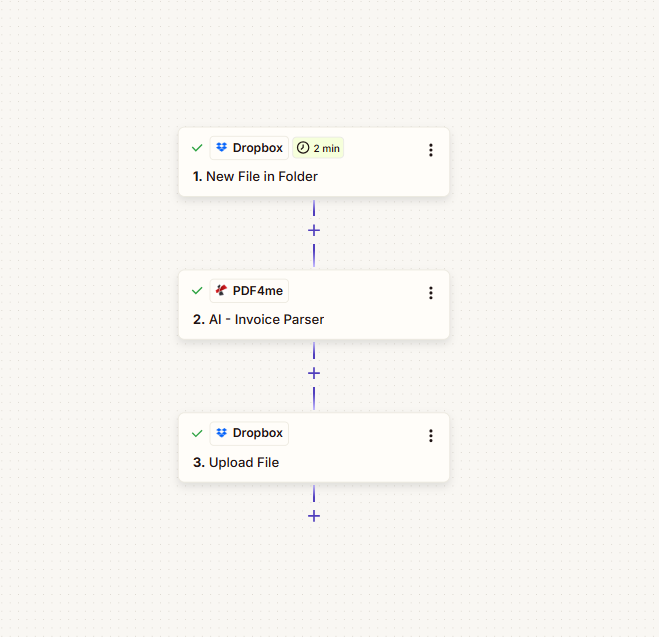
Todas as três etapas exibem uma marca de seleção verde quando configuradas:
- 1. Novo arquivo na pasta (Dropbox): Gatilho: novo arquivo na pasta. Fornece o arquivo e seu nome/extensão para as próximas etapas.
- 2. IA - Analisador de Faturas (PDF4me): Envia o PDF da etapa 1 para o PDF4me; retorna Número da fatura, Nome do fornecedor, Endereço do fornecedor, Número da loja, Data de entrega, Subtotal, Totale quaisquer campos personalizados que você tenha configurado.
- 3. Carregar arquivo (Dropbox): Escreve um
.txtArquivo para a pasta. Arquivo = dados mapeados da etapa 2 (Número da fatura, Nome do fornecedor, Endereço do fornecedor, Subtotal, Total); Especifique o nome do arquivo = 2. Número da fatura; Especifique a extensão do arquivo. =.txt.
Antes e depois: o que muda?
Antes: Um PDF da fatura na pasta monitorada (por exemplo, PDF-4me.pdf).
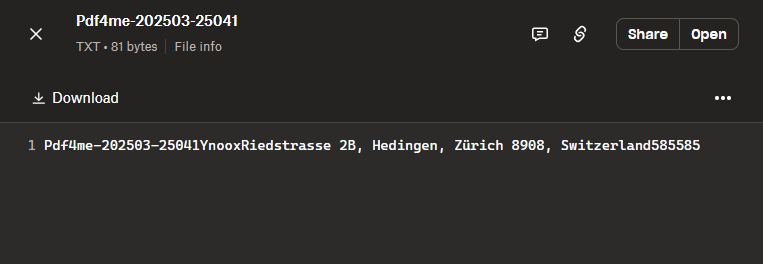
Depois: A mesma pasta contém o PDF original e um novo arquivo de texto nomeado com o número da fatura (por exemplo, Pdf4me-202503-25041.txt, 81 bytes) cujo conteúdo são os dados extraídos da fatura (número da fatura, nome do fornecedor, endereço do fornecedor, subtotal, total).
Pasta do Dropbox após a execução do Zap

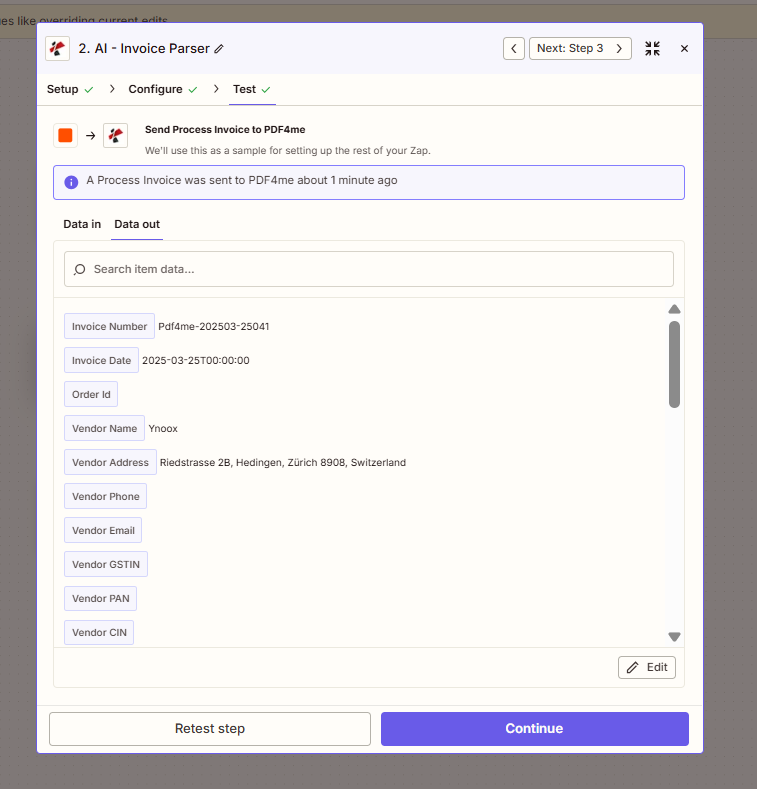
IA - Análise de Faturas: Saída de dados (Etapa de teste)
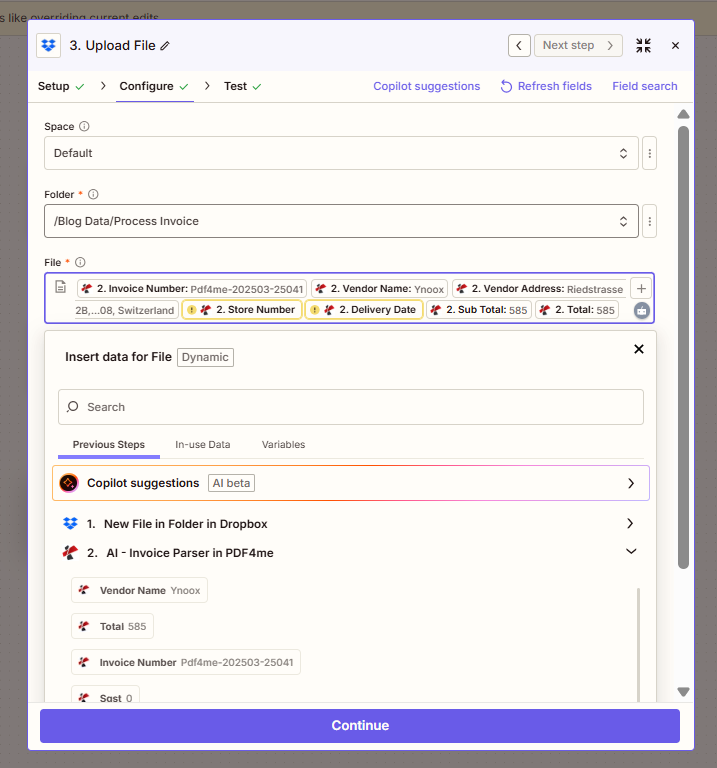
Carregar arquivo: mapeando os dados extraídos para o campo Arquivo.
A aparência dos dados extraídos no arquivo .txt
Passo 1: Onde entram os PDFs das suas faturas?
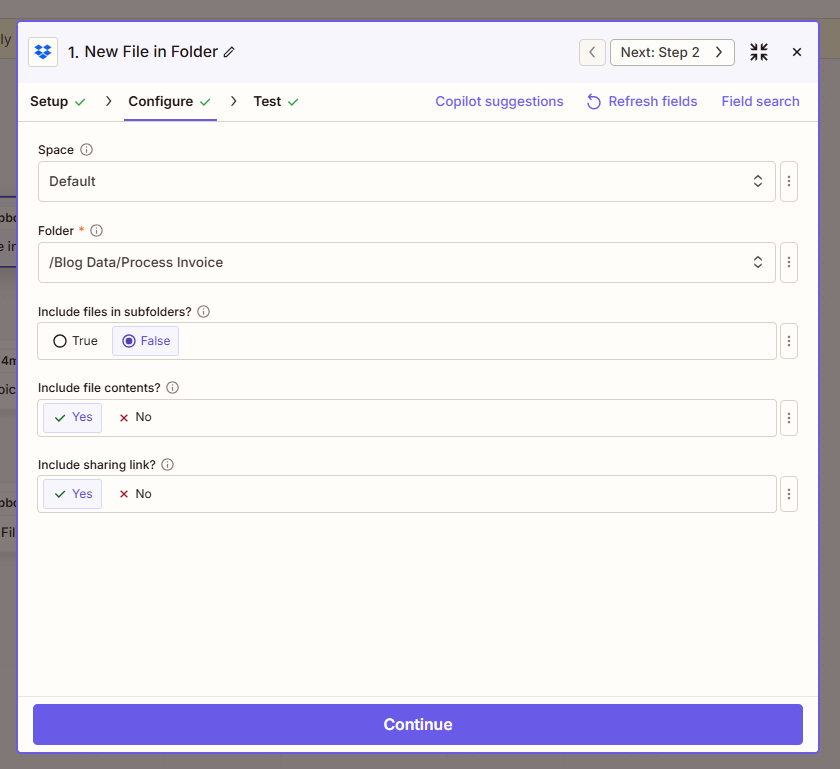
Configure o gatilho para que o Zap seja executado quando um novo arquivo aparecer na sua pasta de faturas. O gatilho deve fornecer conteúdo do arquivo Assim, na etapa 2, o PDF pode ser enviado para o PDF4me.
Fluxo até o momento: 1. Novo arquivo na pasta (gatilho).
- Adicionar gatilho: Dropbox → Novo arquivo na pasta.
- Configurar (da captura de tela):
- Espaço: Padrão (ou seu espaço no Dropbox).
- Pasta (obrigatório): Caminho para a pasta a ser monitorada, por exemplo:
/Blog Data/Process Invoice. - Incluir arquivos em subpastas?: Falso Monitorar somente essa pasta; Verdadeiro Incluir subpastas.
- Incluir o conteúdo do arquivo?: SimNecessário para que os bytes do PDF estejam disponíveis para o analisador de faturas com IA.
- Incluir link para compartilhamento?: Sim ou Não Conforme necessário.
- Clique Continuar e execute um teste para que o gatilho retorne dados de amostra (por exemplo, uma fatura de teste em PDF).
Etapa 2: Como extrair os dados da fatura?
Adicione o IA - Analisador de Faturas Ação para extrair dados estruturados do PDF da fatura.
Fluxo até o momento: 1. Novo arquivo na pasta → 2. IA - Analisador de faturas.
- Adicionar ação: Procurar PDF4me → IA - Analisador de Faturas.
- Configurar (da captura de tela):
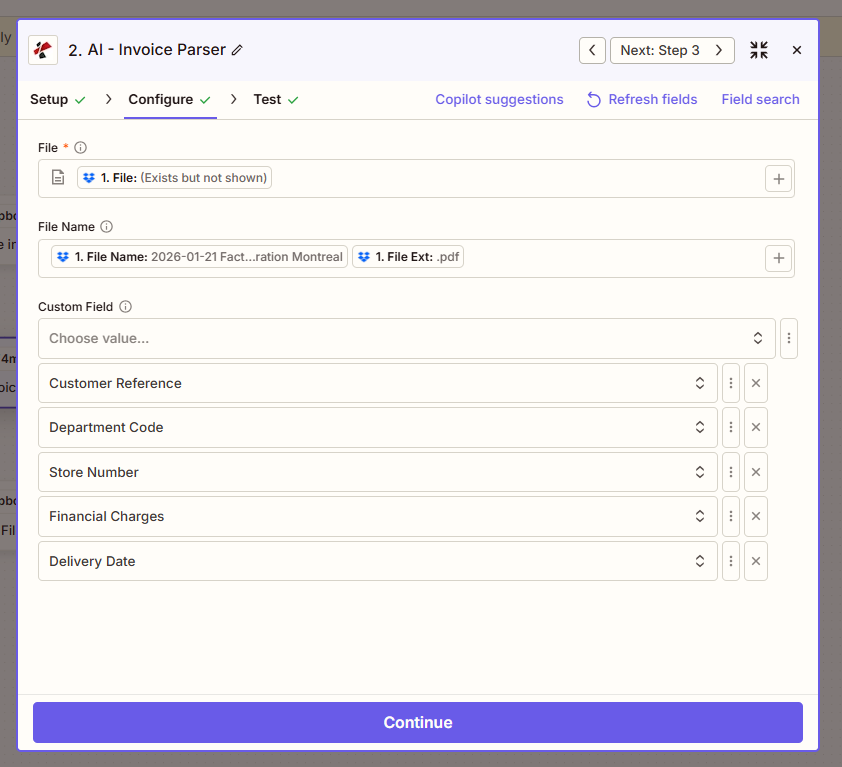
- Arquivo (Obrigatório): Mapa 1. Arquivo A partir da etapa Novo Arquivo na Pasta (o Zapier pode exibir "1. Arquivo: (Existe, mas não é exibido)").
- Nome do arquivoMapa 1. Nome do arquivo e 1. Extensão do arquivo da etapa 1 para que o analisador receba o nome e a extensão corretos (por exemplo,
invoice+.pdf). - Campo personalizado (opcional): Adicione quaisquer campos extras que você queira que a IA extraia, por exemplo: Referência do cliente, Código do Departamento, Número da loja, Encargos financeiros, Data de entregaEsses campos aparecem na saída da ação, juntamente com os campos padrão.
- Clique Continuar e teste. A saída inclui Número da fatura (por exemplo
Pdf4me-202503-25041), Data da fatura, Nome do fornecedor (por exemploYnoox), Endereço do fornecedor, Número da loja, Data de entrega, Subtotal, Total, Projeto de lei parae quaisquer campos personalizados.
Etapa 3: Para onde vão os dados extraídos?
Use o Carregar arquivo Ação para gravar os dados extraídos da fatura em um arquivo de texto na mesma pasta, nomeado com o número da fatura.
Fluxo até o momento: 1. Novo arquivo na pasta → 2. IA - Analisador de faturas → 3. Carregar arquivo.
- Adicionar ação: Dropbox → Carregar arquivo.
- Configurar (da captura de tela):
- Espaço: por exemplo Padrão.
- Pasta (obrigatório): Mesma pasta que o gatilho, por exemplo:
/Blog Data/Process Invoice. - Arquivo (obrigatório): Mapeie o dados que você deseja no corpo do arquivoNa captura de tela, o Arquivo O campo é definido com a saída mapeada da etapa 2: 2. Número da fatura, 2. Nome do fornecedor, 2. Endereço do fornecedor, 2. Número da loja, 2. Data de entrega, 2. Subtotal, 2. TotalO Zapier combinará esses elementos no conteúdo do arquivo. (Para obter uma única linha estruturada ou um formato personalizado, você pode usar um...) Formatador ou Código por Zapier (Passo para construir a string primeiro, depois mapear esse resultado aqui.)
- Sobrescrever: Verdadeiro Substituir um arquivo existente por um com o mesmo nome; Falso para manter os arquivos existentes.
- Especifique o nome do arquivoMapa 2. Número da fatura do analisador de faturas de IA (por exemplo,
Pdf4me-202503-25041). - Especifique a extensão do arquivo.: Definir para
.txt. - Incluir link para compartilhamento?: Sim ou Não Conforme necessário.
- Clique Continuar e teste. Você deverá ver o novo
.txtarquivo na pasta (por exemplo,Pdf4me-202503-25041.txt).
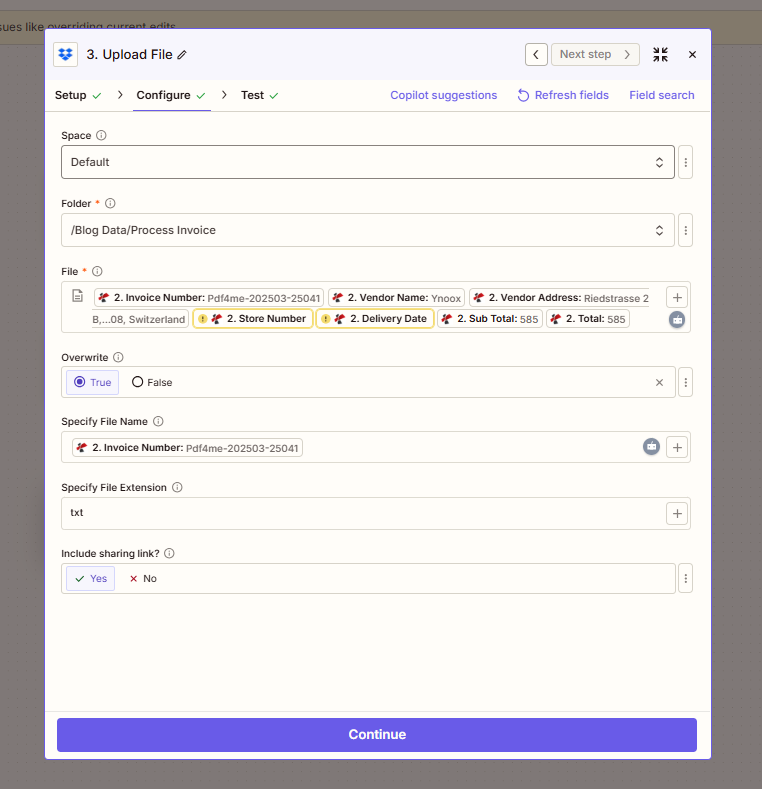
Resumo: Arquivo Em "Enviar arquivo" = os dados extraídos da etapa 2 (ou uma string formatada que você criar a partir deles). Especifique o nome do arquivo = 2. Número da fatura. Especifique a extensão do arquivo. = .txtMesma pasta que o gatilho.
Como tudo isso se conecta?
Mapeamento de campo
- Novo arquivo na pasta suprimentos 1. Arquivo (contente), 1. Nome do arquivo, e 1. Extensão do arquivo. Definir Incluir o conteúdo do arquivo? Sim.
- IA - Analisador de Faturas leva 1. Arquivo e 1. Nome do arquivo + 1. Extensão do arquivoe retorna 2. Número da fatura, 2. Nome do fornecedor, 2. Endereço do fornecedor, 2. Número da loja, 2. Data de entrega, 2. Subtotal, 2. Total, além de campos personalizados.
- Carregar arquivo usa as saídas da etapa 2 para Arquivo (conteúdo) e Especifique o nome do arquivo = 2. Número da fatura, Especifique a extensão do arquivo. =
.TXTPrecisa de ajuda para conectar o PDF4me? Veja Conecte o PDF4me ao Zapier.
Está com dificuldades? Perguntas frequentes
- O que é 1 crédito? Um IA - Analisador de Faturas Execução = 1 crédito. O número de páginas não altera isso para esta ação (recursos de OCR/Excel/IA de alta qualidade podem usar 1 crédito por página; consulte a documentação).
- Como faço para ver quantos créditos eu usei? Verifique seu uso e limites em Painel de controle do PDF4me (Registros) e configurações da conta.
- Posso usar o Google Drive ou o SharePoint em vez do Dropbox? Sim. Use os mesmos gatilhos e ações de upload para seu aplicativo; mapeie o arquivo e a pasta da mesma maneira.
- Desejo um formato de saída diferente (por exemplo, JSON ou CSV). Adicionar um Formatador ou Código por Zapier Entre os passos 2 e 3, construa a string ou estrutura desejada e, em seguida, mapeie essa saída para... Arquivo em Carregar Arquivo.
- Quais campos posso extrair? Os campos padrão incluem Número da Fatura, Nome do Fornecedor, Endereço do Fornecedor, Cobrança a, Número da Loja, Data de Entrega, Subtotal, Total e muito mais. Use Campo personalizado No analisador de faturas com IA, é possível solicitar chaves adicionais (por exemplo, referência do cliente, código do departamento, encargos financeiros).
Quer se aprofundar mais?
| Recurso | Descrição |
|---|---|
| Conecte o PDF4me ao Zapier | Crie a conexão com o PDF4me e adicione sua chave de API. |
| IA - Analisador de Faturas, Zapier | Referência completa da ação: parâmetros, campos de saída, campos personalizados |
| Painel de controle do PDF4me (Registros) | Veja o uso e os créditos da API. |
Recapitular: Novo arquivo na pasta → AI - Analisador de faturas → Carregar arquivo. Mapa Arquivo na etapa 2 de 1. Arquivo; mapa Arquivo e Especifique o nome do arquivo na etapa 3, a partir das saídas da etapa 2; Especifique a extensão do arquivo. = .txtVocê ganha um .txt Por fatura, identificada pelo número da fatura.