Como converter um arquivo do Excel carregado no Dropbox em um PDF no Power Automate? Um fluxo de três etapas.

As equipes geralmente querem um PDF único e confiável depois que alguém salva uma planilha na nuvem. Este guia cria um fluxo de nuvem automatizado com três ações: Dropbox detecta um novo arquivo, PDF4me, Converter para PDF transforma a planilha em um PDF, e Dropbox, Criar arquivo escreve o resultado em um saída pasta. O passo a passo usa pasta /dados do blog/excel para pdf, exemplo de livro de exercícios Nova Fatura.xlsxe caminho de saída /dados do blog/excel para pdf/saídaSubstitua esses caminhos pelos seus e mantenha a mesma fiação.
1. Dropbox, quando um arquivo é criado na sua pasta de admissão → 2. PDF, Converter para PDF (PDF4me): mapa Conteúdo do arquivo e Nome do arquivo do gatilho → 3. Dropbox, Criar arquivo: Caminho da pasta = sua pasta de saída; Nome do arquivo e Conteúdo do arquivo da saída do conversor.
Conteúdo do arquivo deve ser o arquivo bytes do gatilho (o valor dinâmico geralmente nomeado) Conteúdo do arquivo). Nome do arquivo deve incluir a extensão real, por exemplo. Nova Fatura.xlsxAssim, o mecanismo detecta o Excel. Nos fluxos do Dropbox, o token de nome codificado cabeçalhos/x-ms-nome-de-arquivo-codificado (ou o campo de nome simples que seu conector expõe) é a fonte usual.
O que você está automatizando
Você se vira Planilhas do Excel adicionado a uma pasta do Dropbox monitorada PDFs armazenado em outro lugar (aqui, um saída subpasta). A planilha de exemplo lista os itens (Laptop, Mouse, Teclado, Monitor), quantidades, preços unitários, totais dos itens e um Total geral de 1090O PDF gerado preserva esse layout para compartilhamento ou arquivamento.
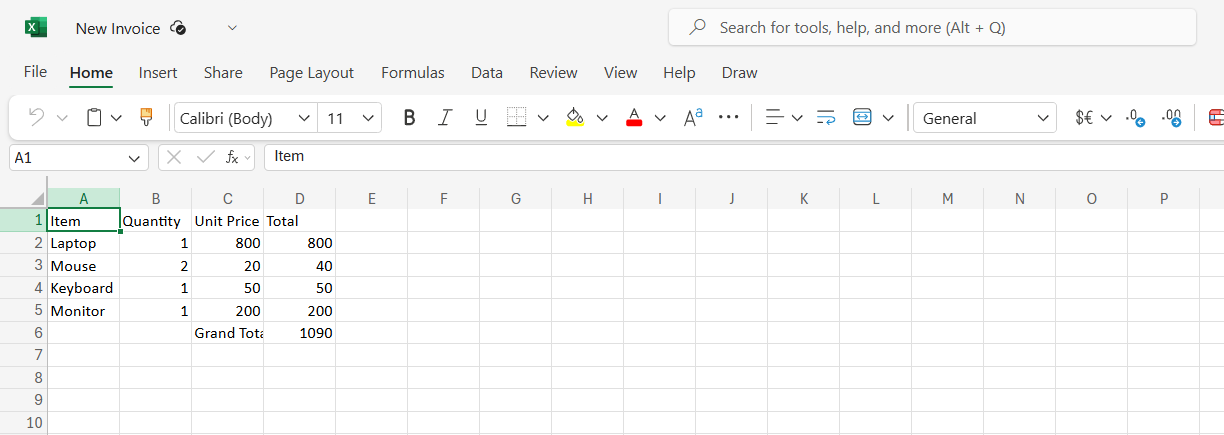
Planilha de exemplo usada neste passo a passo.
Em resumo: todas as três etapas
Por que esse padrão funciona
O fluxo inicia quando um arquivo aparece, portanto, não é necessário consultar pastas ou executar agendamentos para cenários simples de arrastar e soltar e conversão.
Converter para PDF Aceita diversos formatos de escritório; para .xlsxO PDF4me retorna PDFs. Conteúdo do arquivo e uma sugestão Nome do arquivo você pode passar diretamente para Criar arquivo.
Salvando PDFs em saída Mantém os originais e as entregas separados. Se a sua pasta de gatilho incluir essa subpasta, adicione uma Doença Portanto, somente arquivos do Excel executam o conversor (consulte a seção de solução de problemas).
Antes de começar
- Power Automate com permissão para criar fluxos de nuvem automatizados.
- Chave da API PDF4me e conexão do conector. Ajuda para configuração: Conecte o PDF4me ao Power Automate.
- Dropbox Conexão com acesso à pasta de entrada e à pasta de saída.
- Um
.xlsxArquivo para teste (o upload inicia o fluxo).
Layout da pasta (antes e depois)
O diretório de entrada contém o arquivo Excel e um Saída subpasta. Após uma execução bem-sucedida, o PDF aparece ao lado dessa estrutura em saída.

Antes: planilha na pasta monitorada, destino de saída pronto.

Depois: Nova fatura.pdf em saída.
O fluxo em resumo
- Quando um arquivo é criado (Dropbox): pasta
/dados do blog/excel para pdf. - Converter para PDF (PDF4me): alimentar Conteúdo do arquivo e Nome do arquivo do gatilho.
- Criar arquivo (Dropbox): escreva para
/dados do blog/excel para pdf/saídausando o conversor Nome do arquivo e Conteúdo do arquivo.
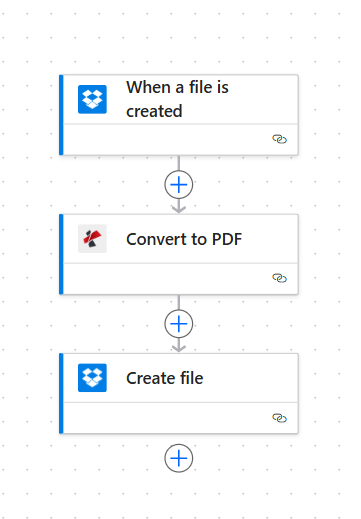
Cadeia de ponta a ponta: acionar, converter, salvar.
Passo 1: Quando um arquivo é criado (Dropbox)
- Crie um fluxo de nuvem automatizadoAdicionar gatilho Dropbox: Quando um arquivo é criado (A redação pode variar conforme a versão do conector).
- PastaDefina o caminho que deve iniciar o fluxo. Este exemplo usa
/dados do blog/excel para pdf. - Salvar o gatilho. Em Conteúdo dinâmico, confirme que você vê Conteúdo do arquivo e um nome do arquivo campo (às vezes sob
cabeçalhos).
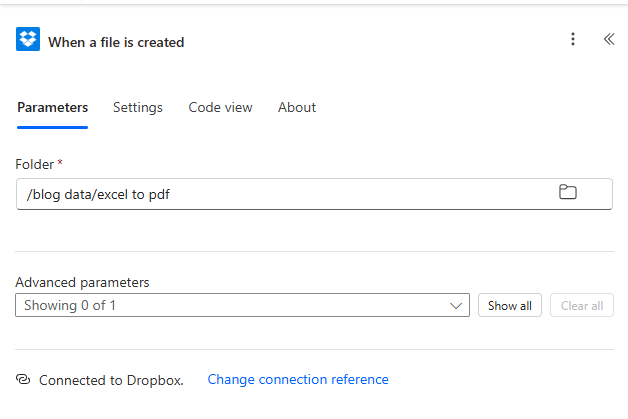
Passo 1: caminho da pasta de entrada no gatilho.
Passo 2: Converter para PDF (PDF4me)
Fluxo até o momento: Gatilho → Converter para PDF.
- Adicionar PDF: Converter para PDF (PDF4me). Inicie sessão ou selecione a sua ligação PDF4me.
- Conteúdo do arquivoMapa Conteúdo do arquivo de Quando um arquivo é criado.
- Nome do arquivoMapear o token do nome do arquivo do gatilho (exemplo:
cabeçalhos/x-ms-nome-de-arquivo-codificado), ou qualquer valor dinâmico que resulte no nome completo com.xlsx. - Salvar a ação. Execute o fluxo com um upload de teste e abra Saídas Para confirmar se os bytes do PDF foram retornados.
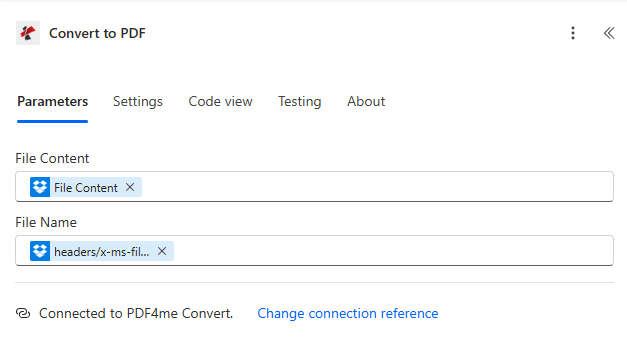
Etapa 2: importar o arquivo binário e o nome do arquivo do Dropbox para o PDF4me.
Passo 3: Criar arquivo (Dropbox)
Fluxo até o momento: Gatilho → Converter para PDF → Criar arquivo.
- Adicionar Dropbox: Criar arquivo.
- Caminho da pastaPasta de destino para PDFs. Este passo a passo utiliza
/dados do blog/excel para pdf/saída. - Nome do arquivoMapa Nome do arquivo de Converter para PDF (PDF4me fornece um nome para o arquivo PDF, geralmente o nome base original com um
.pdfextensão). - Conteúdo do arquivoMapa Conteúdo do arquivo de Converter para PDF.
- Salvar e execute todo o fluxo. Verifique o novo objeto no Dropbox.
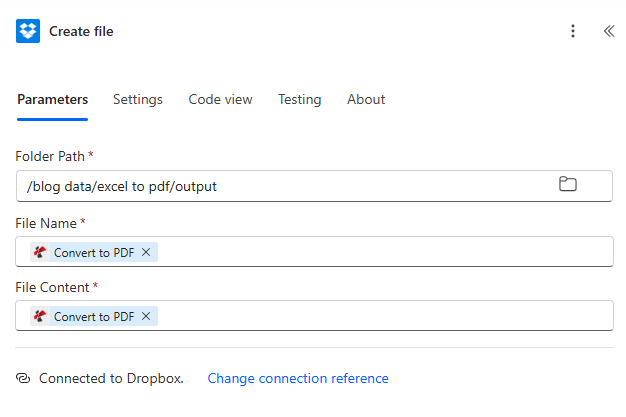
Passo 3: salve o PDF convertido na pasta de saída.
Verificação de saída: abra o PDF
Expandir: pré-visualização do PDF renderizado (exemplo de execução)
O PDF exportado deve refletir o layout da planilha: colunas Item, Quantidade, Preço unitário, Totale o Total geral linha.

Verificação visual após a conversão: os dados correspondem à planilha de origem.
Referência rápida
| # | Ação | Mapeamento principal |
|---|---|---|
| 1 | When a file is created | Folder = intake path (e.g. /blog data/excel to pdf) |
| 2 | Convert to PDF | File Content + File Name from trigger |
| 3 | Create file | Folder = output path; Name + Content from step 2 |
Referência da ação: Converter para PDF - Power AutomateAPI: Converter para PDF (API).
Solução de problemas
Se a pasta de gatilho contiver o saída subpasta; algumas configurações ainda são acionadas em novos PDFs. Adicione uma Doença após o gatilho (por exemplo, nome do arquivo) termina com .xlsxou caminho não contém /saída, dependendo do que o seu conector expõe).
Confirm Nome do arquivo mantém o .xlsx extensão. Remapear Conteúdo do arquivo a partir da saída binária do gatilho, não de metadados ou de um link de compartilhamento.
Ver Solução de problemas do PDF4me Para questões relacionadas a chaves de API, créditos e conexão.
O que experimentar a seguir
Agora você tem um ciclo completo: carregue um arquivo Excel, deixe o PDF4me gerar o PDF e armazená-lo em uma pasta de saída dedicada. Ajuste os caminhos das pastas, adicione uma condição de tipo de arquivo, se necessário, e mantenha o padrão oficial. Converter para PDF A documentação é útil quando você altera formatos ou nomes de arquivos.