Como converter um arquivo Excel para PDF no n8n? Baixe o arquivo pelo Dropbox, use o PDF4me e depois faça o upload.

Este guia conecta um fluxo de trabalho n8n de quatro nós Você pode testar com Executar fluxo de trabalho: puxar um .xlsx de Dropbox, correr PDF4me, Converter para PDF na carga útil binária, então carregar o PDF resultante para um caminho de saída. As capturas de tela usam /dados do blog/excel para pdf/nova fatura.xlsx como fonte e /dados do blog/excel para pdf/saída/Excel para Pdf.pdf como nome do arquivo de destino. Troque os caminhos e nomes para corresponder ao seu espaço de trabalho.
1. Ao clicar em “Executar fluxo de trabalho” → 2. Dropbox, Baixar um arquivo (campo binário) dados) → 3. PDF4me, Converter para PDF (entrada/saída binária ligada) dados) → 4. Dropbox, Carregar um arquivo (upload binário para o seu caminho de saída).
O download do Dropbox deve gravar bytes em um único campo (este passo a passo usa dados). O Converter para PDF O nó deve ler isso mesmo propriedade bináriae o Carregar O nó deve ler o PDF convertido do campo binário de saída (aqui novamente) dadosSe você renomear um lado, renomeie os três.
Lista de verificação para construção
- Credenciais: Adicionar API OAuth2 do Dropbox e PDF4me em n8n.
- Arquivo fonte: Coloque sua planilha no Dropbox (exemplo de caminho:
/dados do blog/excel para pdf/nova fatura.xlsx). - Pasta de saída: Certifique-se de que a pasta de destino existe (exemplo:
/dados do blog/excel para pdf/saída/). - Tela: Conecte os quatro nós da esquerda para a direita; confirme. 1 item passa por cada salto quando você testa.
- Etapa de conversão: Definir Tipo de dados de entrada para Dados binários e alinhar Nome do arquivo de entrada com um
.xlsxDê o nome para que o conversor detecte o Excel. - Etapa de upload: Habilitar upload binário e mapear os bytes do PDF de Converter para PDF.
O que contém a planilha
A amostra Nova fatura A planilha lista os itens da linha (Laptop, Mouse, Teclado, Monitor), quantidades, preços unitários, totais da linha e um Total geral de 1090Esses são os dados que você deverá ver refletidos no PDF após a conversão.
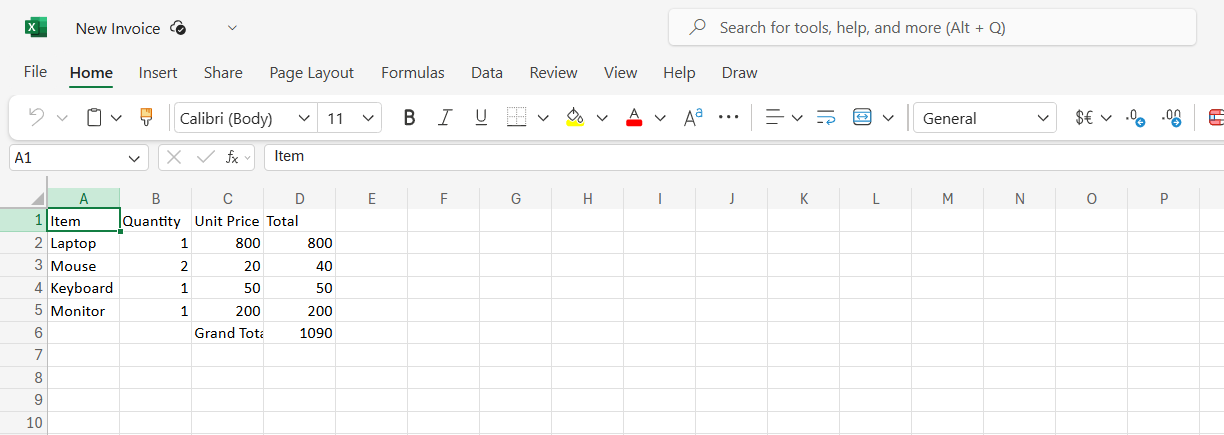
Planilha original antes da exportação para PDF.
Em resumo: quatro nós
Tela de fluxo de trabalho
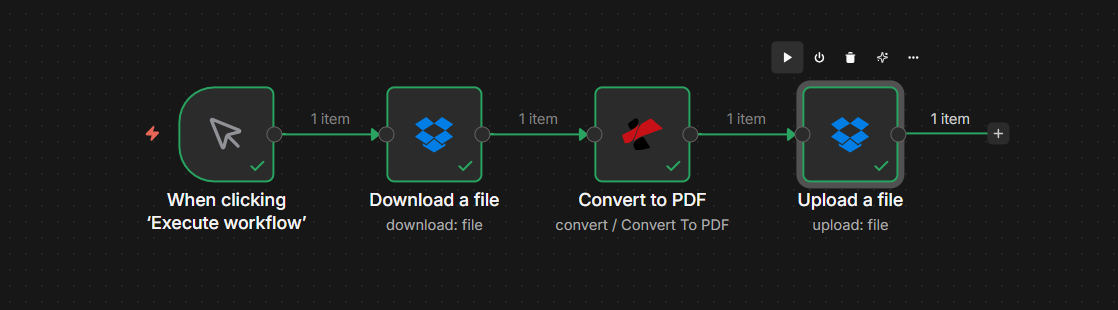
Fluxo linear: obter os bytes do Excel, converter e enviar o PDF para o Dropbox.
Passo 1: Baixe um arquivo (Dropbox)
- Adicionar Dropbox → Download (recurso: Arquivo).
- Caminho do arquivo: Exemplo:
/dados do blog/excel para pdf/nova fatura.xlsx. - Insira o arquivo de saída no campo:
dados. - Executar etapa e confirmar o Binário a guia mostra
.xlsx, tipo MIME da planilha e tamanho do arquivo.
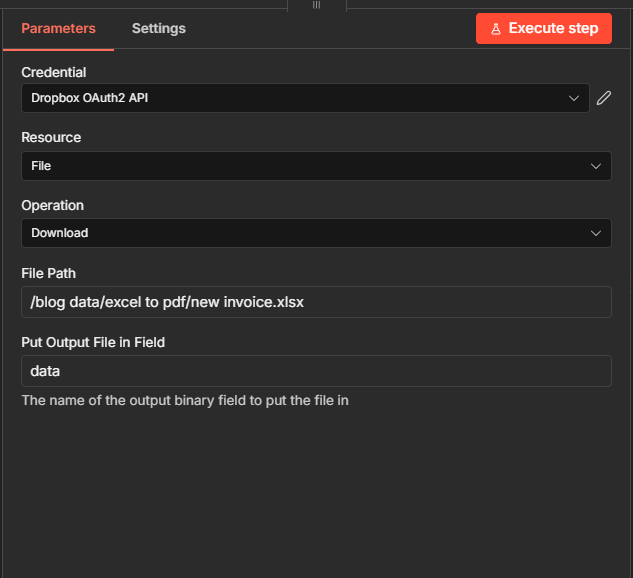
Etapa 1: caminho bloqueado + campo binário para o próximo nó.
Passo 2: Converter para PDF (PDF4me)
A montante: Baixar → Converter para PDF.
- Adicionar PDF4me → Converter → Converter para PDF.
- Tipo de dados de entrada: Dados binários.
- Propriedade binária:
dados(deve corresponder ao passo 1). - Nome do arquivo de entradaUse um nome que termine com
.xlsx(exemplo da execução:Teste .xlsxounova fatura.xlsxA extensão informa ao serviço como interpretar os bytes. - Nome do arquivo de saída: Exemplo:
output.pdf. - Nome da saída de dados binários:
dados(portanto, o PDF substitui a carga útil binária na etapa de upload). - Executar etapa e verificar SAÍDA mostra
aplicação/pdfe umoutput.pdfnome do arquivo.
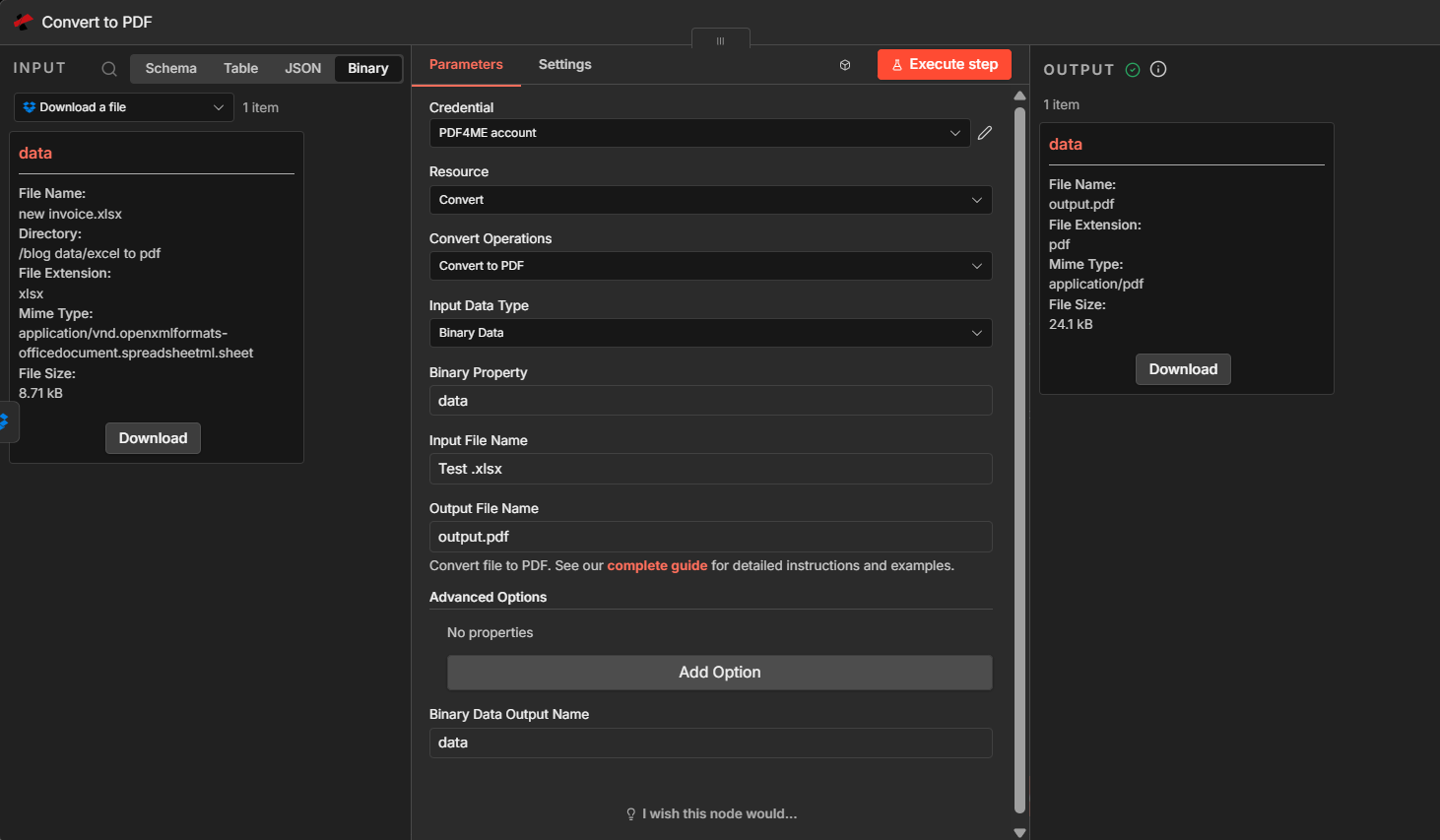
Etapa 2: Entrada de bytes do Excel, saída de bytes do PDF na mesma chave binária.
Etapa 3: Carregar um arquivo (Dropbox)
A montante: Converter para PDF → Carregar um arquivo.
- Adicionar Dropbox → Carregar (recurso: Arquivo).
- Caminho do arquivoCaminho completo, incluindo o nome do arquivo, por exemplo:
/dados do blog/excel para pdf/saída/Excel para Pdf.pdf. - Arquivo binário: Sobre (Você está enviando conteúdo de arquivo, não uma expressão de texto).
- Campo binário de entrada:
dados(o PDF da etapa 2). - Executar etapa e aberto SAÍDA JSON: confirmar
nome,tamanho, eé_baixável.
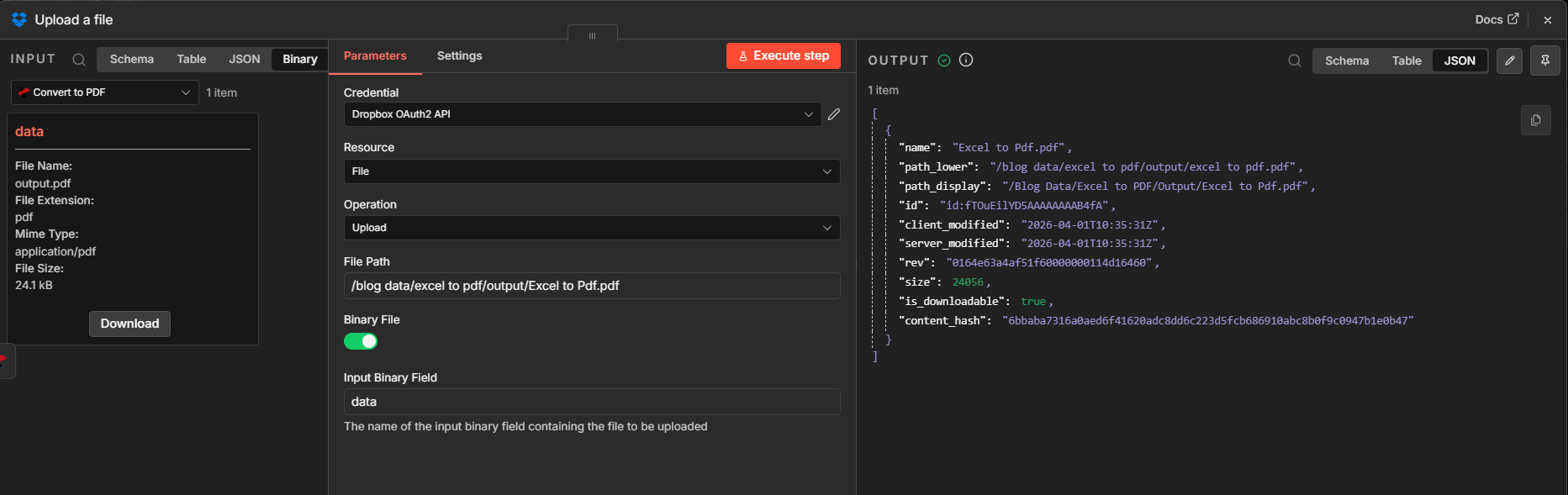
Passo 3: salve o PDF convertido na sua pasta de saída.
Resultado: abrir o PDF
Expandir: tabela de faturas no PDF
Abrir Excel para PDF.pdf No Dropbox ou localmente. Você deverá ver os mesmos itens de linha e Total geral 1090 como no livro de exercícios.
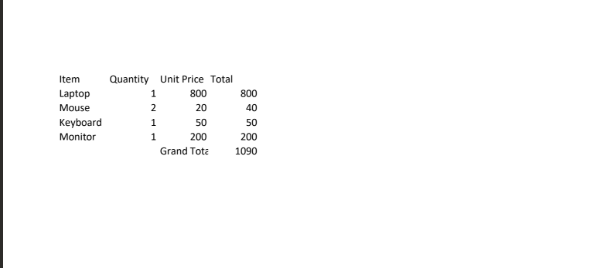
Verificação visual após a conversão.
Referência rápida
| # | Nó | Lembrar |
|---|---|---|
| 1 | When clicking “Execute workflow” | Manual test; swap for Cron or Dropbox trigger later |
| 2 | Download a file | Path to .xlsx; binary output field = data |
| 3 | Convert to PDF | Binary Data; property data; .xlsx input name; PDF output on data |
| 4 | Upload a file | Binary on; destination path includes .pdf filename |
Referência do nó: Converter para PDF - n8nAPI: Converter para PDF (API). Começando: Guia de integração n8n.
Solução de problemas
Verifique novamente se todos os nós usam o mesmo nome da propriedade binária (dados (neste guia). Se a conversão gerar saídas em um campo diferente, aponte o comando Upload para esse campo.
Garantir Nome do arquivo de entrada termina com .xlsx (ou a extensão correta do seu arquivo de origem).
Ver Solução de problemas do PDF4me Para questões relacionadas a chaves de API, créditos e conexão.
O que experimentar a seguir
Agora você tem um pipeline testável: baixe um arquivo Excel do Dropbox, converta-o com o PDF4me e armazene o PDF em um caminho que você controla. Quando estiver pronto para produção, substitua o gatilho manual por um agendamento ou um evento do Dropbox e mantenha os três mapeamentos binários alinhados de ponta a ponta.