Como converter Excel para PDF no Make? Dropbox, PDF4me e três módulos.

Fazer (Make.com) é uma escolha comum quando você quer cenários visuaisArraste módulos, conecte-os e mapeie campos sem escrever código. Este guia reproduz uma configuração funcional: Dropbox Obtém um arquivo do Excel, PDF4me converte para PDF e Dropbox grava o PDF em um Saída pasta. As capturas de tela usam /Dados do Blog/Excel para PDF/arquivo_excel_de_exemplo.xlsx e /Dados do Blog/Excel para PDF/Saída/Seus caminhos podem ser diferentes; mantenha o mesma ideia de mapeamento: módulo 1 feeds PDF4me, módulo 2 alimenta o Upload final.
- Faça o download dos arquivos de exemplo abaixo e, em seguida, abra cada etapa na ordem (1 → 2 → 3).
- Correr Executar uma vez primeiro no módulo 1, depois no 2 e, em seguida, em todo o cenário, para que o Make mostre o correto.
1.e2.pílulas quando você mapeia campos. - Os ícones de chave inglesa entre os círculos abrem o mapeamento entre módulos; marcas de seleção verdes significam que o módulo foi bem-sucedido na execução do teste.
Carregar arquivo_excel_de_exemplo.xlsx para o Dropbox em /Dados do Blog/Excel para PDF/arquivo_excel_de_exemplo.xlsx (Crie pastas conforme necessário) ou altere o módulo 1 para apontar para o seu próprio caminho. O PDF é opcional; use-o para confirmar se a sua conversão corresponde ao layout esperado da fatura.
1. Dropbox [1], Baixar um arquivo → escolha arquivo_excel_de_exemplo.xlsx → 2. PDF4me [2], Converter para PDF → Mapa → Nome do arquivo = 1. Nome do arquivo, URL do documento/arquivo público = 1. Dados → 3. Dropbox [3]: Carregar um arquivo → pasta Saída → Nome do arquivo = 2. Nome, Dados = 2. Document.
Converter para PDF usa Mapa (não apenas o atalho do Dropbox) então você configura 1. Nome do arquivo e 1. Dados A partir do Download. Em Carregar um arquivo, a interface de usuário de referência sai Pasta com Mapa desligado e seleciona /Dados do Blog/Excel para PDF/Saída/ na árvore; embaixo Arquivo, vez Mapa e mapa 2. Nome e 2. Document Do PDF4me. Você pode ativar o Mapeamento de Pastas posteriormente, caso o caminho de destino venha de outro módulo.
Lista de verificação para construção
- Contas: Fazer Conecte-se, Conexão PDF4mee conexão com o Dropbox.
- Layout do Dropbox: Faça o upload da planilha de exemplo para
/Dados do Blog/Excel para PDF/arquivo_excel_de_exemplo.xlsx(ou altere o caminho no módulo 1 para corresponder ao seu arquivo). - Pasta de saída: Criar
/Dados do Blog/Excel para PDF/Saída/(ou equivalente) para o módulo 3. - Ordem: Adicione os módulos como Download → Converter para PDF → Carregar; execute uma vez Após cada etapa, os campos de saída para mapeamento são atualizados.
- Extensões: O valor mapeado para Nome do arquivo deve incluir
.xlsxAssim, o PDF4me detecta o Excel.
O que contém o arquivo Excel
O Nova fatura A planilha lista Item, Quantidade, Preço Unitário e Total para Laptop, Mouse, Teclado e Monitor, com Total geral 1090Após a conversão, o PDF deverá preservar a estrutura da tabela.
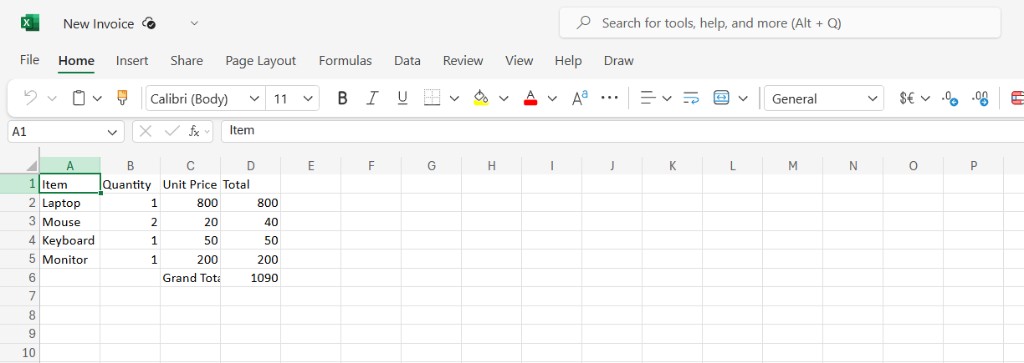
Dados de origem antes da conversão para PDF4me.
Em resumo: três módulos
Visão geral do cenário
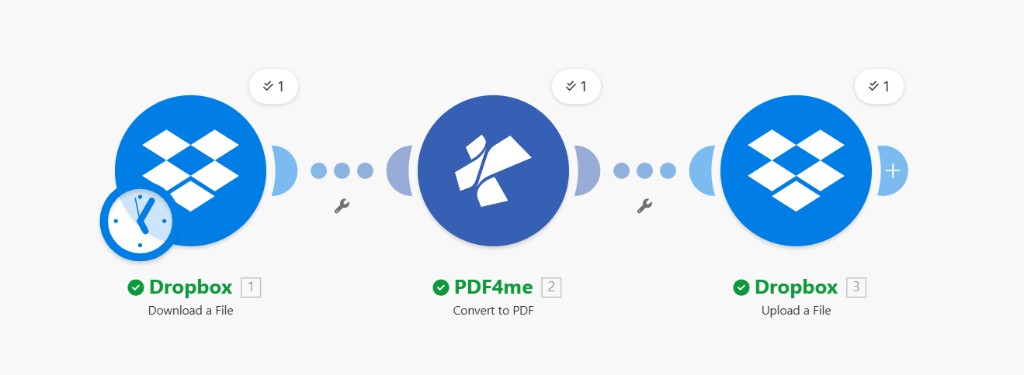
Três módulos em uma linha; os ícones verdes indicam que o teste foi executado com sucesso.
Por que esse layout funciona
Módulo 1 fornece ambos os nome do arquivo e o bytes do arquivo O PDF4me não precisa de copiar e colar manualmente entre aplicativos.
Converter para PDF retorna um Nome e Documento (ou equivalente) feixe que você conecta diretamente Carregar.
Adicionar um roteador, filtro, ou Relógio Dropbox O gatilho é acionado antes do Download quando você passa de testes manuais para execuções em produção.
Passo 1: Dropbox: Baixar um arquivo
Cenário até o momento: Apenas o módulo 1.
- Criar um novo cenário Em Make. Adicione Dropbox → Baixar um arquivo.
- ConexãoSelecione sua conexão do Dropbox (ou adicione uma).
- Método de seleção de arquivos: Selecione um arquivo (navegue pela árvore), a menos que você mude para um caminho mapeado para produção.
- ArquivoMantenha o Mapa Desative aqui se estiver navegando; escolha
/Dados do Blog/Excel para PDF/arquivo_excel_de_exemplo.xlsx(ou seu arquivo). O ícone de relógio no ícone do Dropbox no designer pode indicar um agendado executar: seus primeiros testes ainda podem usar Executar uma vez em todo o cenário. - Salvar, então Executar uma vez neste módulo. No pacote de saída, localize Nome do arquivo e Dados (corpo do arquivo): você precisará de ambos na etapa 2.
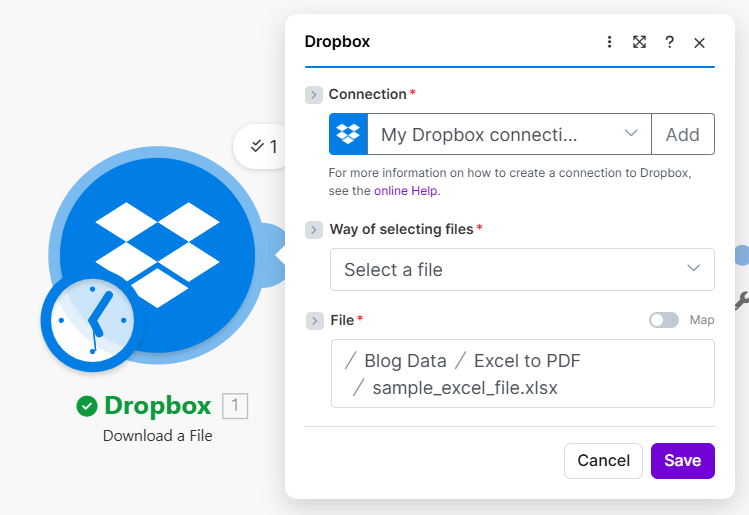
Etapa 1: caminho fixo para o arquivo Excel de origem.
Passo 2: PDF4me: Converter para PDF
Cenário até o momento: Baixar → Converter para PDF.
- Adicionar PDF4me → Converter para PDFConecte seu PDF4me Chave de API, se solicitada.
- Para Nome do arquivo e o conteúdo do arquivo, escolha o Mapa opção (não apenas o atalho do Dropbox), para que você possa selecionar campos de módulo 1.
- Nome do arquivo (obrigatório)Mapa
1. Nome do arquivoO texto de ajuda integrado se aplica: inclua a extensão real (por exemplo,.xlsx) então o PDF4me detecta o formato; faça não tipo a.pdfextensão aqui: esse campo descreve o fonte arquivo, não a saída. - URL do documento/arquivo público (obrigatório)Mapa
1. Dados(“Mapear os dados do arquivo da ação de origem”). - Salvar e Executar uma vez no módulo 2. Na saída, encontre o PDF. Nome e Documento (ou equivalente) para a etapa 3.
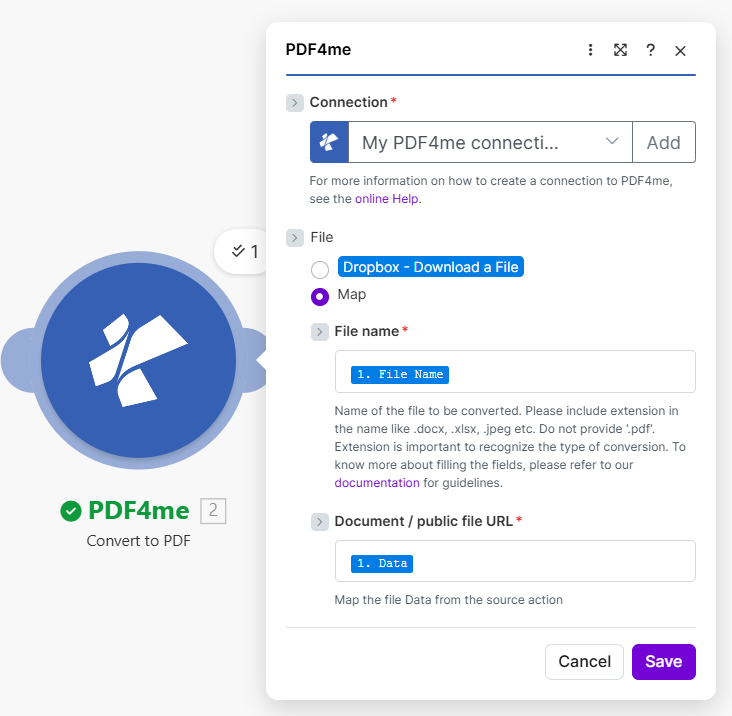
Etapa 2: mapeamento explícito do módulo 1 do Dropbox.
Etapa 3: Dropbox: Carregar um arquivo
Cenário até o momento: Baixar → Converter → Carregar.
- Adicionar Dropbox → Carregar um arquivo.
- PastaEscolha o destino, por exemplo:
/Dados do Blog/Excel para PDF/Saída/Na captura de tela de referência, Pasta usa o seletor de pastas com Mapa desligar; virar Mapa somente se o caminho vier de um módulo anterior. - Sob Arquivo, selecione o Mapa opção (não atalhos estáticos do “Dropbox” / “PDF4me”) para que você possa vincular campos de PDF4me [2].
- Nome do arquivoMapa
2. Nome(deve incluir o.pdfextensão no valor). - DadosMapa
2. Document(Bytes do PDF convertidos para PDF). Se os rótulos do seu pacote forem diferentes, escolha o campo que contém o corpo binário do PDF. - Salvar e executar o todo o cenárioAbra o Dropbox em Saída e abra o novo PDF.
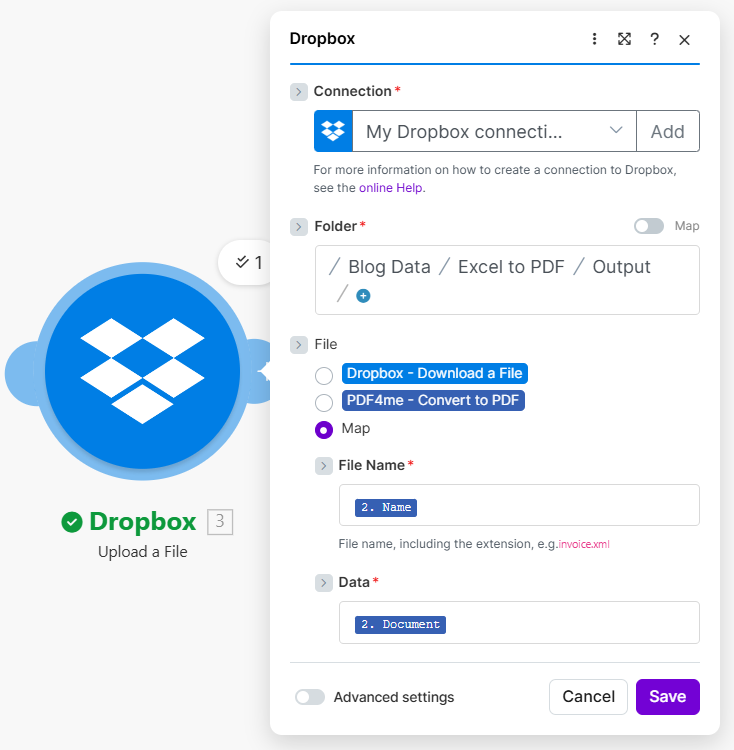
Passo 3: salve o arquivo de saída do PDF4me na pasta Output.
Resultado: verifique o PDF
Expandir: visualização em tabela após a conversão
Abra o PDF gerado. Totais de linha e Total geral 1090 deve corresponder à fonte do Excel.
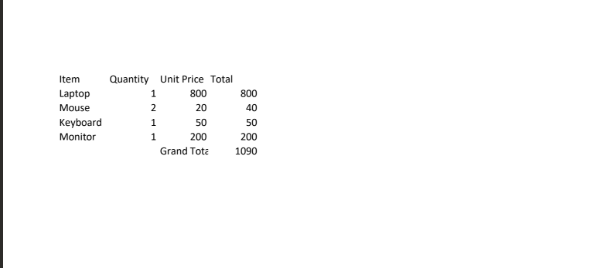
Layout esperado após uma conversão bem-sucedida.
Referência rápida
| # | Módulo | Destaques |
|---|---|---|
| 1 | Dropbox, Download a File | Path to .xlsx; yields File Name + Data |
| 2 | PDF4me, Convert to PDF | Map: File name ← 1. File Name; Document ← 1. Data |
| 3 | Dropbox, Upload a File | Folder: pick Output (Map off in ref); File: Map on → 2. Name, 2. Document |
Referência do módulo: Converter para PDF - CriarAPI: Converter para PDF (API)Ajuda para conexão: Conecte o PDF4me para criar.
Solução de problemas
Confirm Nome do arquivo ainda mostra .xlsx e isso Dados é o conteúdo binário do Download, não uma string de caminho.
Execute novamente o módulo 2, depois abra o painel de mapeamento do módulo 3 e selecione o campo que contém o bytes do PDF de Converter para PDF (frequentemente) Documento).
Solução de problemas do PDF4meChave de API, assinatura e atualização da conexão.
1. ou 2. nas pílulas de mapeamentoOs números se referem a posição do módulo No cenário em questão, se você inserir um roteador ou módulo extra, abra novamente o painel de mapeamento e selecione o pacote de download do Dropbox para o PDF4me e o pacote do PDF4me para upload, e não o índice antigo.
O que experimentar a seguir
Agora você tem um modelo reproduzível. Fazer caminho de Excel no Dropbox para PDF no Dropbox, com explícito Mapa Configurando a fiação entre os módulos. Ajuste os caminhos das suas pastas e, em seguida, considere a possibilidade de... agendado ou pasta monitorada Ponto de entrada na transição do ambiente de testes para o de produção.