Preencher um modelo do Excel a partir de JSON no Power Automate: um fluxo de trabalho de 4 etapas do Dropbox com marcadores inteligentes da Aspose.

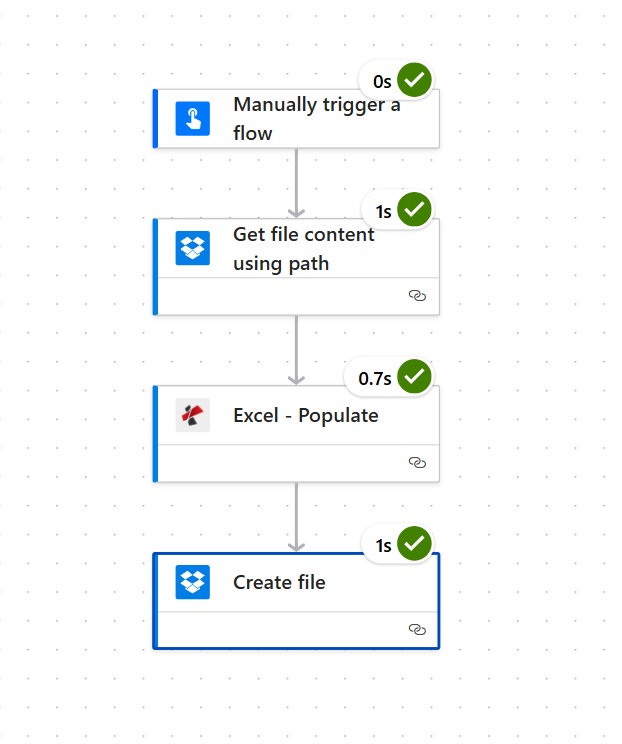
Arraste e solte um modelo do Excel que utilize Marcadores inteligentes Aspose (células escritas como &=RootData.Items.ItemName) para o Dropbox, cole um payload JSON correspondente em um fluxo do Power Automate e a planilha preenchida retorna ao Dropbox com os totais já calculados. Este guia explica passo a passo o processo. fluxo exato de quatro ações Conforme mostrado nas capturas de tela: Acionamento manual, Dropbox Obter o conteúdo do arquivo usando o caminho, PDF4me Excel - Preenchere Dropbox Criar arquivoCada valor de campo provém de uma execução real; o modelo de entrada, a carga útil JSON e a planilha de saída estão todos vinculados no final.
Um gatilho manual inicia o fluxo. Dropbox Obter o conteúdo do arquivo usando o caminho lê modelo aspose.xlsx (A planilha contém um arquivo Excel real) Mesa chamado Fatura Simples com células como &=RootData.Items.ItemName na linha 2). PDF4me Excel - Preencher Mescla a carga útil JSON (3 registros: Laptop, Mouse, Keyboard) no Índice da Planilha 1 com fórmulas recalculadas. Dropbox Criar arquivo escreve Excel_populate.xlsx (Subtotal da fatura) $ 1.635,00Imposto sobre vendas $ 98,10, TOTAL $ 1.585,00) de volta para /saída.
Primeiro, o As chaves de nível superior dos dados JSON devem corresponder aos nomes das fontes de dados. usados em marcadores celulares. Marcadores como &=RootData.Items.ItemName exigem que o JSON encapsule os registros em RootData.Items[]Os nomes dos campos diferenciam maiúsculas de minúsculas. Em segundo lugar, o Índices de planilhas O campo é baseado em 1 e separado por vírgulas. O modelo é fornecido com três folhas (Fatura, Folha 1, Folha 2). Passar 1 Para preencher apenas a planilha de fatura detalhada mostrada neste guia.
O que você está construindo?
Um fluxo do Power Automate com quatro ações que converte um modelo do Excel personalizado e uma carga útil JSON em uma planilha totalmente preenchida com fórmulas dinâmicas. O mesmo padrão funciona para faturas, relatórios de estoque, resumos de folha de pagamento, resumos de vendas e qualquer outro documento do Excel cuja estrutura permaneça a mesma, mas as linhas mudem a cada execução.
Do que você precisa
- Power Automate conta com um fluxo aberto no designer em nuvem.
- Chave da API PDF4me. Obtenha sua chave de APIAdicione a conexão PDF4me Connect na primeira vez que você soltar a ação.
- Dropbox Com duas pastas prontas: uma para o modelo e outra para o arquivo de saída. (Qualquer armazenamento funciona: SharePoint Obter conteúdo do arquivo, OneDrive Obter conteúdo do arquivo e Dataverse Baixar arquivo funcionam da mesma maneira.)
- Um modelo do Excel que utiliza marcadores inteligentes da Aspose. Download
modelo.xlsx(também referenciado comomodelo aspose.xlsx(Veja as capturas de tela) para acompanhar exatamente. - Dados de exemplo JSON. Download
planilha1-dados.json(o aninhado)RootData.Itenscarga útil utilizada na execução).
Uma análise do modelo de entrada
Antes de criar o fluxo, é útil ver como os Marcadores Inteligentes realmente aparecem dentro do arquivo do Excel. Abra o Fatura folha de template.xlsxA linha 1 é o cabeçalho. A linha 2 contém os marcadores (um por coluna). As linhas 3 a 6 são linhas vazias pré-formatadas. Abaixo, encontra-se um bloco de totais com um SimpleInvoice Agregação de tabelas do Excel.
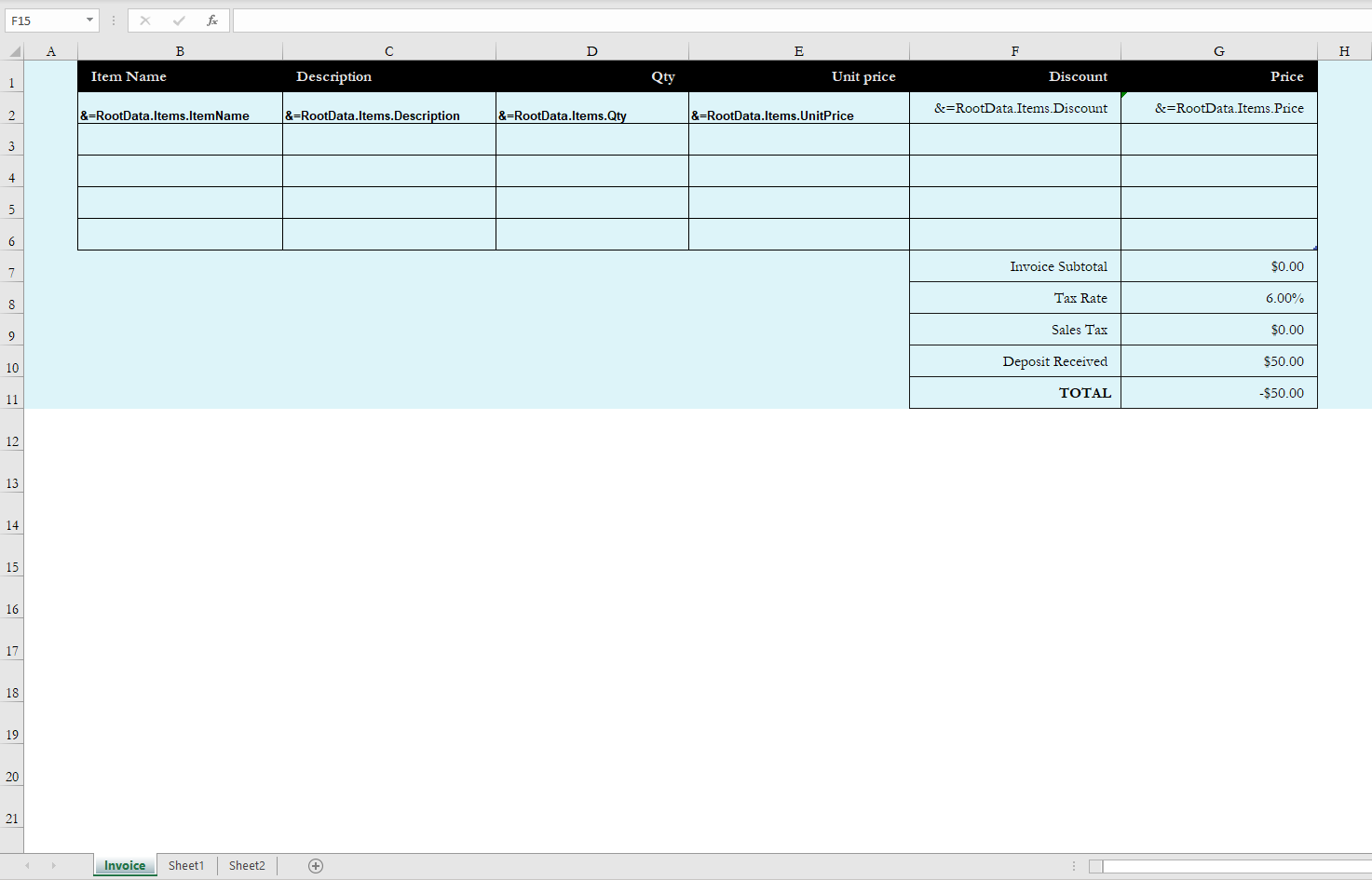
Fatura Simples Tabela do Excel.Os seis marcadores são:
| Célula | Marcador |
|---|---|
| B2 | &=RootData.Items.ItemName |
| C2 | &=RootData.Items.Description |
| D2 | &=RootData.Items.Qty |
| E2 | &=RootData.Items.UnitPrice |
| F2 | &=RootData.Items.Discount |
| G2 | &=RootData.Items.Price |
O bloco de totais usa referências estruturadas em vez de endereços A1 simples:
G7  =SUM(SimpleInvoice[Price])
G9  =IFERROR(G7*G8,"")
G11 =SUM(G2:G4)-G10
Quando a função "Preencher" do Excel expande a linha de marcadores de 1 registro para 3, o SimpleInvoice O intervalo da tabela cresce automaticamente e SUM(SimpleInvoice[Price]) A fórmula continua somando a coluna da direita. Esse é o principal motivo pelo qual esse padrão é melhor do que escrever fórmulas manualmente para cada linha.
Construa o fluxo
Ação 1: Acionar um fluxo manualmente
Para testes, o gatilho manual é o mais rápido. Na produção, substitua-o por Quando um arquivo é criado (Dropbox), Quando um item é criado ou modificado (SharePoint), Recorrênciaou qualquer evento que lhe forneça uma nova carga útil JSON.
Ação 2: Dropbox - Obter conteúdo do arquivo usando o caminho
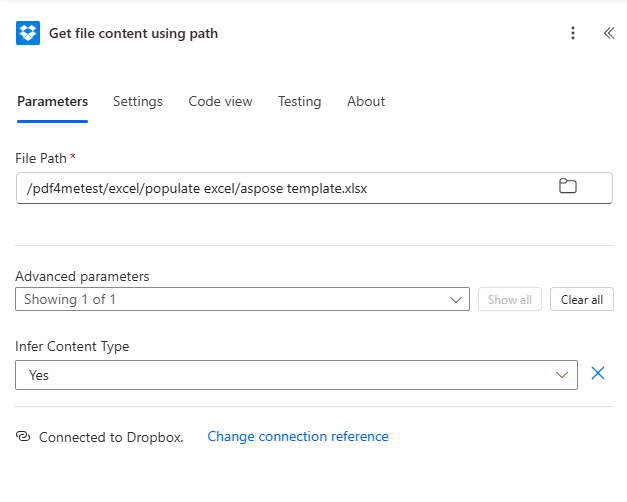
Definir Caminho do arquivo Para o caminho completo do Dropbox do modelo, incluindo o nome do arquivo:
/pdf4metest/excel/populate excel/aspose template.xlsx
Sob Parâmetros avançados, Inferir tipo de conteúdo está definido para Sim (o padrão).
Ação 3: PDF4me - Excel - Preencher
É aqui que a fusão acontece. Procure por PDF4me No seletor de ações, selecione Excel - PreencherConfigure estes campos:
O payload completo de dados JSON (copiar e colar de) sheet1-data.json):
{
  "RootData": {
    "Items": [
      { "ItemName": "Laptop",   "Description": "Dell Inspiron 15",    "Qty": 2, "UnitPrice": 750, "Discount": 50, "Price": 1450 },
      { "ItemName": "Mouse's",  "Description": "Wireless Mouse",      "Qty": 3, "UnitPrice":  25, "Discount":  0, "Price":   75 },
      { "ItemName": "Keyboard", "Description": "Mechanical Keyboard", "Qty": 1, "UnitPrice": 120, "Discount": 10, "Price":  110 }
    ]
  }
}
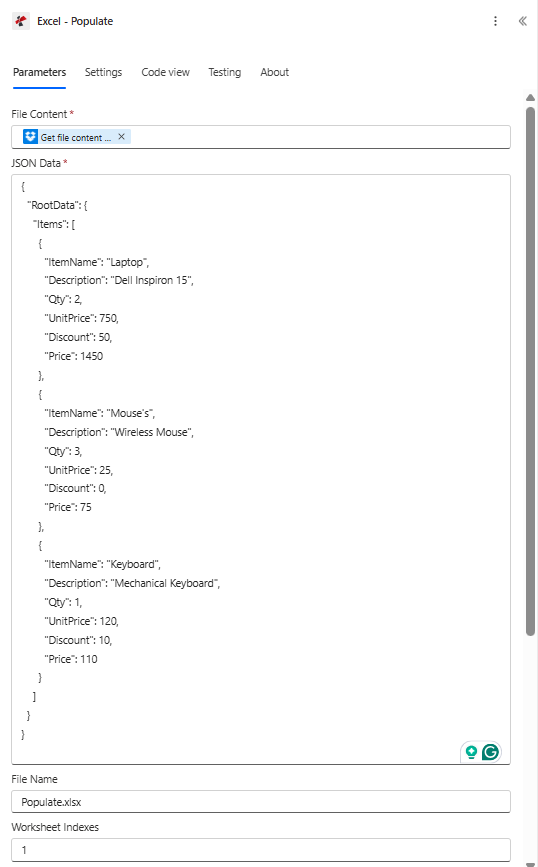
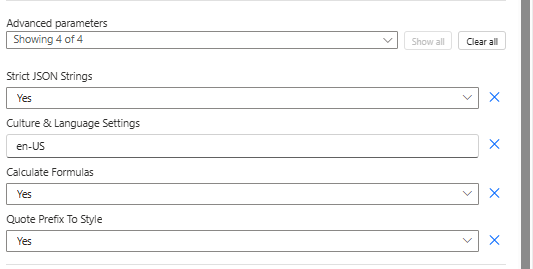
Expand Parâmetros avançados para os quatro controles opcionais. Os valores padrão geralmente estão corretos, mas as capturas de tela mostram como cada valor aparece na interface do usuário:
Ação 4: Dropbox - Criar arquivo
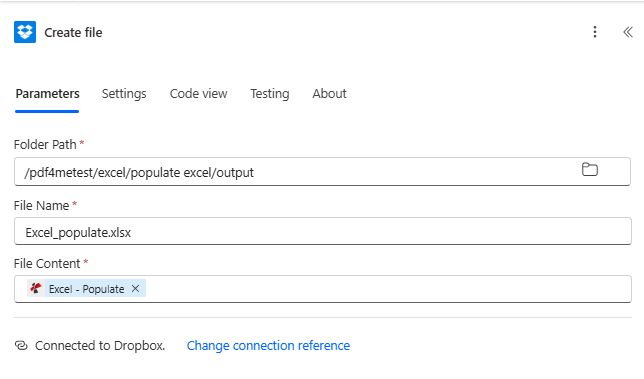
A etapa final consiste em carregar a planilha preenchida de volta para o Dropbox:
| Campo | Valor |
|---|---|
| Caminho da pasta | /pdf4metest/excel/populate excel/output |
| Nome do arquivo | Excel_populate.xlsx |
| Conteúdo do arquivo | Conteúdo do arquivo de saída (Conteúdo dinâmico do Excel - Preencher) |
Esse é todo o fluxo. Salve e clique. Teste.
O resultado
Ao abrir Excel_populate.xlsx do /output Na pasta, a planilha de faturas agora contém os três registros nas linhas 2 a 4, e o bloco de totais calcula valores em tempo real a partir do SimpleInvoice Agregação de tabelas.
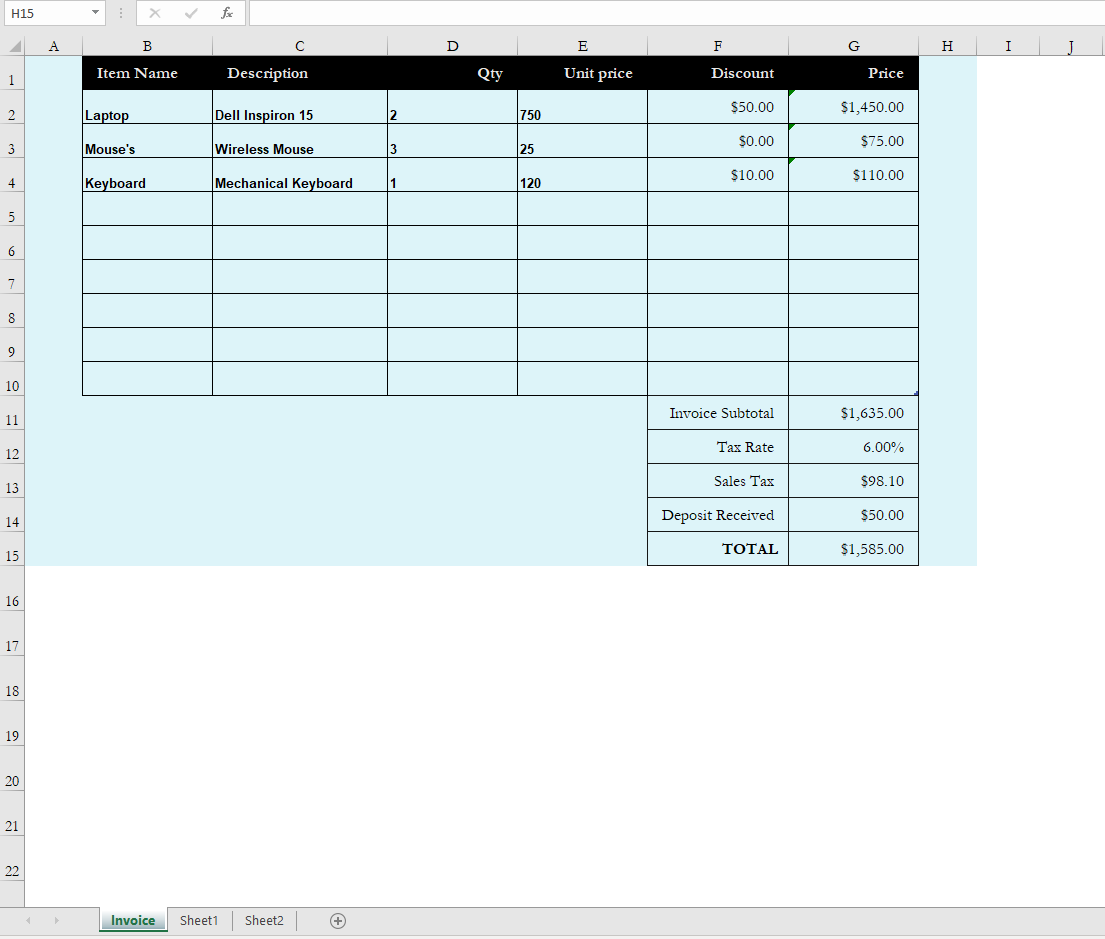
A prova numérica exata de que as fórmulas foram recalculadas corretamente:
| Célula | Fórmula | Resultado |
|---|---|---|
| G7 | =SUM(SimpleInvoice[Price]) | $ 1.635,00 (1450 + 75 + 110) |
| G9 | =IFERROR(G7*G8,"") com G8 = 6,00% | $ 98,10 |
| G10 | Estático 50 | $50,00 (Depósito recebido) |
| G11 | =SUM(G2:G4)-G10 | $ 1.585,00 (1635 + 98,10 - 50 ≈ exibição arredondada) |
Baixe a planilha de resultados gerada por esta execução: output-excel-populate.xlsx.
Solução de problemas
Uma coluna sai vazia. O nome da sua propriedade JSON não corresponde ao nome do campo do marcador. Os marcadores diferenciam maiúsculas de minúsculas. &=RootData.Items.ItemName Não atenderei. itemName do JSON.
A planilha errada foi preenchida. Verificar Índices de planilhasO valor é baseado em 1 (não em 0). Passar 1 para a primeira folha, 2 Para a segunda planilha, etc. Deixe em branco para preencher todas as planilhas.
Os totais mostram $0.00 após a corrida. Fórmulas de cálculo está definido para NãoMude para Sim.
Sequências de caracteres que parecem numéricas foram convertidas em números (ou vice-versa). Alternar Strings JSON rígidas. Sim Mantém os valores primitivos JSON entre aspas como texto. Não os coage.
Os separadores decimais ou os formatos de data podem estar incorretos para a sua região. Mudar Contextos culturais e linguísticos. en-US, fr-FR, de-DE, ja-JP, etc. são todas válidas.
Os dados são recebidos, mas preenchem apenas a primeira linha, mesmo quando vários registros são enviados. O marcador foi criado com o (noadd) modificador (&=RootData.Items.ItemName(noadd)Remova o modificador para que o mecanismo insira novas linhas.
Quando usar este padrão
- Geração de faturas a partir de itens de linha do CRM. Extrai linhas do Dynamics, Salesforce ou HubSpot para uma matriz JSON Items; renderiza com um modelo de fatura do Excel personalizado.
- Relatórios mensais de estoque e vendas. O gatilho de recorrência, a lista de linhas do Dataverse e este fluxo permitem que você crie uma planilha do Excel impecável em minutos.
- Lista de funcionários de RH, resumo da folha de pagamento, relatórios de despesas. Em qualquer lugar onde um layout do Excel predefinido encontre novos dados de linha.
- Arquivos em Excel que o destinatário poderá abrir e editar. Excel - Preencher retornos nativos
.xlsx(não em PDF), para que os destinatários possam classificar, filtrar e ajustar as fórmulas posteriormente.