Modelo de fatura do Excel no Power Automate: Preencha a partir de uma lista do SharePoint e arquive todas as faturas como PDF/A com o PDF4me

PDF4me Excel - Populate é uma ação do Power Automate que preenche um modelo de fatura do Excel com dados JSON. Nesse processo, um novo item de lista do SharePoint fornece os dados, a ação Preencher os insere nos marcadores inteligentes do modelo e mais três ações do PDF4me transformam a planilha em uma fatura PDF/A compactada que o SharePoint armazena automaticamente.
Ao pesquisar por um modelo de fatura em Excel, a primeira página é uma galeria. Microsoft, Vertex42, QuickBooks e Square oferecem planilhas em branco bem elaboradas, mas todas param no download. Nenhuma delas explica como o modelo é preenchido, o que, na prática, significa que alguém copia os dados do cliente para as células, exporta para PDF, nomeia o arquivo e o coloca em uma pasta, uma fatura por vez. Este fluxo mantém a parte que essas outras páginas fazem corretamente, um modelo que qualquer pessoa pode criar no Excel, e elimina todas as etapas posteriores ao download.
Uma linha é inserida em uma lista do SharePoint. O Power Automate a transforma em JSON, preenche um modelo de fatura do Excel com ela, converte a planilha para PDF, a compacta, a converte para PDF/A-2b e grava o resultado em uma pasta do SharePoint. Oito ações, cerca de trinta e seis segundos por fatura, e ninguém precisa abrir o Excel.
Perguntas e respostas baseadas no porquê
Por que usar uma planilha do Excel como modelo de fatura? Porque é lá que as faturas já são formatadas. Larguras de coluna, células mescladas, fontes e bordas são todas definidas no Excel, então a pessoa responsável pelo layout pode alterá-lo sem mexer no fluxo de trabalho ou aprender HTML. O único requisito é que cada célula com um valor contenha um marcador inteligente em vez de texto de exemplo, e a etapa 4 mostra exatamente como eles ficam.
Por que o fluxo precisa de uma ação Compose? Porque uma linha de lista do SharePoint é plana, enquanto o modelo não. A lista armazena os dois itens de linha como dez colunas separadas, de Item1Description a Item2TaxRate. O modelo tem uma linha de item que se repete para cada entrada em uma matriz Items. Compose transforma as dez colunas em uma matriz de dois elementos, e é essa matriz que faz a linha se repetir.
Por que converter a fatura para PDF/A em vez de manter o arquivo .xlsx? Uma planilha é um documento dinâmico. Qualquer pessoa que a abra pode alterar uma quantidade, e uma fórmula pode recalcular o total para um valor diferente em outra máquina. Um PDF fixa o que foi faturado. O PDF/A vai além e incorpora tudo o que é necessário para renderizar a página, incluindo as fontes, o que é essencial para um documento que geralmente precisa permanecer legível por anos após o envio.
Por que manter o modelo em uma biblioteca do SharePoint em vez de dentro do fluxo? Porque o fluxo o lê da mesma forma a cada execução. Altere o logotipo, as cores ou a ordem das colunas no SharePoint e a próxima fatura usará o novo layout sem que ninguém precise editar o fluxo. O histórico de versões do SharePoint também mantém todas as cópias anteriores do modelo, portanto, uma alteração de layout malsucedida pode ser revertida a partir daí.
O que você receberá
Entrada: uma linha de uma lista do SharePoint contendo o cabeçalho da fatura, os dados do cliente e dois itens de linha. Saída: uma fatura compactada em PDF/A-2b, ExcelArchived.pdf, na pasta /Shared Documents/ArchivedExcel do mesmo site.

A fonte de dados: uma linha de lista por fatura, com vinte e duas colunas de largura. A última linha, Morris - INV, é a que gerou o resultado de exemplo.
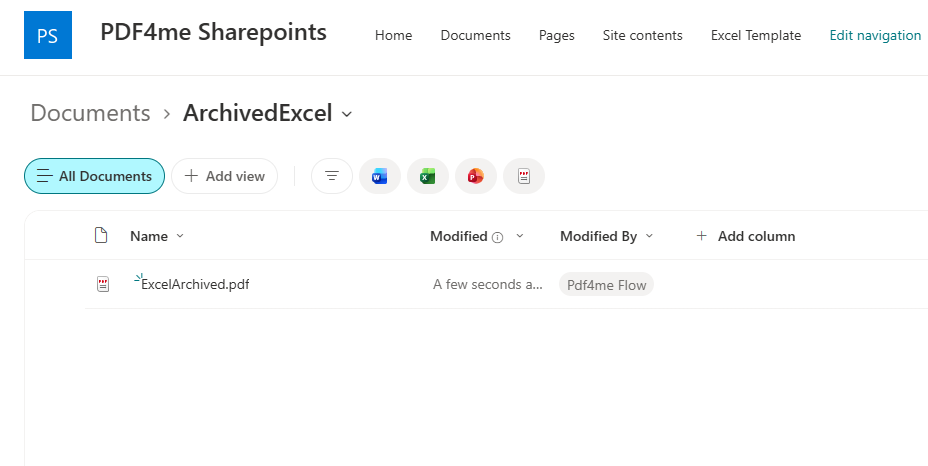
ExcelArchived.pdf, localizado na pasta ArchivedExcel, foi criado pela conta do fluxo alguns segundos após a adição da linha.
Do que você precisa
- Power Automate. Abra o Power Automate. Um fluxo na nuvem com conectores padrão. Os conectores do SharePoint e do PDF4me não exigem um plano premium.
- Chave da API do PDF4me. Obtenha sua chave da API. Este fluxo utiliza três conexões do PDF4me: PDF4me Excel, PDF4me Convert e PDF4me PDF. Uma única chave autoriza todas as três.
- Um site do SharePoint com uma lista cujas colunas correspondem ao mapeamento Compose, além de uma biblioteca de documentos para o modelo e a saída. O fluxo capturado usa a lista Excel Template, a pasta /Shared Documents/Excel Template para a planilha e /Shared Documents/ArchivedExcel para as faturas.
- Modelo de fatura em Excel. pdf4me-excel-invoice-template.xlsx. Uma única folha, com marcadores inteligentes já inseridos.
- O JSON Compose. compose-rootdata.json. O mapeamento exato do RootData da etapa 2, pronto para colar.
- A fatura finalizada excel-archived-invoice.pdf. PDF/A-2b), exatamente o que a captura gerou.
Primeiro, obtenha os exemplos. Carregue o modelo na sua biblioteca do SharePoint, cole o JSON na ação Compose e compare a sua primeira execução com a fatura finalizada. Abra as propriedades do documento e você deverá ver a declaração PDF/A-2b. Saber como é uma saída correta é a maneira mais rápida de verificar se a sua execução funcionou corretamente.
O Fluxo em Resumo
- When an item is created (gatilho do SharePoint), o sistema monitora a lista chamada
Excel Template. - Compose cria o JSON
RootDataa partir da nova linha. - Get file content using path lê o modelo de
/Shared Documents/Excel Template. - Excel - Populate (PDF4me Excel) mescla o JSON na planilha
1. - Convert to PDF (PDF4me Convert) gera a planilha como
Invoice.pdf. - PDF - Compress (PDF4me PDF) com Optimize Profile
Web. - PDF - Create PdfA (PDF4me PDF) com Compliance
PdfA2b. - Create file (SharePoint) em
/Shared Documents/ArchivedExcel.
Visão geral completa do fluxo
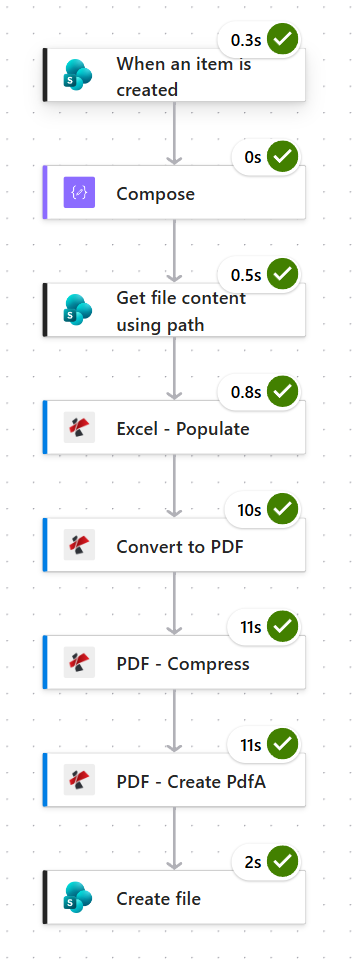
A execução que gerou a fatura de exemplo. Convert, Compress e Create PdfA levam de dez a onze segundos cada, e todo o resto termina em menos de um segundo, com exceção da gravação no SharePoint, que leva dois segundos. Reserve cerca de trinta e seis segundos por fatura.
Passo 1: Como acionar um fluxo quando um item de lista do SharePoint é criado?
Fluxo até agora: nada ainda, este é o gatilho.
Cada nova linha na lista representa uma fatura, portanto, o gatilho é a própria lista.
- Crie um Automated cloud flow e selecione SharePoint > When an item is created.
- Configurar:
- Site Address:
PDF4me Sharepoints - https://ynoox1.sharepoint.com/sites/PDF4meSharepoints - List Name:
Excel Template
- Site Address:
Configuração de gatilho do SharePoint
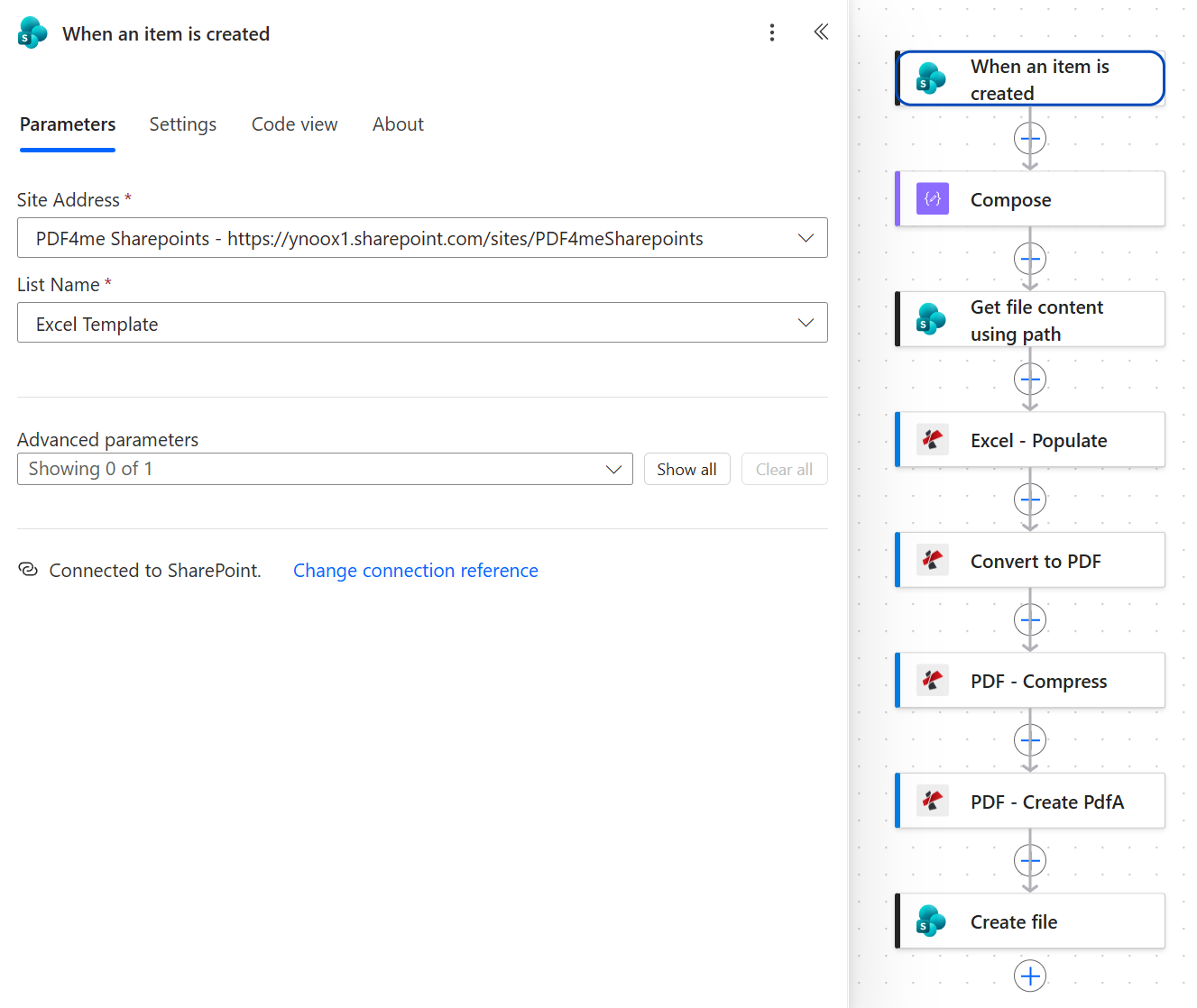
Uma lista, um gatilho. A coluna Title integrada da lista contém o número da fatura, e é por isso que a próxima etapa mapeia o Número para Title.
Dica. As expressões usam o nome interno da coluna, não o nome que você vê na lista. A lista mostra uma coluna chamada Date and time, mas o gatilho a retorna como Dateandtime, e esse é o nome que o Compose deve usar. Um nome incorreto não impede a execução. O operador ? em triggerBody()?['Dateandtime'] retorna null silenciosamente, então a fatura simplesmente fica com uma data vazia.
Passo 2: Como converter uma linha estática do SharePoint em JSON para um modelo do Excel?
Fluxo até o momento: gatilho do SharePoint.
O modelo espera uma estrutura aninhada: um cabeçalho de fatura, um bloco de empresa, um bloco de cliente e uma lista de itens. A linha da lista é plana. Compose é a camada de tradução entre os dois.
- Adicionar Data Operation > Compose.
- Cole isso em Inputs. Cada valor é uma expressão
triggerBody()?['<column>']que aponta para uma coluna da lista.
{
  "RootData": {
    "Invoice": [
      {
        "Number": "@{triggerBody()?['Title']}",
        "Date": "@{triggerBody()?['Dateandtime']}",
        "DueDate": "@{triggerBody()?['DueDate']}",
        "PONumber": "@{triggerBody()?['PONumber']}",
        "PaymentTerms": "@{triggerBody()?['PaymentTerms']}"
      }
    ],
    "Company": [
      {
        "Email": "@{triggerBody()?['CompanyEmail']}",
        "Address": "@{triggerBody()?['CompanyAddress']}"
      }
    ],
    "Customer": [
      {
        "Name": "@{triggerBody()?['CustomerName']}",
        "Email": "@{triggerBody()?['CustomerEmail']}",
        "Company": "@{triggerBody()?['CustomerCompany']}",
        "Address": "@{triggerBody()?['CustomerAddress']}",
        "CityStateZIP": "@{triggerBody()?['CustomerCityStateZIP']}"
      }
    ],
    "Items": [
      {
        "Description": "@{triggerBody()?['Item1Description']}",
        "Qty": "@{triggerBody()?['Item1Qty']}",
        "UnitPrice": "@{triggerBody()?['Item1UnitPrice']}",
        "Discount": "@{triggerBody()?['Item1Discount']}",
        "TaxRate": "@{triggerBody()?['Item1TaxRate']}"
      },
      {
        "Description": "@{triggerBody()?['Item2Description']}",
        "Qty": "@{triggerBody()?['Item2Qty']}",
        "UnitPrice": "@{triggerBody()?['Item2UnitPrice']}",
        "Discount": "@{triggerBody()?['Item2Discount']}",
        "TaxRate": "@{triggerBody()?['Item2TaxRate']}"
      }
    ]
  }
}
Compose: visualização de código
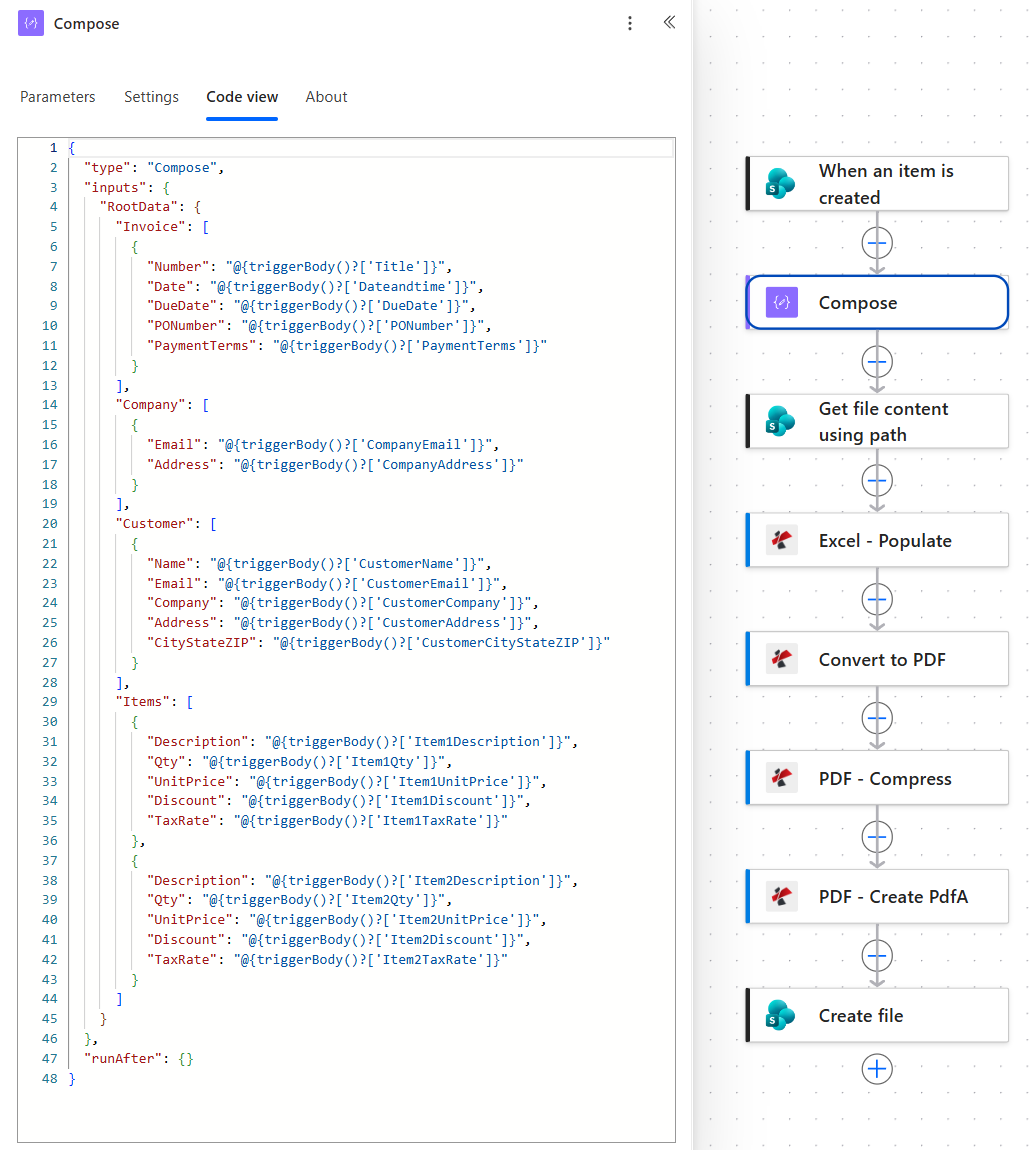
Invoice, Company e Customer são arrays de um único elemento. Items possui dois elementos, um para cada conjunto de colunas de itens na lista.
Como cada célula do modelo obtém seu valor
| Célula modelo | Marcador inteligente na célula | Compose caminho | Coluna do SharePoint |
|---|---|---|---|
| Invoice No. (B12) | &=RootData.Invoice.Number(noadd) | Invoice[0].Number | Title |
| Data (B13) | &=RootData.Invoice.Date(noadd) | Invoice[0].Date | Dateandtime |
| Due Date (B14) | &=RootData.Invoice.DueDate(noadd) | Invoice[0].DueDate | DueDate |
| PO Number (B15) | &=RootData.Invoice.PONumber(noadd) | Invoice[0].PONumber | PONumber |
| Payment Terms (B16) | &=RootData.Invoice.PaymentTerms(noadd) | Invoice[0].PaymentTerms | PaymentTerms |
| E-mail e endereço (B4, B5) | &=RootData.Company.Email(noadd) e .Address | Company[0] | CompanyEmail, CompanyAddress |
| Bloco Customer (B6 a B10) | &=RootData.Customer.Name(noadd) e mais quatro | Customer[0] | CustomerName para CustomerCityStateZIP |
| Linha de itens (A19 a E19) | &=RootData.Items.Description, .Qty, .UnitPrice, .Discount, .TaxRate | Items[0] e Items[1] | Colunas Item1 e Item2 |
O bloco From (B3) é um texto simples, PDF4me, portanto, é o mesmo em todas as faturas. Substitua-o pelo nome da sua empresa no modelo.
Etapa 3: De onde o fluxo lê o modelo do Excel?
Fluxo até o momento: gatilho do SharePoint mais Compose.
O modelo é um arquivo comum em uma biblioteca de documentos. O fluxo o lê a cada execução, portanto, o layout utilizado será aquele que estiver presente no SharePoint naquele momento.
- Adicionar SharePoint > Get file content using path.
- Configurar:
- Site Address:
PDF4me Sharepoints - https://ynoox1.sharepoint.com/sites/PDF4meSharepoints - File Path:
/Shared Documents/Excel Template/PDF4me_Excel_SharePoint_Template_.xlsx - Infer content type (avançado):
Yes
- Site Address:
Get file content using path: configuração
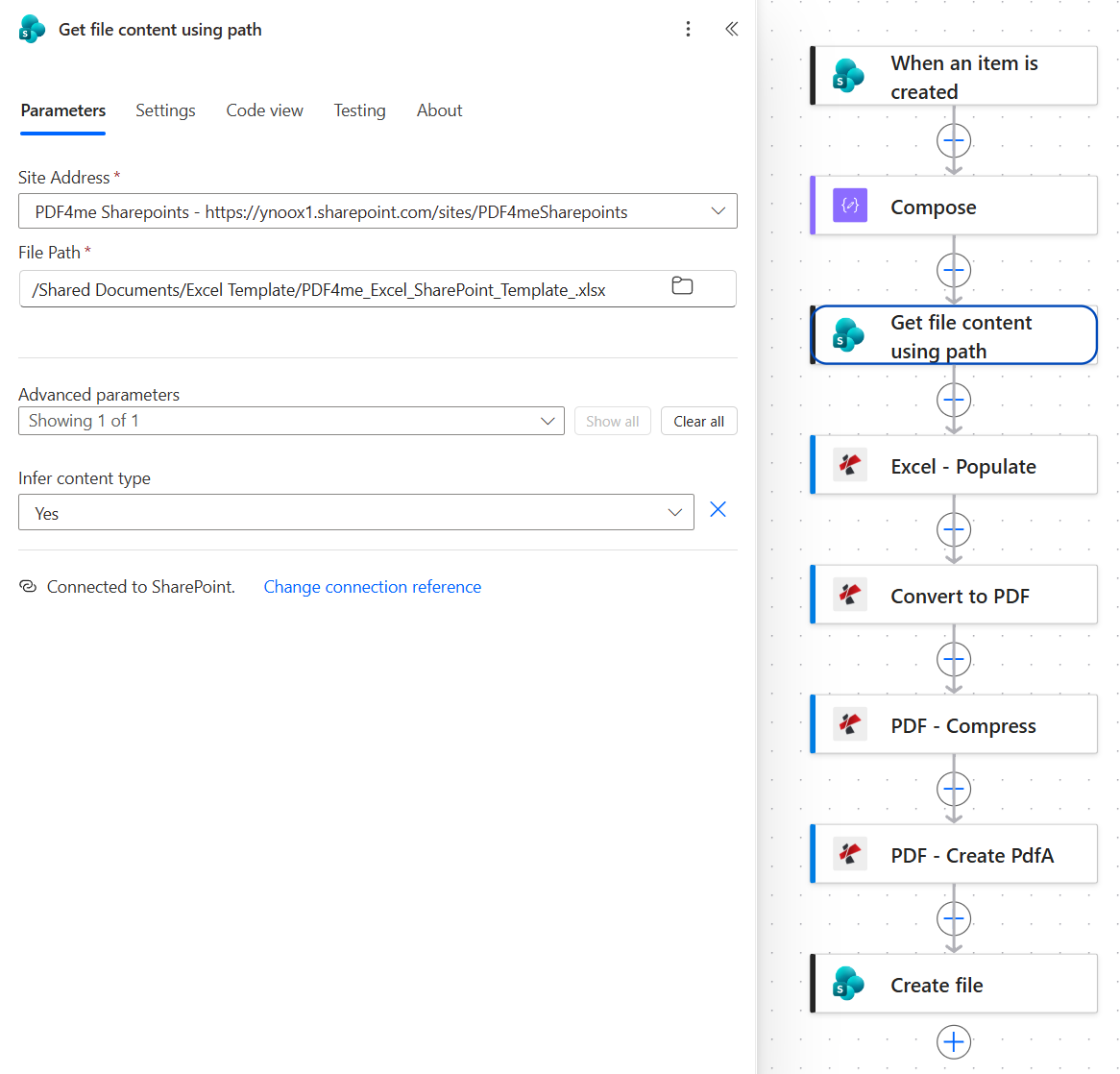
A lista e a pasta de modelos são ambas chamadas de Excel Template. São coisas diferentes: uma é uma lista, a outra é uma pasta em Shared Documents.
Passo 4: Como o Excel - Populate preenche um modelo de fatura?
Fluxo até agora: gatilho do SharePoint mais Compose mais Get file content using path.
Esta etapa executa o trabalho que as galerias de modelos deixam para você. Excel - Populate pega a planilha e o JSON, encontra todos os marcadores inteligentes e insere o valor correspondente na célula.
- Adicionar Excel - Populate a partir da conexão PDF4me Excel.
- Configurar:
- File Content: o token Body obtido ao Get file content using path
- JSON Data: a saída do Compose (o token aparece como Body)
- File Name:
Populate.xlsx - Worksheet Indexes:
1
- Abra Advanced parameters e defina três das quatro opções:
- Strict JSON Strings:
Yes - Culture & Language Settings:
en-US - Calculate Formulas:
Yes
- Strict JSON Strings:
Excel - Populate: configuração
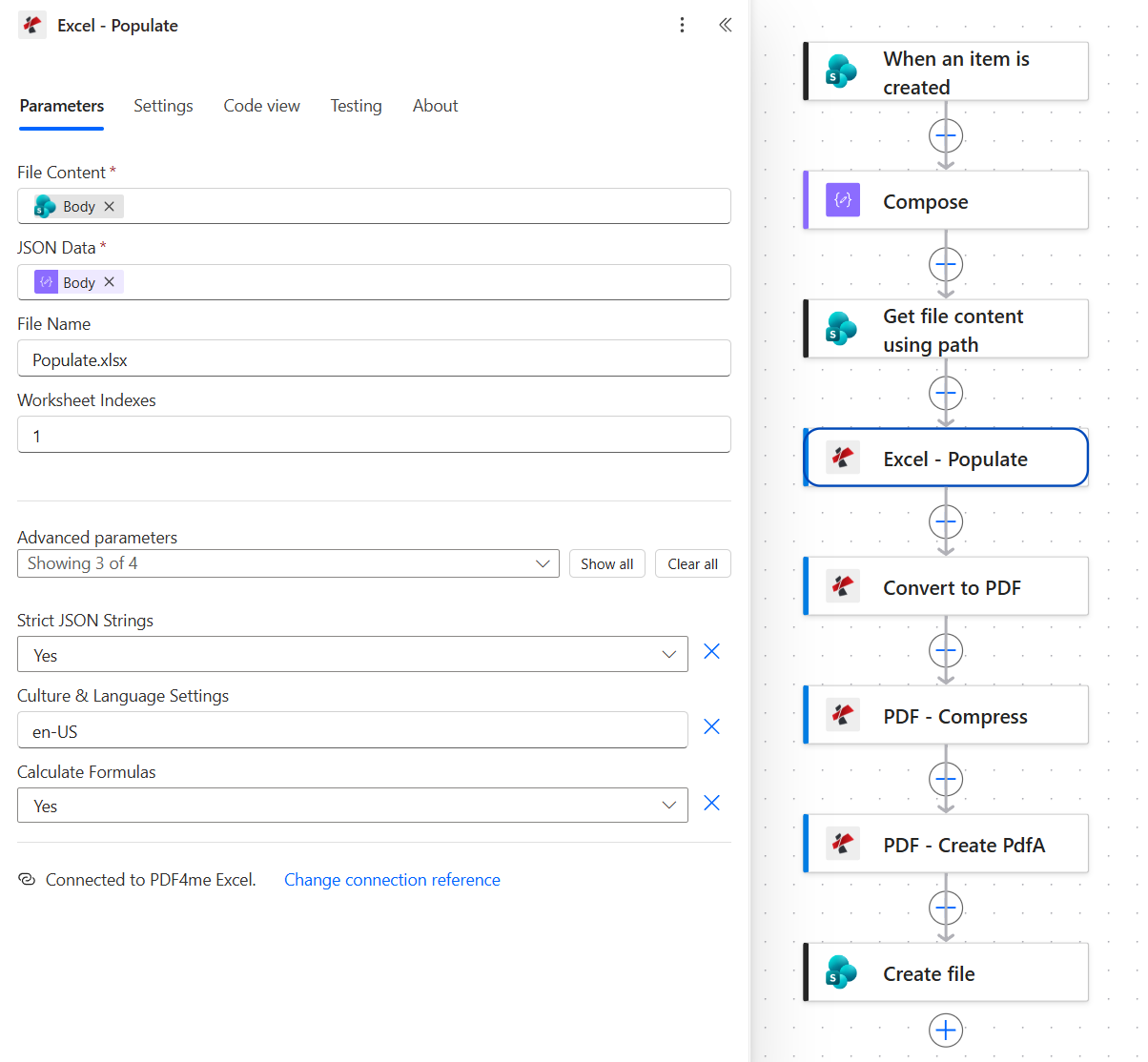
O trabalho é realizado por duas entradas: os bytes do modelo do SharePoint e o JSON do Compose. Todo o resto se resume à formatação e ao escopo.
O modelo utiliza dois tipos de marcador, e a diferença entre eles é o segredo do truque:
- As células de cabeçalho, como Invoice No. contêm
&=RootData.Invoice.Number(noadd). O modificador(noadd)grava o valor no local e nunca insere uma linha. - A linha do item contém
&=RootData.Items.Description,&=RootData.Items.Qtye assim por diante, sem nenhum modificador. Essa linha é escrita uma vez para cada elemento da matrizItems, portanto, dois itens produzem duas linhas e um terceiro item produziria uma terceira.
A gramática completa, incluindo modificadores, caminhos aninhados e manipulação de fórmulas, está na visão geral da sintaxe da Excel Populate. Para obter informações sobre a ação Preencher isoladamente, com um modelo do Dropbox e uma carga útil JSON embutida, consulte Preenchendo um modelo do Excel a partir de JSON no Power Automate.
Dica. Cada valor no Compose fica entre aspas como uma interpolação de string, portanto, quantidades e preços chegam ao modelo como texto. Com a Strict JSON Strings definida como Yes, eles permanecem como texto, o que é impresso corretamente e é tudo o que este modelo precisa. Se você adicionar um total de linha ou uma soma, defina como No para que strings com aparência numérica se tornem números reais. Caso contrário, a função SOMA as ignora, porque o Excel não soma números armazenados como texto.
Etapa 5: Como converter a planilha preenchida em PDF?
Fluxo até agora: Gatilho do SharePoint + Compose + Get file content using path + Excel - Populate.
A planilha preenchida existe apenas durante a execução do programa. Ela nunca é salva como um arquivo .xlsx; ela vai diretamente para o conversor.
- Adicione a Convert to PDF a partir da conexão PDF4me Convert.
- Configurar:
- File Content: o token Output File Content do Excel - Populate
- File Name:
Invoice.pdf
Convert to PDF: configuração
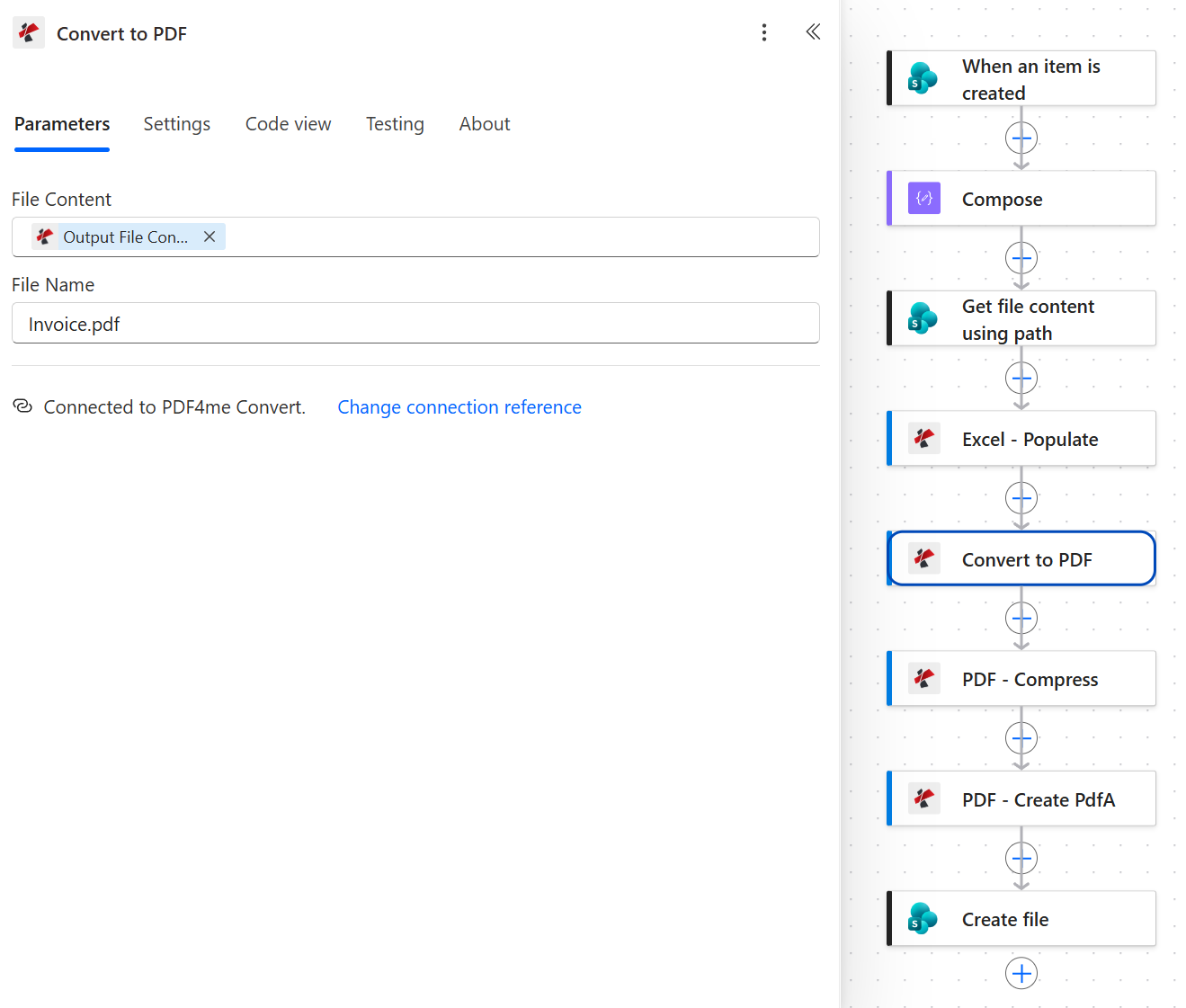
Output File Content é a planilha preenchida. Ele nunca chega ao SharePoint como um arquivo .xlsx.
Dica: O fluxo capturado usa Invoice.pdf como File Name e ainda converte corretamente. No entanto, a referência Convert to PDF solicita a extensão do arquivo de origem; portanto, Invoice.xlsx é o valor mais seguro ao criar o seu próprio.
Defina o layout da página no modelo, não no fluxo. Convert to PDF segue a configuração de página da planilha. O modelo de exemplo é ligeiramente mais largo que uma página Letter, portanto, a fatura capturada tem as colunas A a D na primeira página e apenas a coluna Tax % na segunda página. Abra o modelo no Excel, vá para Page Layout e defina Scale to Fit > Width para 1 page e, em seguida, salve-o novamente no SharePoint. Todas as faturas subsequentes caberão em uma página.
Etapa 6: Como compactar a fatura e convertê-la para PDF/A?
Fluxo até agora: tudo através Convert to PDF.
Duas ações da conexão PDF4me PDF: primeiro, comprimir e, em seguida, certificar. Inverter essas ações permitiria que a compressão sobrescrevesse um arquivo que já havia sido tornado compatível.
- Adicionar PDF - Compress.
- File Content: o token Body da Convert to PDF
- File Name: o token
headers/FileNameherdado da ação anterior - Optimize Profile:
Web
- Adicionar PDF - Create PdfA.
- File Content: o token Body do PDF - Compress
- File Name: o token
headers/FileName - Compliance:
PdfA2b - Allow Upgrade:
Yes - Allow Downgrade:
Yes
Compress e Create PdfA: parâmetros
| Ação | Parâmetro | Valor utilizado aqui | O que ele controla |
|---|---|---|---|
| PDF - Compress | Optimize Profile | Web | O equilíbrio entre tamanho e fidelidade é crucial. Uma fatura composta apenas por texto e tabelas, sem imagens, tem poucos elementos que podem ser comprometidos. |
| PDF - Create PdfA | Compliance | PdfA2b | ISO 19005-2, nível B. A página será exibida da mesma forma em qualquer visualizador, mesmo daqui a anos. |
| PDF - Create PdfA | Allow Upgrade | Yes | Permite que a ação seja encaminhada para um nível superior quando o nível solicitado não estiver disponível. |
| PDF - Create PdfA | Allow Downgrade | Yes | Permite que o problema se estabilize num nível inferior, em vez de falhar completamente. |
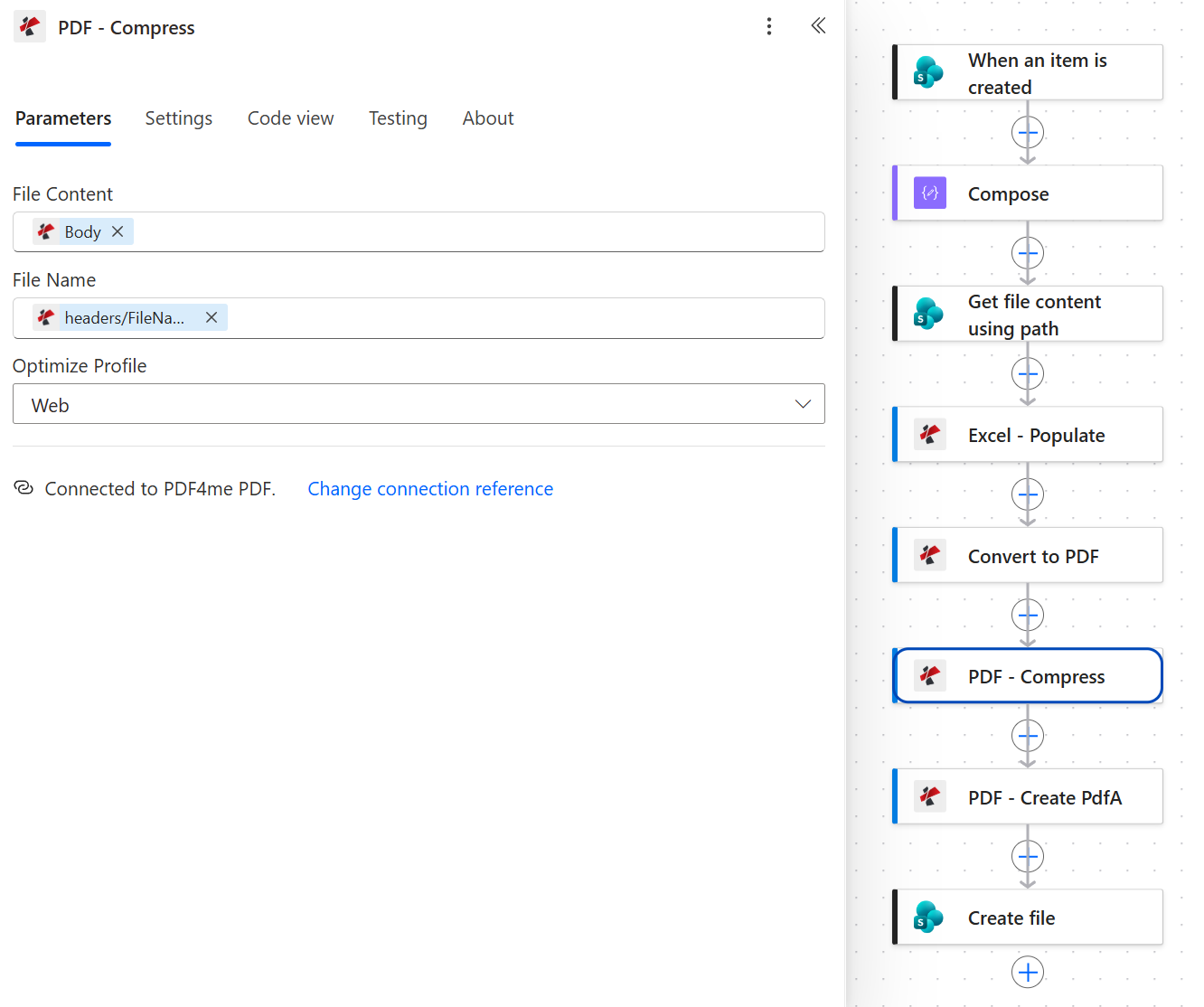
A função Compress atua na fatura convertida, antes de qualquer certificação.
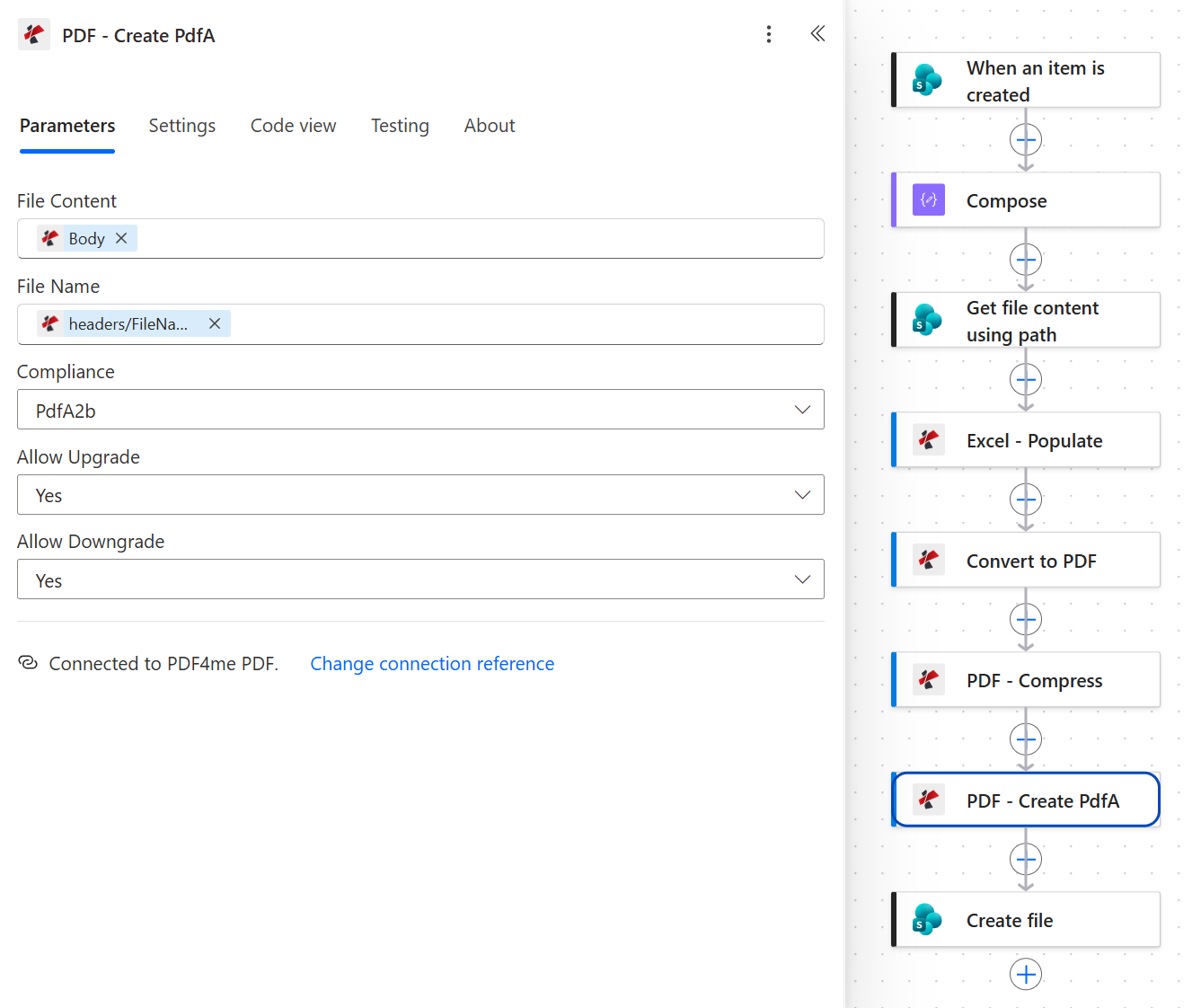
Create PdfA é a última ação a modificar o documento, que é exatamente onde deveria estar.
O mesmo par de ferramentas executa a mesma tarefa em arquivos que já estão no SharePoint, no arquivamento de PDFs no Power Automate com uma pasta do SharePoint não supervisionada.
Etapa 7: Onde a fatura finalizada será salva?
Fluxo até o momento: tudo através do Create PdfA.
A última ação grava a fatura certificada de volta no mesmo site do SharePoint.
- Adicionar SharePoint > Create file.
- Configurar:
- Site Address:
PDF4me Sharepoints - https://ynoox1.sharepoint.com/sites/PDF4meSharepoints - Folder Path:
/Shared Documents/ArchivedExcel - File Name:
ExcelArchived.pdf - File Content: o token Body do PDF - Create PdfA
- Site Address:
SharePoint Create file: configuração
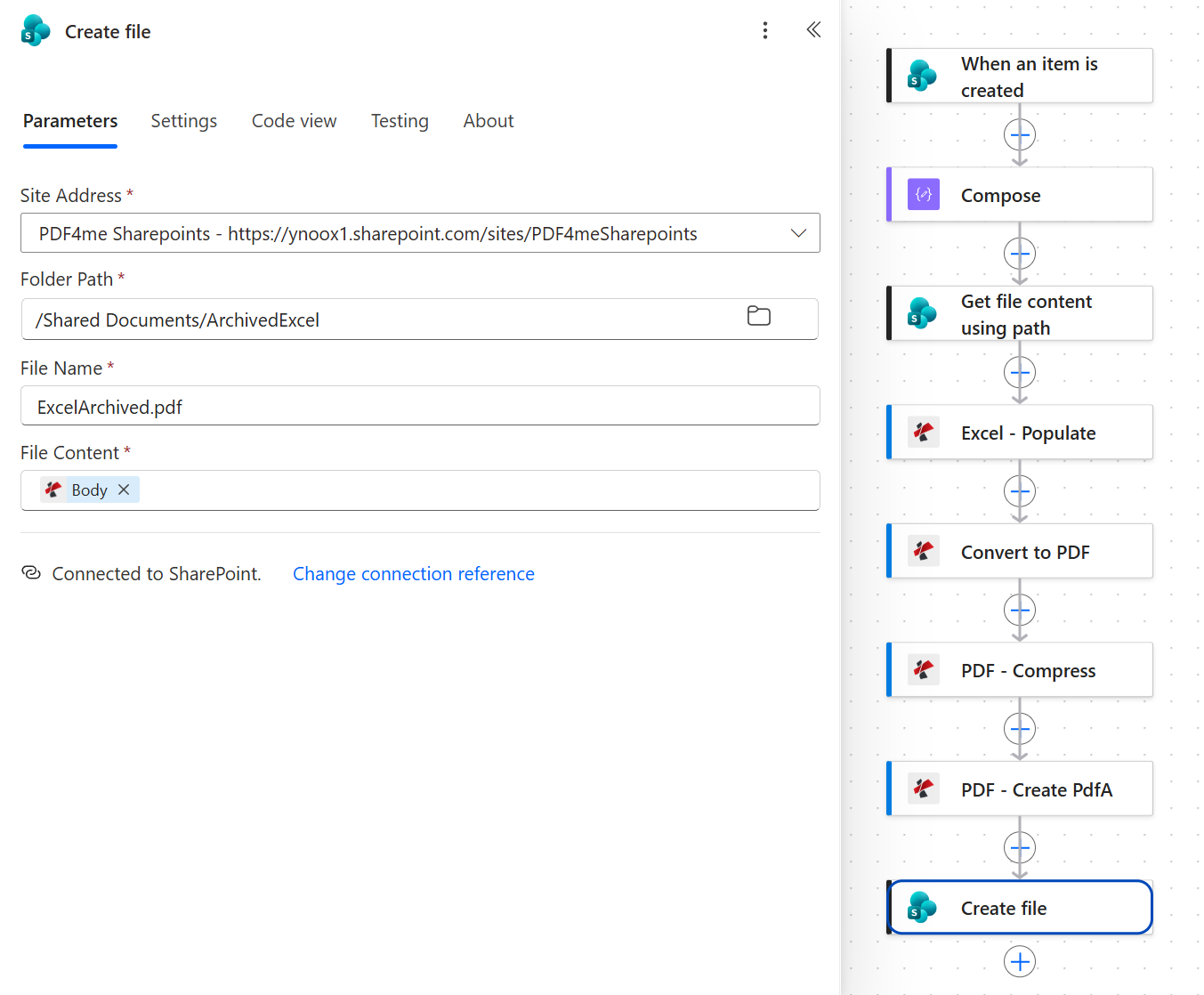
Cada ação do PDF4me gera um token chamado Body, portanto, o rótulo por si só não indica qual ação você selecionou. Passe o cursor sobre ele ou verifique a visualização do código para body('PDF_-_Create_PdfA').
Altere isso antes de publicar. ExcelArchived.pdf é um nome fixo, portanto, cada novo item da lista é gravado no mesmo arquivo e a pasta nunca contém mais do que a fatura mais recente. Em vez disso, construa o nome a partir da linha. O ID do item da lista é único por definição, portanto, concat('Invoice-', triggerBody()?['ID'], '.pdf') sempre funciona. O número da fatura no Title também funciona, desde que não contenha caracteres que o SharePoint rejeita em nomes de arquivo, como uma barra, dois pontos, um asterisco ou um ponto de interrogação.
Execute o fluxo e verifique
- Save o fluxo no canto superior direito.
- Adicione um novo item à lista chamado Excel Template e preencha todas as colunas que o modelo utiliza.
- Abra o histórico de execução. Todas as oito ações devem estar verdes, sendo que Convert, Compress e Create PdfA consumiram a maior parte do tempo.
- Abra a pasta
/Shared Documents/ArchivedExcele verifique se o PDF está lá, com Modified By mostrando a conta do fluxo. - Abra o próprio arquivo e compare-o com a linha da lista, depois verifique as propriedades do documento em busca da declaração PDF/A.
A fatura da execução capturada tem 37.876 bytes. Ela exibe a linha Morris - INV: cliente Morris Luma na Invoicing.co, datada de 01/09/2026 e com vencimento em 20/09/2026, com dois itens: PDF to Excel (quantidade 60) e PDFA (quantidade 45). Seus metadados XMP declaram pdfaid:part como 2 e pdfaid:conformance como B, que corresponde ao formato PDF/A-2b visto de dentro. Ela possui duas páginas em vez de uma, devido à configuração de página explicada na etapa 5.
O que você realmente criou? Um fluxo de faturamento onde a única etapa manual é a entrada de dados. O layout fica em um arquivo Excel que qualquer pessoa pode editar, os dados ficam em uma lista e a saída é um PDF arquivado automaticamente, sem que ninguém precise arquivá-lo. O modelo não está restrito ao Power Automate: ele funciona também com Make, Zapier e n8n, onde as ações PDF4me Excel e PDF/A estão disponíveis.
Variações comuns que você pode adicionar sem reconstruir
Como isso se compara a outras formas de gerar faturas?
Cada linha descreve a alternativa. A última linha é este fluxo.
| Comparação | Quem pode alterar o layout? | Como o modelo é preenchido | Formato de arquivo |
|---|---|---|---|
| Planilha do Excel preenchida manualmente versus este fluxo | Qualquer pessoa que use o Excel | Copiar e colar, uma fatura de cada vez | PDF simples, a menos que alguém configure a opção de exportação PDF/A |
| Macro VBA do Excel versus este fluxo | Quem quer que mantenha a macro | Automaticamente, em um computador com a planilha aberta | PDF simples, a menos que a exportação esteja configurada para PDF/A |
| Modelo HTML mais Convert HTML para PDF versus este fluxo | Alguém com familiaridade com HTML e CSS | Automaticamente, na nuvem | |
| Esse fluxo | Qualquer pessoa que use o Excel | Automaticamente, a cada novo item da lista | PDF/A-2b |
A distinção que importa é a seguinte: os dois primeiros fluxos mantêm o layout no Excel, mas mantêm uma pessoa envolvida no processo, enquanto o terceiro remove a pessoa, mas move o layout para o código. Somente este fluxo faz as duas coisas.
Perguntas frequentes
Existe algum modelo de fatura em Excel?
Sim. O Excel inclui modelos de fatura: no aplicativo para desktop, escolha File > New e pesquise por fatura. A Microsoft também disponibiliza mais modelos em sua galeria online. Eles são projetados para serem preenchidos manualmente.
O modelo usado nesta postagem foi criado para uma tarefa diferente. Suas células de valor contêm marcadores inteligentes em vez de texto de exemplo, para que um fluxo possa preenchê-las. Você pode converter qualquer modelo de fatura que já goste da mesma maneira: mantenha o design e substitua cada valor por um marcador como &=RootData.Invoice.Number(noadd).
Como gerar uma fatura a partir de dados do Excel?
Mantenha os dados em linhas, o layout em um modelo e deixe que algo combine os dois. Dentro do Excel, esse algo pode ser uma mala direta do Word ou uma macro VBA, e ambos são executados no computador de alguém.
Neste fluxo, as linhas residem em uma lista do SharePoint, Compose transforma uma linha em JSON e Excel - Populate a mescla ao modelo. Se seus dados já estiverem em uma tabela do Excel no OneDrive ou SharePoint, a ação List rows present in a table do conector Excel Online (Business) pode alimentar a mesma Compose dentro de um loop Apply to each, com items('Apply_to_each') no lugar de triggerBody(). Tudo a partir da etapa 3 permanece como está.
Como automatizar faturas no Excel?
Automatizar uma fatura significa eliminar cada etapa que uma pessoa realiza para cada fatura: digitar os valores, exportar para PDF, nomear o arquivo e arquivá-lo. O modelo em si permanece um arquivo Excel normal.
Este fluxo elimina todos os quatro. A linha da lista é a única entrada. O modelo é preenchido pelo Excel - Populate, exportado por Convert to PDF, arquivado por PDF - Create PdfA e arquivado por Create file. Depois que o nome do arquivo é criado a partir da linha, conforme descrito na etapa 7, não há mais nada a ser feito manualmente.
O Power Automate consegue converter Excel em PDF?
Sim. Em um fluxo na nuvem, a ação Convert file do conector do OneDrive for Business transforma um arquivo .xlsx em PDF, mas apenas para arquivos armazenados no OneDrive. Portanto, os fluxos do SharePoint geralmente copiam a pasta de trabalho para lá primeiro e a excluem depois.
PDF4me Convert to PDF utiliza o conteúdo do arquivo diretamente de qualquer ação anterior. É por isso que a planilha preenchida neste fluxo nunca é salva em nenhum lugar: ela vai do Excel - Populate diretamente para o conversor, e o único arquivo que chega ao SharePoint é a fatura em PDF/A finalizada.
Solução de problemas
Verifique o nome da coluna dentro da expressão Compose. Deve ser o nome interno, Dateandtime, e não Date and time. O ponto de interrogação em triggerBody()?['Dateandtime'] transforma um nome incorreto em nulo em vez de um erro, para que a execução permaneça verde e a célula permaneça vazia. Se o nome estiver correto, verifique o caminho JSON em relação ao marcador: RootData, depois Customer e, por fim, Name, escritos da mesma forma em ambos.
O modelo é mais largo do que uma página impressa. Convert to PDF segue a configuração de página da planilha, então corrija isso lá: Page Layout, Scale to Fit, Largura 1 page. Salve o modelo de volta no SharePoint e a próxima execução ajustará a largura para uma página.
O File Name Create file é o texto fixo ExcelArchived.pdf, portanto, todas as execuções terão o mesmo nome como alvo. Torne-o exclusivo por linha com o ID do item da lista, conforme descrito na etapa 7.
Create file está lendo de PDF - Compress ou Convert to PDF em vez de PDF - Create PdfA. Todos os três tokens são rotulados como Body, então o erro é fácil de cometer e nada no histórico de execução parece errado. Confirme se a expressão é body('PDF_-_Create_PdfA').
Próximos passos
Excel Populate no Power Automate
Sintaxe de marcador inteligente
Criar PDF/A no Power Automate
Obtenha sua chave de API
O mesmo padrão de oito etapas (listar linha, remodelar para JSON, buscar o modelo, preencher, converter, compactar, certificar, salvar) lida com qualquer documento que comece como uma planilha: orçamentos, notas de entrega, extratos e certificados.