Arquivamento de e-mails no Power Automate: uma mensagem do Outlook se transforma em um arquivo PDF/A compactado no SharePoint com o PDF4me.

PDF4me Criar PDF É uma ação do Power Automate que reescreve um PDF para o padrão de arquivamento ISO 19005. Ao ser inserida no final de um fluxo do Outlook que converte o corpo da mensagem, todos os anexos e os mescla, ela transforma o arquivamento de e-mails em um único arquivo PDF/A compactado que o SharePoint armazena permanentemente.
Ao pesquisar por arquivamento de e-mails, a primeira página oferece serviços de armazenamento. Proofpoint, Mimecast, Barracuda, GoDaddy, todas respondem à pergunta "onde os e-mails ficarão armazenados e por quanto tempo". Nenhuma delas, porém, responde à pergunta que realmente define se vale a pena manter um arquivo: Em que formato está? A exportação de uma caixa de correio só é legível enquanto algo ainda puder abri-la. Esse fluxo trata o arquivamento primeiro como um problema de formatação e depois como um problema de armazenamento, o que é a ordem oposta à de todos os outros na página de resultados.
Um e-mail chega a uma caixa de entrada monitorada. O Power Automate converte o corpo da mensagem para PDF, converte todos os anexos para PDF, mescla tudo em um único documento na ordem de chegada, compacta o arquivo, converte-o para PDF/A-2b e arquiva o resultado no SharePoint. O corpo da mensagem é a primeira página. Os anexos vêm em seguida. Onze ações, cerca de cinquenta e seis segundos por mensagem, e o arquivo final ainda abrirá corretamente mesmo depois que a caixa de entrada for fechada.
Perguntas e respostas baseadas no "porquê".
Por que mesclar o corpo e os anexos em vez de armazená-los separadamente? Porque o contexto e os artefatos só fazem sentido juntos. O corpo do e-mail indica quem o enviou e por quê, enquanto o anexo é o próprio objeto. Armazene-os como arquivos separados e reconstruir a mensagem posteriormente se torna um pequeno projeto de pesquisa. Um único PDF mantém as evidências intactas.
Por que o formato PDF/A é importante especificamente para e-mails? Os períodos de retenção de e-mails são longos, geralmente de sete anos e, às vezes, permanentes. Um PDF comum pode fazer referência a fontes e perfis de cores que estão fora do arquivo. PDF/A proíbe isso, então tudo o que é necessário para renderizar a página é transferido junto com ela. É exatamente isso que uma política de retenção exige quando diz "legível durante o período de retenção".
Por que comprimir antes da conversão para PDF/A? Existem dois motivos, e ambos apontam para a mesma direção. A conversão para PDF/A incorpora fontes e perfis, o que aumenta o tamanho dos arquivos; comprimir primeiro compensa esse aumento. Além disso, a compressão reescreve os fluxos de imagem, portanto, executá-la em um arquivo recém-certificado pode comprometer a conformidade pela qual você pagou. Comprima primeiro e depois certifique.
Por que usar uma variável de matriz em vez de encadear as ações? Como o número de anexos é desconhecido até a chegada do e-mail, um array é a única estrutura que comporta um corpo de e-mail mais N anexos, preservando a ordem deles. O método `merge` aceita o array inteiro em uma única chamada, portanto o loop permanece com duas ações, independentemente da quantidade de arquivos recebidos.
O que você receberá
Entrada: Um e-mail do Outlook com um ou mais anexos. Saída: Um único arquivo PDF/A-2b compactado no SharePoint contendo o corpo da mensagem como página um, seguido por todos os anexos em ordem.
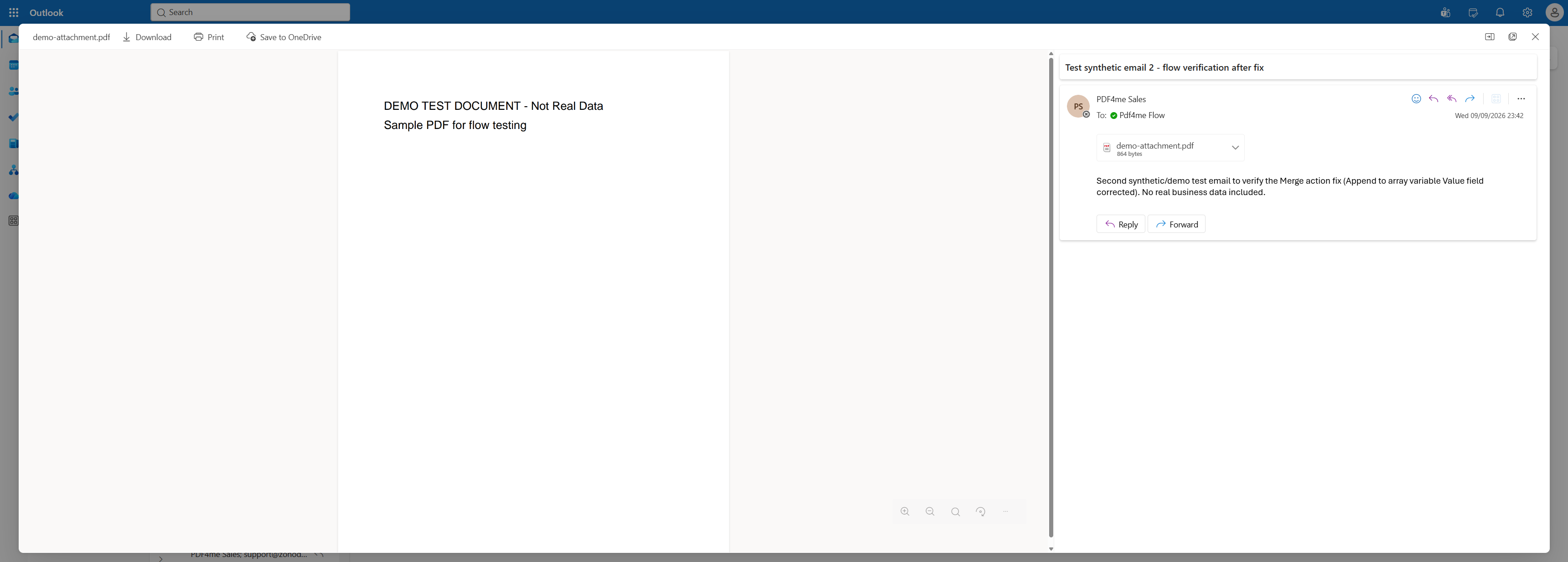
A mensagem que inicia o fluxo: um corpo curto e um anexo em PDF.
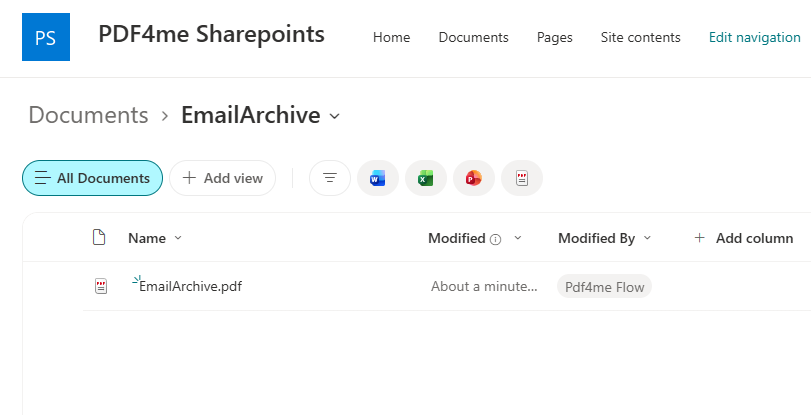
O arquivo EmailArchive.pdf foi criado pela conta do Flow cerca de um minuto após a chegada do e-mail.
Do que você precisa
- Power Automate. Abra o Power AutomateUm fluxo na nuvem em conectores de nível padrão. Sem plano premium, sem gateway.
- Uma caixa de correio do Outlook do Office 365 Você pode monitorar. Uma caixa de correio compartilhada funciona e geralmente é a melhor opção para um arquivo.
- Chave da API PDF4me. Obtenha sua chave de APIEste fluxo utiliza duas conexões PDF4me, PDF4me Connect e PDF4me PDF. Uma única chave autoriza ambas.
- Um site do SharePoint com uma pasta de arquivoCrie-o antes de compilar para que o seletor de pastas tenha algo para apontar.
- O anexo de amostra. anexo-demo.pdfO PDF de uma página que foi enviado com o e-mail de teste.
- O arquivo finalizado. email-archive-output.pdfDuas páginas, PDF/A-2b, exatamente o que o fluxo produziu.
Primeiro, baixe os dois arquivos. Envie o arquivo anexo para si mesmo e compare o resultado com o arquivo finalizado. Abra as propriedades do documento e você deverá ver a declaração PDF/A-2b. Saber como é uma saída correta é a maneira mais rápida de verificar se a sua execução funcionou corretamente.
O Fluxo em Resumo
- Quando um novo e-mail chega (V3) (Gatilho do Outlook) com anexos incluídos.
- Inicializar variável
email, tipo Array. - Converter para PDF (PDF4me Connect) no corpo da mensagem HTML.
- Adicionar à variável de matriz Empurrando o corpo convertido.
- Aplicar a cada sobre o gatilho
Attachments. - Converter para PDF 2 em cada anexo
contentBytes. - Adicionar à variável de matriz 2 Empurrando cada acessório convertido.
- Mesclar vários arquivos PDF em um único arquivo PDF. (PDF4me Connect).
- PDF - Comprimir com o perfil otimizado
Web. - PDF - Criar PDF com conformidade
PdfA2b. - Criar arquivo (SharePoint) em
/Shared Documents/EmailArchive.
Visão geral completa do fluxo
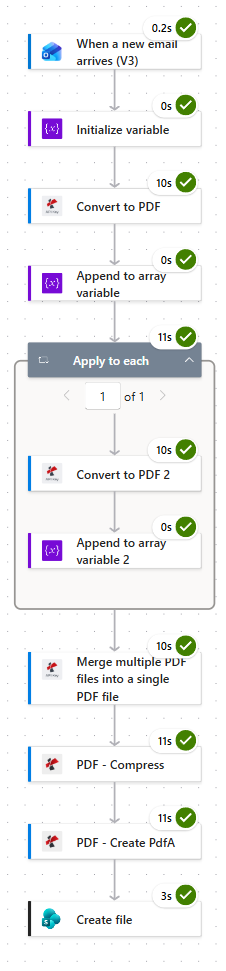
Quatro operações com documentos, cada uma com duração de dez a onze segundos, dominam o processo. Reserve cerca de cinquenta e seis segundos para uma mensagem com um anexo e aproximadamente mais dez segundos para cada anexo adicional.
Passo 1: Como acionar um fluxo em e-mails recebidos do Outlook?
Fluxo até o momento: Nada ainda, este é o gatilho.
O gatilho decide o que será arquivado, portanto, vale a pena ser criterioso nessa escolha. Dois de seus parâmetros avançados são os responsáveis por essa função.
- Crie um Fluxo de nuvem automatizado e escolha Office 365 Outlook > Quando um novo e-mail chega (V3).
- Abrir Parâmetros avançados e configurar:
- Para:
[email protected] - Incluir anexos:
Yes - Importância:
Any - Somente com anexos:
Yes - Pasta:
Inbox
- Para:
Configuração do gatilho do Outlook
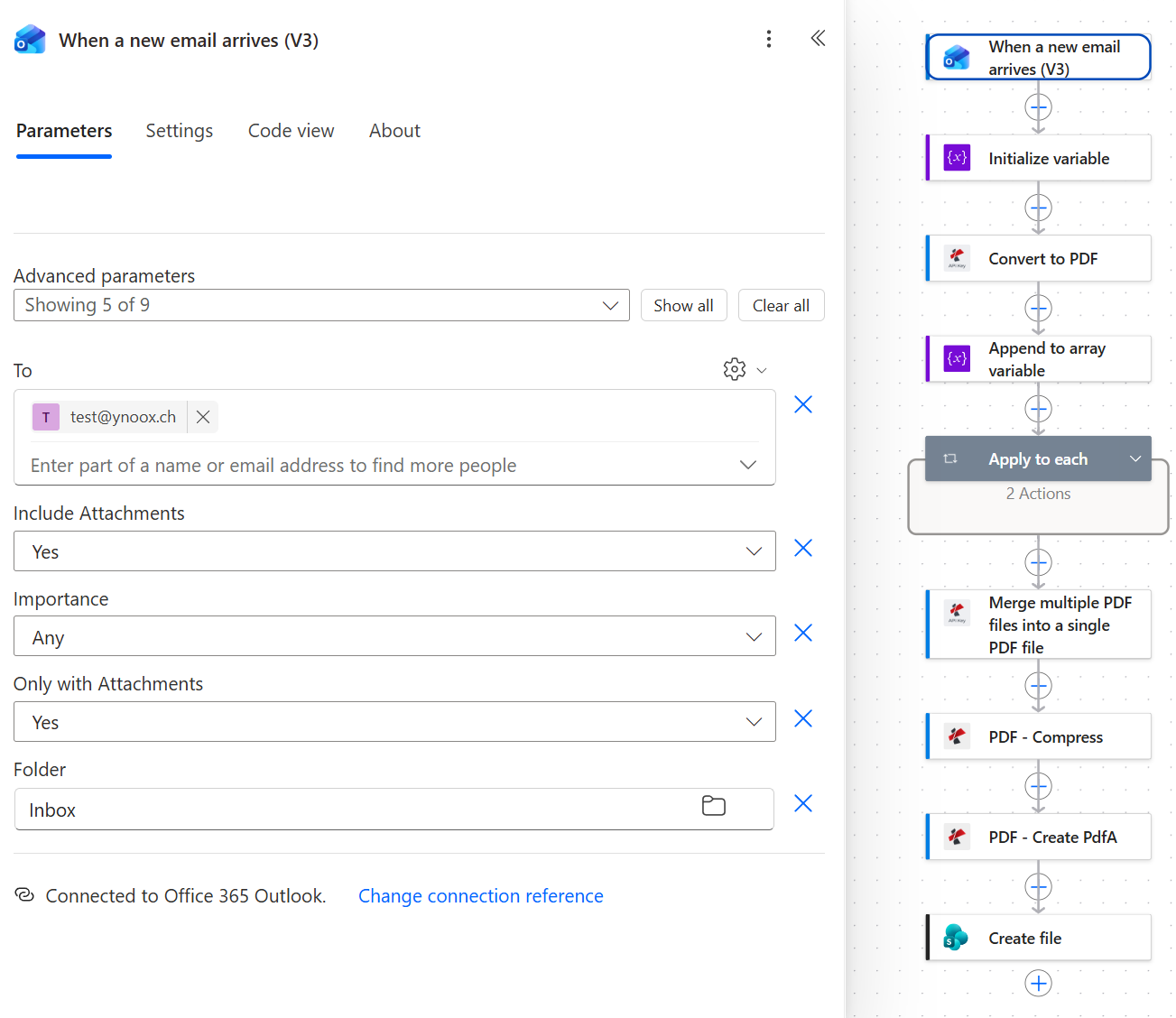
A opção "Incluir anexos" é a que as pessoas esquecem. Se você a desativar, o processo continua, mas todos os anexos chegam com conteúdo vazio.
Dica. Incluir anexos e Somente com anexos Parecem ser a mesma configuração, mas não são. A primeira controla se os bytes de anexo são enviados com a carga útil do gatilho. A segunda controla se o fluxo é acionado. Quase sempre você vai querer que a primeira esteja definida como YesA escolha entre a segunda opção e a segunda depende de se vale a pena arquivar e-mails sem anexos.
Etapa 2: Por que o fluxo precisa de uma variável de matriz?
Fluxo até o momento: Gatilho do Outlook.
O número de anexos só é conhecido quando a mensagem chega, portanto o fluxo precisa de algum lugar para acumular um número desconhecido de PDFs, preservando sua ordem.
- Adicionar Variáveis > Inicializar variável.
- Configurar:
- Nome:
email - Tipo:
Array - Valor: deixe vazio
- Nome:
Inicializar configuração de variáveis
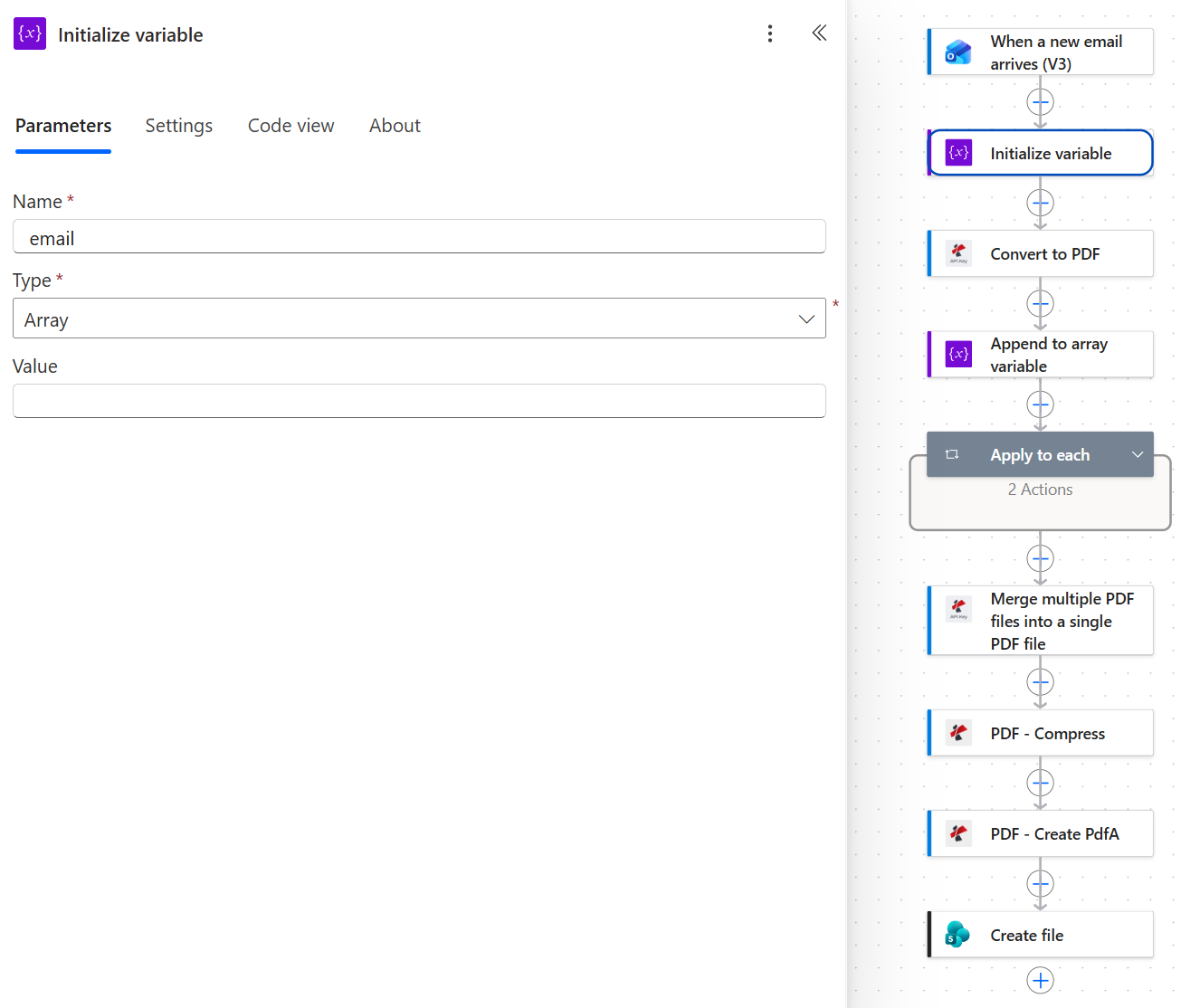
O valor permanece vazio. O corpo é anexado em seguida, antes do loop, o que o coloca na primeira página.
Passo 3: Como converter o corpo de um e-mail para PDF?
Fluxo até o momento: Gatilho do Outlook mais variável de inicialização.
O gatilho do Outlook entrega o corpo da mensagem como HTML. O PDF4me Convert to PDF renderiza esse HTML, e é por isso que o nome do arquivo contém um prefixo. .html extensão mesmo que um PDF seja retornado.
- Adicionar Converter para PDF do PDF4me Connect conexão.
- Configurar:
- Contente: o
Bodytoken, que se resolve emtriggerOutputs()?['body/body'] - Nome do arquivo:
email-body.html
- Contente: o
Converter para configuração PDF
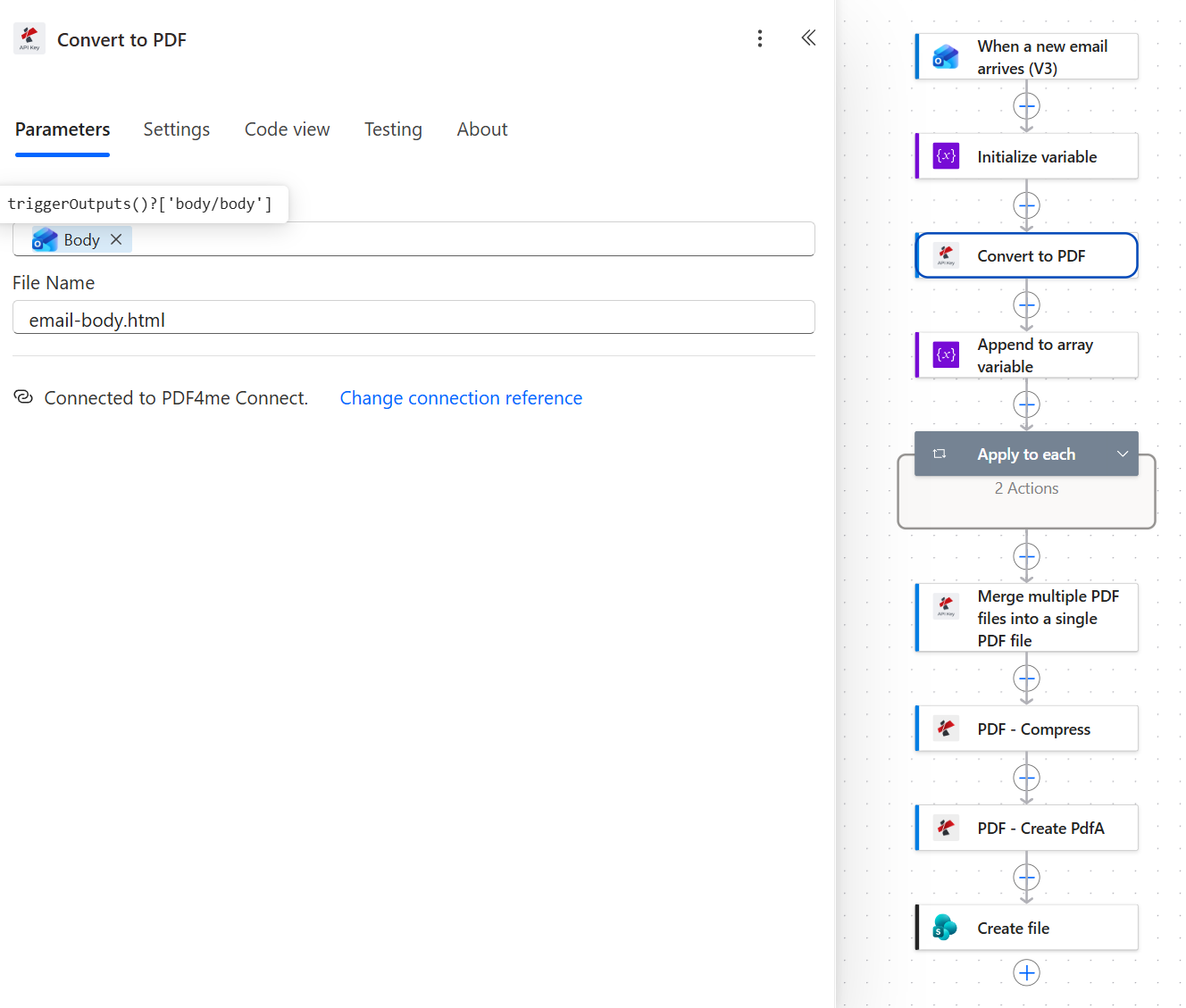
A extensão no nome do arquivo indica ao conversor o tipo de arquivo que está sendo enviado. Como se trata de HTML, o arquivo email-body.html está correto, mesmo que a saída seja um PDF.
Passo 4: Como inserir o corpo da mensagem na primeira página?
Fluxo até o momento: Gatilho do Outlook, Inicializar variável, Converter para PDF.
A ordem no documento mesclado é simplesmente a ordem em que os elementos entram na matriz. Anexar o corpo aqui, antes do loop, é todo o mecanismo que o mantém em primeiro lugar.
- Adicionar Variáveis > Adicionar à variável de matriz.
- Configurar:
- Nome:
email - Valor: o Conteúdo do arquivo token de Converter para PDF, que se resolve em
body('Convert_to_PDF')
- Nome:
Adicionar à configuração da variável de matriz
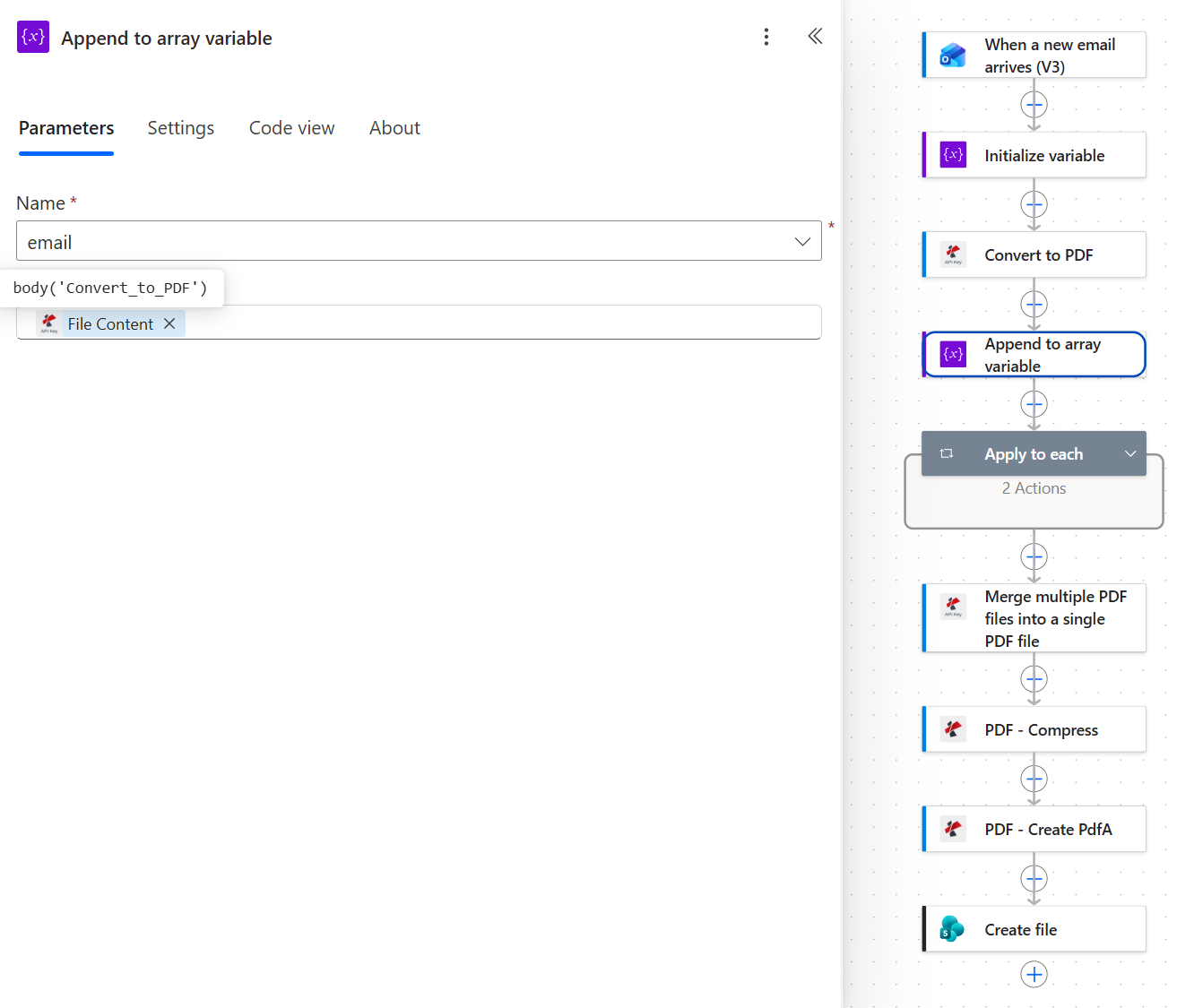
O valor deve ser o token de conteúdo do arquivo, que é body('Convert_to_PDF'). Qualquer outra coisa aqui é o motivo mais comum para a falha da mesclagem posteriormente.
Este campo específico é o ponto de falha clássico. O valor deve ser o Conteúdo do arquivo saída da ação Converter. Se você escolher um token diferente ou envolvê-lo em uma expressão que retorne algo diferente do conteúdo do arquivo, a matriz será preenchida com o formato errado e Mesclar vários arquivos PDF Ou falha completamente ou retorna um PDF que não abre. O histórico de execução permanece verde até a etapa de Mesclagem, portanto o erro só aparece muito tempo depois da falha.
Passo 5: Como converter todos os anexos de e-mail em PDF?
Fluxo até o momento: Gatilho do Outlook, Inicializar variável, Converter para PDF, Adicionar à variável de matriz.
Um loop sobre a coleção de anexos, com duas ações dentro dele. Esse é todo o padrão, e ele não muda conforme o número de anexos aumenta.
- Adicionar Controlar > Aplicar a cada.
- Selecione uma saída das etapas anteriores.: o
Attachmentstoken, que se resolve emtriggerBody()?['Attachments'].
Aplicar a cada configuração
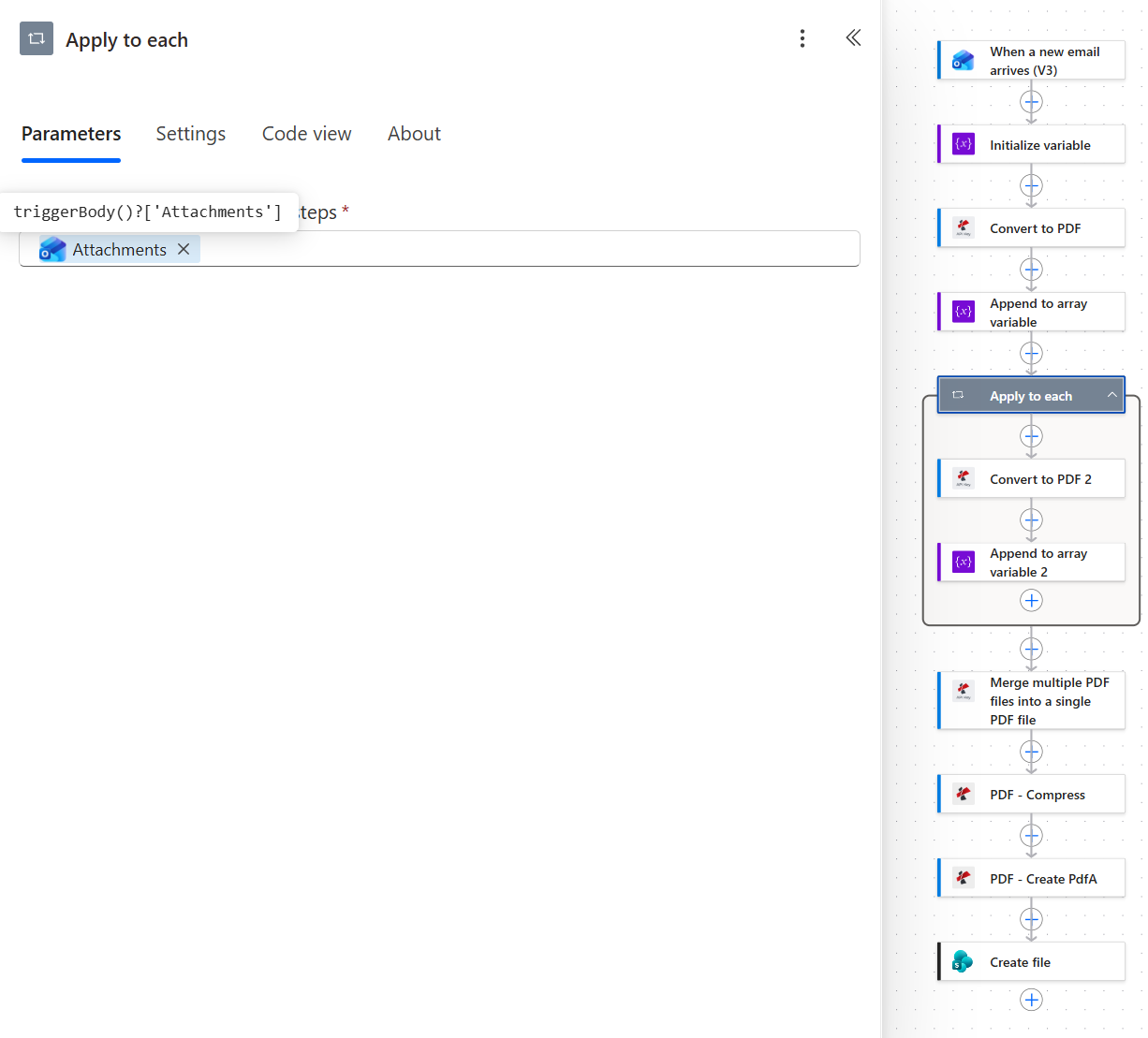
Duas ações dentro do loop, e isso permanece válido para um ou vinte anexos.
Agora adicione a primeira ação dentro do loop.
- Adicionar Converter para PDF (PDF4me Connect) dentro do loop. O Power Automate o nomeia. Converter para PDF 2.
- Configurar:
- Conteúdo do arquivo: a expressão
base64ToBinary(items('Apply_to_each')?['contentBytes']) - Nome do arquivo: o
nametoken do anexo
- Conteúdo do arquivo: a expressão
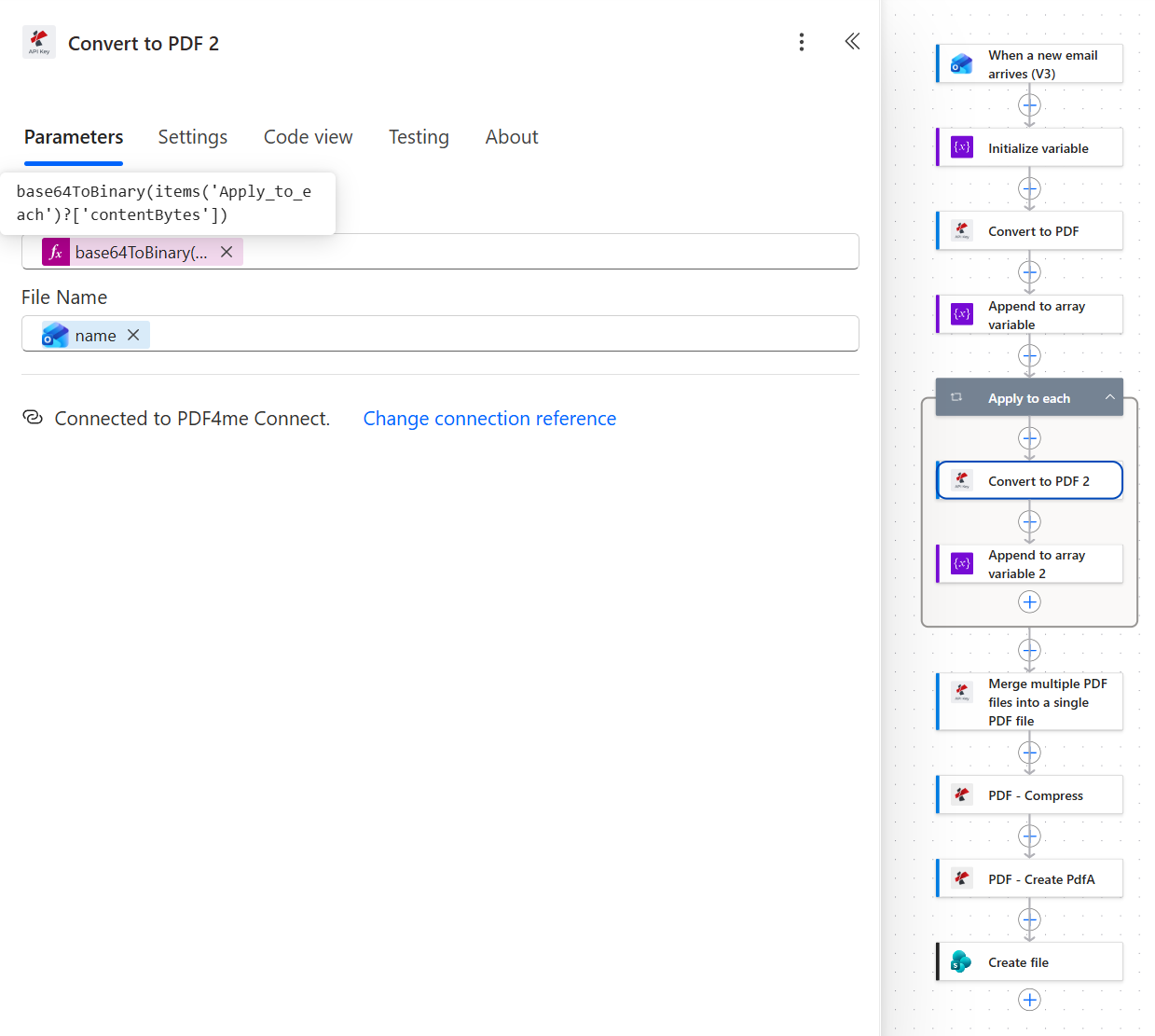
O Outlook envia anexos codificados em base64. O comando `base64ToBinary` converte os bytes de conteúdo de volta para um arquivo que o conversor consegue ler.
Em seguida, a segunda ação dentro do loop.
- Adicionar Adicionar à variável de matriz dentro do loop, chamado Adicionar à variável de matriz 2.
- Configurar:
- Nome:
email - Valor: o Conteúdo do arquivo token de Converter para PDF 2, que se resolve em
body('Convert_to_PDF_2')
- Nome:
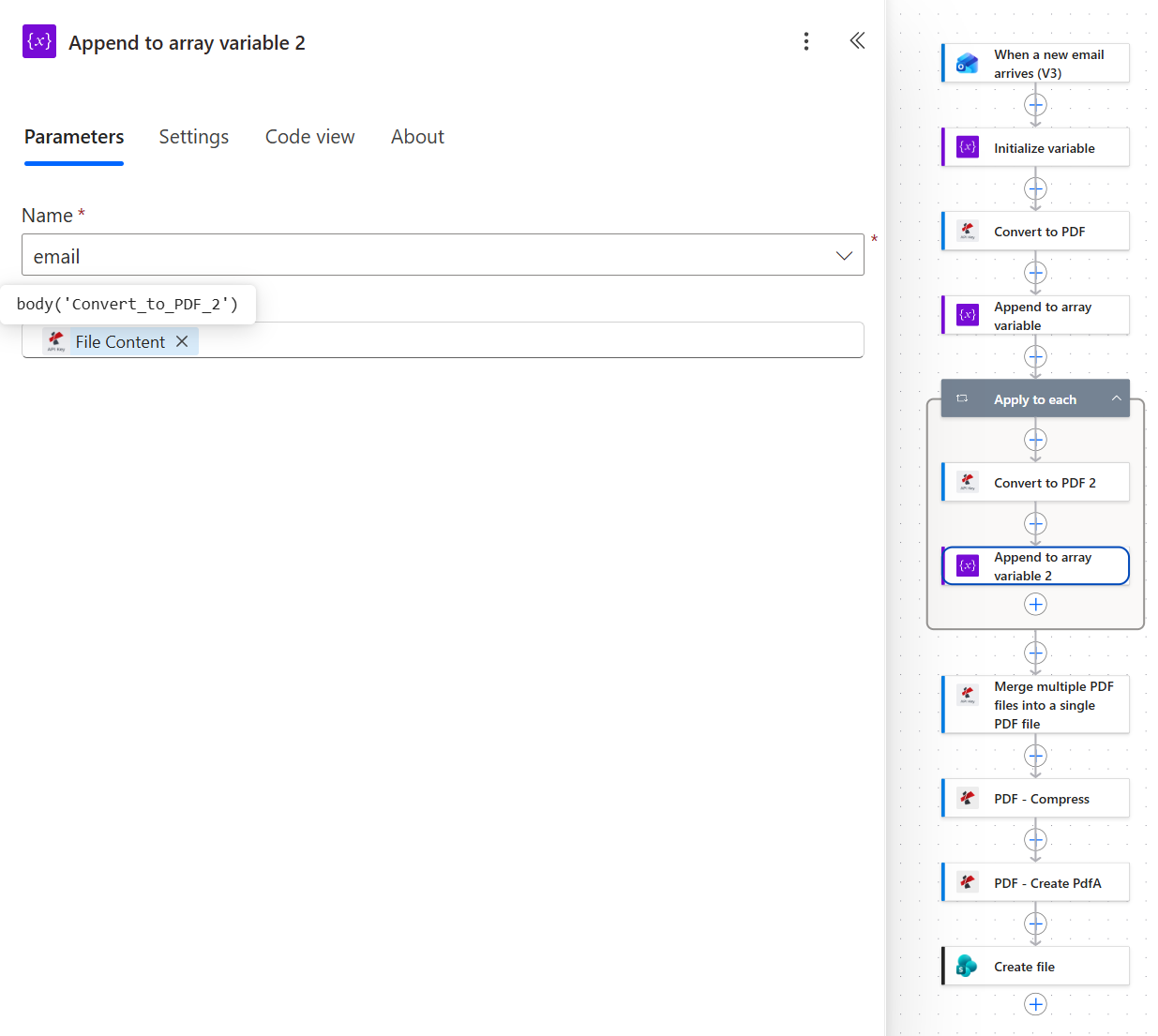
Mesmo array, mesmo padrão da etapa 4. Cada iteração do loop adiciona mais um intervalo de páginas ao arquivo final.
As duas expressões de loop
| Campo | Expressão | O que faz |
|---|---|---|
| Aplicar a cada entrada | triggerBody()?['Attachments'] | O conjunto de anexos na mensagem que desencadeou o problema. |
| Converter para PDF 2 Conteúdo do arquivo | base64ToBinary(items('Apply_to_each')?['contentBytes']) | Decodifica a carga útil em base64 do anexo atual para binário. |
| Converter para PDF 2 Nome do arquivo | o anexo name token | Preserva o nome original do arquivo durante a conversão. |
| Adicionar à variável de matriz 2 Valor | body('Convert_to_PDF_2') | O PDF convertido, anexado ao mesmo email variedade. |
base64ToBinary e items() ambos vêm do Referência da função da Linguagem de Definição de Fluxo de Trabalho, que é a lista definitiva do que um campo de expressão aceitará.
Passo 6: Como mesclar um número desconhecido de PDFs em um só?
Fluxo até o momento: tudo através do loop Aplicar a cada.
Quando o ciclo termina, o email O array contém o PDF principal seguido por cada PDF anexo. O método `merge` processa todo o array em uma única chamada.
- Adicionar Mesclar vários arquivos PDF em um único arquivo PDF. de PDF4me Connect, após o loop.
- Configurar:
- conteúdo do documento:
@variables('email') - Nome do arquivo de saída:
EmailArchive.pdf
- conteúdo do documento:
A visualização do código torna o formato inequívoco:
{
  "type": "OpenApiConnection",
  "inputs": {
    "parameters": {
      "body/docContent": "@variables('email')",
      "body/document/Name": "EmailArchive.pdf"
    },
    "host": {
      "apiId": "/providers/Microsoft.PowerApps/apis/shared_pdf4meconnect",
      "connection": "shared_pdf4meconnect",
      "operationId": "Merge_V1"
    }
  },
  "runAfter": {
    "Apply_to_each": [
      "Succeeded"
    ]
  }
}
Visualização do código da ação de mesclagem
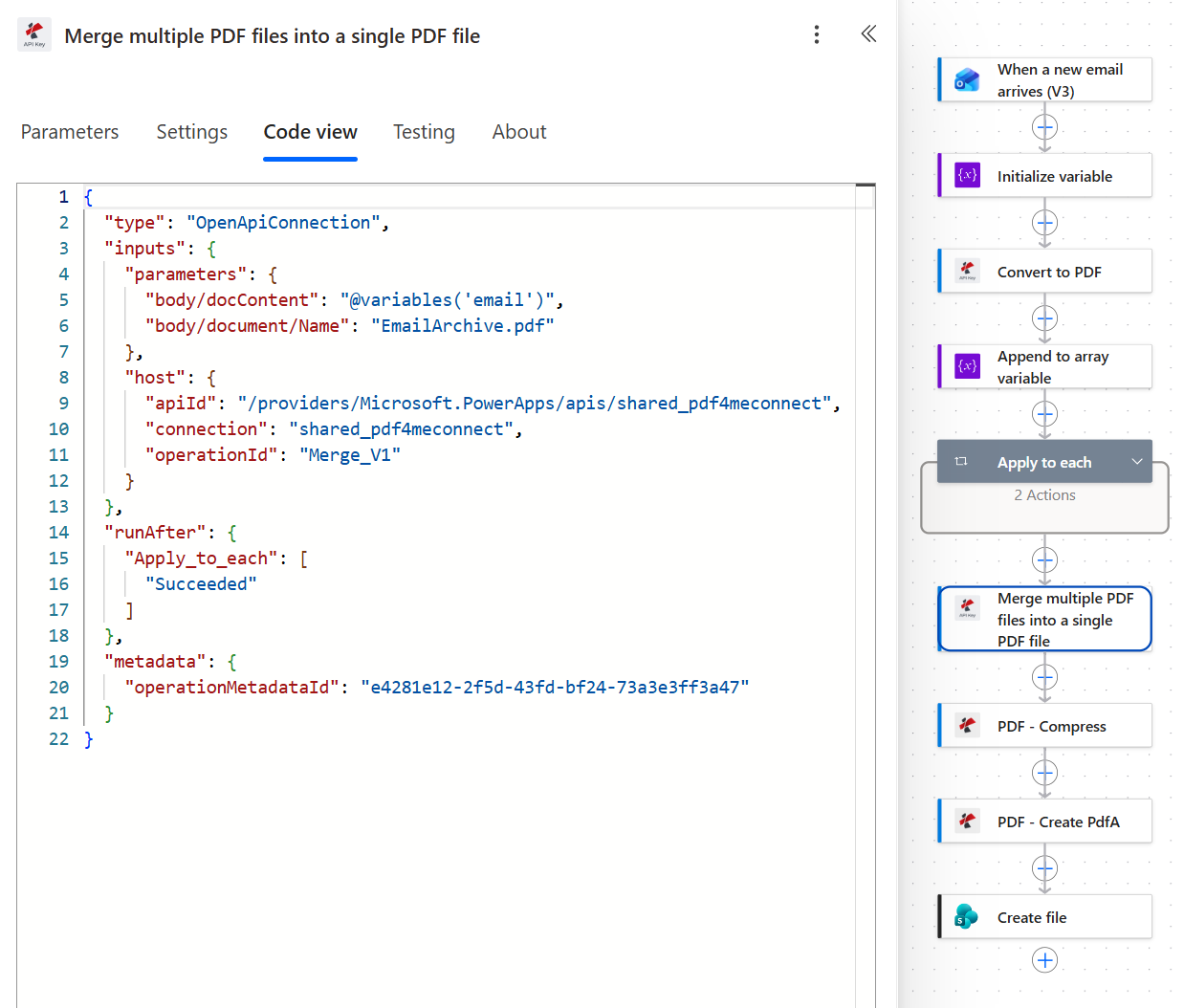
O comando `runAfter Apply_to_each Succeeded` garante que a mesclagem aguarde a conclusão da conversão de todos os anexos.
Dica. A operação de mesclagem (merge) é uma única chamada para toda a matriz, e não uma chamada por arquivo. É por isso que o tempo de execução praticamente não se altera à medida que anexos são adicionados. O custo de um e-mail com quinze anexos é de quinze conversões dentro do loop, e não de quinze mesclagens.
Passo 7: Como tornar um arquivo de e-mail compatível com PDF/A?
Fluxo até o momento: Tudo através do Merge.
Duas ações, nesta ordem, do PDF4me PDF conexão. O pedido não é cosmético.
- Adicionar PDF - Comprimir.
- Conteúdo do arquivo: o conteúdo do arquivo mesclado
- Nome do arquivo: o
headers/FileNametoken transferido da ação anterior - Otimizar perfil:
Web
- Adicionar PDF - Criar PDF.
- Conteúdo do arquivo: o conteúdo do arquivo compactado
- Nome do arquivo: o
headers/FileNametoken - Conformidade:
PdfA2b - Permitir atualização:
Yes - Permitir downgrade:
Yes
Comprimir e criar parâmetros de PDFA
| Ação | Parâmetro | Valor utilizado aqui | O que ele controla |
|---|---|---|---|
| PDF - Comprimir | Otimizar perfil | Web | Equilibra tamanho e fidelidade. Use um perfil de maior fidelidade se os anexos forem digitalizações que você precise analisar com atenção. |
| PDF - Criar PDF | Conformidade | PdfA2b | ISO 19005-2 nível B. Garante a reprodução visual, que é o nível mais comum nas políticas de retenção de dados. |
| PDF - Criar PDF | Permitir atualização | Yes | Permite que a ação seja encaminhada para um nível superior quando o nível solicitado não estiver disponível. |
| PDF - Criar PDF | Permitir downgrade | Yes | Permite que o sistema se estabilize em um nível inferior, em vez de falhar completamente, o que geralmente ocorre quando as fontes não podem ser incorporadas. |
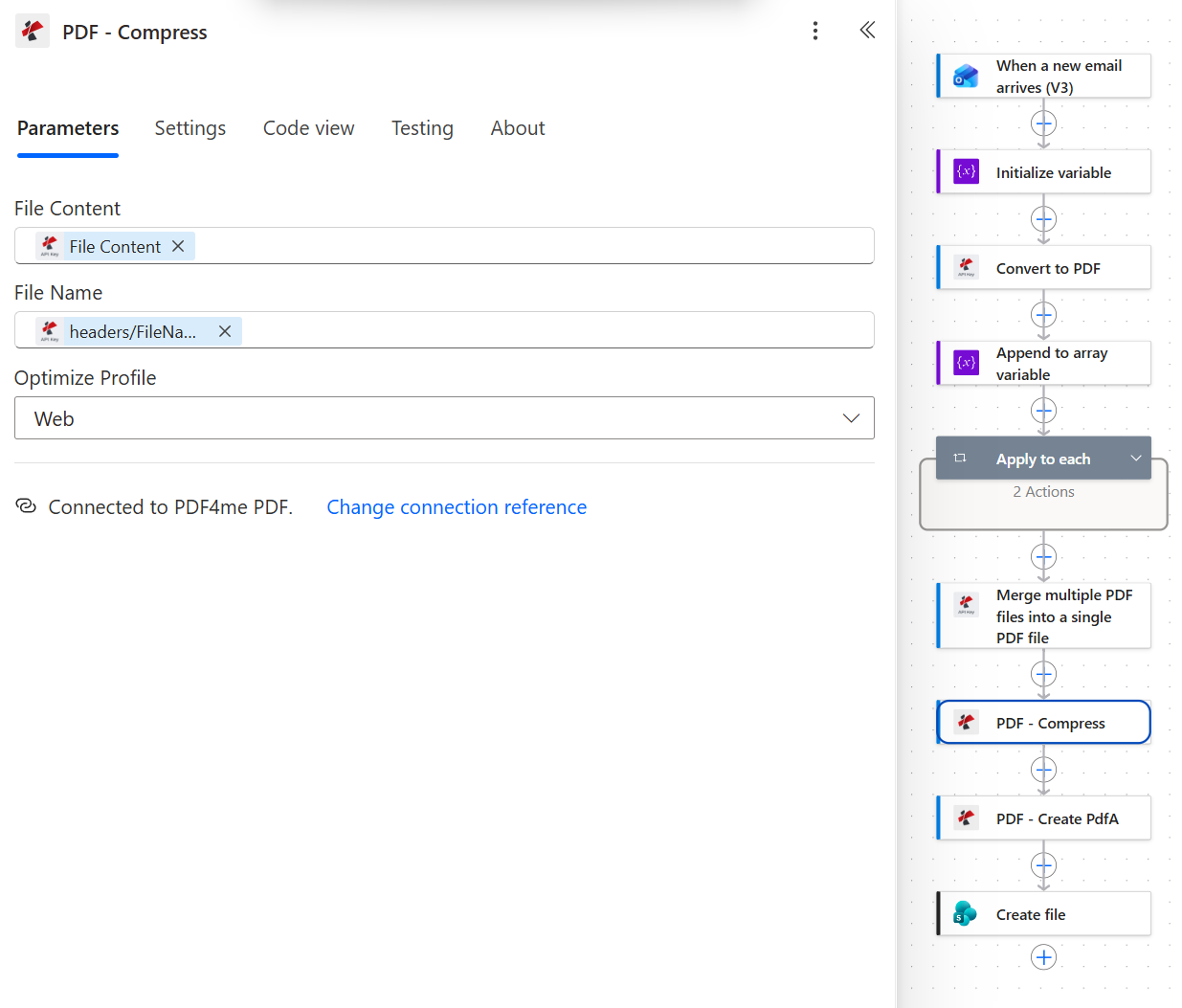
A compressão é executada no documento mesclado, antes de qualquer coisa ser certificada.
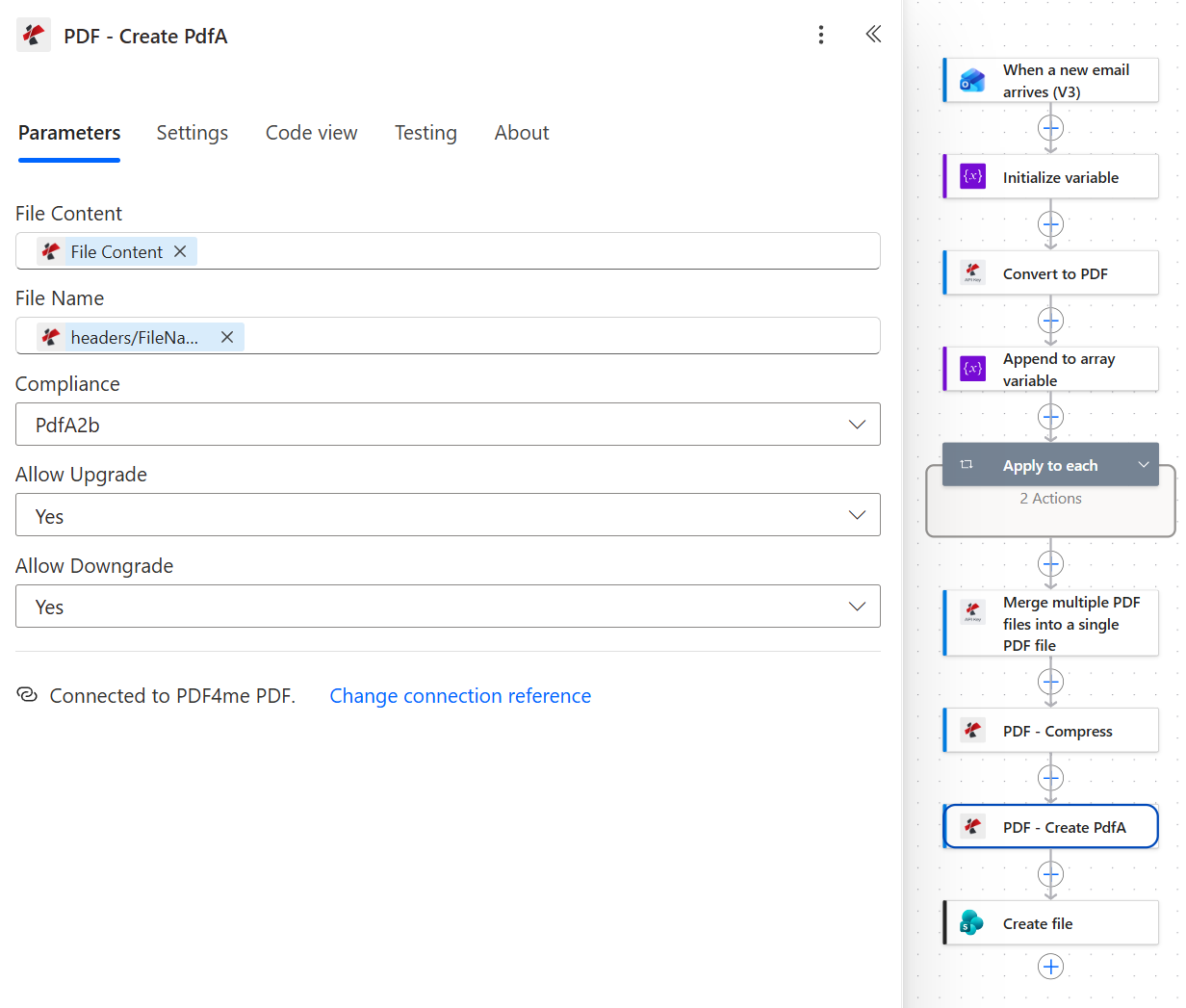
Criar PDF é a última ação a modificar o documento, que é exatamente onde deveria estar.
Etapa 8: Onde o arquivo finalizado será armazenado?
Fluxo até o momento: Tudo através do Create PdfA.
A última ação grava o arquivo certificado no SharePoint.
- Adicionar SharePoint > Criar arquivo.
- Configurar:
- Endereço do site:
PDF4me Sharepoints - https://ynoox1.sharepoint.com/sites/PDF4meSharepoints - Caminho da pasta:
/Shared Documents/EmailArchive - Nome do arquivo:
EmailArchive.pdf - Conteúdo do arquivo: o Conteúdo do arquivo token de PDF - Criar PDF, que se resolve em
body('PDF_-_Create_PdfA')
- Endereço do site:
Configuração de criação de arquivo do SharePoint
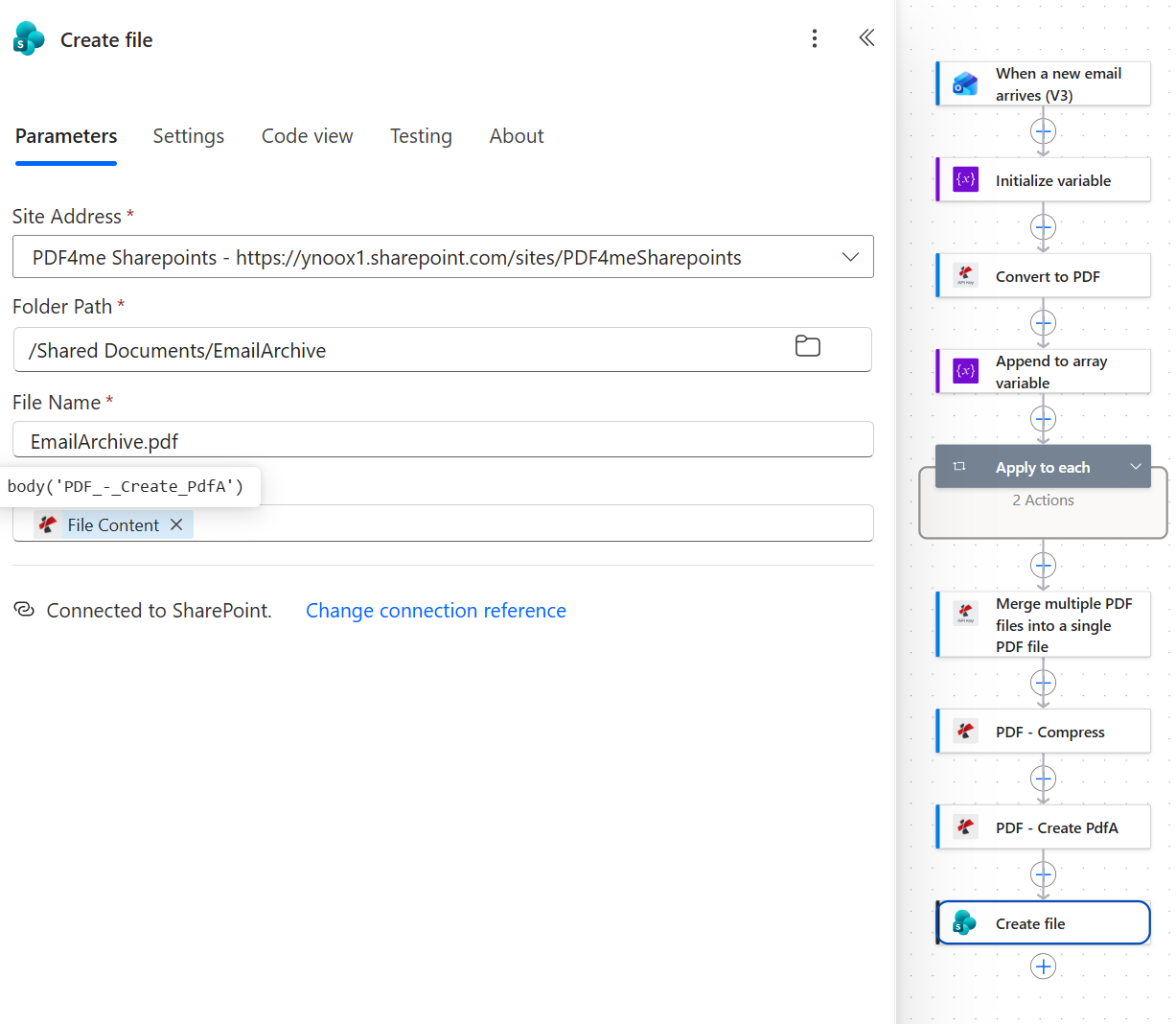
O conteúdo do arquivo é resolvido para body('PDF_-_Create_PdfA'). Pegue-o de Compress em vez disso e você obterá um PDF válido que não é um arquivo compactado.
Altere isso antes de publicar. O nome do arquivo aqui é o texto estático. EmailArchive.pdfExatamente como foi capturado. Isso funciona bem para um teste, mas não para um arquivo: todas as mensagens são gravadas no mesmo nome, então cada novo e-mail sobrescreve o arquivo anterior ou entra em conflito com ele. Substitua por algo único para cada mensagem. Um carimbo de data/hora funciona. concat('EmailArchive-', formatDateTime(utcNow(), 'yyyyMMdd-HHmmss'), '.pdf')E o mesmo se aplica à linha de assunto. Um arquivo que contém exatamente um arquivo não é um arquivo.
Execute o fluxo e verifique.
Envie uma mensagem de teste para o endereço monitorado com pelo menos um anexo e, em seguida, verifique três itens em vez de apenas um.
- O histórico de execução. Todas as onze ações estão verdes, com o botão "Aplicar a" mostrando a contagem correta de iterações. A execução capturada mostra
1 of 1para um e-mail com um único anexo. - A pasta do SharePoint.
EmailArchive.pdfpresente em/Shared Documents/EmailArchive, com "Modificado por" mostrando a conta do fluxo. - O próprio arquivo. Este é o passo que as pessoas costumam pular. Abra as propriedades do documento e confirme se a declaração PDF/A está realmente presente.
O arquivo gerado pela captura de tela tem 32.088 bytes. duas páginas: o corpo da mensagem na página um, o anexo na página dois. Seus metadados XMP incorporados declaram pdfaid:part como 2 e pdfaid:conformance como B, que é como o PDF/A-2b se parece por dentro. Se o seu próprio arquivo de saída abrir corretamente, mas não contiver essa declaração, a ação Criar arquivo está quase certamente lendo da ação upstream errada.
O que você construiu exatamente? Um pipeline de arquivamento de e-mails que produz um registro autossuficiente e compatível com os padrões de uma mensagem e tudo o que está anexado a ela, sem que ninguém precise decidir arquivar nada. A caixa de correio permanece intacta. O arquivo é um artefato separado em um formato projetado para ser legível daqui a décadas, algo que as exportações de caixa de correio e os níveis de armazenamento não oferecem.
Variações comuns que você pode adicionar sem reconstruir
Definir Somente com anexos para NãoO loop simplesmente é executado zero vezes e a mesclagem recebe um array de um único elemento, de modo que o arquivo se torna apenas o corpo.
Crie o nome do arquivo a partir do assunto do gatilho e da hora de recebimento, em vez de usar apenas um carimbo de data/hora. Remova caracteres que o SharePoint rejeita primeiro ou que falham na ação "Criar arquivo" devido à pontuação na linha de assunto.
Adicionar Validar PDF Após a criação do PDF e a ramificação com base no resultado, as falhas aparecem no histórico de execução em vez de em uma auditoria três anos depois.
Crie o caminho da pasta a partir do endereço "De" ou da data de recebimento do gatilho. Um único fluxo pode alimentar toda uma árvore de pastas sem nenhuma condição.
Como isso se compara às abordagens usuais?
| Comparação | O que a alternativa preserva | Garantia de formato | Funciona sozinho |
|---|---|---|---|
| Botão Arquivar do Outlook versus este fluxo | A mensagem foi movida para outra pasta na mesma caixa de correio. | Nenhuma. Permanece como um item de e-mail dentro do Exchange. | Não. Alguém precisa clicar. |
| Dispositivo de registro em diário versus este fluxo (Mimecast, Proofpoint) | Tudo, guardado em uma loja de fornecedores. | O formato próprio do fornecedor, legível através do produto. | Sim, ao custo da licença. |
| Arquivo do Microsoft 365 versus este fluxo | A mesma quantidade de bytes, em um plano de armazenamento mais barato. | Nenhuma. Os arquivos permanecem inalterados. | Sim, mas é armazenamento, não formato. |
| Esse fluxo | Corpo do documento mais anexos, em um único documento. | PDF/A-2b, autossuficiente | Sim, em conectores padrão. |
A distinção que importa é a seguinte: as três primeiras perguntas respondem onde o e-mail está armazenado. Somente a última responde se ele ainda será exibido corretamente quando o software que o gerou deixar de existir.
Perguntas frequentes
O que é arquivamento de e-mails?
O arquivamento de e-mails é a prática de capturar mensagens em um armazenamento separado e durável, para que sobrevivam à limpeza da caixa de entrada, à saída de funcionários e aos prazos de retenção. A maioria dos produtos o define como um problema de armazenamento: copiar os e-mails para um local seguro e indexá-los para que possam ser pesquisados.
Essa definição está incompleta. Um arquivo só é útil se ainda puder ser aberto, e um item de e-mail está vinculado ao sistema que o armazena. Converter a mensagem e seus anexos para um formato de documento fixo é o que transforma uma cópia em um registro.
Como funciona o arquivamento de e-mails?
Tradicionalmente, um dispositivo de registro em diário fica ao lado do servidor de e-mail e recebe uma cópia de tudo, armazenando-a em um repositório proprietário com sua própria interface de busca.
Este fluxo funciona de forma diferente. Um gatilho é acionado na chegada, o corpo do e-mail e os anexos são convertidos para PDF, mesclados em um único documento na ordem correta, compactados e convertidos para PDF/A-2b antes de serem gravados no SharePoint. Não há nenhum dispositivo ou repositório proprietário, e o resultado é um arquivo que qualquer pessoa pode abrir sem precisar do seu software.
Como arquivar emails no SharePoint?
Aponte para Office 365 Outlook Acione o gatilho na caixa de correio, execute o trabalho com o documento no fluxo e finalize com SharePoint Criar arquivo Apontado para a pasta de destino. Esse é o formato dela.
O que importa é acertar no que você escreve. Salvar um .msg ou .eml Tecnicamente, arquivar um documento em uma biblioteca de documentos é arquivá-lo no SharePoint, mas o resultado é um item de e-mail que requer um cliente de e-mail. Um arquivo PDF/A é um documento que o SharePoint pode indexar, visualizar e ao qual pode aplicar um rótulo de retenção como qualquer outro.
É possível salvar e-mails no SharePoint?
Sim, de várias maneiras, e elas não são equivalentes. Você pode arrastar uma mensagem do Outlook para uma biblioteca sincronizada, usar a opção "Salvar no OneDrive" em um e-mail individual ou automatizar o processo com o Power Automate, como faz este fluxo.
As rotas manuais salvam a mensagem em seu formato original, portanto, os anexos permanecem incorporados em um arquivo que somente um cliente de e-mail pode abrir. A rota automática permite que você defina o formato de saída, sendo essa a razão para preferi-la quando o objetivo é a retenção dos arquivos, e não a conveniência.
Quais são as melhores práticas para o arquivamento de e-mails?
Quatro pontos importantes: arquive assim que o arquivo chegar, em vez de seguir um cronograma, para que nada dependa da memória de alguém. Mantenha o corpo do arquivo e seus anexos juntos, pois separá-los destrói o contexto que tornava a mensagem relevante. Use um formato com especificações definidas, o que na prática significa PDF/A. E dê a cada item arquivado um nome único, já que um arquivo que sobrescreve o arquivo de ontem é um único documento com etapas adicionais.
O fluxo aqui segue os três primeiros por construção. O quarto é a única coisa que você deve alterar na configuração capturada antes de entrar em produção.
Solução de problemas
Confira o Valor campo em ambas as ações Adicionar à variável de matriz. Cada uma deve ser a Conteúdo do arquivo token de sua ação Convert, resolvendo para corpo('Converter para PDF') e corpo('Converter_para_PDF_2')Qualquer outro token preenche a matriz com o formato errado, e todas as ações anteriores à operação de mesclagem ainda reportam sucesso.
Incluir anexos está definido para Não no gatilho. A coleção de anexos ainda chega com nomes e metadados, então o loop itera o número correto de vezes, mas bytes de conteúdo está vazio e não há nada para converter.
O arquivo Criar Nome do arquivo é o texto estático EmailArquivo.pdfCada execução tem como alvo o mesmo nome. Torne-o único para cada mensagem com um carimbo de data/hora ou a linha de assunto, conforme descrito na etapa 8.
O arquivo de criação está lendo de PDF - Comprimir em vez de PDF - Criar PDFO resultado é um PDF menor, perfeitamente válido, que falha em todas as verificações de conformidade, e nada no histórico de execução parece errado. Confirme se a expressão é corpo('PDF_-_Criar_PdfA').
Leituras relacionadas
Este post aborda a formatação de arquivos na automação de e-mails. Três tutoriais complementares abordam os aspectos adjacentes:
- Converta o corpo do e-mail e todos os anexos em um único PDF consolidado. Este artigo aborda o padrão de mesclagem em detalhes, incluindo o armazenamento no Dropbox.
- Transforme cada e-mail recebido em um arquivo PDF pronto para auditoria. Adota as mesmas sete ações sob a perspectiva da gestão de registros.
- Arquivamento de PDFs no Power Automate com uma pasta do SharePoint não supervisionada. Aplica a compressão e o par PDF/A a documentos que já estão no SharePoint, sem envolver e-mail.
Próximos passos
Criar PDF/A no Power Automate
Mesclar vários PDFs no Power Automate
Comprimir PDF no Power Automate
Obtenha sua chave de API
O armazenamento define onde seus e-mails ficam guardados. O formato define se alguém ainda pode lê-los. Esse fluxo resolve a segunda questão, que é aquela que ninguém na primeira página de resultados está fazendo.