Mesclar automaticamente todos os PDFs adicionados a uma pasta do Dropbox no Power Automate: um fluxo de trabalho dinâmico de 6 etapas

A parte dolorosa dos tickets de "mesclagem desses PDFs" não é a mesclagem em si, mas sim... saber o que está na pasta em tempo de execuçãoOs nomes mudam, os arquivos aparecem e desaparecem, alguém adiciona um quinto documento às 16h55. Este passo a passo constrói o padrão exato em Power Automate com PDF4me: Mesclar vários arquivos PDF, Dropboxe uma única ação "Aplicar" em cada loop. Seis ações de fluxo. Nenhum nome de arquivo fixo. Todos os PDFs presentes na pasta monitorada são unidos assim que um novo arquivo é adicionado, e o nome de saída inclui a contagem de arquivos, tornando cada execução identificável de forma única.
A Quando um arquivo é criado O Dropbox dispara um alerta a cada novo upload. Listar arquivos na pasta Retorna um instantâneo de todos os arquivos atualmente na pasta (neste caso, quatro PDFs: PDF_Exemplo.pdf, sample_3_page.pdf, sample_pdf.pdf, exemplo.pdfUm loop "Aplicar a cada" percorre essa lista e chama Obter conteúdo do arquivo por ID e empurra base64ToBinary(body('Get_file_content')?['$content']) em uma variável de matriz chamada Arquivos. PDF4me's Mesclar vários arquivos PDF Consome a matriz e emite um PDF. Dropbox Criar arquivo escreve de volta como mesclar-4.pdf, porque havia quatro arquivos de entrada. Adicione um quinto arquivo amanhã e a próxima execução produzirá mesclar-5.pdf automaticamente.
Perguntas e respostas baseadas no "porquê".
Por que usar o gatilho e a opção "Listar arquivos na pasta" em conjunto? O gatilho fornece um único evento de novo arquivo, mas não garante uma lista atualizada de todos os outros itens na pasta. Listar arquivos na pasta O sistema captura o estado atual em tempo de execução, portanto, a mesclagem sempre reflete exatamente o que está no disco neste momento, e não o que estava lá quando o gatilho foi acionado ou quando o fluxo foi projetado.
Por que buscar por ID em vez de caminho? Os nomes dos arquivos podem entrar em conflito ou mudar. Os IDs do Dropbox são estáveis, exclusivos e imunes a alterações de nome. Mapeamento Eu ia de arquivos de lista para Obter conteúdo do arquivo Significa que o loop continua funcionando mesmo se um usuário renomear um arquivo no meio do processamento em lote, ou se dois arquivos tiverem o mesmo nome de exibição em subpastas diferentes.
Por que base64ParaBinário(...) sobre $content? Dropbox Obter conteúdo do arquivo retorna o arquivo como uma string base64 envolvida em um $content A propriedade `Mesclar vários arquivos PDF` do PDF4me espera uma coleção de buffers binários, não strings base64. base64ToBinary(body('Get_file_content')?['$content']) é a ponte que converte cada arquivo no momento em que ele entra no array.
Por que construir o nome do arquivo de saída com concat() e comprimento()? Codificação fixa Arquivo Output.pdf Significa que cada execução sobrescreve a anterior. concat('merge-', string(length(body('List_files_in_folder'))), '.pdf') inclui a contagem de arquivos no nome, de modo que execuções consecutivas sejam registradas como mesclar-3.pdf, mesclar-4.pdf, mesclar-5.pdfBônus: uma rápida olhada na pasta de saída mostra quantos arquivos estavam no escopo a cada vez.
O que você receberá
Entrada: Uma pasta do Dropbox em /blog data/merge files dropbox contendo todos os PDFs que você inserir. Este passo a passo usa quatro: PDFA_Sample.pdf, sample_3_page.pdf, sample_pdf.pdf, sample.pdf. Saída: Um único PDF consolidado em /blog data/merge blog template/output/ chamado merge-N.pdf onde N é a contagem de arquivos em tempo de execução. Arraste mais arquivos e a próxima execução os detectará automaticamente.
A pasta do Dropbox antes da execução.

A pasta do Dropbox após a execução.

A segunda execução continha quatro arquivos na pasta, portanto a saída é mesclar-4.pdfA execução anterior teve três.
Do que você precisa
- Power Automate. Abra o Power AutomateQualquer plano com conectores premium (PDF4me Connect é premium).
- Chave da API PDF4me. Obtenha sua chave de APIConecte-o na primeira vez que adicionar uma ação do PDF4me.
- DropboxPasta de origem para os PDFs de entrada, pasta de destino para a saída mesclada. SharePoint, OneDrive e Google Drive funcionam de forma idêntica com seus respectivos conectores.
- Alguns PDFsQualquer tamanho, qualquer combinação. O passo a passo utiliza quatro exemplos: PDF_Exemplo.pdf, sample_3_page.pdf, sample_pdf.pdf, exemplo.pdf. Arraste-os para dentro para espelhar cada captura de tela.
Primeiro, obtenha o conjunto de entrada e a saída esperada. Faça o download das quatro amostras em /blog dados/mesclar arquivos dropbox No seu Dropbox, publique o fluxo. Sua primeira execução deverá produzir um mesclar-4.pdf Idêntico ao que está linkado aqui.
O Fluxo em Resumo
- Dropbox: Quando um arquivo é criado (acionar).
- Dropbox: Listar arquivos em uma pastaRetorna todos os arquivos atualmente presentes na pasta monitorada.
- Inicializar variável chamado
Files(Variedade). - Aplicar a cada sobre
body('List_files_in_folder'):- Dropbox: Obter conteúdo do arquivo por
Id. - Adicionar à variável de matriz com
base64ToBinary(body('Get_file_content')?['$content']).
- Dropbox: Obter conteúdo do arquivo por
- PDF4me: Mescle vários arquivos PDF em um único arquivo PDF..
Filesem,Output.pdffora. - Dropbox: Criar arquivo. Nome do arquivo
concat('merge-', string(length(body('List_files_in_folder'))), '.pdf').
Visão geral completa do fluxo
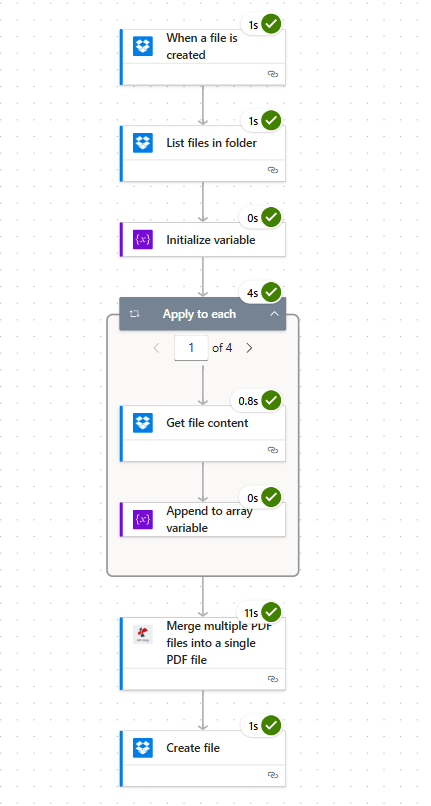
Seis ações. A opção "Aplicar a cada cartão" mostra "1 de 4" porque a pasta monitorada continha quatro PDFs no momento da execução.
Etapa 1: Dropbox: Quando um arquivo é criado (gatilho)
Fluxo até o momento: Apenas acione.
- Em Power Automate clique Criar, escolher Fluxo de nuvem automatizado.
- Dê um nome ao fluxo (por exemplo,
Auto-Merge Dropbox Folder), escolha Dropbox: Quando um arquivo é criado como gatilho, clique Criar. - Conectar Dropbox, caso ainda não o tenha feito.
- Configurar:
- Pasta:
/blog data/merge files dropbox - Parâmetros avançados: deixar como padrão (0 de 1 exibido).
- Pasta:
Configuração do gatilho
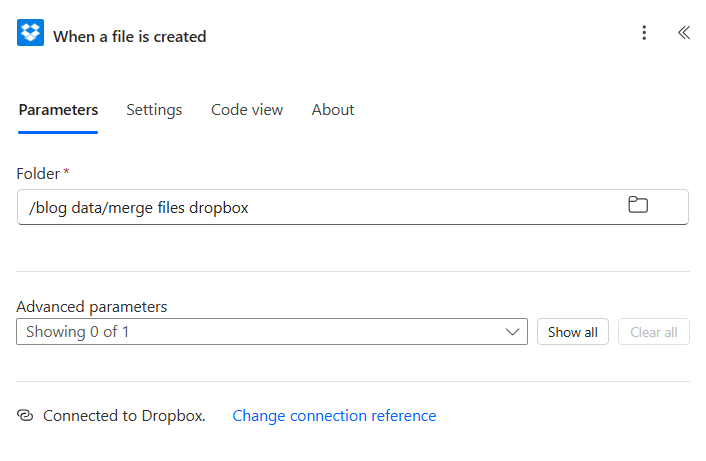
O gatilho verifica a pasta monitorada e é acionado a cada novo upload. A frequência padrão de verificação varia de acordo com o plano, geralmente de 1 a 5 minutos.
Etapa 2: Dropbox: Listar arquivos na pasta
Fluxo até o momento: gatilho mais Listar arquivos na pasta.
O gatilho é acionado em um único arquivo novo. A mesclagem precisa de todos os PDFs que estão atualmente na pasta. Listar arquivos na pasta Captura um novo instantâneo do conteúdo da pasta em tempo de execução.
- Clique + Novo passo, procurar Dropbox, escolha Listar arquivos na pasta.
- Configurar:
- Pasta:
/blog data/merge files dropbox(o mesmo caminho do gatilho)
- Pasta:
Listar arquivos de configuração
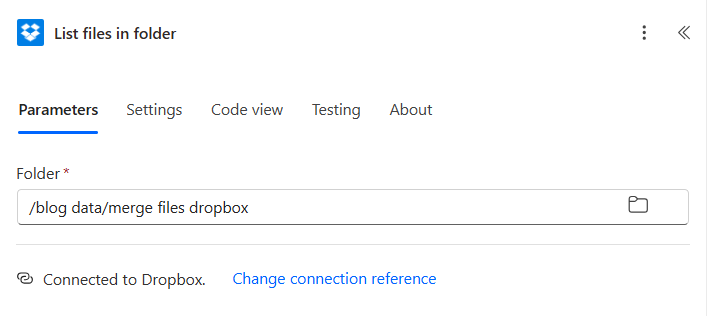
- A ação retorna
body('List_files_in_folder'), uma matriz de objetos de metadados de arquivo. Cada objeto carregaId,Name,DisplayName,Path,LastModified, eSizeO próximo passo itera sobre essa matriz.
Dica. Se a sua pasta tiver conteúdo misto (PDFs, imagens e documentos do Office) e você quiser mesclar apenas os PDFs, adicione uma Matriz de filtro ação após esta etapa com a expressão terminaCom(paraLower(item()?['Nome']), '.pdf') e, em vez disso, passe o array filtrado para o loop.
Etapa 3: Inicializar arquivos de variáveis
Fluxo até o momento: Gatilho mais Listar arquivos mais Inicializar variável.
A ação de mesclagem requer uma coleção de arquivos binários. Aloque um array vazio para armazená-los.
- Clique + Novo passo, escolha Inicializar variável.
- Configurar:
- Nome:
Files - Tipo:
Array - ValorDeixe em branco
- Nome:
Inicializar configuração de variáveis
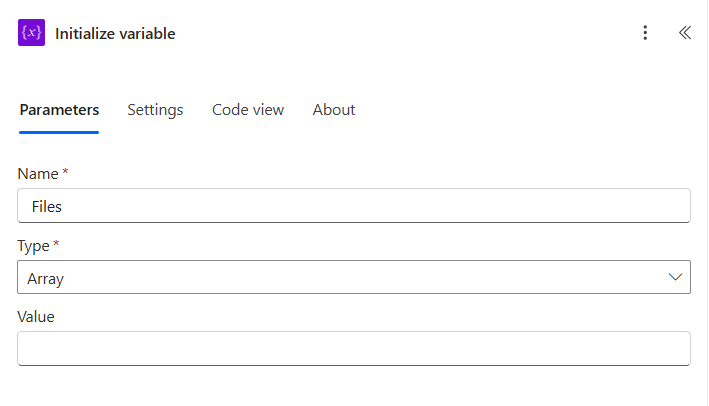
Etapa 4: Aplicar a cada arquivo, obter conteúdo do arquivo e adicionar à matriz.
Fluxo até o momento: gatilho mais Listar arquivos mais Inicializar variável mais Aplicar a cada.
Este é o cerne do fluxo. Percorra cada arquivo retornado pelo snapshot, obtenha seus bytes, converta para binário e insira na pilha. Files.
Etapa 4a: Aplicar a cada um (escolha a fonte)
- Clique + Novo passo, escolha Aplicar a cada um.
- Configurar:
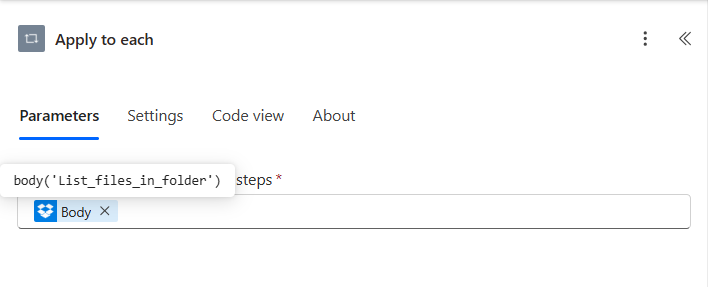
- Selecione uma saída das etapas anteriores. (expressão):
body('List_files_in_folder')
- Selecione uma saída das etapas anteriores. (expressão):
Etapa 4b: Obter o conteúdo do arquivo (dentro do loop)
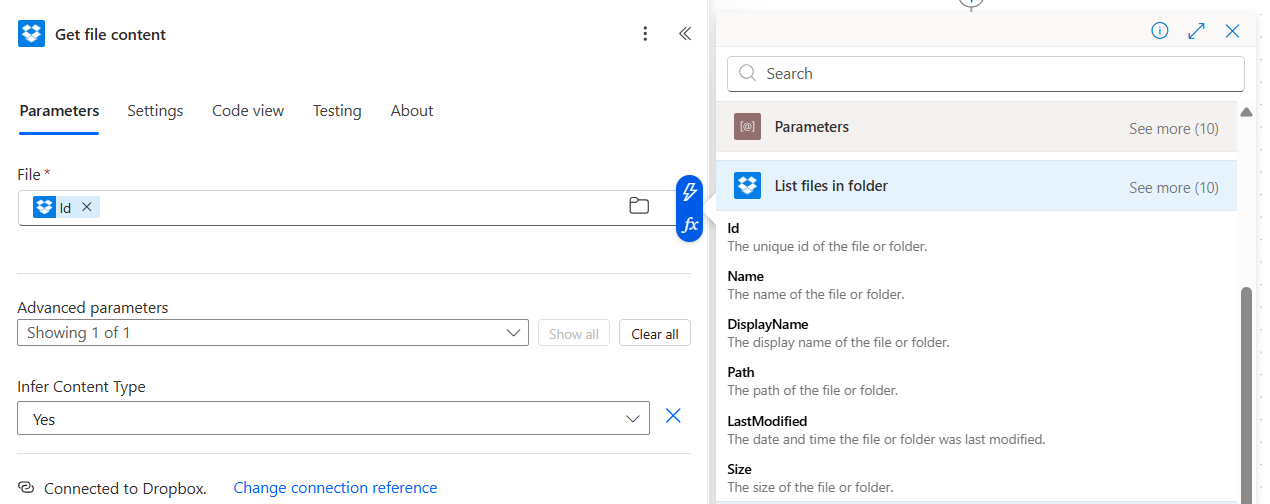
- Dentro do loop, clique Adicionar uma ação, escolha Dropbox: Obter conteúdo do arquivo.
- Configurar:
- Arquivo: escolha o Eu ia Token da lista de arquivos no conteúdo dinâmico da pasta (ele se resolve automaticamente para o ID do item atual).
- Inferir tipo de conteúdo:
Yes(em Parâmetros avançados)
Etapa 4c: Adicionar à variável de matriz (dentro do loop)
- Abaixo, obtenha o conteúdo do arquivo. Adicionar uma ação, escolha Adicionar à variável de matriz.
- Configurar:
- Nome:
Files - Valor (expressão, clique)
fx):base64ToBinary(body('Get_file_content')?['$content'])
- Nome:
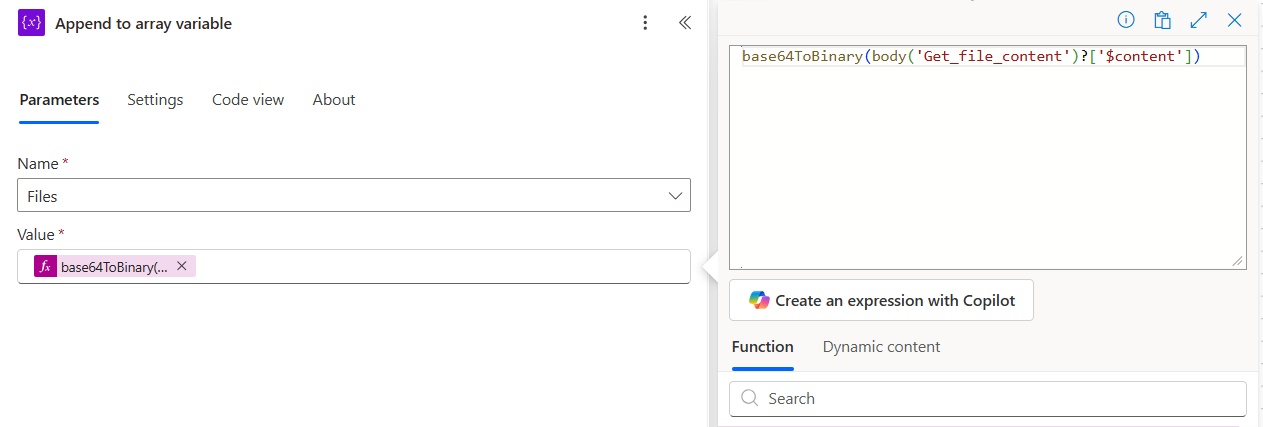
Essa é a frase que une tudo. O Dropbox retorna cada arquivo como { "$content": "<base64 string>", "$content-type": "application/pdf" }A ação de mesclagem requer um buffer binário. base64ParaBinário(...) sobre $content Faz a ponte entre os dois. Ignora a conversão e os erros de ação de mesclagem com "conteúdo inválido".
Passo 5: PDF4me: Mesclar vários arquivos PDF em um único arquivo PDF
Fluxo até o momento: Gatilho + Listar arquivos + Inicializar variável + Aplicar a cada + Mesclar vários PDFs.
Todo o conjunto de dados entra e um único PDF é gerado.
- Abaixo, clique em Aplicar a cada loop. + Novo passo, procurar PDF4me, escolha Mesclar vários arquivos PDF em um único arquivo PDF..
- Conectar Conecte-se ao PDF4me com sua chave de API (somente na primeira vez).
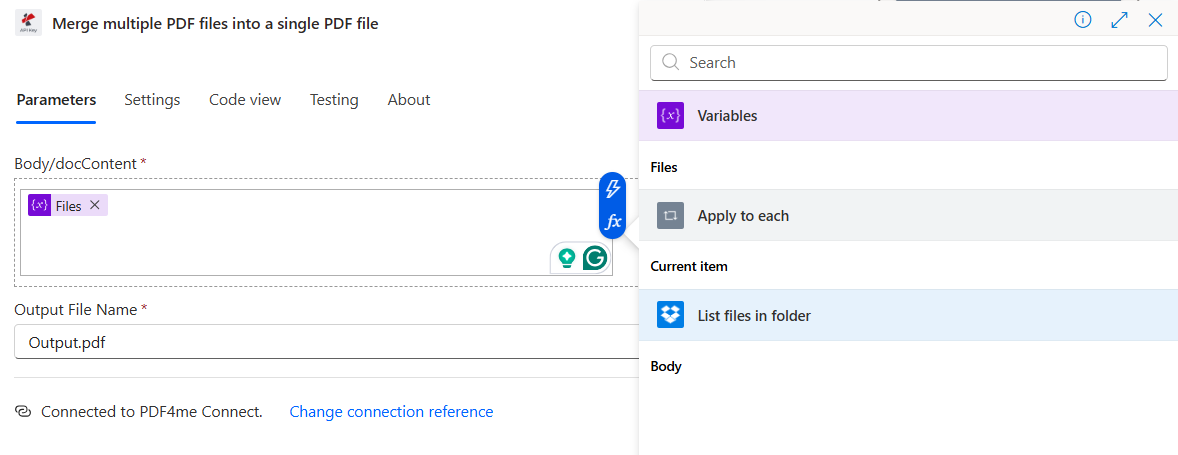
- Configurar:
- Corpo/Conteúdo do documento: escolha o
Filestoken variável - Nome do arquivo de saída:
Output.pdf
- Corpo/Conteúdo do documento: escolha o
Configuração da ação de mesclagem
- Os PDFs são concatenados em ordem do array, que é a ordem em que o Dropbox os retornou (normalmente em ordem alfabética por nome). Se você precisar de uma ordem diferente, classifique
body('List_files_in_folder')com um Selecione ação antes do loop, por exemplo, porLastModifieddo mais recente para o mais antigo.
Dica. O interno Arquivo Output.pdf O nome é apenas o título dos metadados do PDF, não o nome do arquivo do Dropbox. O nome real do Dropbox é definido na etapa 6. Mantenha-o como um marcador estável para que você possa usar o comando grep para encontrar execuções de fluxo com esse nome no histórico de execuções do Power Automate.
Etapa 6: Dropbox: Criar arquivo com um nome de arquivo dinâmico
Fluxo até o momento: Gatilho + Listar arquivos + Inicializar variável + Aplicar a cada + Mesclar vários PDFs + Criar arquivo.
Reescreva o PDF mesclado no Dropbox com um nome de arquivo calculado em tempo de execução que inclua a contagem de arquivos.
- Clique + Novo passo, escolha Dropbox: Criar arquivo.
- Configurar:
- Caminho da pasta:
/blog data/merge blog template/output - Nome do arquivo (expressão, clique)
fx):concat('merge-', string(length(body('List_files_in_folder'))), '.pdf') - Conteúdo do arquivo: escolha o Conteúdo do arquivo token da ação Mesclar vários PDFs
- Caminho da pasta:
Expressão do nome do arquivo
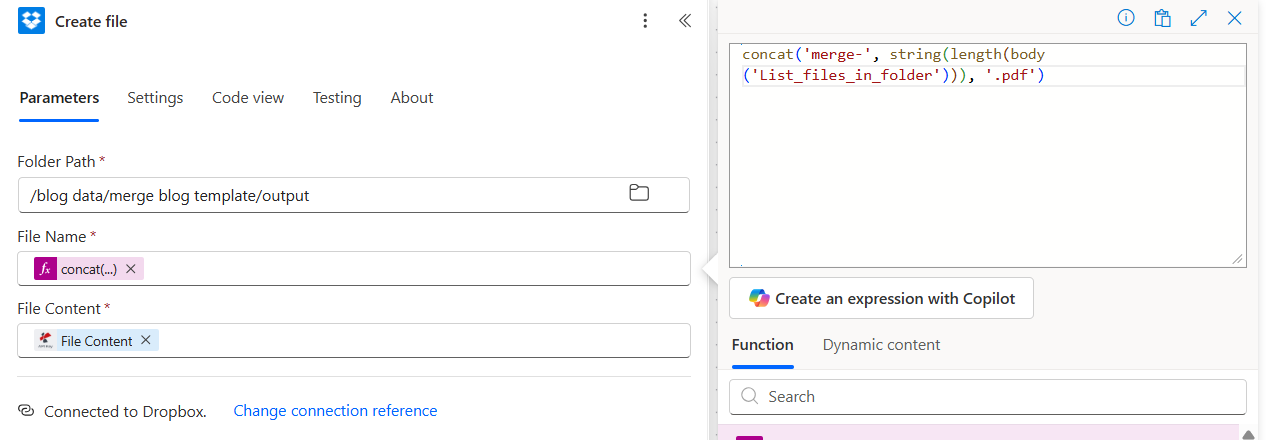
Ação final pronta
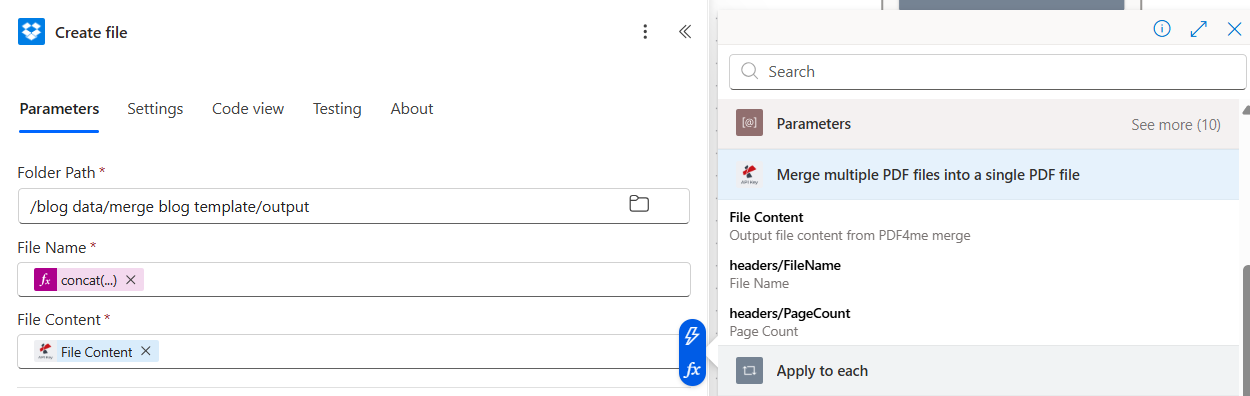
A mesma expressão também expõe cabeçalhos/Contagem de Páginas na saída da mesclagem, útil caso você queira registrar quantas páginas o PDF consolidado contém.
Dica. Se preferir registrar a execução com uma data em vez de uma contagem de arquivos, troque a expressão por concat('merge-', utcNow('yyyy-MM-dd-HHmmss'), '.pdf')Os arquivos chegam como merge-2026-06-12-094501.pdf e as reprises nunca se sobrepõem.
Execute o fluxo e verifique.
- Salvar o fluxo no canto superior direito.
- Arraste e solte um arquivo (ou quatro) em
/blog data/merge files dropboxQualquer coisa serve, o intervalo de verificação dispara o gatilho em poucos minutos. - Abra o Histórico de execução No canto superior direito, observe as ações ficarem verdes. Ao clicar em "Aplicar a cada", deverá ser exibida a contagem correta de iterações, "1 de 4", caso haja quatro arquivos na pasta.
- Abra o Dropbox em
/blog data/merge blog template/output/Um arquivo chamadomerge-4.pdfEstá à espera. Abra-o e todos os PDFs da pasta de entrada serão reunidos em um único documento.
O que você construiu exatamente? Um pipeline de consolidação sem intervenção manual que reage a cada novo upload, lê todo o estado da pasta em tempo de execução e gera um único PDF com nome exclusivo contendo todos os arquivos atuais. Sem listas fixas, sem tarefas em lote agendadas, sem cliques manuais. O mesmo padrão lida com 4 PDFs ou 400 sem nenhuma alteração. A mesma receita funciona no Make (Iterador sobre a Lista de Arquivos do Dropbox) e no Zapier (Loop do Zapier sobre os resultados da Busca de Arquivos).
Variações comuns que você pode adicionar sem reconstruir
terminaCom(paraLower(item()?['Nome']), '.pdf')O loop então ignora arquivos .docx, .png e qualquer outro arquivo na pasta.sort(body('List_files_in_folder'), 'LastModified'). Inverter com reverter(...) Se você quiser que os itens mais recentes fiquem no topo do PDF mesclado.PDF/A-2bOs arquivos enviados para o Dropbox agora estão em conformidade com o padrão de arquivamento ISO 19005./processadoA próxima execução verá apenas uploads recentes.Solução de problemas
Adicionar ao array Valor A expressão não está envolvida em base64ParaBinário(...)Sem a conversão, a matriz contém strings base64 em vez de buffers binários, e o PDF4me as rejeita. Reabra "Adicionar à matriz", mude para o editor de expressões e cole. base64ToBinary(body('Get_file_content')?['$content']) literalmente.
O gatilho foi acionado, mas a lista de arquivos retornou uma matriz vazia. Verifique o gatilho e a lista de arquivos. Pasta Os valores são idênticos. Incompatibilidades de caminho (um com uma barra no final, o outro sem) são uma causa comum.
mesclar-.pdfO comprimento() A chamada não foi resolvida em tempo de design. Certifique-se de ter colado a expressão no... Nome do arquivo campo através do fx Editor de expressões, não como texto simples. O texto simples deixa as chaves como caracteres literais e a função nunca é executada.
Duas execuções consecutivas com a mesma quantidade de arquivos produzem nomes idênticos (mesclar-4.pdf). Ou troque a expressão por um carimbo de data/hora (concat('merge-', utcNow('yyyy-MM-dd-HHmmss'), '.pdf')) ou acrescente um GUID com guid().
Próximos passos
Mesclar vários documentos de ação PDF
Guia de início rápido do Power Automate
Obtenha sua chave de API
O mesmo padrão de seis etapas (observar, listar, iterar para um array, mesclar e salvar com um nome de tempo de execução) lida com qualquer automação de "reação a uma pasta". Adicione um novo arquivo amanhã e a execução o detectará. Sem edições, sem reimplementação.