Crie um analisador de IA personalizado para seu próprio formato de fatura no Power Automate: um fluxo de trabalho de 3 etapas do Dropbox

A Modelo personalizado de análise de IA É um esquema JSON nomeado que você define no portal de desenvolvedores do PDF4me e que informa à IA quais campos extrair de um tipo de documento específico. Este passo a passo cria um analisador para as faturas de assinatura SaaS do próprio PDF4me (33 campos: bloco de endereço do fornecedor, taxa MWST suíça, ID da assinatura, itens de linha, detalhes de desconto) e, em seguida, o chama a partir de um fluxo de 3 etapas do Power Automate que lê um PDF do Dropbox e retorna um JSON estruturado.
O embutido default_invoice_extraction Abrange faturas genéricas, mas as equipes reais de contas a pagar têm layouts específicos de fornecedores, colunas de itens de linha personalizadas, campos de impostos específicos da jurisdição e metadados de assinatura que o esquema genérico não contempla. Criar um analisador personalizado uma única vez garante a extração de correspondência exata para sempre, sem necessidade de prompts por campo e sem lógica subsequente para limpar a resposta.
Configure um analisador uma única vez: faça login em dev.pdf4me.comAbra o Analisador de Documentos de IA na barra lateral, clique em Adicionar e dê um nome ao analisador (Fatura de teste), escolha Tipo AnalisarCole um esquema JSON descrevendo todos os campos que você deseja extrair e salve. Em seguida, crie o fluxo do Power Automate: Acionar manualmente, Obter o conteúdo do arquivo usando o caminho (/pdf4me.pdf), IA - Analisador de Documentos com o nome do analisador passado como Nota de personalizaçãoO resultado é um JSON com todos os campos declarados no esquema. O esquema de exemplo neste passo a passo extrai 33 campos, incluindo endereço do fornecedor, IVA suíço (MWST), ID da assinatura, período de faturamento, itens de linha e detalhes do desconto.
Perguntas e respostas baseadas no "porquê".
Por que um analisador personalizado em vez de um extração de fatura padrão? O modelo integrado é voltado para faturas genéricas de fornecedores. Equipes reais de contas a pagar têm layouts específicos de fornecedores, campos de impostos por jurisdição (MWST suíço, Umsatzsteuer alemão, imposto sobre vendas dos EUA), metadados de assinatura (ID da assinatura, período de faturamento, próxima data de faturamento) ou colunas de itens de linha do setor que o esquema padrão não reconhece. Um analisador personalizado captura tudo isso em uma única passagem.
Por que o campo se chama "Nota de Personalização" no Power Automate? O parâmetro Nota de Personalização no IA - Analisador de Documentos A ação aceita o nome do ID do Analisador (a mesma string que você definiu ao criar o Analisador no portal de desenvolvedores). O nome é histórico e a função é "escolher qual modelo de analisador será executado neste documento". Deixe em branco para usar o modelo padrão. extração de fatura padrãoPreencha com o nome do seu analisador para invocar o esquema personalizado.
Por que usar método_campo: gerar em campos compostos? Alguns campos (endereço do fornecedor, endereço de cobrança) não são impressos diretamente no documento. A IA os reúne a partir de outros campos extraídos (rua do vendedor + cidade do fornecedor + ...). O método_campo: gerar O marcador indica ao mecanismo de IA: "sintetize este valor a partir de campos irmãos, não o procure no documento". Útil para normalizar blocos de endereço, nomes completos ou identificadores concatenados.
Por que ambos? data da fatura (data) e DataDaFatura (corda)? O esquema declara ambas as opções porque as datas costumam ser o campo mais ambíguo. data da fatura é o tipo de data analisado (ações subsequentes podem realizar cálculos de data com ele). DataDaFatura é o texto bruto impresso do documento ("26 de janeiro de 2026") preservado literalmente. Quando o analisador interpreta ou normaliza a data incorretamente, a cópia em formato de string permite auditar e corrigir o problema.
O que você receberá
Entrada: Uma fatura em PDF no formato para o qual seu analisador foi projetado, armazenada no Dropbox. Este passo a passo utiliza uma fatura de assinatura do SaaS PDF4me (Ynoox GmbH / Suíça, MWST 8,1%, metadados de assinatura, plano Pdf4me Base 1000). Saída: Uma resposta JSON estruturada com todos os 33 campos do esquema, disponível como conteúdo dinâmico do Power Automate para a próxima ação (gravar em uma lista do SharePoint, publicar no Slack, anexar ao Excel Online, encaminhar para aprovação etc.).
Exemplo de fatura de entrada
Baixe o mesmo modelo de fatura usado neste passo a passo: pdf4me-invoice-sample.pdf
Exemplo de JSON de saída (trecho da execução real)
{
  "documentTitle": "INVOICE",
  "invoiceNumber": "Pdf4me-202601-32324",
  "invoiceDate": "Jan 26, 2026",
  "currency": "USD",
  "paymentStatus": "PAID",
  "vendorName": "Ynoox GmbH",
  "vendorAddress": "Riedstrasse 2B, Hedingen, Zürich 8908, Switzerland",
  "vendorTaxRegNumber": "CHE-360.751.198",
  "billTo": "Chandra Arora",
  "subscriptionId": "2e46662a-32e0-4e79-ba06-b13fe2c113ac",
  "billingPeriodString": "Jan 26 to Feb 26, 2026",
  "nextBillingDate": "Feb 26, 2026",
  "mwstRate": 8.1,
  "discountCode": "F_yn_100!",
  "discountAmount": 35,
  "lineItems": [
    { "description": "Pdf4me Base 1000", "price": 35, "discount": 35, "amount": 0 }
  ]
}
A resposta completa, com 33 campos, pode ser baixada na seção abaixo.
Do que você precisa
- Conta PDF4me. Abra o portal do desenvolvedor. e faça login (e-mail e senha ou SSO da Microsoft, Google, Facebook, Apple, GitHub).
- Power Automate. Abra o Power AutomateQualquer plano com conectores premium (PDF4me Connect é premium).
- DropboxPara a fonte de entrada em PDF, SharePoint, OneDrive e Google Drive funcionam da mesma forma com seus respectivos conectores.
- O esquema exato e o PDF de exemplo.Faça o download dos dois arquivos abaixo para espelhar cada captura de tela.
Primeiro, obtenha o esquema, o PDF de exemplo e o resultado esperado. Use-os para reproduzir cada captura de tela byte a byte.
O esquema: 33 campos que o Analisador extrai.
O esquema do Analyzer é o núcleo da extração personalizada. Cada campo declara o nome que o Power Automate verá, o tipo que o Power Automate receberá e uma descrição que orienta a IA sobre onde procurar o valor.
| Campo | Tipo | O que ele extrai |
|---|---|---|
documentTitle | corda | Etiqueta na parte superior da fatura. Exemplo: INVOICE |
invoiceNumber | corda | ID da fatura. Exemplo: Pdf4me-202601-32324 |
invoiceDate | data | Data de emissão da fatura analisada |
invoiceDateString | corda | Sequência de data impressa bruta. Exemplo: Jan 26, 2026 |
invoiceAmount | número | Valor total no resumo do cabeçalho |
currency | corda | Código ISO da moeda. Exemplo: USD |
paymentStatus | corda | PAID, UNPAID, ou DUE |
vendorName | corda | Nome da empresa vendedora. Exemplo: Ynoox GmbH |
vendorStreet | corda | linha de rua dos vendedores |
vendorCity | corda | Cidade dos vendedores |
vendorState | corda | Estado/cantão/província do fornecedor |
vendorPostalCode | corda | CEP/código postal do fornecedor |
vendorCountry | corda | País do fornecedor |
vendorAddress | corda (fieldMethod: generate) | Endereço composto montado a partir das partes acima |
vendorTaxRegNumber | corda | Cadastro fiscal. Formato suíço. CHE-360.751.198 |
billTo | corda | Nome do cliente de COBRANÇA PARA |
billToCountry | corda | País do cliente |
billToAddress | corda (fieldMethod: generate) | Endereço de cobrança composto |
subscriptionId | corda | UUID da seção ASSINATURA |
billingPeriodStart | data | Data de início do período de faturamento analisada |
billingPeriodEnd | data | Data final do período de faturamento analisada |
billingPeriodString | corda | Período impresso bruto. Exemplo: Jan 26 to Feb 26, 2026 |
nextBillingDate | data | Próxima data de faturamento analisada |
nextBillingDateString | corda | Raw impresso na próxima data de faturamento |
subTotal | número | Valor antes dos impostos |
mwstRate | número | Taxa de IVA suíça. Exemplo: 8.1 |
mwstAmount | número | valor do IVA suíço |
total | número | Total geral após impostos |
amountDue | número | Valor final a pagar |
discountCode | corda | Código promocional da seção DESCONTOS |
discountDescription | corda | Texto completo da nota de desconto |
discountAmount | número | Valor do desconto |
discountPercentage | número | Percentual de desconto |
lineItems | mesa | Dados de produto/plano por linha: description, price, discount, amount |
O esquema JSON completo (com o exato fieldDescription As strings que a IA consome estão no arquivo para download acima.
Configuração A: Como faço para acessar o portal de desenvolvedores do PDF4me?
Onde você está: antes que qualquer fluxo exista.
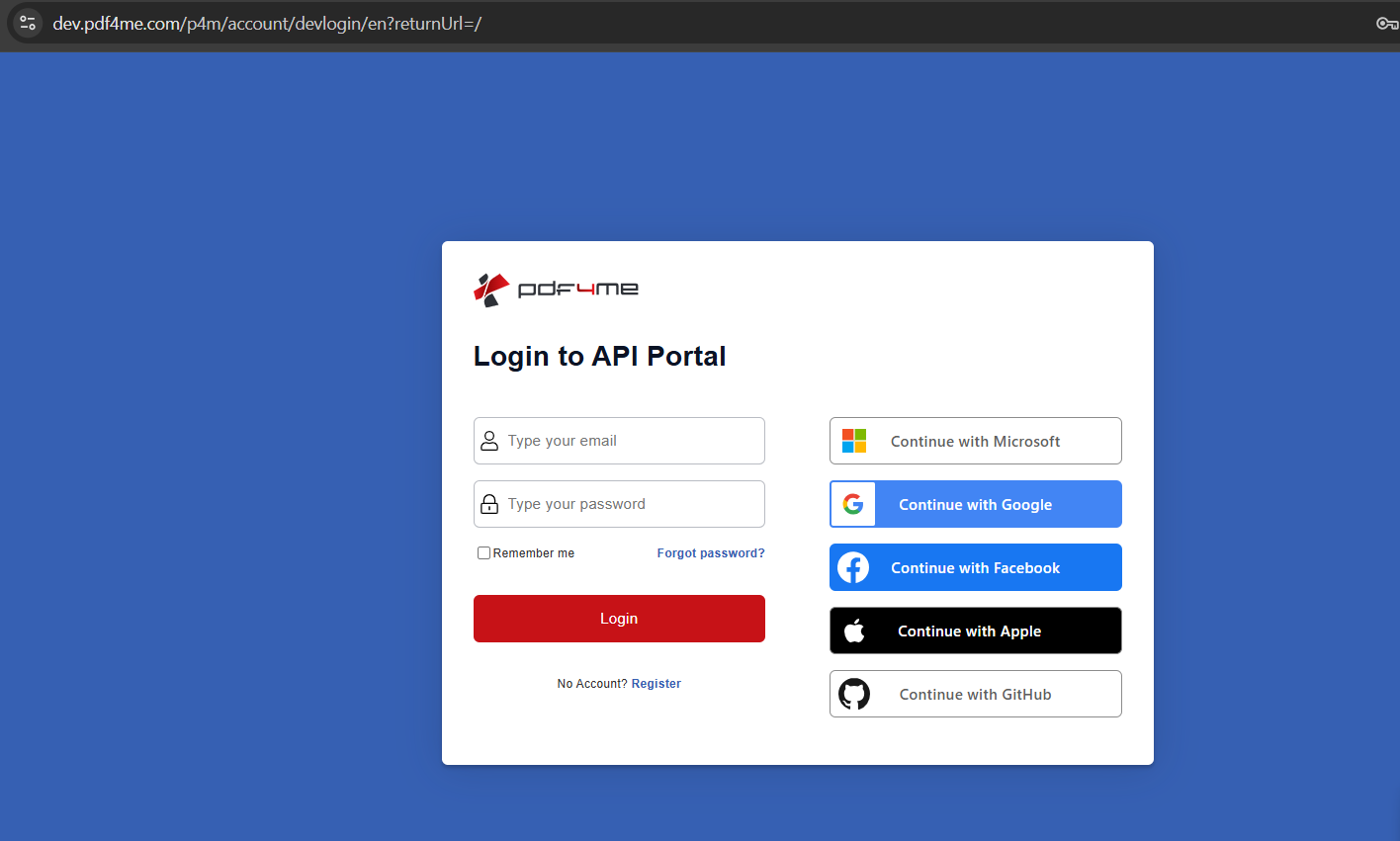
- Abrir dev.pdf4me.com em qualquer navegador.
- Digite seu e-mail e senha e clique em Conecte-seOu selecione uma das opções de SSO à direita: Continue com a Microsoft, Google, Facebook, Maçã, GitHub.
- É novo por aqui? Clique aqui. Não tem conta? Cadastre-se para criar um.
A tela de login
Configuração B: Abra o analisador de documentos de IA no painel de controle.
Onde você está: conectado, em dev.pdf4me.com/dashboard.
- A barra lateral esquerda do painel de controle exibe as seções da sua conta: Início, Perfil, Assinatura, Informações de Pagamento. Chaves de APIRegistros, Faturas, Analisador de documentos com IAMeus Documentos, Classificar Documento, Analisar Documento, Histórico de Trabalho, Documentos Compartilhados, Indicar um amigo, Recompensas.
- Clique Analisador de documentos com IA.
A barra lateral do painel de controle
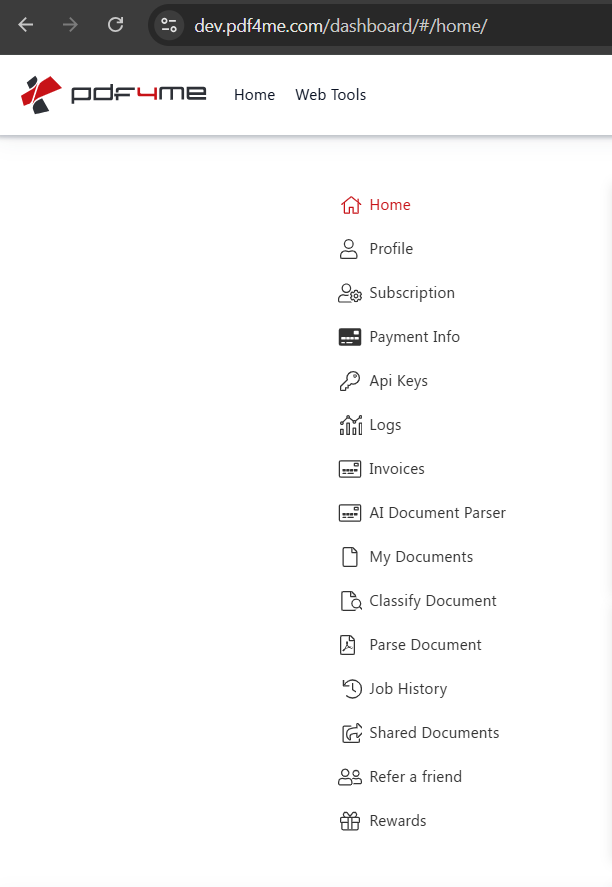
Dois itens adjacentes na barra lateral. Classificar documento e Analisar documento São executores de tarefas individuais (testam um único documento em relação a um analisador existente). Analisador de documentos com IA é o gerenciador de modelos do Analyzer (onde você cria o esquema). Para a configuração inicial, use o Analisador de Documentos de IA.
Configuração C: Como adicionar um novo modelo de analisador?
Onde você está: Página do analisador de documentos com IA.
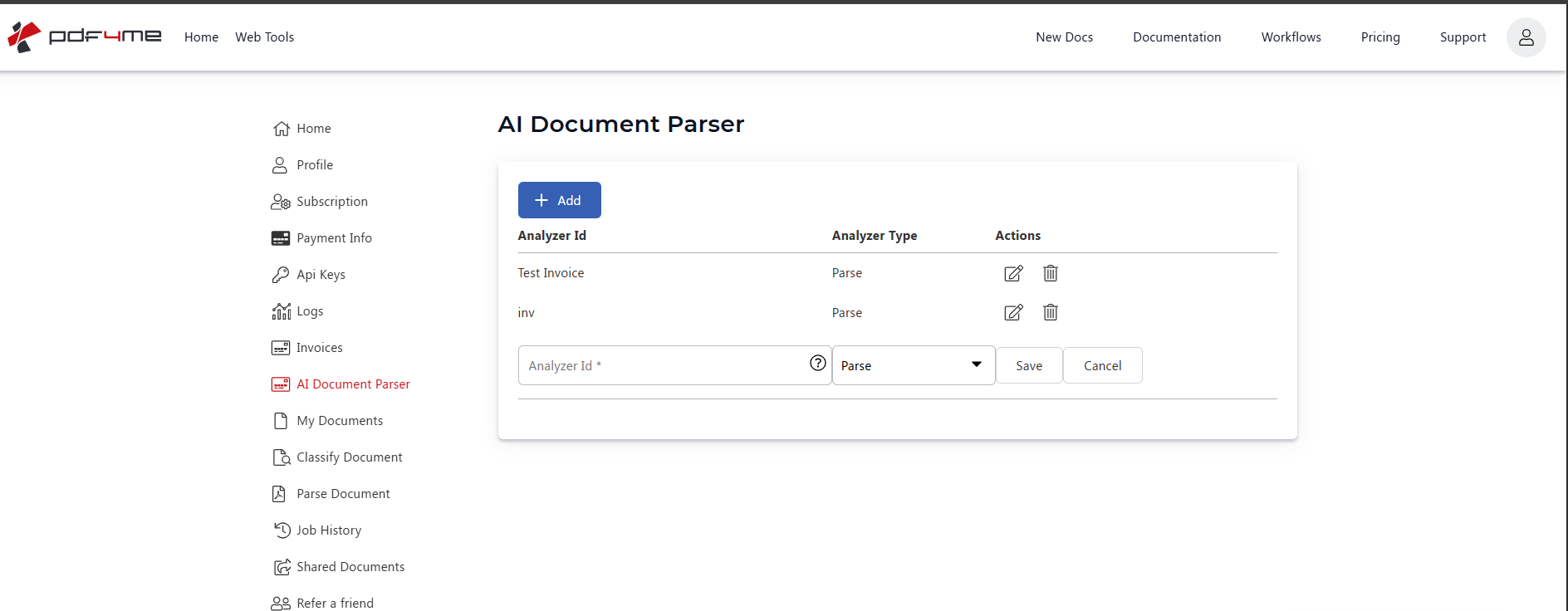
- A página lista todos os modelos de analisador que você já criou, com seus respectivos IDs, tipos e ações de edição/exclusão.
- Clique + Adicionar.
- Aparece uma linha em branco com dois campos:
- ID do analisadorDigite um nome curto e fácil de lembrar (por exemplo,
Test InvoiceEsta é a string exata que você passará como Nota de Personalização no Power Automate. - Tipo de analisador: menu suspenso com opções
ParseeClassify. Escolha Analisar para extração de campos estruturados. Selecione Classificar quando você deseja uma decisão de roteamento.
- ID do analisadorDigite um nome curto e fácil de lembrar (por exemplo,
- Clique Salvar.
Adicionar Analisador
Configuração D: Cole o esquema JSON e salve.
Onde você está: editando o analisador recém-criado.
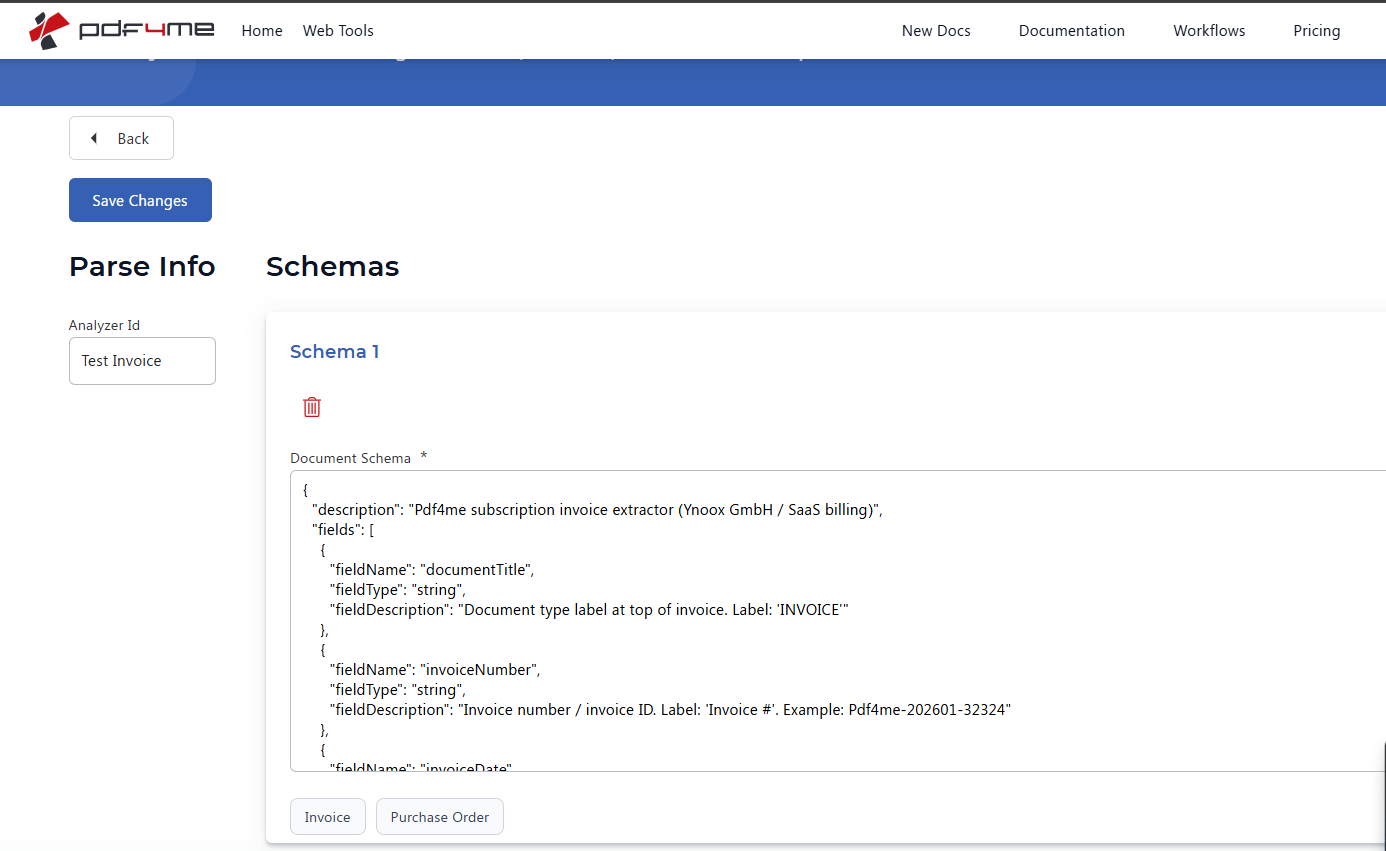
- Clique no ícone de edição (lápis) ao lado do seu novo analisador (
Test Invoice). - O editor de informações de análise abre com o ID do analisador na parte superior e o Esquema do documento campo abaixo.
- Cole o esquema JSON de 33 campos de
analyzer-schema.jsonna área de texto do Esquema do Documento. Cada entrada é{ "fieldName": "...", "fieldType": "...", "fieldDescription": "..." }. OfieldDescriptionÉ o campo mais importante, pois indica à IA onde procurar e o que capturar. - Escolha um Tipo de documento de exemplo predefinido (
InvoiceouPurchase Order) se você quiser um modelo inicial; caso contrário, cole seu esquema diretamente. - Clique Salvar alterações.
Editor de esquema Parse Info
Dica de design de esquema. Escrever descrição do campo Assim como você faria ao dar instruções a um novo contador júnior: mencione o rótulo impresso no documento, depois o formato (somente números, data ISO, texto separado por vírgulas) e, por fim, um exemplo. A IA compara essas descrições com base nelas, não nos nomes dos campos. "vendorTaxRegNumber": "Número de registo fiscal/UID do fornecedor. Etiqueta: 'Nº de registo fiscal'. Formato suíço, por exemplo, CHE-360.751.198" batidas "vendorTaxRegNumber": "número de identificação fiscal" toda vez.
Fluxograma 1: Como conectar o analisador ao Power Automate?
Fluxo até o momento: Apenas o gatilho.
A parte do Power Automate é simples: 3 ações. Comece com um gatilho manual para poder iterar; troque por um gatilho HTTP/SharePoint/Outlook quando estiver pronto para produção.
- Em Power Automate clique Criar, escolher fluxo de nuvem instantâneo.
- Dê um nome ao fluxo (por exemplo,
Custom Invoice Extraction), escolha Acionar um fluxo manualmente, clique Criar.
O fluxo completo de 3 ações
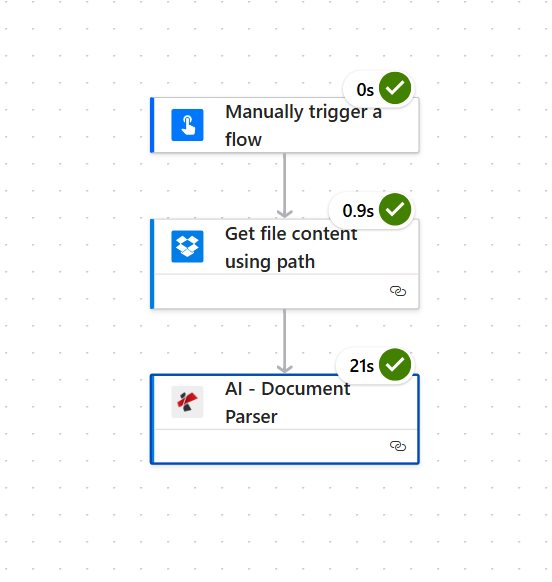
Três ações. A análise de documentos por IA é a única etapa que utiliza o PDF4me e consome a maior parte do tempo de execução (cerca de 21 segundos para uma fatura de uma página).
Fluxo 2: Obtenha o PDF original do Dropbox
Fluxo até o momento: Gatilho Plus Obter conteúdo do arquivo.
- Clique + Novo passo, procurar Dropbox, escolha Obter o conteúdo do arquivo usando o caminho.
- Conectar sua conta do Dropbox, caso ainda não tenha feito isso.
- Configurar:
- Caminho do arquivo:
/pdf4me.pdf - Inferir tipo de conteúdo:
Yes(em Parâmetros avançados)
- Caminho do arquivo:
Obter configuração de conteúdo do arquivo
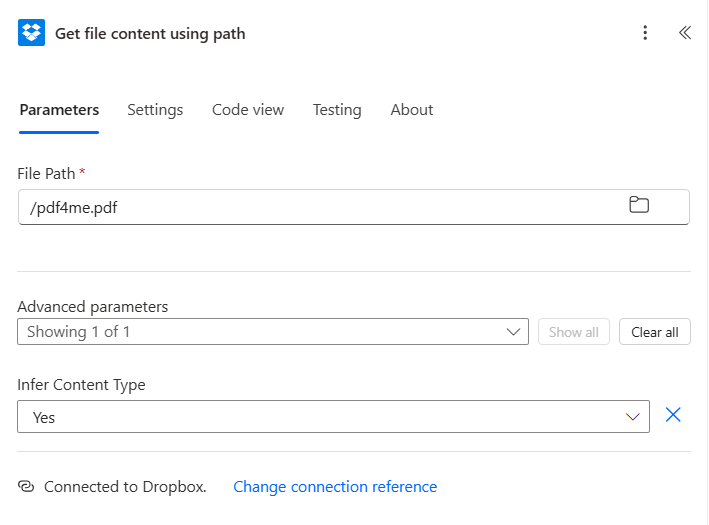
Fluxo 3: Por que o campo "Observação de personalização" contém o nome do seu analisador?
Fluxo até o momento: Gatilho + Obter conteúdo do arquivo + IA - Analisador de Documentos.
Esta é a ação que chama seu analisador personalizado. O truque é o Nota de personalização Campo: cole o nome exato do ID do analisador da Configuração C (Test Invoice Neste passo a passo). Sem ele, a ação retorna à extração de fatura padrão.
- Clique + Novo passo, procurar PDF4me, escolha IA - Analisador de Documentos.
- Conectar PDF4me AI com sua chave de API (somente na primeira vez).
- Configurar:
- Conteúdo do arquivo: escolha o
File ContentToken da etapa 2 (Obter conteúdo do arquivo) - Nome do arquivo:
Test.pdf(apenas o rótulo, não o caminho) - Nota de personalização (em Parâmetros avançados):
Test Invoice(o ID exato do analisador que você definiu na Configuração C)
- Conteúdo do arquivo: escolha o
- Salvar e testar.
Ação de análise de documentos com IA
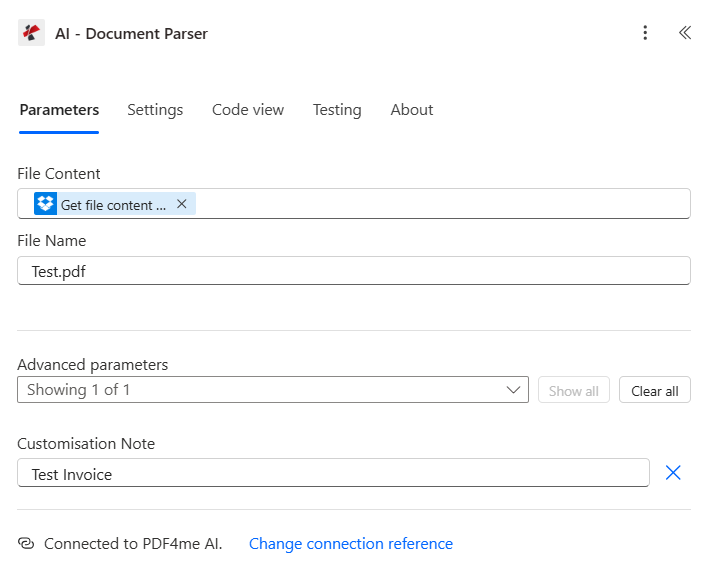
Dica sobre velocidade de iteração. Use o gatilho manual enquanto estiver iterando no esquema. Sempre que você fizer uma alteração... descrição do campo No portal de desenvolvedores, salve e execute o fluxo do Power Automate novamente. O valor da Nota de Personalização nunca muda, apenas o esquema subjacente. Isso faz com que o ajuste do esquema seja um ciclo de 30 segundos.
Execute o fluxo e verifique.
- Salvar o fluxo no canto superior direito.
- Clique Teste, escolher Manualmente, clique Teste então Fluxo de execução.
- Abra os detalhes da execução. Todas as três ações devem estar verdes. A etapa "AI - Document Parser" mostra um corpo JSON em suas saídas.
- O corpo da resposta contém todos os campos declarados no seu esquema, preenchidos a partir do PDF.
Exemplo de resposta de uma execução real.
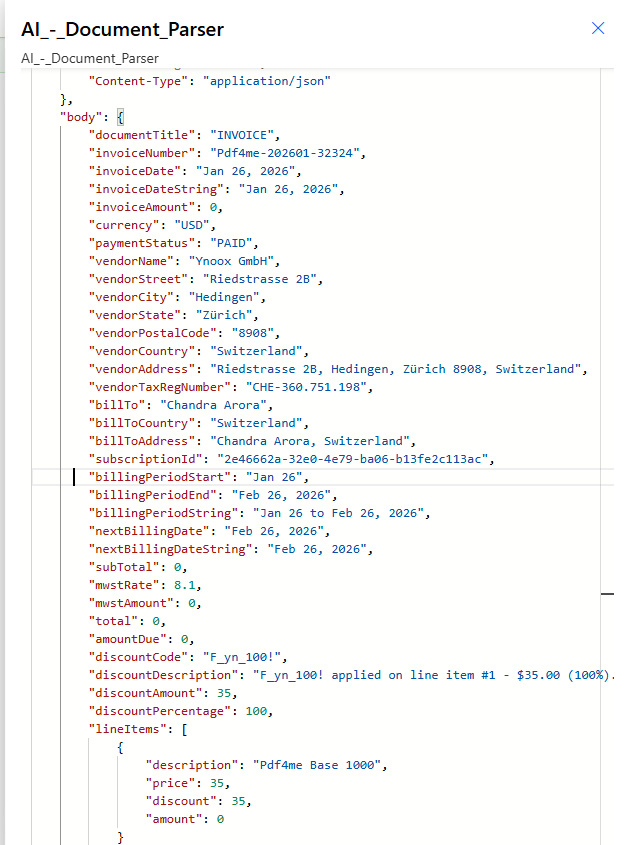
O que você construiu exatamente? Um analisador de faturas personalizado e reutilizável que conhece o formato do SEU fornecedor. Todos os campos que sua equipe de Contas a Pagar precisa são extraídos em uma única chamada, nomeados exatamente como seu sistema subsequente espera, prontos para serem gravados no SharePoint, encaminhados para aprovações, publicados no Teams ou adicionados a uma planilha do Excel. Crie um segundo analisador para o próximo formato de fornecedor, um terceiro para pedidos de compra e um quarto para notas de crédito. O formato do fluxo nunca muda, apenas o valor da Nota de Personalização.
Variações comuns que você pode adicionar sem reconstruir
Valor devido > 5000Ramificação sim: inicie uma solicitação de aprovação da Microsoft para o gerente financeiro. Ramificação não: arquivamento automático.Analisador personalizado vs. default_invoice_extraction
| Aspecto | Analisador personalizado vs. padrão | Qual deles vence? |
|---|---|---|
| Tempo de configuração | 15 a 30 minutos para definir o esquema | 0 (já existe) |
| Contagem de campos | O que você declarar (33 aqui) | Aproximadamente 15 campos genéricos de fatura |
| Etiquetas personalizadas | Sim (Swiss MWST, ID de assinatura, código de desconto) | Não, apenas os campos padrão da fatura. |
fieldMethod: generate para campos compostos | Sim | Não |
| Aprendizado de layout específico do fornecedor | Sim, o esquema descreve o layout deles. | Não, tamanho único serve para todos. |
| Manutenção | Atualizar esquema quando o formato da fatura for alterado. | Zero, o PDF4me o mantém. |
| Ideal para | Fornecedores recorrentes, impostos por jurisdição, faturamento por assinatura | Ingestão genérica de AP, baixo volume de fornecedores mistos |
Perguntas frequentes
Quanto tempo leva para elaborar o esquema?
Para um formato de fatura familiar (seu próprio sistema de faturamento SaaS, seus três principais fornecedores), reserve de 15 a 30 minutos para o primeiro rascunho. Leia uma fatura do início ao fim, liste todos os campos que sua equipe de contas a pagar transcreve manualmente e escreva uma frase resumida. fieldDescription Para cada descrição que indique o rótulo impresso e forneça um exemplo, teste com 3 a 5 faturas de amostra e itere nas descrições que apresentarem erros.
O que acontece se um campo estiver faltando no documento?
O analisador retorna o campo com um valor nulo ou vazio. Ele não gera erro. Sua lógica subsequente do Power Automate deve lidar com valores ausentes. coalesce() ou if(empty(...)) expressões, especialmente para campos obrigatórios como invoiceNumberEste é o mesmo comportamento que default_invoice_extraction.
Posso controlar as versões do meu esquema do Analyzer?
Ainda não está disponível nativamente no portal de desenvolvedores. O padrão recomendado é criar um novo ID de analisador quando você fizer uma alteração de esquema que cause incompatibilidade (Test Invoice v2) e atualize a Nota de Personalização do Power Automate para apontar para a nova versão. Mantenha o analisador antigo ativo até que todos os fluxos tenham sido migrados.
Como a IA sabe quais campos extrair para fieldMethod: generate?
A IA lê o fieldDescription e os nomes dos campos irmãos no mesmo nível. Para vendorAddress definido como "Complete vendor address (street, city, state, postal code, country). Use comma(,) to separate lines.", a IA monta as peças a partir das já extraídas vendorStreet, vendorCity, vendorState, vendorPostalCode, vendorCountry campos. Sem expressões regulares, sem modelos de string, sem necessidade de ações subsequentes.
O Analyzer funciona com Power Automate, Make, Zapier e n8n?
Sim. Assim que um ID de analisador for publicado no portal de desenvolvedores, todas as ações do PDF4me AI - Document Parser, em todas as plataformas, poderão referenciá-lo pelo nome. Crie o esquema uma vez e use-o em qualquer ferramenta de automação; o formato da resposta JSON será o mesmo.
Solução de problemas
O valor da Nota de Personalização não corresponde exatamente ao ID do Analisador. Abra a página do Analisador de Documentos de IA no portal de desenvolvedores, copie a string do ID do Analisador exatamente como está e cole-a no campo Nota de Personalização. Atenção às maiúsculas e minúsculas e aos espaços em branco.
O descrição do campo A descrição é muito vaga ou a etiqueta no documento não corresponde. Abra uma das faturas de exemplo com falha, encontre o texto exato da etiqueta e atualize a descrição para incluí-lo: "Etiqueta: 'Número da fatura' ou 'Número da fatura'. Exemplo: INV-2089."Salve o esquema e execute novamente.
Adicionar um irmão nomeDoCampo com fieldType: string que captura a data impressa bruta literalmente (como o esquema) DataDaFaturaAssim, você terá tanto a data analisada quanto o texto original para auditoria.
Confirm fieldType: tabela no nível superior e que o aninhado campos A matriz declara cada coluna. A IA repete a extração aninhada para cada linha detectada, mas somente se o campo pai declarar mesa tipo.
Próximos passos
Ações do analisador de documentos com IA
Crie um analisador de análise sintática personalizado.
Abra o painel do Analisador
O mesmo padrão de configuração única/chamada múltipla (definir o analisador, colar o esquema, passar o ID como nota de personalização) funciona para qualquer tipo de documento: pedidos de compra, contratos, extratos bancários, solicitações de reembolso médico, declarações alfandegárias. Defina um analisador por formato e, em seguida, combine-os de qualquer fluxo do Power Automate, Make, Zapier ou n8n.