Adicionar um código QR suíço a qualquer fatura em PDF no Power Automate: um fluxo de trabalho de 4 etapas do Dropbox

Todas as faturas suíças devem conter um Nota QR suíça Assim, bancos e softwares de contabilidade podem digitalizar e processar o pagamento automaticamente. Com o Power Automate e o PDF4me, essa adição é ainda mais fácil. fluxo de quatro açõesAcionar manualmente, Dropbox Obter conteúdo do arquivo, PDF4me Código de barras - Criar fatura SwissQRDropbox Criar arquivoAs capturas de tela abaixo mostram exatamente o que foi exibido na tela. Uma fatura de 10 páginas em /pdf4metest/sample torna-se uma fatura em conformidade com as normas suíças, com o comprovante de pagamento anexado e carregado em /pdf4meoutput Com um nome de arquivo exclusivo. Pronto para produção em menos de 10 minutos.
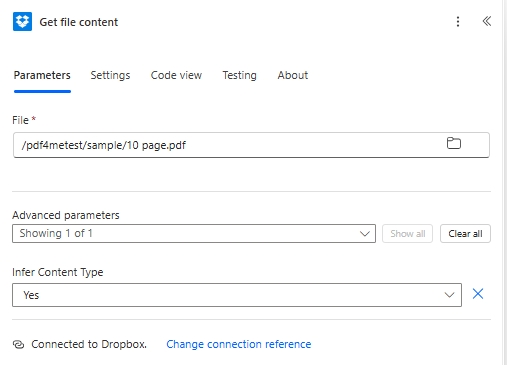
Quatro ações do Power Automate. O acionamento manual inicia o fluxo. Dropbox Obter conteúdo do arquivo lê /pdf4metest/sample/10 page.pdf Com a opção "Inferir tipo de conteúdo" definida como "Sim". PDF4me Código de barras - Criar fatura SwissQR Anexa uma página de fatura QR compatível com os padrões de pagamento suíços (Tipo de formato de saída). PNG nesta execução; mude para PDF Para saída híbrida, IBAN CH4431999123000889012, Quantia 5253531, Moeda CHF, Tipo de referência QRR, Linguagem InglêsLinha Separadora Linha com tesouraCredor: Var Schneider AG, Devedor final: Pia-Maria Rutschmann-Schnyder, Referência 210000000003139471430009017Opções de paginação personalizado, Número da página 3, Nome do arquivo abc.pdfDropbox Criar arquivo escreve para /pdf4meoutput com nome de arquivo criado a partir de guid() + cabeçalhos/Nome do Arquivo para garantir a exclusividade. O resultado é um arquivo que pode ser lido por bancos suíços e está localizado na pasta de arquivos.
Primeiro, o O IBAN deve começar com CH ou LI. e ter no máximo 21 caracteres. Para um tipo de referência QRR, o IBAN deve ser um QR-IBAN, não um IBAN padrão. Segundo, quando O tipo de referência é QRR., o O campo de referência é uma sequência numérica de 27 dígitos com um dígito verificador módulo 10.Se você não tiver um, altere o Tipo de Referência para PONTUAÇÃO (ISO 11649) ou NÃO e deixe a Referência em branco. Os bancos rejeitam valores de referência digitados incorretamente, não a imagem do QR Code.
Isso resolve alguns problemas comuns do mundo real.
As pessoas pesquisam exatamente esse problema com frases como:
- "Como adiciono automaticamente um código QR suíço à minha fatura em PDF no Power Automate?" Este fluxo de 4 ações faz tudo: arraste e solte um PDF no Dropbox, acione o fluxo e o arquivo com o código QR da fatura será salvo na pasta de saída.
- "O Power Automate consegue gerar uma fatura QR suíça a partir de uma fatura existente?" Sim, através da ação PDF4me Barcode - Criar Fatura SwissQR. O resultado é o mesmo PDF com o comprovante anexado na primeira, última ou em uma página específica.
- "Preciso de uma biblioteca de códigos QR ou de uma assinatura do gerador de QR suíço?" Não. A ação PDF4me oculta a geração de QR Code, os cálculos de referência módulo 10 e todo o layout dos Padrões de Pagamento Suíços em uma única etapa do Power Automate.
- "E se eu não tiver um PDF de origem, posso gerar um comprovante com código QR independente?" Sim. Ignore os campos Conteúdo do Arquivo e Nome do Arquivo em Parâmetros Avançados; a ação retorna uma fatura QR independente no Formato de Saída escolhido (PDF / PNG / JPEG / TIFF).
- "Será que os bancos suíços aceitarão essa saída?" A ação gera um comprovante em conformidade com a norma suíça ISO 20022 para pagamentos. Todos os aplicativos de mobile banking dos bancos suíços podem escaneá-lo para iniciar o pagamento.
O que você está construindo?
Um fluxo reutilizável de 4 ações do Power Automate. O gatilho é acionado, a fatura original é extraída do Dropbox (ou SharePoint/OneDrive/Outlook), a ação PDF4me adiciona o código QR da fatura e o arquivo preenchido é carregado com um nome prefixado por GUID. O mesmo padrão funciona para faturas de clientes, execuções em lote agendadas ou processamento de contas a receber orientado a eventos.
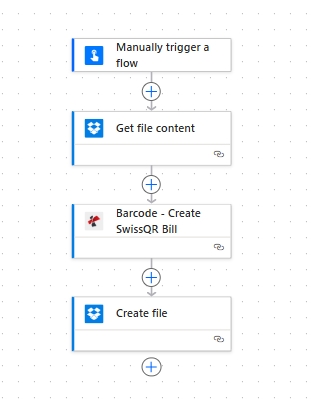
Quatro ações, de cima para baixo. O gatilho manual facilita o teste do fluxo; pode ser trocado por qualquer gatilho de armazenamento na produção.
Do que você precisa
- Power Automate conta com fluxo aberto. Abra o Power Automate.
- Chave da API PDF4me. Obtenha sua chave de APIFaça login no conector PDF4me Connect na primeira vez que você soltar a ação.
- Dropbox com uma pasta de origem (por exemplo,
/pdf4metest/amostra) e uma pasta de saída (/pdf4meoutputQualquer serviço de armazenamento funciona: SharePoint, OneDrive ou Dataverse funcionam da mesma maneira. - Uma fatura em PDF. Baixe a amostra de 10 páginas. As capturas de tela foram usadas para acompanhar exatamente o passo a passo.
- dados de pagamento suíços: a CH ou LI IBAN, valor, moeda (
CHFouEUR), e blocos de nome/endereço do credor e do devedor. Referência completa do campo no documentos de ação.
Referência rápida: parâmetros principais
Construa o fluxo
Ação 1: Acionar um fluxo manualmente
O acionamento manual é a maneira mais rápida de testar. Em produção, troque por Dropbox Quando um arquivo é criado, SharePoint: Quando um arquivo é criado, OneDrive: Quando um arquivo é criado, Outlook: Quando chega um novo e-mail, Recorrência, ou Webhooks Dependendo do seu pipeline de RA.
Ação 2: Dropbox - Obter conteúdo do arquivo
Extraia a fatura original da sua pasta de entrada.
| Campo | Valor usado nesta execução. |
|---|---|
| File | /pdf4metest/sample/10 page.pdf |
| Infer Content Type | Yes |
Ação 3: Código de barras PDF4me - Criar fatura SwissQR
Procurar PDF4me e escolha Código de barras - Criar fatura SwissQRA ação expõe os campos de pagamento no painel principal e 4 campos em Parâmetros avançados (Opções de paginação, Número da página, Conteúdo do arquivo, Nome do arquivo). Configurar:
| Grupo | Campo | Valor |
|---|---|---|
| Output | Output Format Type | PNG |
| Payment | IBAN | CH4431999123000889012 |
| Payment | Amount | 5253531 |
| Payment | Currency | CHF |
| Payment | Reference Type | QRR |
| Payment | Language Type | English |
| Payment | Seperator Line | LineWithScissor |
| Creditor | Creditor Name | Var Schneider AG |
| Creditor | Creditor Address Type | S |
| Creditor | Creditor: Address Line 1 | Var Schneider AG |
| Creditor | Creditor: Address Line 2 | 23 |
| Creditor | Creditor PostalCode | 2501 |
| Creditor | Creditor City | biel |
| Debtor | Ultimate Debtor Name | Pia-Maria Rutschmann-Schnyder |
| Debtor | Ultimate Debtor AddressType | S |
| Debtor | Ultimate Debtor: Address Line 1 | Grosse Marktgasse |
| Debtor | Ultimate Debtor: Address Line 2 | 33 |
| Debtor | Ultimate Debtor PostalCode | 9400 |
| Debtor | Ultimate Debtor City | biel |
| Ref/Msg | Reference | 210000000003139471430009017 |
| Ref/Msg | Unstructured Message | Instruction of 15.09.2019 |
| Ref/Msg | Billing Info | S1/01/20170309/11/10201409/20/14000000/22/36958/30/CH106017086/40/1020/41/3010 |
| Ref/Msg | AV1 Parameters | Name AV1: UV;UltraPay005;12345 |
| Ref/Msg | Av2 Parameters | Name AV2: XY;XYService;54321 |
| Advanced | Paging Options | custom |
| Advanced | Page Number | 3 |
| Advanced | File Content | File Content (from Action 2) |
| Advanced | File Name | abc.pdf |
Ação 4: Dropbox - Criar arquivo
Salve o arquivo preenchido na pasta de saída. Crie um nome de arquivo exclusivo com guid() para que as reprises não entrem em conflito.
| Campo | Valor usado nesta execução. |
|---|---|
| Folder Path | /pdf4meoutput |
| File Name | guid() + headers/FileName (concat expression for a unique-per-run name) |
| File Content | File Content (from Action 3, dynamic content) |
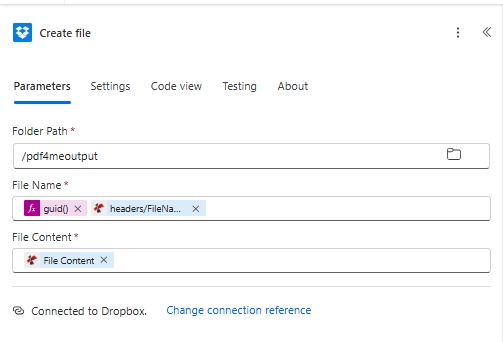
O guid() A expressão no nome do arquivo garante um nome exclusivo em cada execução. Soltá-la ao lado de cabeçalhos/Nome do Arquivo O arquivo de saída do PDF4me preserva o nome original da fatura no nome do arquivo.
Salvar e clicar TesteO arquivo escaneável pelo banco suíço chega em /pdf4meoutput.