Adicione uma fatura com QR Code suíço a qualquer PDF de fatura no Make: um fluxo de trabalho de 3 módulos do Dropbox.

Todas as faturas suíças devem conter um Nota QR suíça Assim, bancos e softwares de contabilidade podem digitalizar e processar o pagamento automaticamente. Com Make e PDF4me, essa adição é um grande diferencial. cenário de três módulosDropbox Baixar um arquivo, PDF4me Criar nota QR suíçaDropbox Carregar um arquivoAs capturas de tela abaixo mostram exatamente o que é exibido na tela: uma fatura de 10 páginas em /pdf4metest/Files/10 page.pdf torna-se uma fatura em conformidade com as normas suíças, com o comprovante de pagamento anexado e salvo em /pdf4meoutput/Pronto para produção em menos de 10 minutos.
Três módulos Make. Dropbox Baixar um arquivo Extrai a fatura original (a captura de tela mostra YnooxTestone conexão, Selecione um arquivo, caminho /pdf4metest/Files/10 page.pdf). PDF4me Criar nota QR suíça Anexa uma página de fatura QR compatível com os padrões de pagamento suíços (Tipo de formato) PDFOpções de paginação Primeiro, Moeda CHF, IBAN começando com CH(blocos completos de credores e devedores). Dropbox Carregar um arquivo escreve o resultado em /pdf4meoutput/ com o arquivo definido para Mapa, Nome do arquivo = 6. Nome, Dados = 6. DocumentO PDF gerado está pronto para ser enviado por e-mail e para ser utilizado como leitor de código QR em qualquer aplicativo móvel de bancos suíços.
Primeiro, o O IBAN deve começar com CH ou LI. e ter no máximo 21 caracteres. Para um código QR, o IBAN deve ser um QR-IBAN, não um IBAN padrão. Segundo, quando O tipo de referência é QRR., o O campo de referência é uma sequência numérica de 27 dígitos com um dígito verificador módulo 10.; se você não tiver um, defina o Tipo de Referência como PONTUAÇÃO (ISO 11649) ou NÃO e deixe a Referência em branco. Os bancos rejeitam valores de referência digitados incorretamente, não a imagem do QR Code.
Isso resolve alguns problemas comuns do mundo real.
As pessoas pesquisam exatamente esse problema com frases como:
- "Como faço para adicionar automaticamente um código QR suíço à minha fatura em PDF?" Basta enviar a fatura para o Dropbox; este sistema de 3 módulos cuida do resto, incluindo IBAN, valor, referência e detalhes do credor/devedor.
- "O Make consegue gerar uma fatura com código QR suíço a partir de uma fatura existente?" Sim. Através do módulo PDF4me Create Swiss QR-bill. O resultado é o mesmo PDF com o comprovante de pagamento anexado na página que você escolher (primeira/última/específica).
- "Preciso de um modelo do Excel ou de uma biblioteca de códigos QR?" Não. O módulo oculta toda a geração de código QR, os cálculos de referência mod-10 e o layout dos Padrões de Pagamento Suíços por trás de uma única etapa configurável.
- "E se eu não tiver uma fatura em PDF? Ainda posso gerar um comprovante QR Code independente?" Sim. Ignore completamente o grupo Arquivo e o módulo retornará um PDF independente da fatura suíça com código QR.
- "Será que os bancos suíços aceitarão de fato esse resultado?" O módulo gera um comprovante em conformidade com a norma suíça ISO 20022 para pagamentos. Todos os aplicativos de mobile banking dos bancos suíços podem escaneá-lo para iniciar o pagamento.
O que você está construindo?
Um cenário Make reutilizável de 3 módulos. O gatilho é acionado (manual, agendado, monitoramento de arquivo, qualquer um), a fatura original é obtida, o código QR suíço é anexado e o resultado é salvo. O mesmo padrão funciona para testes pontuais, execuções em lote agendadas ou processamento de faturas totalmente orientado a eventos.
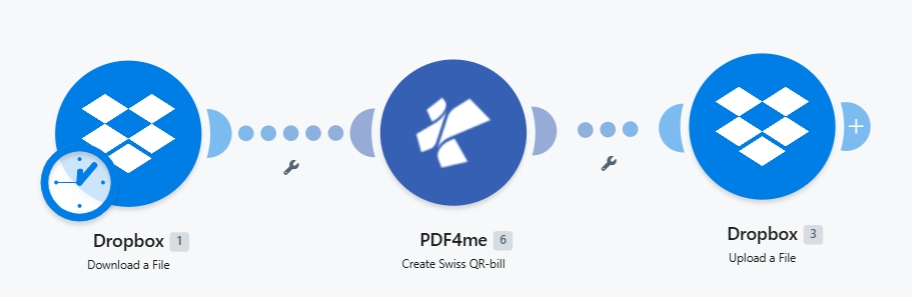
Três módulos integrados de ponta a ponta. O ícone de relógio no Dropbox 1 indica um acionamento agendado. Alterne para o modo manual ou webhook conforme sua necessidade.
Do que você precisa
- Fazer conta com um cenário aberto. Crie uma conta Make Se você precisar de um.
- Chave da API PDF4me. Obtenha sua chave de API e adicione-o quando o PDF4me solicitar uma conexão. Veja Conecte o PDF4me para criar.
- Dropbox com uma pasta de origem (por exemplo,
/pdf4metest/Arquivos/) e uma pasta de saída (/pdf4meoutput/Qualquer serviço de armazenamento funciona da mesma maneira. Troque para Google Drive, OneDrive ou SharePoint conforme necessário. - Uma fatura em PDF (as capturas de tela usam
10 páginas.pdfOpcional: ignore o arquivo de origem e gere um comprovante QR independente apenas com os dados de pagamento. - dados de pagamento suíços: a CH ou LI IBAN, valor, moeda (
CHFouEUR), e blocos de nome/endereço do credor e do devedor. Referência completa do campo no documentos de ação.
Construa o cenário
Módulo 1: Dropbox - Baixar um arquivo
Extraia a fatura original da sua pasta de entrada.
| Campo | Valor usado nesta execução. |
|---|---|
| Connection | YnooxTestone (ynoox.test...). your Dropbox connection |
| Way of selecting files | Select a file |
| File | /pdf4metest/Files/10 page.pdf |
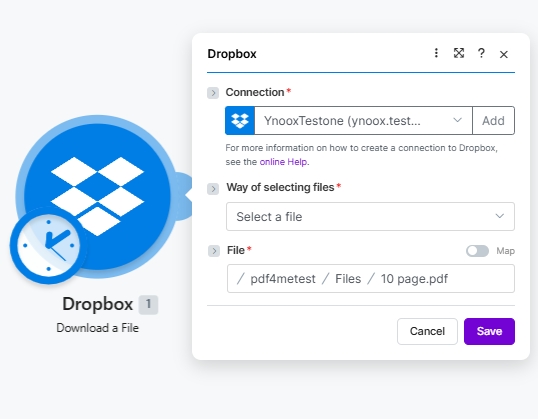
Configuração do Dropbox para baixar um arquivo. Selecione o arquivo pelo seletor de caminho ou, para processamento em lote, use Pesquisar arquivos e vincular o arquivo dinamicamente.
Módulo 2: PDF4me - Criar nota QR suíça
Procurar PDF4me e escolha Criar nota QR suíçaO módulo expõe 26 campos. A referência completa de cada campo (com 5 capturas de tela detalhadas da interface do usuário e valores de exemplo como Var Schneider AG, CH4431999123000889012, Pia-Maria Rutschmann-Schnyder) está disponível em [link para o módulo]. Criar fatura SwissQR no Make Página de ação. O mínimo a definir:
| Grupo | Campo | Valor |
|---|---|---|
| Source | File | Dropbox - Download a File (pulls from Module 1 automatically) |
| Output | Format Type | PDF |
| Output | Paging Options | First (also: Last, or a specific 1-based page number) |
| Payment | Currency | CHF (or EUR) |
| Payment | Reference Type | QRR, SCOR, or NON |
| Payment | Language | English / German / French / Italian |
| Payment | Separator Line | Line With Scissor, Only Line, or No Line |
| Payment | Amount | e.g. 1250.00 |
| Payment | IBAN | CH or LI IBAN, max 21 chars |
| Creditor | Creditor Address Type | S (Structured) or K (Combined) |
| Creditor | Creditor Name | Company name on the account |
| Debtor | Ultimate Debtor AddressType | S or K |
Preencha os campos de endereço do credor e do devedor de acordo com a sua escolha de Tipo de Endereço e, em seguida, quaisquer parâmetros opcionais de Referência / Mensagem Não Estruturada / Informações de Cobrança / AV1 / AV2.
Módulo 3: Dropbox - Carregar um arquivo
Escreve o PDF preenchido na pasta de saída.
| Campo | Valor usado nesta execução. |
|---|---|
| Connection | YnooxTestone (ynoox.test...). same Dropbox connection as Module 1 |
| Folder | /pdf4meoutput/ |
| File | Map (so File Name and Data come from the PDF4me step) |
| File Name | 6. Name (dynamic content from PDF4me Module 2) |
| Data | 6. Document (dynamic content from PDF4me Module 2) |
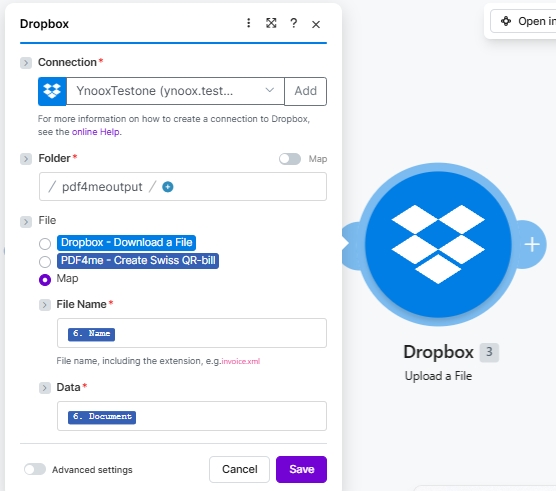
O programa de rádio File configurado para Mapa Expõe o nome do arquivo e os dados como campos separados. Vincule ambos às saídas do Módulo 2 do PDF4me para que o PDF preenchido seja gerado intacto.
Salvar e clicar Executar uma vezA fatura preenchida aparecerá em /pdf4meoutput/ Em poucos segundos.
O que é armazenado na pasta de saída?
Um único PDF nomeado de acordo com a fonte (por exemplo, 10 page.pdf) com a página da fatura QR suíça inserida na posição escolhida em Opções de paginação (First coloca-a como a nova página 1; Last (Acrescenta-o ao final). Abra o arquivo em qualquer visualizador de PDF e a seção da fatura QR mostrará o código QR de pagamento, a conta/pagamento legível, o valor, a moeda, a referência e os endereços do credor/devedor. Aponte um aplicativo bancário suíço para o código QR e o pagamento será preenchido automaticamente.