Novo PDF na sua pasta? Converta automaticamente para PDF/A no Zapier: Monitorar → Comprimir → Converter → Carregar (4 etapas)

Cansado de converter PDFs manualmente para o seu arquivo? Basta apontar o Zapier para uma pasta e todos os novos PDFs serão compactados e transformados em... PDF/Ae salvo em uma pasta de saída. Sem cliques, sem execuções em lote. O PDF/A mantém os documentos legíveis por anos, tudo está incorporado, nada depende de fontes ou links externos. Veja como configurá-lo.
Em resumo: Novo arquivo na pasta watches /Data do Blog/PDFA → Comprimir PDF (Compressão máxima) → Criar PDF/A (ex.: PDF/A-1b) → Carregar arquivo para /Dados do Blog/PDFA/Saída. Entrada: Exemplo em PDF.pdf. Saída: Zap_Output.pdf Em formato PDF/A.
O que é PDF/A e por que se preocupar com isso?
Os PDFs comuns podem se deteriorar com o tempo. As fontes desaparecem, as cores ficam distorcidas e os links para recursos externos param de funcionar. PDF/A Isso resolve o problema. Trata-se de um padrão ISO (19005) criado para arquivamento: fontes, imagens e perfis de cores estão todos incorporados ao arquivo. Sem criptografia, sem scripts, sem dependências que possam desaparecer. O resultado? Documentos que permanecem legíveis e verificáveis por décadas, independentemente da evolução do software.
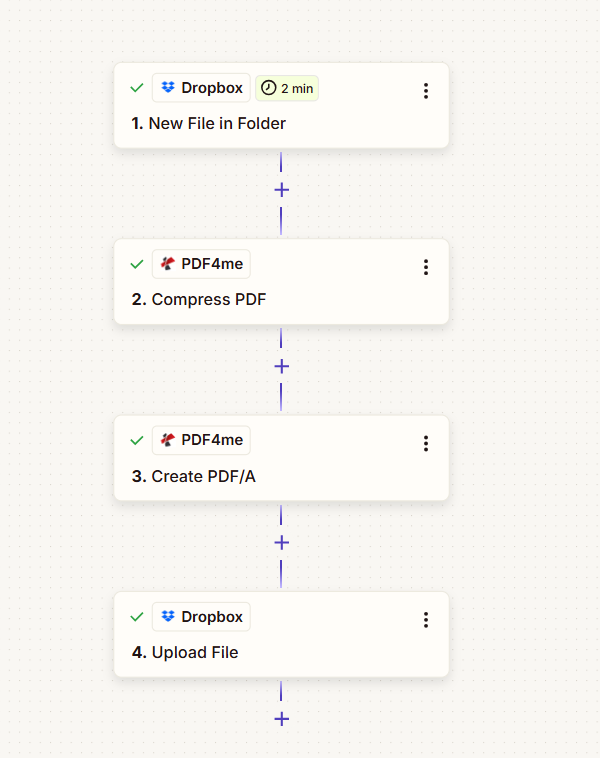
Zap: acionar, comprimir, converter para PDF/A, fazer upload. Cada etapa exibe uma marca de seleção verde quando configurada.
O que você receberá
Entrada: Um PDF normal (por exemplo, Sample PDF.pdf) caiu em /Data do Blog/PDFA. Saída: Um arquivo PDF/A arquivado (por exemplo, Zap_Output.pdf) em /Dados do Blog/PDFA/SaídaPronto para armazenamento de longo prazo, arquivos ou submissão regulatória.
Do que você precisa
- Zapier, Conta ZapierNovo Zap com um gatilho e três ações.
- Chave da API PDF4me, Obtenha sua chave de APIConecte-o ao adicionar ações do PDF4me. Primeira vez? Veja Conecte o PDF4me ao Zapier.
- DropboxPara a pasta monitorada e a saída. Qualquer armazenamento com "Novo arquivo na pasta" e "Carregar arquivo" funciona (Google Drive, etc.).
O Zap: 4 Passos
- Novo arquivo na pasta (Dropbox): Aciona quando um PDF aparece na pasta. Verifica a cada 2 minutos.
- Comprimir PDF (PDF4me): Reduz o tamanho do arquivo antes de arquivá-lo.
- Criar PDF/A (PDF4me): Converte para um formato compatível com arquivos.
- Carregar arquivo (Dropbox): Salva o PDF/A na sua pasta de saída.
Passo 1: Observe a pasta (gatilho)
Até agora, Zap: Apenas acione.
- Adicionar Dropbox → Novo arquivo na pasta como gatilho.
- Espaço: Padrão (ou seu espaço no Dropbox).
- Pasta (obrigatório):
/Data do Blog/PDFA. - Incluir arquivos em subpastas?: Falso (ou True para incluir pastas aninhadas).
- Incluir o conteúdo do arquivo?: SimNecessário para que o Zap possa passar o arquivo para Comprimir PDF e Criar PDF/A.
- Incluir link para compartilhamento?: Sim (opcional).
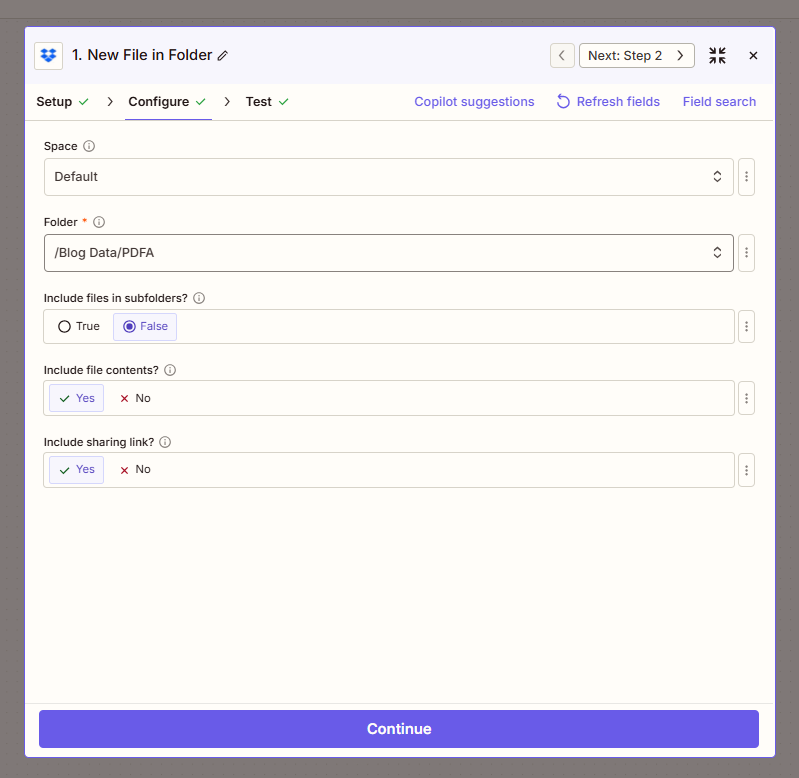
Incluir o conteúdo do arquivo? Deve ser SimSe a resposta for "Não", o Zapier passa uma referência em vez do arquivo, e as etapas de Compressão/Criação falharão.
Passo 2: Comprima o PDF
Até agora, Zap: Gatilho → Comprimir PDF.
- Adicionar PDF4me → Comprimir PDF.
- Arquivo (Obrigatório): Mapa 1. Arquivo A partir da etapa Novo Arquivo na Pasta (o Zapier pode exibir "1. Arquivo: (Existe, mas não é exibido)").
- Nome do arquivoMapa 1. Nome do arquivo e 1. Extensão do arquivo a partir da etapa 1 (por exemplo,
Sample PDF+.pdf). - Tipo de compressão: Compressão máxima (ou Padrão, Mínimo).
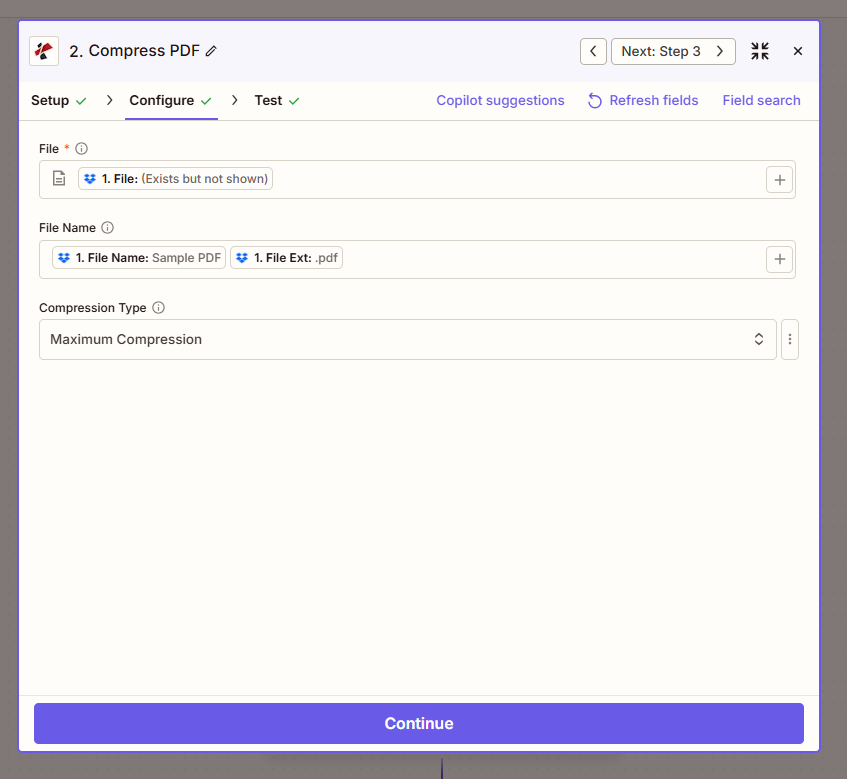
Por que comprimir primeiro? Arquivos menores são arquivados e transferidos mais rapidamente. Se você pular esta etapa, conecte-se. 1. Arquivo diretamente para Criar PDF/A e mapa 1. Nome do arquivo e 1. Extensão do arquivo lá.
Etapa 3: Converter para PDF/A
Até agora, Zap: Gatilho → Comprimir PDF → Criar PDF/A.
- Adicionar PDF4me → Criar PDF/A.
- Arquivo (Obrigatório): Mapa 2. URL do arquivo da etapa Comprimir PDF.
- Especifique o nome do arquivo: por exemplo
Zap_Output.pdf(ou mapeie a partir da etapa 1 para nomenclatura dinâmica). - Conformidade com PDF/A (obrigatório): Escolha um nível, por exemplo: Conformidade básica PDF/A-1b.
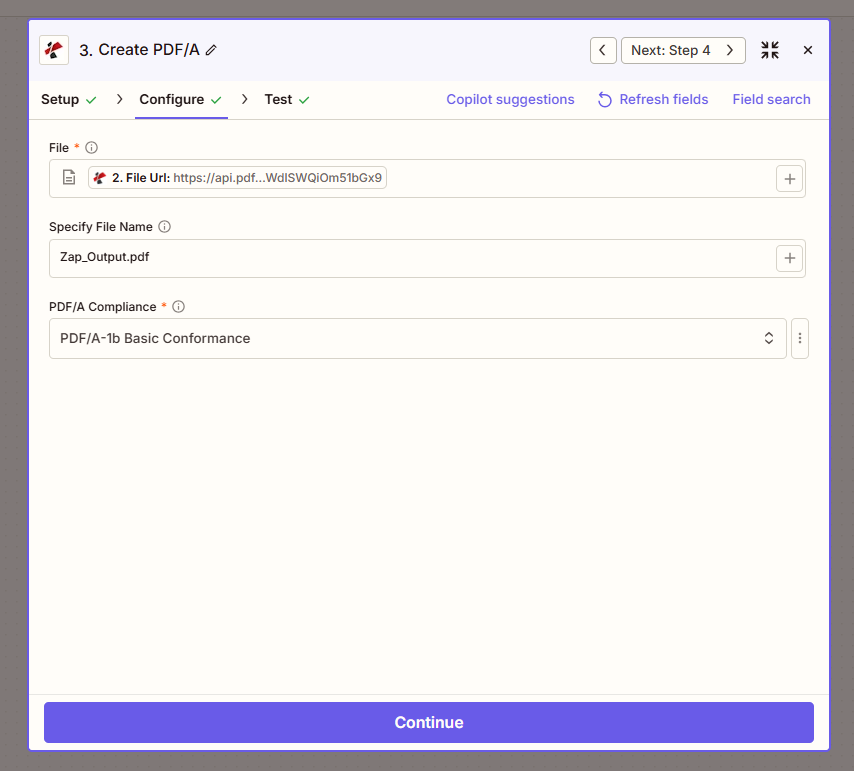
Escolher um nível de conformidade
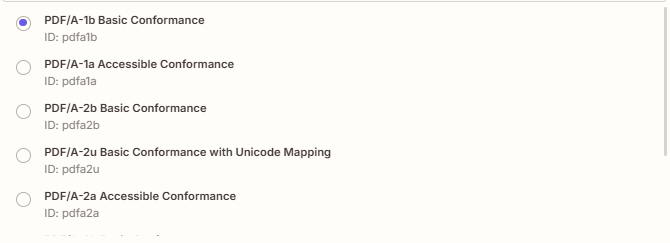
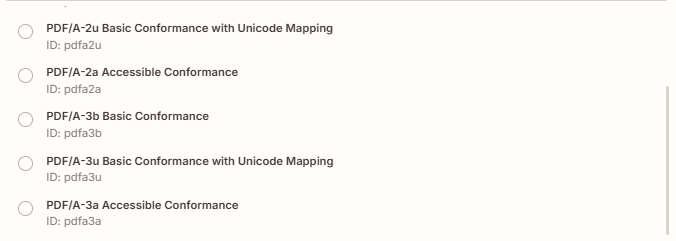
O formato Básico (b) prioriza a integridade visual; o formato Acessível (a) adiciona estrutura para leitores de tela; o formato Unicode (u) aprimora o processamento de texto. O PDF/A-3 permite a incorporação de outros arquivos (por exemplo, XML, Excel).
Etapa 4: Carregar o PDF arquivado
Até agora, Zap: Acionar → Comprimir PDF → Criar PDF/A → Carregar arquivo.
- Adicionar Dropbox → Carregar arquivo.
- Espaço: Padrão.
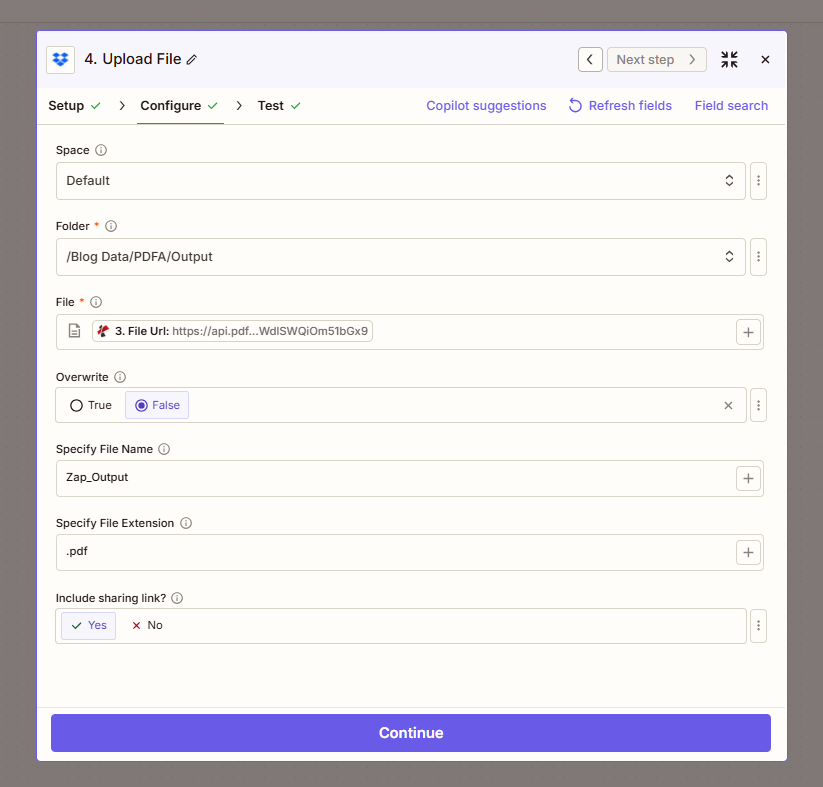
- Pasta (obrigatório):
/Dados do Blog/PDFA/Saída. - Arquivo (Obrigatório): Mapa 3. URL do arquivo a partir da etapa Criar PDF/A.
- Sobrescrever: Falso (renomeie se já existir) ou Verdadeiro (substituir).
- Especifique o nome do arquivo: por exemplo
Zap_Output(ou mapa da etapa 1). - Especifique a extensão do arquivo.:
.pdf. - Incluir link para compartilhamento?: Sim (opcional).
Possível loop Zap: Se você fizer o upload para o mesma pasta que aciona o Zap, o novo arquivo pode acioná-lo novamente. Use um pasta de saída diferente (por exemplo /Dados do Blog/PDFA/Saída) para evitar loops.
Quem usa PDF/A? Exemplos práticos
Arquivos e bibliotecas governamentais: Registros públicos, documentos históricos e coleções digitais devem permanecer acessíveis por gerações. O PDF/A permite que arquivistas e bibliotecários preservem digitalizações e documentos nativos digitais sem se preocuparem com a obsolescência do formato.
Seguros e sinistros: Documentos de apólices, formulários de sinistros e registros de auditoria geralmente precisam ser mantidos por 7 a 10 anos ou mais. Órgãos reguladores e auditores esperam arquivos que não se degradem; o PDF/A oferece isso.
Escritórios de contabilidade e tributação: Declarações de imposto de renda, demonstrações financeiras e documentos comprobatórios são arquivados por anos. O PDF/A garante que o que você arquivar hoje ainda poderá ser aberto e visualizado corretamente quando a Receita Federal ou clientes solicitarem, anos depois.
Referência rápida: Configurações de teclas
| Etapa | Contexto | Exemplo |
|---|---|---|
| 1. Novo arquivo na pasta | Incluir o conteúdo do arquivo? | Sim |
| 2. Comprimir PDF | Tipo de compressão | Compressão máxima |
| 3. Criar PDF/A | Conformidade com PDF/A | Conformidade básica PDF/A-1b |
| 4. Carregar arquivo | Pasta | /Dados do Blog/PDFA/Saída |
Para obter detalhes completos sobre os parâmetros, consulte Criar PDF/A, Zapier.
Solução de problemas
Definir Incluir conteúdo do arquivo? Sim no gatilho. As etapas Comprimir e Criar PDF/A precisam dos bytes reais do arquivo, não de uma referência.
Faça o upload para uma pasta diferente daquela que acionou o gatilho. Use /Dados do Blog/PDFA/Saída para que o novo arquivo não acione novamente o Zap.
Solução de problemas do PDF4me Abrange os tópicos 401 (chave de API), 402 (créditos) e muito mais.
Qual o próximo passo?
- Adicionar um Filtro Converter somente arquivos PDF (excluir .docx, imagens, etc.).
- Mapa 1. Nome do arquivo para o nome do arquivo de saída, para que cada PDF mantenha seu nome (por exemplo,
Contrato_2024.pdf→Contrato_2024.pdfem PDF/A). - Mesma ideia em Fazer Se você preferir essa plataforma.