Tem um PDF em um diretório do Dropbox? Converta-o para PDF/A no Power Automate: 5 passos para um formato de arquivamento.

Você tem um PDF, talvez um formulário com campos, um contrato assinado ou um documento digitalizado, e ele precisa durar. PDFs comuns podem perder fontes, quebrar links ou ter sua aparência alterada com o tempo. PDF/A A norma ISO 19005 garante a integridade de todos os elementos: fontes, imagens e perfis de cores permanecem incorporados, mantendo o documento legível por décadas. No Power Automate, você pode criar um fluxo que extrai um arquivo de um caminho do Dropbox, o compacta, o converte para PDF/A e salva a versão arquivada em uma pasta de saída. Cinco etapas. Um fluxo. Sem conversão manual.
Em resumo: Acionar um fluxo manualmente → Obter o conteúdo do arquivo usando o caminho (Dropbox, por exemplo. /dados do blog/pdfa/exemplo pdf.pdf) → PDF, Comprimir → PDF, Criar PDF (escolha a conformidade, por exemplo, PdfA1b) → Criar arquivo para /dados do blog/pdfa/saídaEntrada: qualquer PDF. Saída: um arquivo PDF/A arquivado, pronto para armazenamento a longo prazo.
Por que PDF/A? Porque PDFs comuns envelhecem mal.
Imagine um PDF que você criou há cinco anos. Abra-o hoje: ele está exatamente igual? As fontes podem desaparecer se não estiverem incorporadas. As cores podem mudar. Os links para recursos externos podem estar quebrados. PDF/A O PDF/A foi desenvolvido para arquivamento: todas as fontes, imagens e perfis de cores residem dentro do arquivo. Sem criptografia, sem JavaScript, sem dependências externas. Órgãos reguladores, auditores e arquivistas o utilizam quando os documentos precisam permanecer legíveis e verificáveis por anos. Se você estiver armazenando formulários, contratos ou registros que poderá precisar daqui a dez anos, o PDF/A é a escolha certa.
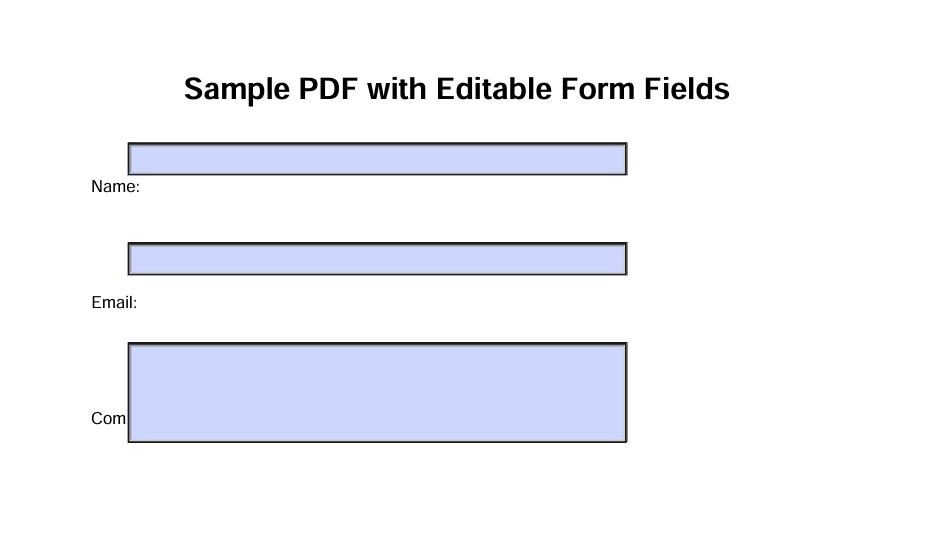
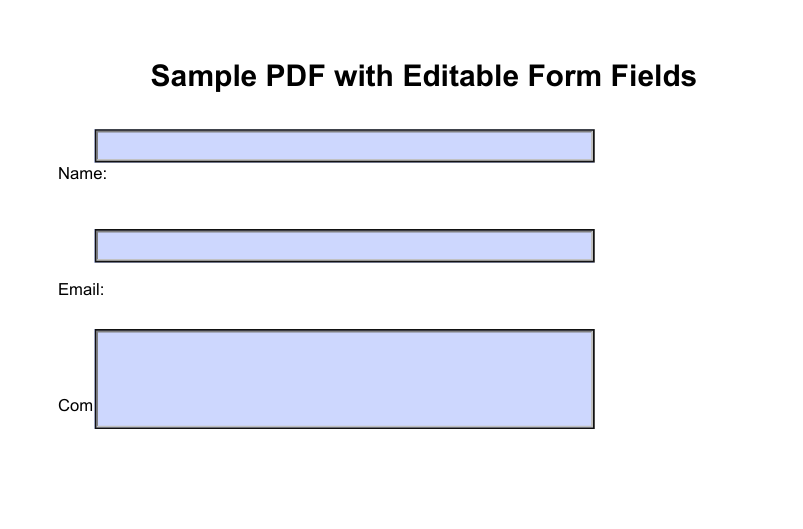
Exemplo de entrada: um PDF com campos de formulário. A conversão para PDF/A preserva o conteúdo visual para arquivamento a longo prazo.
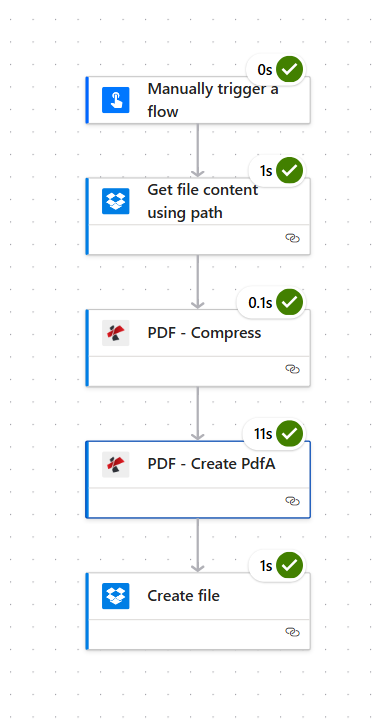
Visão geral do fluxo: acionar, obter arquivo, compactar, converter para PDF/A, salvar. Cada etapa é executada em sequência.
O que você receberá
Entrada: Um PDF normal em um caminho conhecido do Dropbox (por exemplo, /dados do blog/pdfa/exemplo pdf.pdf). Saída: Um arquivo PDF/A arquivado (por exemplo, Arquivo Output.pdf) em /dados do blog/pdfa/saída, pronto para conformidade, auditorias ou arquivamento de longo prazo.
Do que você precisa
- Power Automate, Abra o Power AutomateCrie um novo fluxo na nuvem (instantâneo ou automatizado).
- Chave da API PDF4me, Obtenha sua chave de APIConecte-o ao adicionar ações do PDF4me. Primeira vez? Veja Conecte o PDF4me ao Power Automate.
- DropboxPara obter o conteúdo do arquivo e criar o arquivo de saída. O SharePoint ou o OneDrive também funcionam se você trocar o conector.
O Fluxo: 5 Etapas
- Acionar um fluxo manualmenteExecutar sob demanda (ou usar) Quando um arquivo é criado para automação).
- Obter o conteúdo do arquivo usando o caminho (Dropbox): Busca o PDF a partir de um caminho como
/dados do blog/pdfa/exemplo pdf.pdf. - PDF: Comprimir (PDF4me): Reduz o tamanho do arquivo antes de arquivá-lo.
- PDF: Criar PDF (PDF4me): Converte para um formato compatível com arquivos.
- Criar arquivo (Dropbox): Salva o PDF/A na sua pasta de saída.
Etapa 1: Acionar + Obter conteúdo do arquivo
Fluxo até o momento: Gatilho → Obter conteúdo do arquivo.
- Adicionar Acionar um fluxo manualmente (ou Quando um arquivo é criado (no Dropbox, se quiser que seja executado automaticamente).
- Adicionar Dropbox → Obter o conteúdo do arquivo usando o caminho.
- Caminho do arquivo *Insira o caminho para o seu PDF, por exemplo:
/dados do blog/pdfa/exemplo pdf.pdfUse o ícone da pasta para navegar. - Parâmetros avançados → Inferir tipo de conteúdo: Sim.
- Garantir Conectado ao Dropbox.
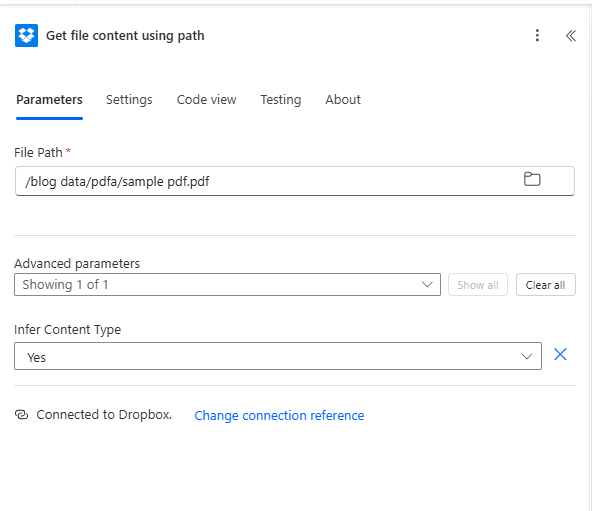
Conteúdo do arquivo de mapa, não o caminho: Os próximos passos exigem o conteúdo do arquivo binário. Mapeie o Conteúdo do arquivo O resultado dessa ação não é o caminho do arquivo nem os metadados.
Passo 2: Comprima o PDF
Fluxo até o momento: Gatilho → Obter conteúdo do arquivo → Comprimir PDF.
- Adicionar PDF4me → PDF: Comprimir.
- Conteúdo do arquivo *Mapa Conteúdo do arquivo da etapa Obter conteúdo do arquivo.
- Nome do arquivo *: por exemplo
Teste.pdf(ou use um nome dinâmico do gatilho). - Otimizar perfil: Padrão, Compressão máxima, Para a Web, ou Para impressão Dependendo das suas necessidades.
- Garantir Conectado ao PDF4me PDF.
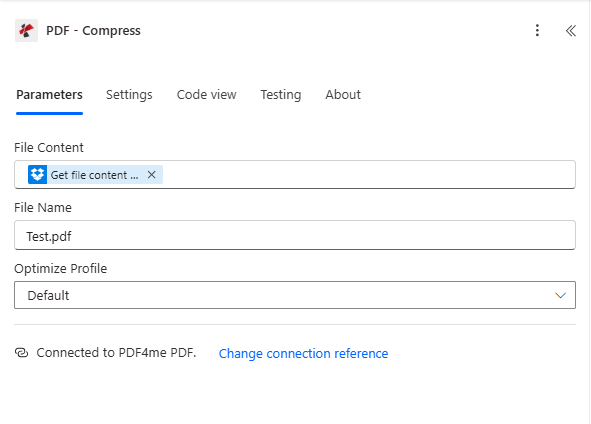
Por que comprimir primeiro? Arquivos menores são compactados e transferidos mais rapidamente. Se preferir não compactar, passe a saída de "Obter conteúdo do arquivo" diretamente para "Criar PDF".
Etapa 3: Converter para PDF/A
Fluxo até o momento: Gatilho → Obter conteúdo do arquivo → Compactar PDF → Criar PDFA.
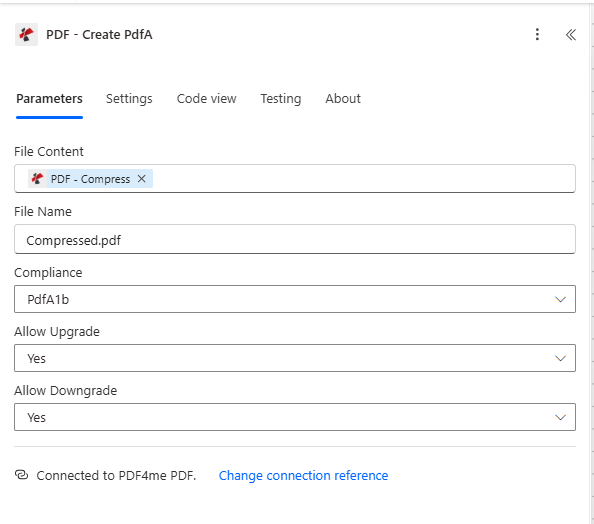
- Adicionar PDF4me → PDF: Criar PDF.
- Conteúdo do arquivo *Mapa Conteúdo do arquivo da etapa Comprimir PDF (ou da etapa Obter conteúdo do arquivo, caso tenha pulado a compressão).
- Nome do arquivo *: por exemplo
Compactado.pdf(ou o nome de saída que você preferir). - Conformidade *Escolha um nível. PdfA1b É comum para arquivamento básico; consulte o menu suspenso para outras opções.
- Permitir atualização / Permitir downgrade: Definir para Sim Se você deseja flexibilidade para futuras alterações de conformidade; Não para fins estritamente arquivísticos.
- Garantir Conectado ao PDF4me PDF.
Escolher um nível de conformidade
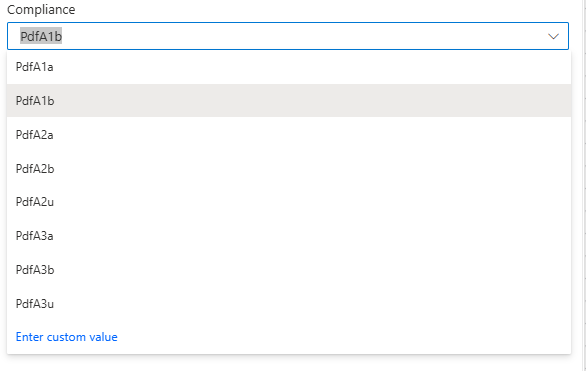
PdfA1bintegridade visual básica. PdfA1a, adiciona estrutura para acessibilidade. PdfA2Novo padrão com compressão e transparência aprimoradas. PdfA3, permite incorporar outros arquivos (por exemplo, XML, Excel).
Passo 4: Salve o PDF arquivado
Fluxo até o momento: Gatilho → Obter conteúdo do arquivo → Compactar PDF → Criar PDFA → Criar arquivo.
- Adicionar Dropbox → Criar arquivo.
- Caminho da pasta *: por exemplo
/dados do blog/pdfa/saída. - Nome do arquivo *: por exemplo
Arquivo Output.pdf. - Conteúdo do arquivo *Mapa Conteúdo do arquivo A partir do PDF: Etapa Criar PDF.
- Garantir Conectado ao Dropbox.
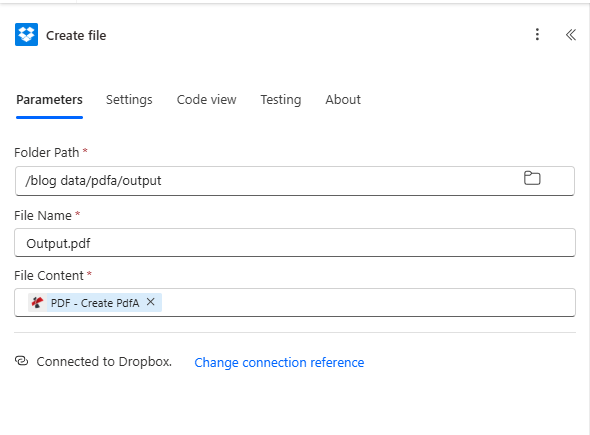
O resultado
Arquivo PDF arquivado/Um arquivo salvo na sua pasta de saída, pronto para preservação a longo prazo.
Quem usa PDF/A? Exemplos práticos
Registros governamentais e públicos: Certidões de nascimento, escrituras de imóveis e documentos oficiais devem permanecer acessíveis por gerações. O formato PDF/A garante que eles continuem legíveis mesmo com a evolução da tecnologia.
Indústria farmacêutica e pesquisa: Os dados de ensaios clínicos, os documentos submetidos a órgãos reguladores e os relatórios de laboratório geralmente têm requisitos de retenção de mais de 10 anos. O formato PDF/A atende a essas necessidades de conformidade.
Bibliotecas e museus: Manuscritos digitalizados, digitalizações históricas e coleções digitais precisam de formatos que não se tornem obsoletos. O PDF/A é uma escolha padrão para preservação.
Referência rápida: Configurações de teclas
| Etapa | Contexto | Exemplo |
|---|---|---|
| 1. Obter conteúdo do arquivo | Caminho do arquivo | /dados do blog/pdfa/exemplo pdf.pdf |
| 2. Comprimir PDF | Otimizar perfil | Padrão |
| 3. Criar PDF | Conformidade | PdfA1b |
| 4. Criar arquivo | Caminho da pasta | /dados do blog/pdfa/saída |
Para obter detalhes completos sobre os parâmetros, consulte Criar PDF/A: Power Automate e Comprimir PDF, Power Automate.
Solução de problemas
Certifique-se de mapear Conteúdo do arquivo (binário) da etapa anterior, não o caminho do arquivo. O Power Automate pode exibir vários campos; selecione aquele que contém os bytes reais do arquivo.
Solução de problemas do PDF4me Abrange os tópicos 401 (chave de API), 402 (créditos) e muito mais.
Qual o próximo passo?
- Substitua o gatilho manual por Quando um arquivo é criado No Dropbox, para converter automaticamente todos os novos PDFs.
- Use caminhos e nomes de arquivos dinâmicos a partir do gatilho para que cada PDF mantenha seu nome original na pasta de saída.
- Mesmo fluxo de trabalho em Fazer ou Zapier Se você preferir essas plataformas.