Acumulando PDFs? Converta-os para PDF/A em formato arquivável, de forma automatizada!

Os bancos guardam contratos de empréstimo por décadas. Os tribunais armazenam documentos eletrônicos por gerações. Os órgãos reguladores esperam registros que permaneçam legíveis mesmo com as mudanças de software e hardware. PDF/A A norma ISO 19005 é o padrão para isso: fontes e imagens incorporadas, sem links externos, sem criptografia. Seu documento permanece acessível e verificável por anos. No Make, você pode automatizar todo o processo: baixar do Dropbox, compactar (opcional), converter para PDF/A e enviar o arquivo de arquivamento. Quatro módulos. Um cenário.
Em resumo: Download do Dropbox → Comprimir PDF (opcional, reduz o tamanho) → Criar PDF/A (Selecione o nível de conformidade, por exemplo, PDF/A-1b) → Faça o upload para uma pasta de saída no Dropbox. Entrada: Exemplo em PDF.pdf. Saída: Resultado.pdf Em formato PDF/A.
Por que PDF/A? Tribunais, bancos e órgãos reguladores confiam nele.
Os PDFs padrão podem apresentar problemas com o tempo, as fontes podem desaparecer, as cores podem mudar e as referências externas podem sumir. PDF/A Isso resolve o problema. É autossuficiente: todas as fontes, imagens e perfis de cores estão dentro do arquivo. Sem criptografia, sem scripts, sem links para recursos que possam desaparecer. É por isso. tribunais use-o para arquivos eletrônicos que precisam ser preservados por décadas, e bancos Utilize-o para documentos de empréstimo e registros de transações que os órgãos reguladores esperam que permaneçam acessíveis. Assistência médica, governo, e jurídico Os setores dependem do PDF/A para preservação e conformidade a longo prazo.
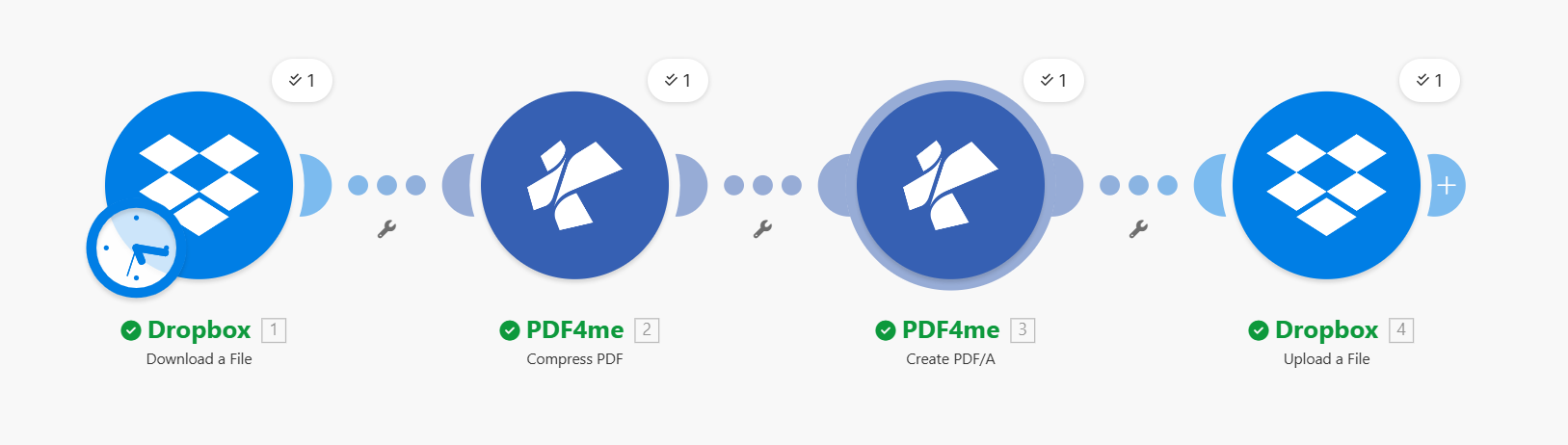
Fluxo de trabalho: baixar, comprimir, converter para PDF/A e fazer o upload. Cada módulo processa 1 item.
O que você receberá
Entrada: Um PDF normal (por exemplo, Sample PDF.pdf) em uma pasta como /Data do Blog/PDFA. Saída: Um arquivo PDF/A arquivado (por exemplo, Result.pdf) em /Dados do Blog/PDFA/Saída, pronto para armazenamento de longo prazo, submissão a órgãos reguladores ou arquivamento em juízo.
Do que você precisa
- Fazer, Crie uma conta Make e abra um novo cenário.
- Chave da API PDF4me, Obtenha sua chave de APIConecte-o ao adicionar módulos PDF4me. É a sua primeira vez? Consulte Conecte o PDF4me para criar.
- DropboxPara pastas de entrada e saída. Qualquer serviço de armazenamento com funcionalidades de download e upload funciona (Google Drive, OneDrive, etc.).
O cenário: 4 módulos
- Dropbox: Baixar um arquivoObtém o PDF de origem.
- PDF4me: Comprimir PDFReduz o tamanho do arquivo antes de arquivá-lo (opcional, mas geralmente útil).
- PDF4me: Criar PDF/AConverte para um formato compatível com arquivamento.
- Dropbox: Carregar um arquivoSalva o PDF/A na sua pasta de saída.
Passo 1: Baixe o PDF do Dropbox.
Cenário até o momento: Somente para download.
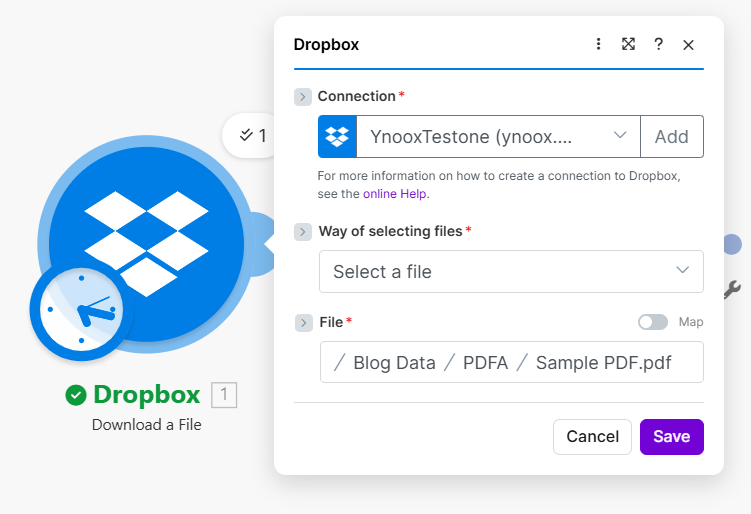
- Adicionar Dropbox → Baixar um arquivo.
- ConexãoSelecione sua conexão do Dropbox (por exemplo, YnooxTestone).
- Método de seleção de arquivos: Selecione um arquivo (ou use um mapa para caminhos dinâmicos).
- ArquivoDigite o caminho, por exemplo:
/Dados do blog/PDFA/Amostra de PDF.pdf.
Passo 2: Comprima o PDF (Opcional)
Cenário até o momento: Baixar → Comprimir.
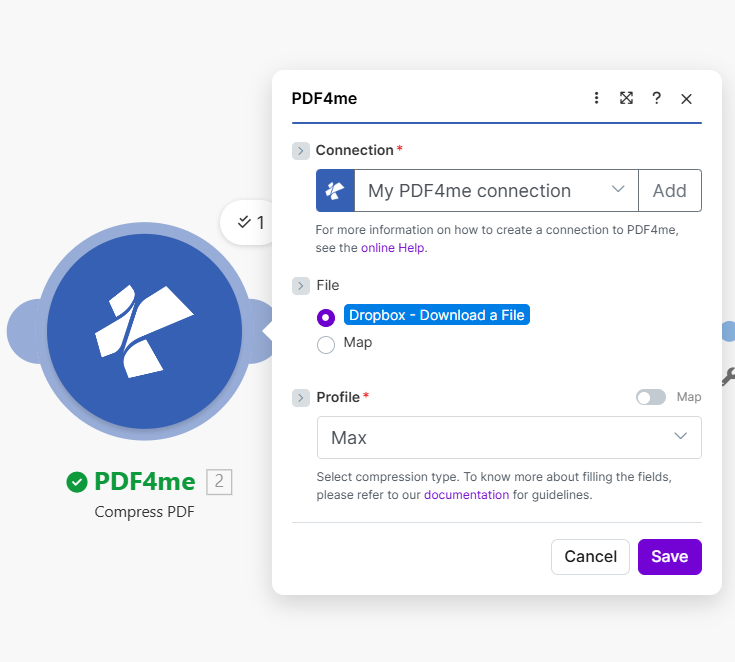
- Adicionar PDF4me → Comprimir PDF.
- Conexão: Minha conexão com o PDF4me.
- ArquivoSelecione Dropbox: Baixar um arquivo (ou selecione o arquivo no mapa a partir do passo 1).
- Perfil: Máximo (ou um perfil mais leve, se preferir).
Por que comprimir primeiro? Arquivos menores são arquivados e transferidos mais rapidamente. Se você pular esta etapa, conecte-se. Dropbox, Baixar um arquivo diretamente para Criar PDF/A.
Etapa 3: Converter para PDF/A
Cenário até o momento: Baixar → Comprimir → Criar PDF/A.
- Adicionar PDF4me → Criar PDF/A.
- Conexão: Minha conexão com o PDF4me.
- ArquivoSelecione PDF4me: Comprimir PDF (ou Dropbox, caso tenha optado por não comprimir).
- Conformidade com PDF/AEscolha um nível:
- PDF/A-1bPreservação visual básica (comum em arquivos).
- PDF/A-1aAcessível, com estrutura de documento.
- PDF/A-2b, 2u, 2aNovas funcionalidades, Unicode, acessibilidade.
- PDF/A-3b, 3u, 3aPermite incorporar outros arquivos (por exemplo, XML, Excel).
- Permitir downgrade: Não (mantenha o nível solicitado; falhe se não for possível atingi-lo) ou Sim (permita um nível inferior, se necessário).
- Permitir atualização: Sim (atualizar, se possível) ou Não (Mantenha-se no nível escolhido).
- Metadados XMPOpcional. Adicione metadados para melhor rastreamento e descoberta.
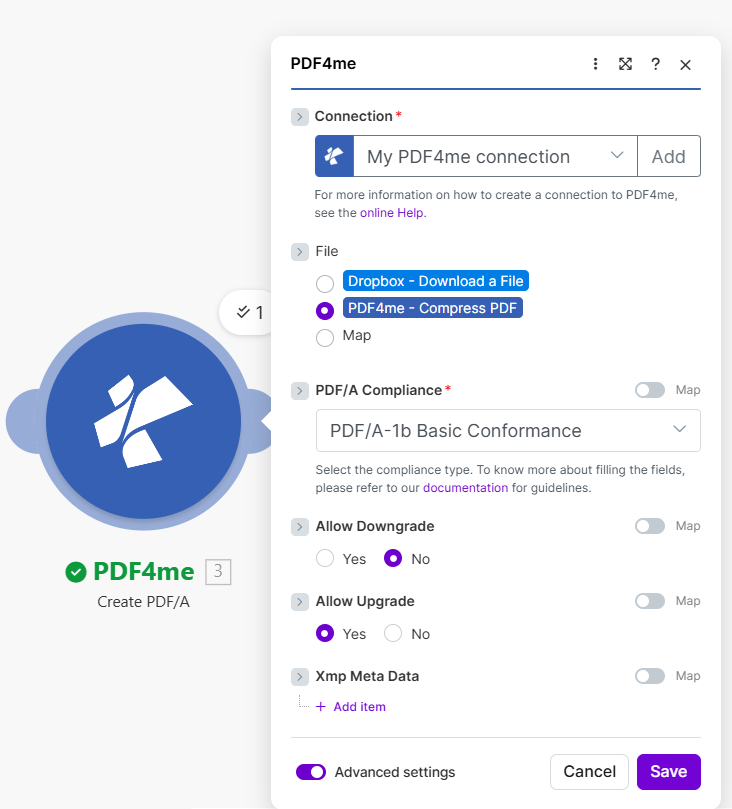
Escolher um nível de conformidade
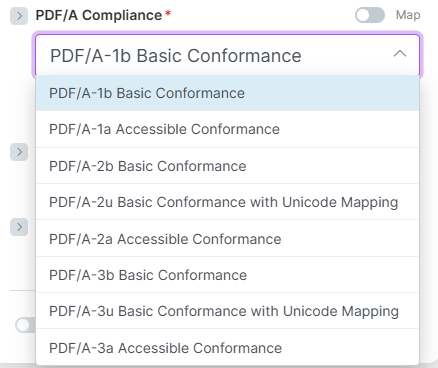
Básico (b) foca na integridade visual; Acessível (a) adiciona estrutura para leitores de tela; Unicode (u) melhora o processamento de texto.
Etapa 4: Salve o PDF arquivado no Dropbox
Cenário até o momento: Baixar → Comprimir → Criar PDF/A → Carregar.
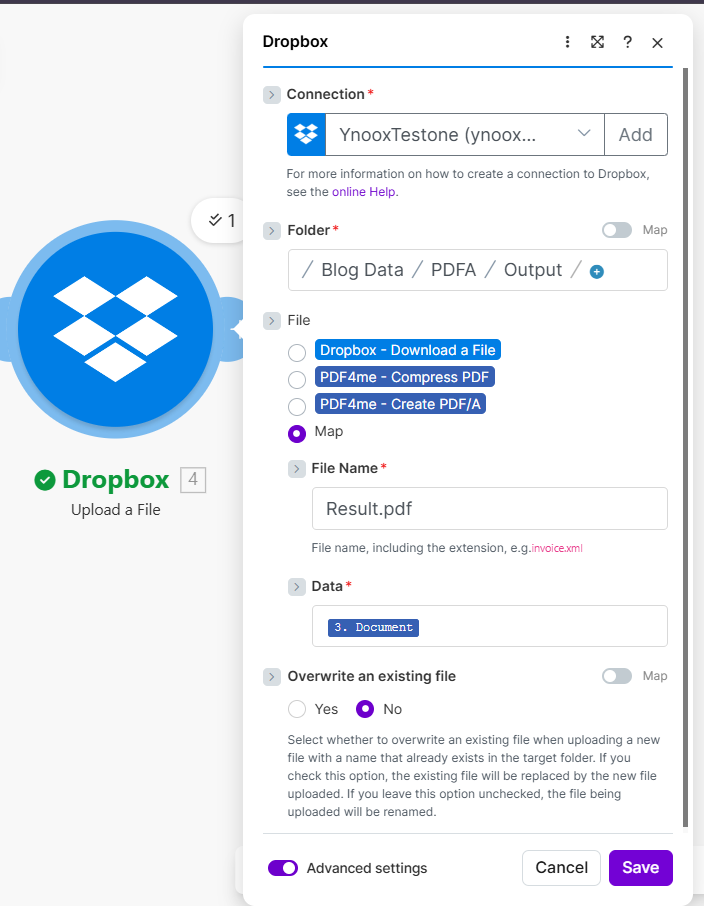
- Adicionar Dropbox → Carregar um arquivo.
- ConexãoSua conexão com o Dropbox.
- PastaCaminho de saída, por exemplo:
/Dados do Blog/PDFA/Saída/. - ArquivoSelecione PDF4me: Criar PDF/A.
- Nome do arquivo: por exemplo
Result.pdf(ou mapear dinamicamente a partir do nome do arquivo de origem). - DadosMapa 3. Document do módulo Criar PDF/A.
- Sobrescrever um arquivo existente: Não (renomeie se já existir) ou Sim (substituir).
Quem usa PDF/A? Exemplos práticos
Tribunais: Muitas vezes, os documentos judiciais eletrônicos precisam ser preservados por 50 anos ou mais. O formato PDF/A garante que as decisões, as petições e os anexos permaneçam legíveis e admissíveis, independentemente de futuras alterações de software.
Bancos e serviços financeiros: Contratos de empréstimo, registros de transações e documentos regulatórios devem ser arquivados por anos. Auditores e órgãos reguladores esperam documentos que não se degradem, e o formato PDF/A atende a esse requisito.
Assistência médica: Registros de pacientes, documentos de ensaios clínicos e arquivos regulatórios frequentemente precisam permanecer acessíveis por décadas. O formato PDF/A oferece suporte à preservação a longo prazo, ao mesmo tempo que garante a conformidade com as normas.
Referência rápida: Configurações de teclas
| Módulo | Contexto | Exemplo |
|---|---|---|
| Download do Dropbox | Arquivo | /Dados do blog/PDFA/Amostra de PDF.pdf |
| Comprimir PDF | Perfil | Máximo |
| Criar PDF/A | Conformidade com PDF/A | Conformidade básica PDF/A-1b |
| Criar PDF/A | Permitir downgrade/upgrade | Não / Sim |
| Upload do Dropbox | Pasta | /Dados do Blog/PDFA/Saída/ |
Para obter detalhes completos sobre os parâmetros, consulte Criar PDF/A, Fazer.
Solução de problemas
Alguns PDFs usam recursos que o PDF/A não permite (por exemplo, certas fontes, criptografia). Experimente Permitir downgrade: Sim Para permitir que o conversor escolha um nível de conformidade inferior ou um nível diferente (por exemplo, PDF/A-2b em vez de PDF/A-1b).
O formato PDF/A incorpora todas as fontes e recursos. Use Comprimir PDF Antes de criar um PDF/A, reduza o tamanho ou escolha um nível de conformidade que suporte maior compressão (por exemplo, PDF/A-2).
Solução de problemas do PDF4me Abrange os tópicos 401 (chave de API), 402 (créditos) e muito mais.
Qual o próximo passo?
- Substitua o caminho manual por um gatilho programado ou pasta de relógio Para processar novos PDFs automaticamente.
- Adicionar um filtro Converter apenas arquivos específicos (por exemplo, por nome, tamanho ou pasta).
- Usar Google Drive ou OneDrive em vez do Dropbox com o mesmo padrão.