Quer que seus PDFs durem décadas? Comprima e arquive no n8n. Um único fluxo de trabalho faz tudo!

Arquivos PDF comuns podem envelhecer mal. As fontes desaparecem, as cores mudam e os links quebram. PDF/A A norma ISO 19005 resolve esse problema: fontes, imagens e perfis de cores são incorporados para que os documentos permaneçam legíveis por décadas. n8nVocê pode automatizar toda a cadeia: obtenha um PDF (Dropbox) Baixar um arquivo, Ler/Gravar arquivos do discoou, para um teste rápido, Ao clicar em ‘Executar fluxo de trabalho’ com Base64 (em Comprimir PDF), execute Comprimir PDF, então Criar PDF/A. Adicionar Carregar um arquivo quando você quiser o PDF/A de volta no armazenamento em nuvem.
Em resumo: Acionar (por exemplo Ao clicar em ‘Executar fluxo de trabalho’ Para testes, ou Dropbox Baixar um arquivo para caminhos reais como /Dados do blog/PDFA/Amostra de PDF.pdf) → PDF4me, Comprimir PDF (Ex.: Otimizar Perfil) Web, nome de saída binária dados) → PDF4me, Criar PDF/A (Recurso Converteroperação Criar PDF/A, por exemplo, PDF/A-1b). Opcional: Carregar um arquivo para economizar converted_pdfa.pdf (ou o nome que você escolheu) para o Dropbox.
Por que comprimir primeiro e depois criar o PDF/A?
Compressão Reduz o tamanho do arquivo antes de arquivá-lo; arquivos menores são transferidos e armazenados mais rapidamente. Criar PDF/A Incorpora fontes, remove dependências externas e bloqueia o documento para preservação a longo prazo. Juntos, esses recursos resultam em um arquivo compacto e compatível com os padrões. Se preferir não comprimir, utilize o arquivo binário PDF baixado ou o comando de acionamento direto. Criar PDF/A.
Visão geral completa do fluxo de trabalho

Tela: acionamento manual → Comprimir PDF → Criar PDF/AOs ícones de verificação verdes indicam que o teste foi bem-sucedido; troque o gatilho para o Dropbox ou outro aplicativo quando entrar em produção.
O que você receberá
Entrada: Um PDF normal (por exemplo, Exemplo em PDF.pdf) em uma pasta do Dropbox ou a partir de outro gatilho. Saída: Um arquivo PDF/A arquivado, pronto para conformidade, auditorias ou arquivamento de longo prazo. Adicione um nó de upload para salvá-lo no armazenamento em nuvem.
Do que você precisa
- n8nHospedado por si próprio ou Nuvem n8nAdicione os nós PDF4me e Dropbox.
- Chave da API do PDF4me, Obtenha sua chave de APIConecte-o ao adicionar nós do PDF4me. Primeira vez? Veja Conecte o PDF4me ao n8n.
- DropboxPara a pasta PDF de origem. O Google Drive ou outro serviço de armazenamento com um nó de download também funciona.
Fluxo de trabalho: Nós principais (mais upload opcional)
- Acionar: Ao clicar em ‘Executar fluxo de trabalho’ (capturas de tela abaixo), ou Dropbox: Baixar um arquivo / Quando um arquivo é criado para produção.
- Comprimir PDF (PDF4me, recurso) Otimizar Compressão): Reduz o tamanho do PDF antes de arquivá-lo.
- Criar PDF/A (PDF4me, recurso) Converteroperação Criar PDF/A): Gera um arquivo compatível com os padrões de arquivamento.
- (Opcional) Carregar um arquivo (Dropbox, etc.): Salva o PDF/A em uma pasta de saída.
Etapa 1: Acione e obtenha os bytes do PDF
Fluxo de trabalho até o momento: Acione apenas (e qualquer nó que forneça o PDF).
- Para um teste rápido (corresponde à captura de tela da visão geral), adicione Ao clicar em ‘Executar fluxo de trabalho’ e, em Comprimir PDF, usar Tipo de dados de entrada: String Base64 e cole ou mapeie Conteúdo do PDF em Base64 (como na etapa 2).
- Para Dropbox, adicionar Baixar um arquivo com Caminho do arquivo Por exemplo
/Dados do blog/PDFA/Amostra de PDF.pdfou mapeie o caminho a partir de Quando um arquivo é criadoEm seguida, use Tipo de dados de entrada: Dados binários em Comprimir PDF e mapear o campo binário (frequentementedados) do nó de download. - Execute a cadeia de comandos até "Comprimir PDF" para confirmar se o PDF chegou ao PDF4me.
Etapa 2: Comprimir PDF
Fluxo de trabalho até o momento: Gatilho → Comprimir PDF.
- Adicionar PDF4me → Comprimir PDF (Recurso: Otimizar Compressão, Operação: (Comprimir PDF).
- Tipo de dados de entrada: Dados binários se o nó anterior gerar um arquivo binário; String Base64 Se você estiver testando com conteúdo codificado (como na captura de tela).
- Campo binário de entrada ou Conteúdo do PDF em Base64Mapeie a partir do nó anterior ou cole o código base64 para um teste manual.
- Nome do arquivo de saída: por exemplo
compress_PDF_output.pdf. - Otimizar perfil: Web, Imprimir, Tela, ou Padrão (exemplo usa Web).
- AssíncronoLigado ou desligado, conforme sua necessidade (exemplo: sobre).
- Nome da saída de dados binários: por exemplo
dadosentão Criar PDF/A pode ler o mesmo nome de propriedade. - Conecte suas credenciais do PDF4me e Executar etapa. Sobre o sucesso, o SAÍDA O painel mostra o binário PDF compactado (por exemplo,
compress_PDF_output.pdf, aproximadamente 62,9 kB na execução de referência).
Compressão de PDF: parâmetros e resultado bem-sucedido

À esquerda: credencial, Compressão de Otimização de Recursos, perfil Web, nome de saída binária dados. Certo: SAÍDA → Binário com o arquivo compactado pronto para Criar PDF/A.
Etapa 3: Criar PDF/A
Fluxo de trabalho até o momento: Gatilho → Comprimir PDF → Criar PDF/A.
- Adicionar PDF4me → definir Recurso para Converter e Operações de conversão para Criar PDF/A.
- Tipo de dados de entrada: Dados binários.
- Campo binário de entrada:
dados(ou o mesmo nome que você definiu como Nome da saída de dados binários (em Comprimir PDF). - Nome do arquivo de saída: por exemplo
converted_pdfa.pdf. - Nome da propriedade de saída binária: por exemplo
dados. - Nome do documento: por exemplo
documento.pdf(referência de metadados). - Conformidade com PDF/A: por exemplo PDF/A-1b (Nível B Básico).
- Sob Avançado, definir Permitir atualização / Permitir downgrade e opcional Perfis personalizados conforme necessário (o exemplo mostra "Permitir atualização" ativado).
- Conecte suas credenciais do PDF4me e execute.
Criar PDF/A: entrada de Comprimir PDF (guia Binário)
Abra o Criar PDF/A nó e verifique ENTRADA → BinárioO item deve mostrar o arquivo proveniente de Comprimir PDF (por exemplo compress_PDF_output.pdf).
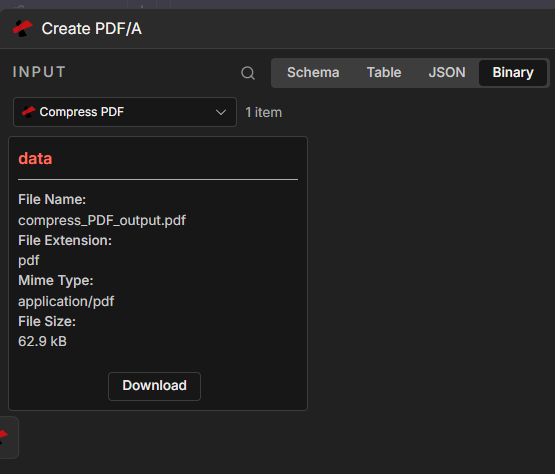
A lista suspensa de entrada está definida como Comprimir PDFAba Binária: confirma se o PDF compactado está conectado ao Criar PDF/A.
Criar PDF/A: parâmetros
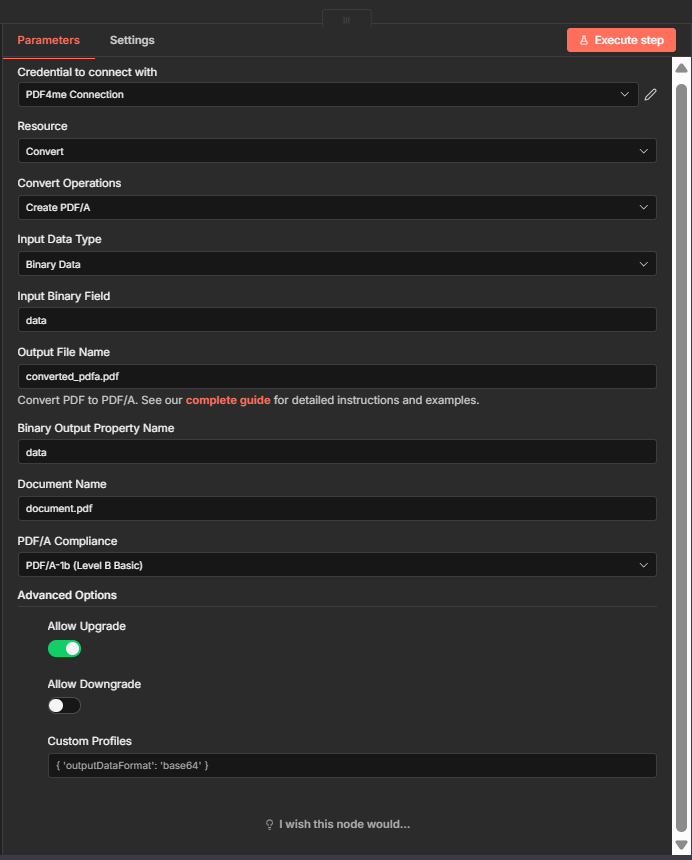
Aba Parâmetros: Recurso Converteroperação Criar PDF/A, campo binário dados, saída converted_pdfa.pdf, conformidade PDF/A-1b.
Criar PDF/A: saída binária

Execução bem-sucedida: SAÍDA → Binário mostra converted_pdfa.pdf (ex.: ~62 kB). Use Download inspecionar localmente ou passar dados para um nó de upload.
Quem usa "Comprimir e depois arquivar"? Exemplos do mundo real
Questões legais e judiciais: Documentos e anexos eletrônicos geralmente precisam estar em formato PDF/A para armazenamento a longo prazo. Primeiro, comprima-os para reduzir o espaço de armazenamento e, em seguida, arquive-os para fins de conformidade.
Saúde e indústria farmacêutica: Registros de pacientes, formulários de consentimento e documentação de ensaios clínicos precisam ser arquivados para auditorias regulatórias. O formato PDF/A garante a legibilidade por décadas.
Governo e arquivos: Registros, licenças e documentos digitalizados precisam ser preservados permanentemente. Comprima-os para economizar espaço e, em seguida, crie um arquivo PDF/A para atender aos padrões.
Referência rápida: Configurações de teclas
| Nó | Contexto | Exemplo |
|---|---|---|
| 1. Acionar / Baixar | Teste manual ou caminho do arquivo | Executar fluxo de trabalho + Base64, ou /Dados do blog/PDFA/Amostra de PDF.pdf |
| 2. Comprimir PDF | Perfil, nome de saída binário | Web; dados |
| 3. Criar PDF/A | Conformidade com PDF/A | PDF/A-1b (ou 2b, 3b) |
Para obter detalhes completos sobre os parâmetros, consulte Comprimir PDF: n8n e Criar PDF/A, n8n.
Solução de problemas
Se você usar Dados binários, o nó anterior deve gerar um valor binário e o nome do campo (frequentemente dados) deve corresponder Campo binário de entrada em Comprimir PDF e Criar PDF/A. Se você usar String Base64 Para testes, certifique-se de que a string seja um formato base64 válido para PDF.
Mapa Campo binário de entrada para a saída binária do nó Compress PDF. Se você optar por não comprimir, use o binário do nó Download.
Solução de problemas do PDF4me Abrange os tópicos 401 (chave de API), 402 (créditos) e muito mais.
Qual o próximo passo?
- Adicionar Carregar um arquivo (Dropbox, Google Drive) após Criar PDF/A para salvar o PDF/A em uma pasta de saída.
- Substitua o gatilho manual por Quando um arquivo é criado No Dropbox, para processar automaticamente todos os novos PDFs.
- Precisa converter um documento do Word para PDF primeiro? Veja Word para PDF/A no Zapier ou Fazer para o fluxo completo de conversão → compressão → arquivamento.