Tem vários PDFs misturados em uma pasta? Classifique-os automaticamente no Zapier e direcione-os por tipo usando o PDF4me Zap!

Você recebe uma mistura de PDFs, faturas, contratos, recibos e precisa organizá-los por tipo para que o fluxo de trabalho correto processe cada um deles. Fazer isso manualmente não é escalável.
A solução: Defina o seu regras de classificação em dev.pdf4me.com (usando regex ou JavaScript expressões), em seguida, execute a mesma classificação dentro do Zapier: quando um novo PDF é adicionado a uma pasta → PDF4me Classificar Documento → utilize o valor retornado Nome da turma Para encaminhar ou organizar. A classificação fica armazenada na sua conta PDF4me; o Zapier apenas envia o arquivo e recebe a classificação de volta.
Primeiro, configure suas aulas em dev.pdf4me.com (por exemplo pdf4me_invoice com uma expressão regular como invoice(.*)). Então, construa o Zap em ZapierNovo arquivo na pasta → Classificar documento. Todas as etapas e capturas de tela foram verificadas nas interfaces do PDF4me e do Zapier.
O que você precisa?
- A Conta PDF4me: Faça login no PDF4meOs modelos de classificação são criados e armazenados em sua conta em Classificar documentoVocê define. expressões em regex ou JavaScript (Para classificação baseada em IA, treinamento personalizado pode ser providenciado; entre em contato com a PDF4me, se necessário).
- Zapier: Zapier Crie uma nova conta Zap com um gatilho e uma ação.
- A Chave da API PDF4me: Obtenha sua chave de API do PDF4meConecte-o quando adicionar o Classificar documento ação. Primeira vez? Veja Conecte o PDF4me ao Zapier.
- Uma fonte de arquivo: Nós usamos Dropbox, Novo Arquivo na Pasta Assim, os passos correspondem às nossas capturas de tela. Você pode usar Google Drive, SharePointou qualquer aplicativo que ofereça "Novo arquivo na pasta" como gatilho. O fluxo permanece o mesmo: obter o PDF → Classificar documento → usar Nome da turma na próxima etapa.
Onde você organiza as aulas?
A classificação é definido e armazenado em dev.pdf4me.comVocê cria classes de documentos e atribuir a cada turma um expressão (regex ou JavaScript). Quando você chama a função Classificar Documento do Zapier, o PDF4me usa esses modelos para retornar um Nome da turma para o PDF que você enviar. Faça esta parte primeiro para que seu Zap tenha algo com que comparar.
Onde encontro a opção Classificar Documento no PDF4me?
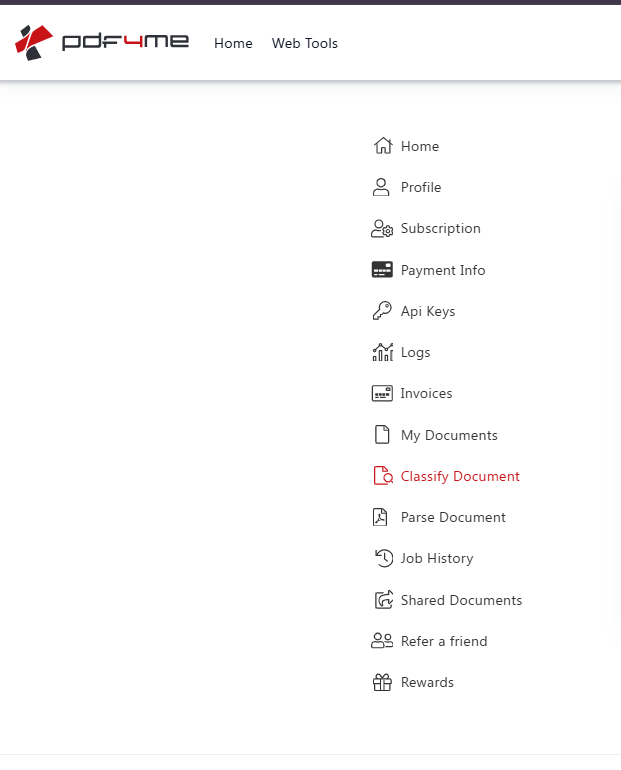
- Faça login em PDF4me (dev.pdf4me.com).
- No barra lateral, clique Classificar documentoO título da página é Classificar documento e a legenda é Classifique seus documentos com base em expressões..
Como adicionar ou editar uma turma?
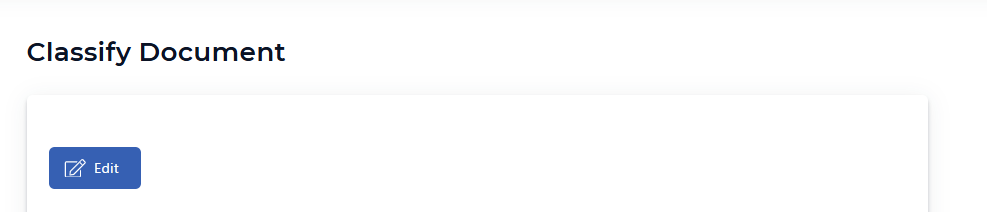
- No Classificar documento Na página, clique no azul. Editar botão (com o ícone de lápis) para criar um novo modelo de classificação ou modificar um existente.
- Você verá a área de definição da classe onde poderá adicionar classes de documentos e defina como cada um é correspondido.
O que deve constar na ficha da turma?
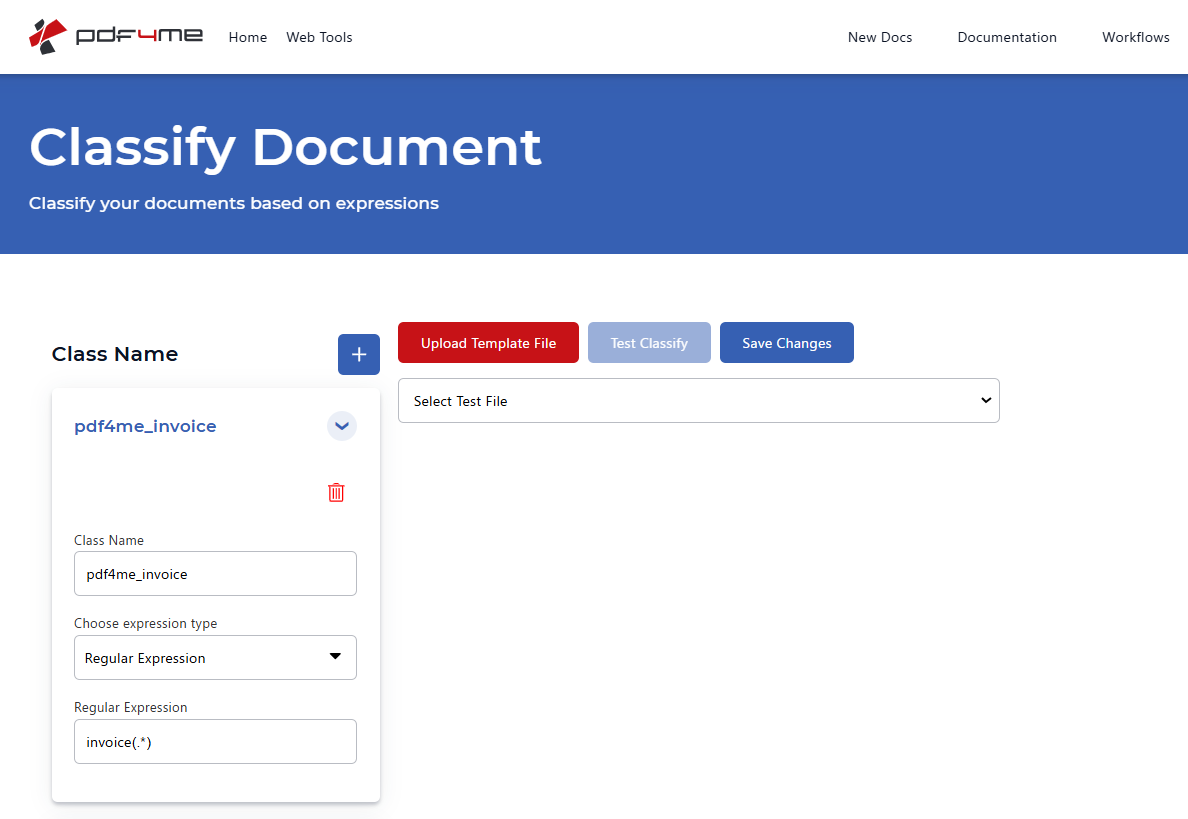
- Sob Nome da turma, clique no + (mais) botão para adicionar uma nova classe, se necessário.
- Na ficha de aula:
- Nome da turmaDê à classe um nome que será retornado pela API (por exemplo,
pdf4me_invoiceEste é o valor que você verá como Nome da turma (ou Nomes das turmas) no Zapier. - Selecione o tipo de expressãoSelecione Expressão regular ou JavaScript Dependendo de como você deseja que o conteúdo do documento corresponda.
- Expressão regular (Se você escolheu regex): Insira um padrão que identifique este tipo de documento. Exemplo:
invoice(.*)para identificar documentos que contenham a palavra "fatura" seguida de quaisquer caracteres.
- Usar Selecione o arquivo de teste Para selecionar um arquivo, clique em Teste Classificar para ver a qual classe corresponde.
- Clique Salvar alterações Assim, as aulas são salvas na sua conta PDF4me. Esses são os modelos que o Zapier utiliza. Classificar documento ação será utilizada.
Importante: A classificação no PDF4me usa expressões em regex ou JavaScript. Ver Configurar e classificar documento Para consultar o guia completo ou utilize a interface do usuário em Classifique documentos no PDF4mePara classificação baseada em IA com treinamento personalizado, a PDF4me pode agendar uma chamada para ajudar.
Qual é a aparência do choque? (2 etapas)
Assim que suas classes estiverem disponíveis em dev.pdf4me.com, você poderá executar a classificação a partir de ZapierQuando um novo PDF aparecer em uma pasta (por exemplo, Dropbox), envie-o para PDF4me, Classificar DocumentoA ação retorna Nomes das turmas (por exemplo pdf4me_invoice), que você pode usar para roteamento, renomeação ou etapas adicionais.
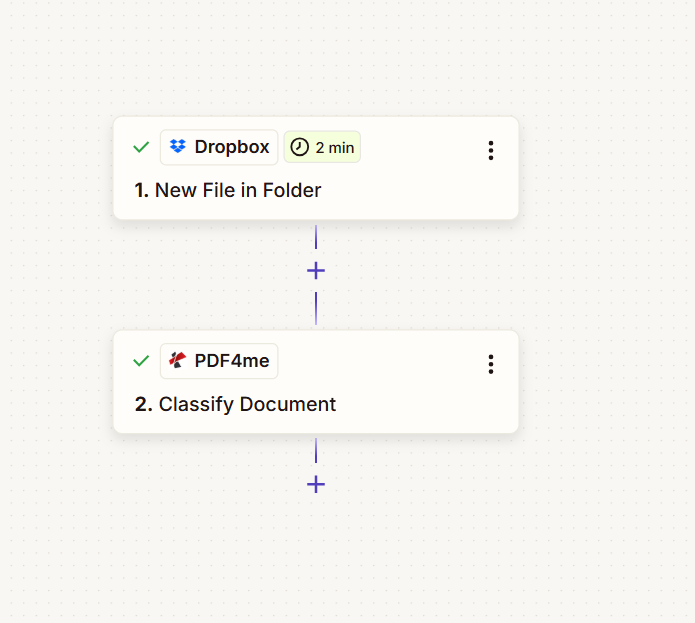
Seu Zap tem dois passos (Abaixo, todas as capturas de tela mostram uma marca de seleção verde quando configuradas):
- 1. Novo arquivo na pasta (Dropbox): Acionador: quando um novo arquivo aparece em uma pasta (por exemplo, a cada 2 minutos). Fornece 1. Arquivo, 1. Nome do arquivo, e 1. Extensão do arquivo.
- 2. Classificar Documento (PDF4me): Leva 1. Arquivo e 1. Nome do arquivo + 1. Extensão do arquivo; retorna Nomes das turmas (por exemplo
pdf4me_invoice), ID de rastreamentoe metadados. Detalhes completos: Classificar documento: Zapier.
Passo 1: Onde entram seus PDFs?
Configure o gatilho para que o Zap seja executado quando um novo arquivo aparecer na sua pasta. O gatilho deve fornecer conteúdo do arquivo Assim, a Etapa 2 pode enviar o PDF para o PDF4me.
Fluxo até o momento: 1. Novo arquivo na pasta (gatilho).
- Criar um novo ZapNo Zapier, clique em Criar Zap (ou + Criar Zap).
- Adicione o gatilhoNa etapa de ativação, clique Escolha o aplicativo → pesquisar Dropbox → selecionar Dropbox → escolha Novo arquivo na pasta.
- Conecte o DropboxSe solicitado, conecte sua conta do Dropbox. Clique em Continuar.
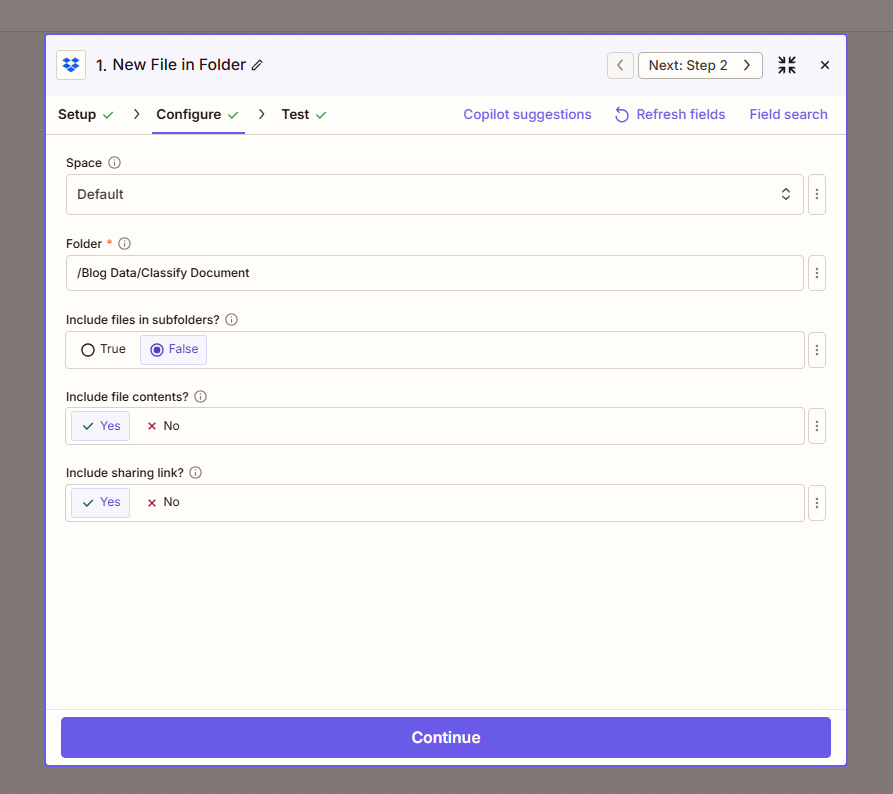
- Configure o gatilho (da captura de tela):
- EspaçoSelecione Padrão (ou seu espaço no Dropbox).
- Pasta (obrigatório): Insira o caminho para a pasta que deseja monitorar, por exemplo:
/Blog Data/Classify DocumentUse o seletor de pastas, se disponível. - Incluir arquivos em subpastas?Selecione Falso Monitorar somente essa pasta; Verdadeiro Incluir subpastas.
- Incluir o conteúdo do arquivo?Selecione SimO arquivo PDF deve estar disponível para a função Classificar Documento.
- Incluir link para compartilhamento?Selecione Sim ou Não Conforme necessário.
- Defina a frequência de disparo.Se exibido, defina a frequência com que o Zapier verifica (por exemplo, a cada 2 minutos).
- Teste o gatilhoClique Gatilho de teste Para importar dados de amostra, certifique-se de ter pelo menos um PDF na pasta (por exemplo,
Pdf4me.pdfA saída mostrará 1. Arquivo, 1. Nome do arquivo, 1. Extensão do arquivoe outros campos.
Passo 2: Como classificar o PDF?
Adicione o Classificar documento Ação para classificar o PDF usando os modelos que você configurou em dev.pdf4me.com.
Fluxo até o momento: 1. Novo arquivo na pasta → 2. Classificar documento.
- Adicionar uma ação: Clique no + botão abaixo da etapa de ativação.
- Escolha o aplicativo: Procurar PDF4me → selecionar PDF4me → escolha Classificar documento.
- Conecte-se ao PDF4meSe solicitado, faça login com sua conta PDF4me ou insira seu Chave de APIClique Continuar.
- Configure a ação (da captura de tela):
- Arquivo (Obrigatório): Clique no campo e abra o Inserir dados painel, selecione 1. Novo arquivo em pasta no Dropbox → escolha 1. Arquivo (O Zapier pode exibir "1. Arquivo: (Existe, mas não é exibido)").
- Nome do arquivoClique no campo e selecione 1. Nome do arquivo e acrescentar 1. Extensão do arquivo (por exemplo
Pdf4me+.pdf). Ou mapa 1. Nome do arquivo e 1. Extensão do arquivo separadamente, caso a ação possua campos distintos.
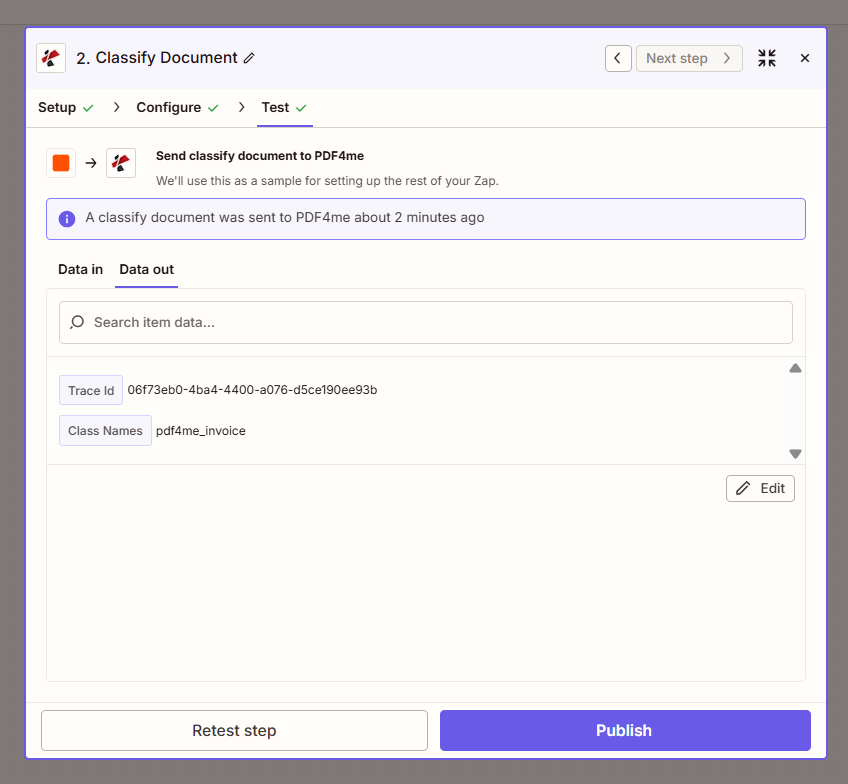
- Teste a açãoClique Etapa de teste (ou Continuar então TesteA saída mostrará Nomes das turmas (por exemplo
pdf4me_invoice), ID de rastreamentoe outros metadados. Cada classificação usa 1 crédito.
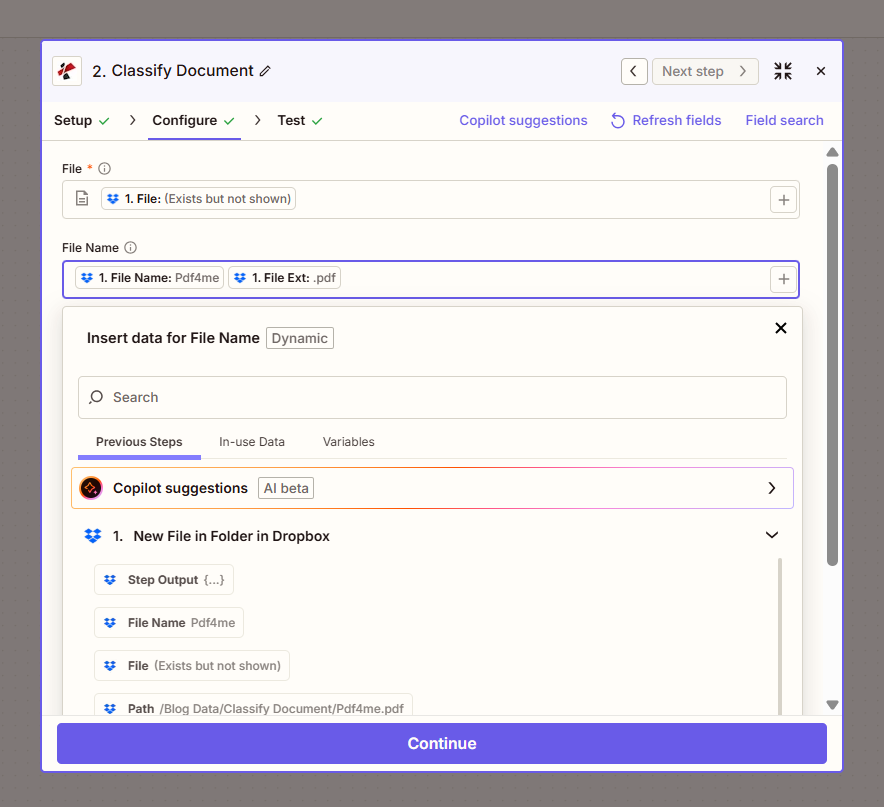
Resumo: Mapa Arquivo de 1. Arquivo (gatilho). Mapa Nome do arquivo de 1. Nome do arquivo + 1. Extensão do arquivoA ação retorna 2. Nomes das ClassesUtilize isso na próxima etapa para rotear ou organizar.
Passo 3: O que você pode fazer com o nome da turma?
O Classificar documento A saída inclui Nomes das turmas (por exemplo pdf4me_invoiceNas etapas subsequentes do Zap, você pode:
- Adicionar um filtroExecute a próxima ação somente quando 2. Nomes das Classes igual a um valor específico (por exemplo,
invoice). - Usar caminhosRamifique seu Zap: se 2. Nomes das Classes =
invoice, execute um caminho (por exemplo, Carregar Arquivo para/Accounting/Invoices/); secontract, execute outra (por exemplo, Carregar Arquivo para/Legal/Contracts/). - Mapear para outro aplicativo: Usar 2. Nomes das Classes No Google Sheets, Airtable ou qualquer aplicativo que aceite texto.
Preso? Que mapas? Onde?
Referência rápida: Mapeamento de campos
- Novo arquivo na pasta suprimentos 1. Arquivo (Conteúdo em PDF) 1. Nome do arquivo, e 1. Extensão do arquivo. Definir Incluir o conteúdo do arquivo? Sim.
- Classificar documento leva 1. Arquivo (obrigatório) e 1. Nome do arquivo + 1. Extensão do arquivo. Devoluções 2. Nomes das Classes (por exemplo
pdf4me_fatura), 2. ID de rastreamentoe metadados. - Usar 2. Nomes das Classes Em Filtros, Caminhos ou na próxima ação para rotear ou organizar por tipo de documento.
Principais conclusões!
Como funciona
- A classificação está definida em dev.pdf4me.com. Vá para Classificar documento Na barra lateral do PDF4me, use Editare adicione classes com regex ou JavaScript expressões. Salve suas alterações para que o Zapier possa usar esses modelos.
- O Zapier executa apenas a classificação. Quando um novo PDF for salvo em uma pasta (por exemplo, Dropbox), passe 1. Arquivo e 1. Nome do arquivo + 1. Extensão do arquivo para PDF4me: Classificar DocumentosA ação retorna Nomes das turmas (por exemplo
pdf4me_invoice) para que você possa rotear ou organizar em etapas posteriores. - Um crédito por classificação. Cada operação de Classificação de Documentos consome 1 crédito. Use o Nomes das turmas Saída em filtros, caminhos ou ações subsequentes.
- Para classificação baseada em IA com treinamento personalizado, a PDF4me pode ajudar. Entre em contato para agendar uma chamada. Para configuração de regex/JavaScript, use o Classificar documento página e este guia.
Onde você pode usar isso?
Adicione modelos de classificação em seu Conta PDF4meEm seguida, use-os no Zapier para rotear, renomear ou acionar fluxos de trabalho específicos para cada tipo:
Direcione faturas e contratos para pastas diferentes.
Problema: Arquivos PDF variados são armazenados em uma única pasta do Dropbox; as faturas vão para a contabilidade e os contratos para o departamento jurídico.
Solução: Defina classes no PDF4me (por exemplo, invoice, contractNo Zapier, adicione um Filtro ou Caminhos após Classificar Documento: se Nomes das turmas = invoice, Enviar arquivo para /Accounting/Invoices/; se contract, Enviar arquivo para /Legal/Contracts/.
Analisar por tipo de documento (modelos diferentes por classe)
Problema: As faturas precisam de um modelo de análise; os recibos precisam de outro. Você não sabe qual usar até saber o tipo de documento.
Solução: Classifique primeiro e depois analise. Adicione classes no PDF4me (por exemplo, invoice, receiptNo Zapier: Novo arquivo na pasta, Classificar documento, Caminhos sobre nomes de turmas. Para invoice, adicionar Analisar documento com o modelo de fatura; para receiptAdicione a opção "Analisar Documento" com o modelo de recibo.
Renomeie os arquivos por classe para facilitar a busca e o arquivamento.
Problema: Nomes de arquivos genéricos como document.pdf; você deseja prefixar a classe (por exemplo, invoice_document.pdf, contract_document.pdf).
Solução: Adicione classes no PDF4me e, em seguida, no Zapier: Novo arquivo na pasta, Classificar documento. Carregar arquivo. Definir Especifique o nome do arquivo Usando nomes de classe + sublinhado + nome do arquivo original. Use 1. Arquivo a partir do gatilho para o conteúdo do arquivo.
O que fazer a seguir
- Configure suas aulas no PDF4me.: Abrir Classificar documento, clique Editar, adicione uma classe (por exemplo,
pdf4me_invoice) com um Expressão regular ou JavaScript expressão, então Salvar alterações. - Obtenha uma chave de API: Painel de controle da chave de API do PDF4meUse-o no Zapier para criar sua conexão com o PDF4me.
- É novo no PDF4me + Zapier?: Conecte o PDF4me ao Zapier Mostra como criar a conexão.
- Construa o ZapNovo arquivo na pasta (Dropbox) → Classificar documento (PDF4me). Mapa Arquivo de 1. Arquivo e Nome do arquivo de 1. Nome do arquivo + 1. Extensão do arquivo; usar Nomes das turmas na próxima etapa.
- Referência completa da ação: Classificar documento: Zapier para todos os parâmetros e campos de saída.