Faturas, contratos, recibos: mesma caixa de entrada? Classifique PDFs por marca e encaminhamento e tipo.

Você recebe uma mistura de PDFs, faturas, contratos, recibos e precisa organizá-los por tipo para que o fluxo de trabalho correto processe cada um deles. Fazer isso manualmente não é escalável.
A solução: Defina o seu regras de classificação em PDF4me.com (usando regex ou JavaScript expressões), em seguida, execute a mesma classificação dentro de MakeBaixe um PDF (por exemplo, do Dropbox) → PDF4me Classificar Documento → utilize o valor retornado Nome da turma Para encaminhar ou organizar. A classificação fica armazenada na sua conta PDF4me; basta enviar o arquivo e receber a classificação de volta.
Este guia tem duas partes. Parte 1 está em PDF4me.com: onde ir e como organizar sua primeira aula (por exemplo, pdf4me_invoice com uma expressão regular como invoice(.*)). Parte 2 está em FazerEste artigo descreve um cenário com dois módulos (Download de um arquivo pelo Dropbox → Classificação de documento pelo PDF4me) e como interpretar o resultado. Todas as etapas e capturas de tela foram verificadas nas interfaces do PDF4me e do Make.
Do que você precisa
- A Conta PDF4me: Faça login no PDF4meOs modelos de classificação são criados e armazenados em sua conta em Classificar documentoVocê define. expressões em regex ou JavaScript (Para classificação baseada em IA, treinamento personalizado pode ser providenciado; entre em contato com a PDF4me, se necessário).
- A Fazer conta, Crie uma conta gratuita da Make Se você não tiver um. Adicione o Integração do PDF4me no Make.com Para usar o módulo Classificar Documento.
- A Chave da API PDF4me: Obtenha sua chave de API do PDF4meEm Make, use-o para criar uma conexão PDF4me. Primeira vez? Veja Conecte o PDF4me para criar.
- Um arquivo fonte no Make: Nós usamos Dropbox, Baixar um arquivo Assim, os passos correspondem às nossas capturas de tela. Você pode usar Google Drive, OneDriveou qualquer módulo Make que forneça um arquivo (binário + nome do arquivo). O fluxo permanece o mesmo: obter o PDF → Classificar Documento → usar Nome da turma na próxima etapa.
Parte 1: Configurar a classificação no PDF4me.com
A classificação é definido e armazenado em PDF4me.comVocê cria classes de documentos e atribuir a cada turma um expressão (regex ou JavaScript). Quando você chama Classificar Documento a partir de Criar, o PDF4me usa esses modelos para retornar um Nome da turma para o PDF que você enviar. Faça esta parte primeiro para que seu cenário de compilação tenha algo com que comparar.
Passo 1: Abra o documento Classify no PDF4me
- Faça login em PDF4me (dev.pdf4me.com).
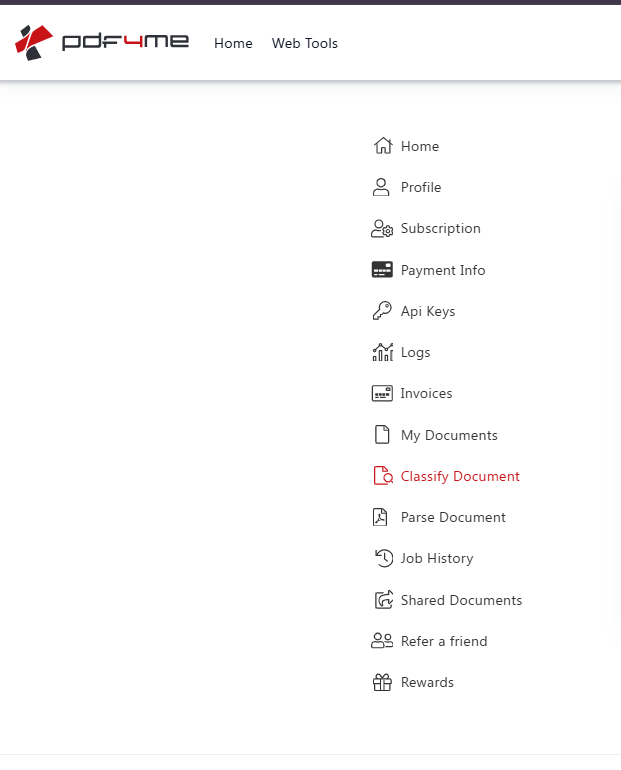
- No barra lateral, clique Classificar documentoO título da página é Classificar documento e a legenda é Classifique seus documentos com base em expressões..
Passo 2: Criar ou editar uma classe
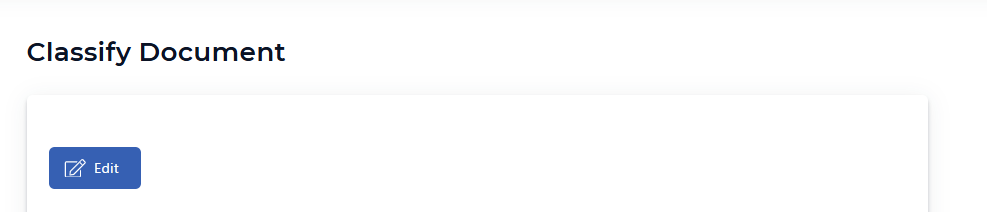
- No Classificar documento Na página, clique no azul. Editar botão (com o ícone de lápis) para criar um novo modelo de classificação ou modificar um existente.
- Você verá a área de definição da classe onde poderá adicionar classes de documentos e defina como cada um é correspondido.
Etapa 3: Defina um nome de classe e uma expressão.
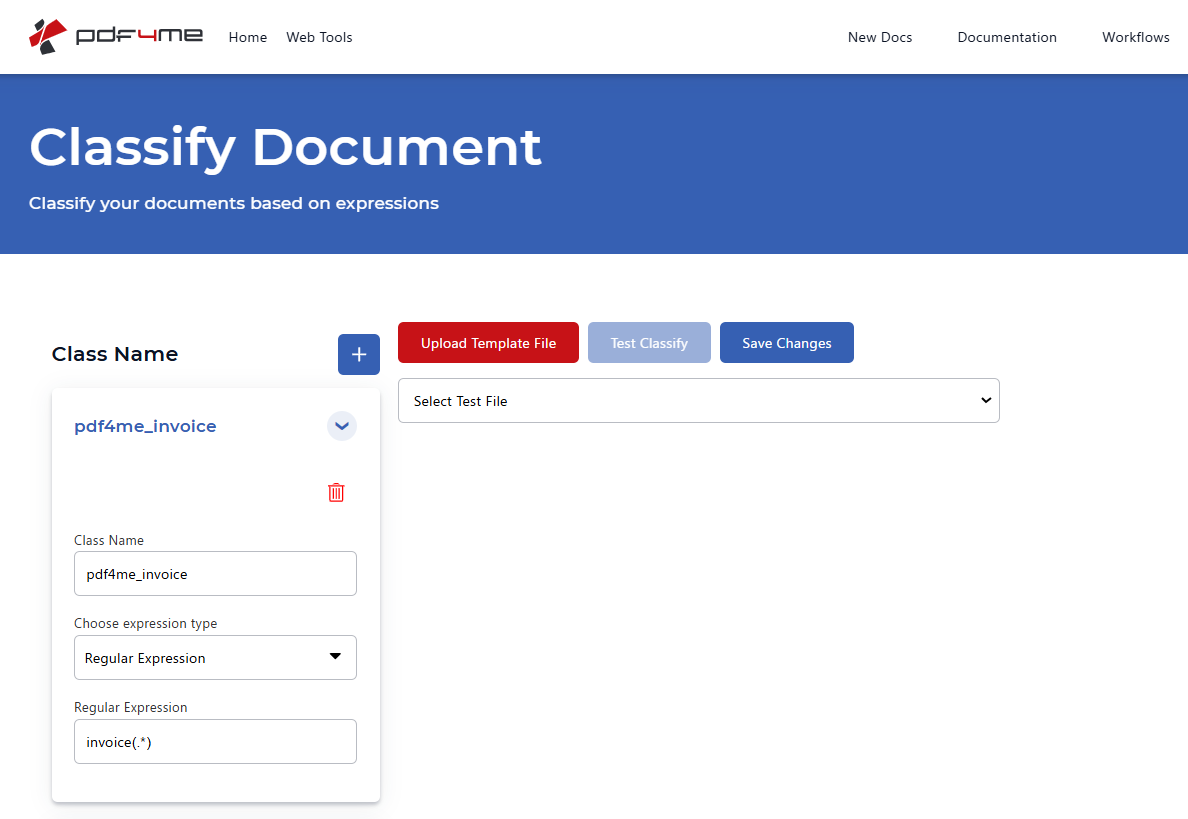
- Sob Nome da turma, clique no + (mais) botão para adicionar uma nova classe, se necessário.
- Na ficha de aula:
- Nome da turmaDê à classe um nome que será retornado pela API (por exemplo,
pdf4me_invoiceEste é o valor que você verá como Nome da turma Em Make. - Selecione o tipo de expressãoSelecione Expressão regular ou JavaScript Dependendo de como você deseja que o conteúdo do documento corresponda.
- Expressão regular (Se você escolheu regex): Insira um padrão que identifique este tipo de documento. Na nossa captura de tela, usamos
invoice(.*)Para encontrar documentos que contenham a palavra "fatura" seguida de quaisquer caracteres. Ajuste a expressão para corresponder às suas próprias regras de nomenclatura ou conteúdo.
- Usar Carregar arquivo de modelo Para fazer o upload de um PDF de exemplo, caso queira aprimorar o modelo.
- Usar Selecione o arquivo de teste Para selecionar um arquivo, clique em Teste Classificar para ver a qual classe corresponde.
- Clique Salvar alterações Assim, as aulas são salvas na sua conta PDF4me. Esses são os modelos que o Make utiliza. Classificar documento O módulo será utilizado.
Importante: A classificação no PDF4me usa expressões em regex ou JavaScriptAs diretrizes e a interface do usuário estão em Classifique documentos no PDF4mePara classificação baseada em IA com treinamento personalizado, a PDF4me pode agendar uma chamada para ajudar.
Parte 2: Automatizar a classificação no Make
Depois que suas classes estiverem no PDF4me.com, você poderá executar a classificação a partir de FazerObtenha um PDF de um módulo anterior (por exemplo, Dropbox) e envie-o para PDF4me, Classificar DocumentoO módulo retorna Nome da turma (por exemplo pdf4me_invoice), que você pode usar para roteamento, renomeação ou etapas adicionais.
O Fluxo em Resumo
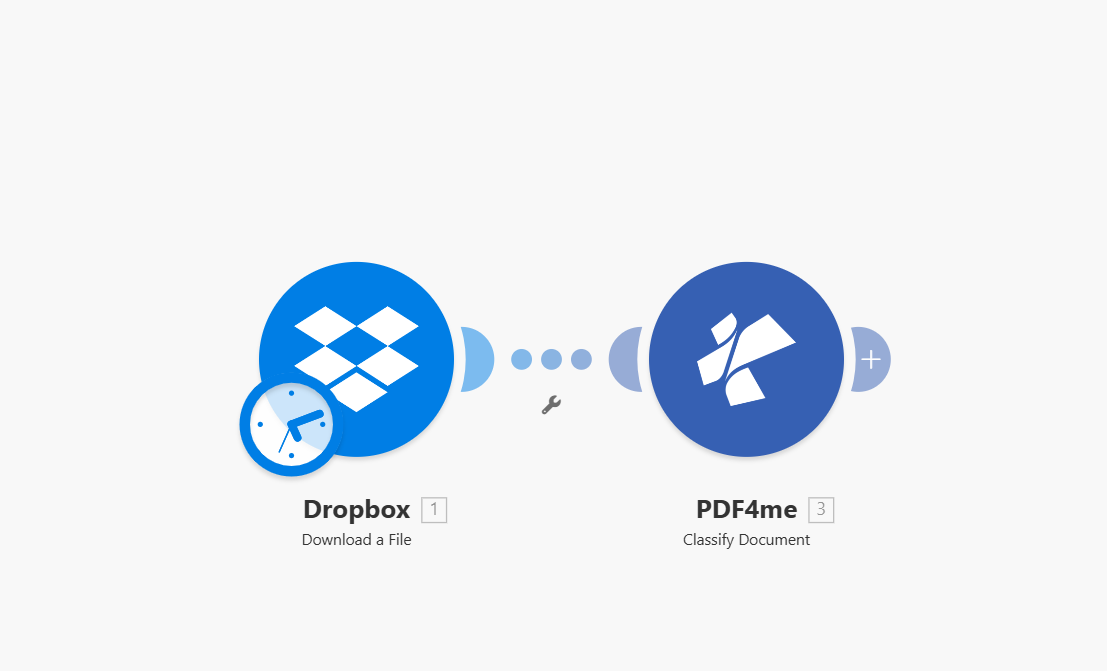
Seu cenário Make tem dois módulos:
- Dropbox: Baixar um arquivo: Obtém o PDF a partir de um caminho que você especificar (por exemplo,
/pdf4metest/ClassifyDocs/invoice_Pdf4me-202503-25041.pdf). Saída: Dados (conteúdo do arquivo), Nome do arquivo, Tamanho do arquivo. - PDF4me: Classificar DocumentosEnvia esse PDF para o PDF4me usando seus modelos de classificação salvos. Saída: Nome da turma (por exemplo
pdf4me_invoiceVocê usa isso em módulos posteriores para rotear ou organizar. Detalhes completos: Classificar Documento, Criar.
Passo 1: Baixe um arquivo (Dropbox)
Importe o PDF para o Make para que o próximo módulo possa enviá-lo para o PDF4me.
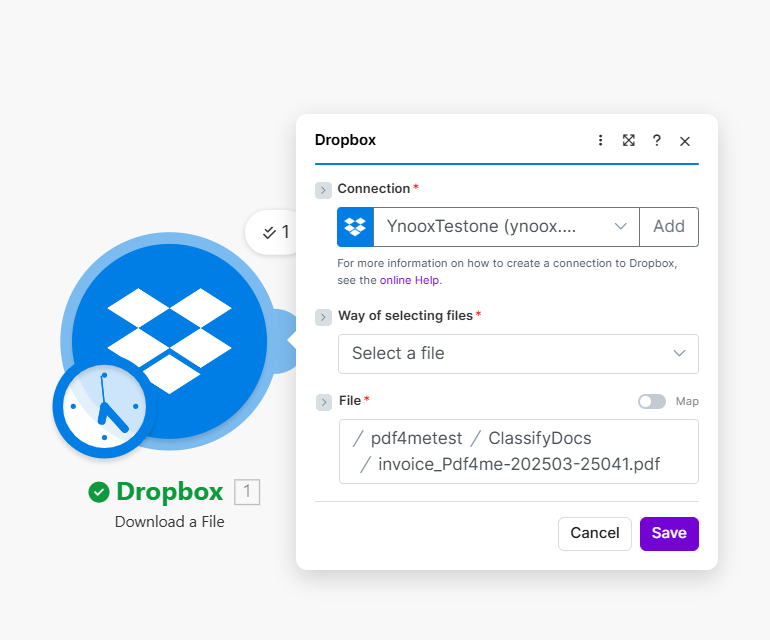
Fluxo até o momento: Fazer download de um arquivo no Dropbox.
- Adicionar Dropbox → Baixar um arquivo.
- Conexão *Escolha sua conexão do Dropbox (ou Adicionar um novo). Para mais informações, consulte o Ajuda online link na caixa de diálogo.
- Método de seleção de arquivos *: Escolher Selecione um arquivo para escolher um caminho específico ou usar Mapear um caminho de arquivo se você estiver mapeando a partir de um gatilho (por exemplo, Arquivos de Observação).
- Arquivo *Insira ou mapeie o caminho completo para o seu PDF. Na nossa captura de tela, o caminho é
/pdf4metest/ClassifyDocs/invoice_Pdf4me-202503-25041.pdfUse o seletor de pastas, se disponível. - SalvarO módulo produz Dados (o conteúdo do PDF), Nome do arquivo, e Tamanho do arquivoVocê deverá passar este arquivo para o módulo Classificar Documento do PDF4me.
Etapa 2: Classificar documento (PDF4me)
Envie o PDF baixado para o PDF4me. A classificação utiliza os modelos que você definiu na Parte 1 em PDF4me.com.
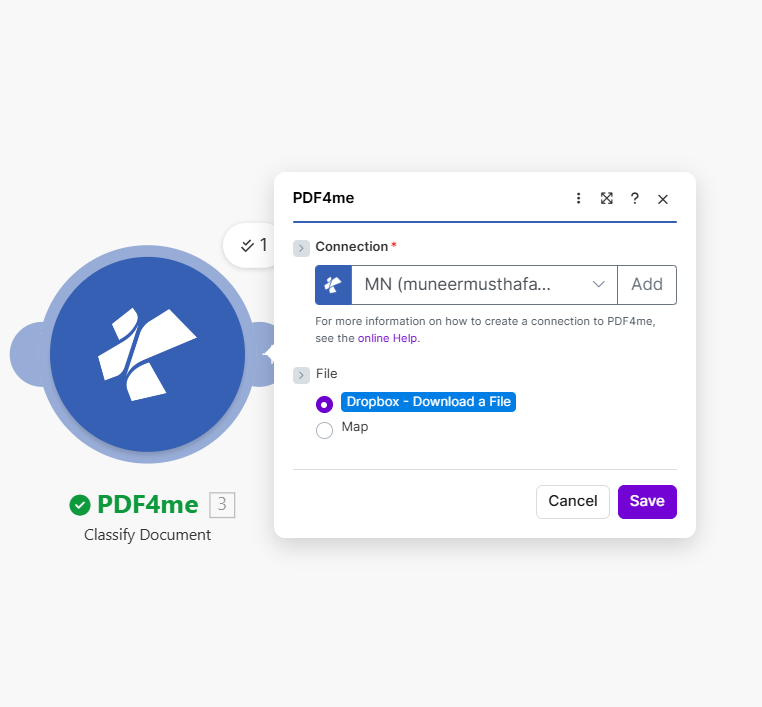
Fluxo até o momento: Dropbox: Baixar um arquivo → PDF4me: Classificar documento.
- Adicionar PDF4me → Classificar documento (sob Extrato).
- Conexão *Escolha sua conexão com o PDF4me (crie uma com seu nome de usuário). Chave de API (se necessário). Para mais informações, consulte o Ajuda online link na caixa de diálogo.
- ArquivoSelecione Dropbox - Baixar um arquivo Assim, o conteúdo do PDF e o nome do arquivo vêm do módulo de Download que você adicionou na Etapa 1. (Alternativamente, use Mapa mapear Documento e Nome do arquivo (de um módulo anterior.)
- Salvar e execute o cenário. O módulo retorna Nome da turma (por exemplo
pdf4me_invoice) com base nos seus modelos de classificação PDF4me. A execução utiliza 1 crédito por operação.
Passo 3: Utilize o resultado
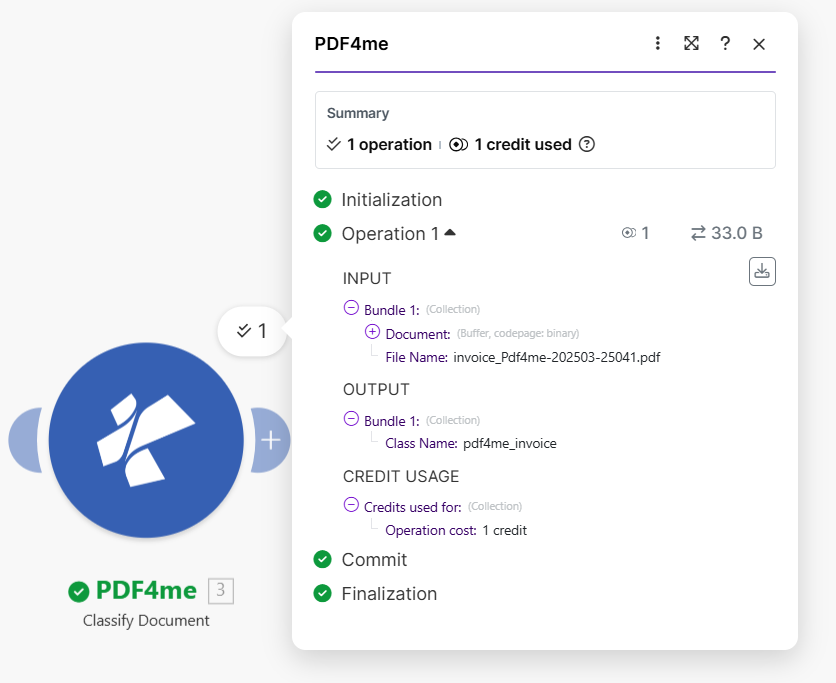
No resumo da execução, você verá ENTRADA (por exemplo Nome do arquivo: invoice_Pdf4me-202503-25041.pdf) e SAÍDA (Nome da turma: pdf4me_invoiceEm módulos posteriores, você poderá mapear. Nome da turma Para encaminhar o documento (por exemplo, para pastas ou fluxos de trabalho diferentes), renomear arquivos ou acionar ações específicas do tipo.
Por que isso funciona
Principais conclusões
- A classificação é definida em PDF4me.com. Vá para Classificar documento Na barra lateral do PDF4me, use Editare adicione classes com regex ou JavaScript expressões. Salve suas alterações para que o Make possa usar esses modelos.
- O Make executa apenas a classificação. Baixe um PDF (por exemplo, do Dropbox) e envie-o para PDF4me, Classificar DocumentoO módulo retorna Nome da turma (por exemplo
pdf4me_invoice) para que você possa rotear ou organizar em etapas posteriores. - Um crédito por classificação. Cada operação de Classificação de Documentos consome 1 crédito. Use o Nome da turma saída em roteadores, renomeações ou módulos subsequentes.
- Para classificação baseada em IA com treinamento personalizado, a PDF4me pode ajudar. Entre em contato para agendar uma chamada. Para configuração de regex/JavaScript, use o Classificar documento página e este guia.
Casos de uso no mundo real
Adicione modelos de classificação em seu Conta PDF4meEm seguida, use-os no Make para rotear, renomear ou acionar fluxos de trabalho específicos de cada tipo. Aqui estão algumas maneiras comuns de colocá-los em prática:
Caso de uso 1: Direcionar faturas e contratos para pastas diferentes.
Problema: Arquivos PDF misturados acabam em uma única pasta do Dropbox; faturas vão para a contabilidade, contratos para o departamento jurídico. A triagem manual é lenta.
Solução: Defina classes no PDF4me (por exemplo, invoice, contractEm Make, adicione um Roteador após Classificar Documento: se Nome da turma = invoice, faça o upload para /Accounting/Invoices/; se contract, faça o upload para /Legal/Contracts/Mesmo fluxo, destinos diferentes por tipo.
Modelo no PDF4me: Adicionar classes invoice e contract com expressões regulares ou expressões JavaScript. Acionar: Dropbox: Monitorar arquivos, baixar, classificar documentos, rotear, fazer upload (por filial).
Caso de uso 2: Analisar por tipo de documento (modelos diferentes por classe)
Problema: As faturas precisam de um modelo de análise (número da fatura, data, valor); os recibos precisam de outro. Você não sabe qual modelo usar até saber o tipo.
Solução: Classifique primeiro e depois analise. Adicione classes no PDF4me (por exemplo, invoice, receiptEm Criar: Baixar, Classificar Documento, Roteador. Para invoice, adicionar Analisar documento com o modelo de fatura; para receiptAdicione a opção "Analisar Documento" com o modelo de recibo.
Modelo no PDF4me: Classes que correspondem a nomes de arquivos ou conteúdo. Criar fluxo: Baixar, classificar, rotear (por nome da classe), analisar documento (por ramificação).
Caso de uso 3: Renomear arquivos por classe para pesquisa e arquivamento.
Problema: Nomes de arquivos genéricos como document.pdf; você deseja prefixar a classe para que os arquivos sejam fáceis de pesquisar (por exemplo, invoice_document.pdf, contract_document.pdf).
Solução: Adicione classes no PDF4me e, em seguida, em Criar: Baixar, Classificar Documento, Carregar um Arquivo. Defina Nome do arquivo para uma expressão usando Nome da turma (ex.: classe + sublinhado + nome do arquivo original + .pdf). Mapa 2. Dados Acesse a página de download para obter o conteúdo do arquivo.
Modelo no PDF4me: Aulas como invoice, contract, receipt. Criar fluxo: Baixe, classifique e carregue documentos com nomes de arquivo dinâmicos.
Caso de uso 4: Automação da sala de correspondência, triagem de documentos recebidos
Problema: Os documentos chegam por e-mail, digitalização ou unidade compartilhada; eles precisam ser classificados e arquivados por tipo (faturas, pedidos de compra, recibos, formulários) sem etiquetagem manual.
Solução: Use um gatilho (Monitorar Arquivos, anexo de e-mail, webhook), Baixar, Classificar Documento. Adicione um roteador: ramificação em Nome da turma e encaminhar cada tipo para a pasta correta ou para a próxima ação (Analisar Documento, notificar a equipe, arquivar).
Modelo no PDF4me: Classes para cada tipo de documento que você recebe. Use Teste Classificar Com arquivos de exemplo para ajustar expressões regulares ou JavaScript. Criar fluxo: Acionar, Baixar, Classificar Documento, Roteador, tratamento por tipo.
Próximos passos
- Configure suas aulas no PDF4me.: Abrir Classificar documento, clique Editar, adicione uma classe (por exemplo,
pdf4me_invoice) com um Expressão regular ou JavaScript expressão, então Salvar alterações. - Obtenha uma chave de API: Painel de controle da chave de API do PDF4meUse-o no Make para criar sua conexão com o PDF4me.
- É novo no Make + PDF4me?: Conecte o PDF4me para criar Mostra como criar a conexão. Adicione o Integração do PDF4me no Make.com.
- Construa o cenárioDropbox: Baixar um arquivo → PDF4me: Classificar documento. Mapa Arquivo para o módulo de Download; use Nome da turma no próximo módulo.
- Referência completa do módulo: Classificar documento: Criar para todos os parâmetros e campos de saída.