Arquivamento de PDFs no Power Automate: uma pasta do SharePoint automatizada que compacta e converte para PDF/A com o PDF4me.

PDF4me Criar PDF É uma ação do Power Automate que reescreve um PDF para o padrão de arquivamento ISO 19005. Encadeada às ações Converter para PDF e Compactar, ela transforma uma pasta comum do SharePoint em uma caixa de depósito de arquivos: tudo o que for deixado lá retorna em tamanho reduzido, em conformidade com os padrões e seguro para ser mantido por décadas.
Ao pesquisar "como arquivar documentos no SharePoint", todos os resultados da primeira página significam a mesma coisa: Arquivo do Microsoft 365, uma camada de armazenamento a frio. Isso responde onde os bytes residem e não diz nada sobre se o arquivo ainda poderá ser aberto daqui a vinte anos. O arquivamento é um formatar O problema inicial é um problema de armazenamento, e um PDF cheio de referências de fontes incorporadas e perfis de cores externos é exatamente o tipo de arquivo que será renderizado incorretamente daqui a dez anos. Este fluxo corrige o formato e, em seguida, reduz o tamanho do arquivo.
Alguém solta um documento em uma pasta do SharePoint chamada ToArchive. O fluxo o busca, normaliza para PDF, compacta com o perfil Web, converte para PDF/A-2b e arquiva o resultado em Arquivados. Ninguém abre um aplicativo, ninguém se lembra de uma lista de verificação e o arquivo permanece consistente porque a pasta faz todo o trabalho. Seis ações, cerca de trinta e cinco segundos por documento.
Perguntas e respostas baseadas no "porquê".
Por que converter para PDF/A em vez de simplesmente manter o PDF? Um PDF comum permite referenciar fontes, perfis de cores e recursos externos que podem não existir posteriormente. O PDF/A proíbe isso. Tudo o que é necessário para renderizar a página está incorporado no arquivo, que é justamente a função de um formato de arquivo e a razão pela qual auditores e equipes de gestão de registros o solicitam pelo nome.
Por que comprimir antes da conversão e não depois? A compressão reescreve os fluxos de imagem. Fazer isso após a conversão para PDF/A pode comprometer um arquivo que você acabou de certificar como compatível. Comprima primeiro, converta em seguida e a última ação a modificar o documento é a que garante a conformidade com o padrão.
Por que usar uma pasta de monitoramento em vez de uma tarefa agendada? Um cronograma exige que alguém decida o que varrer e quando. Uma pasta não exige decisão alguma. Qualquer pessoa com acesso pode arquivar um documento simplesmente colocando-o em algum lugar, e esse é o único hábito de arquivamento que sobrevive ao contato com uma equipe ocupada.
Por que manter a opção "Converter para PDF" se o arquivo de entrada já é um PDF? Isso requer apenas uma ação e torna a pasta tolerante. No dia em que alguém arrastar e soltar um arquivo do Word ou uma imagem na pasta ToArchive, o fluxo lidará com a situação em vez de falhar. Em um arquivo que já é um PDF, a etapa é quase uma passagem direta.
O que você receberá
Entrada: Qualquer documento inserido em uma pasta do SharePoint usada como fila de arquivamento. Saída: Uma cópia compactada, compatível com PDF/A-2b, em uma pasta arquivada separada, com o mesmo nome do original.
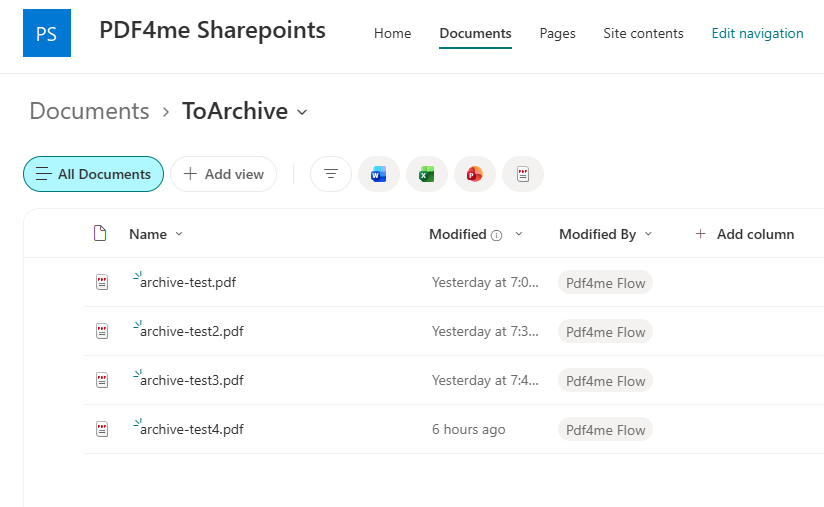
ToArchive é a fila. Tudo que for colocado aqui será processado.
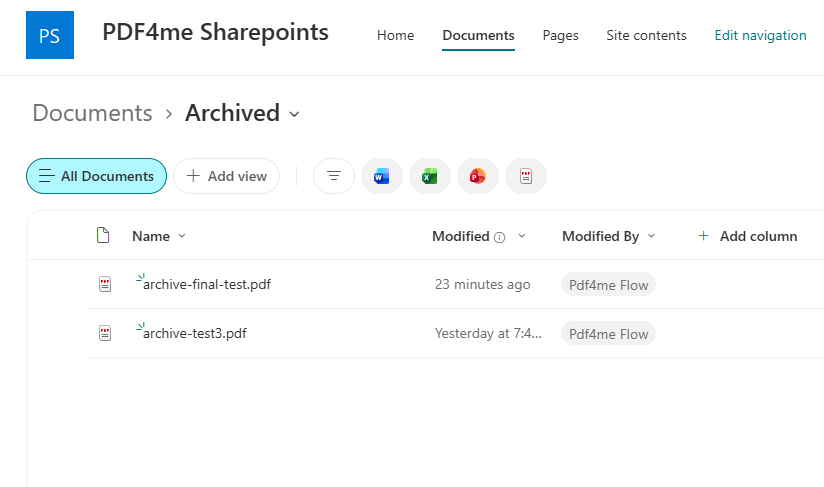
O arquivo contém as cópias finalizadas em PDF/A, prontas para serem armazenadas.
Do que você precisa
- Power Automate. Abra o Power AutomateUm fluxo na nuvem em conectores de nível padrão. Sem plano premium, sem gateway, sem máquina.
- Chave da API PDF4me. Obtenha sua chave de APIEste fluxo utiliza duas conexões PDF4me: PDF4me Convert e PDF4me PDF. A mesma chave autoriza ambas.
- Um site do SharePoint com duas pastasCrie uma pasta de fila e uma pasta de arquivo antes de compilar para que os seletores tenham onde apontar.
- Um exemplo de saída arquivada. arquivado-saída-pdfa.pdfExatamente o que o fluxo produziu, para que você possa comparar.
Primeiro, pegue a amostra. Baixe o arquivo de saída e abra as propriedades do documento. Saber como é um arquivo PDF/A-2b finalizado torna óbvio se a sua execução funcionou corretamente.
O Fluxo em Resumo
- Quando um arquivo é criado (somente propriedades) (Gatilho do SharePoint) com escopo definido para
/ToArchive. - Obter conteúdo do arquivo usando o gatilho
Identifier. - Converter para PDF (PDF4me Convert) para normalizar a entrada.
- PDF - Comprimir com o perfil otimizado
Web. - PDF - Criar PDF com conformidade
PdfA2b. - Criar arquivo (SharePoint) escrevendo em
/Shared Documents/Archived.
Visão geral completa do fluxo
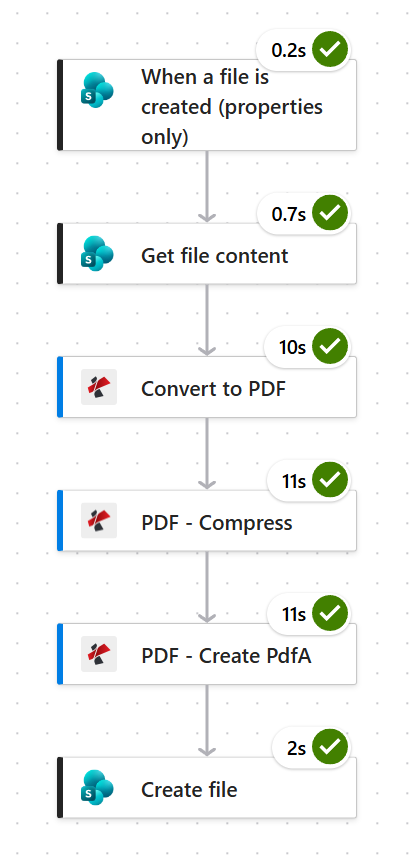
Três operações com documentos, cada uma com duração de dez a onze segundos, representam quase toda a execução. Reserve cerca de trinta e cinco segundos por arquivo.
Passo 1: Como transformar uma pasta do SharePoint em uma fila de arquivamento?
Fluxo até o momento: Nada ainda, este é o gatilho.
O gatilho é acionado quando novos itens são adicionados a uma biblioteca. Defina o escopo para a pasta de filas, para que uploads comuns em outras partes da biblioteca não comecem a ser arquivados automaticamente.
- Crie um Fluxo de nuvem automatizado e escolha Quando um arquivo é criado (somente propriedades).
- Configurar:
- Endereço do site:
PDF4me Sharepoints - https://ynoox1.sharepoint.com/sites/PDF4meSharepoints - Nome da biblioteca:
Documents
- Endereço do site:
- Abrir Parâmetros avançados, adicionar Pastae defina-o como
/ToArchive.
Configuração de gatilho do SharePoint
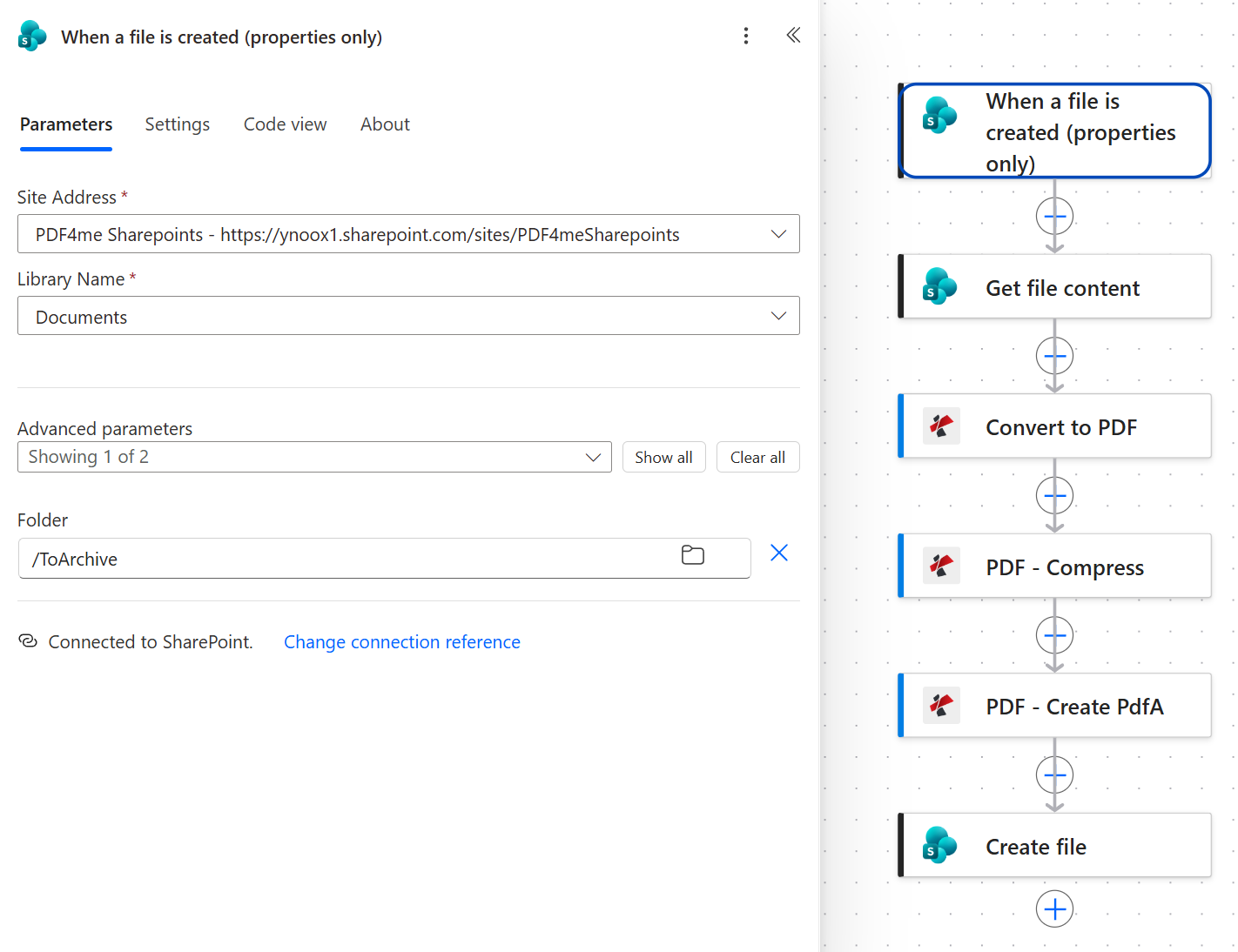
O parâmetro Pasta é o que define o escopo do gatilho. Sem ele, toda a biblioteca Documentos se torna a fila de arquivamento.
Dica. Dê o nome da pasta da fila de acordo com o verbo, não com o substantivo. ToArchive Explica a um colega o que acontecerá ao arrastar um arquivo para lá. Uma pasta chamada Archive Parece que o lugar já está com as coisas prontas e funcionando, e as pessoas colocaram os documentos errados lá.
Passo 2: Por que você precisa obter o conteúdo do arquivo após o gatilho?
Fluxo até o momento: Gatilho do SharePoint.
O gatilho que retorna apenas propriedades reporta metadados, não o documento. O gatilho "Obter conteúdo do arquivo" troca o conteúdo do arquivo pelo conteúdo do arquivo. Identifier para os bytes necessários para as ações do PDF4me.
- Adicionar SharePoint > Obter conteúdo do arquivo.
- Configurar:
- Endereço do site: o mesmo local que o gatilho
- Identificador do arquivo:
Identifierdo gatilho
- Abrir Parâmetros avançados e definir Inferir tipo de conteúdo para
Yes.
Obter configuração de conteúdo do arquivo
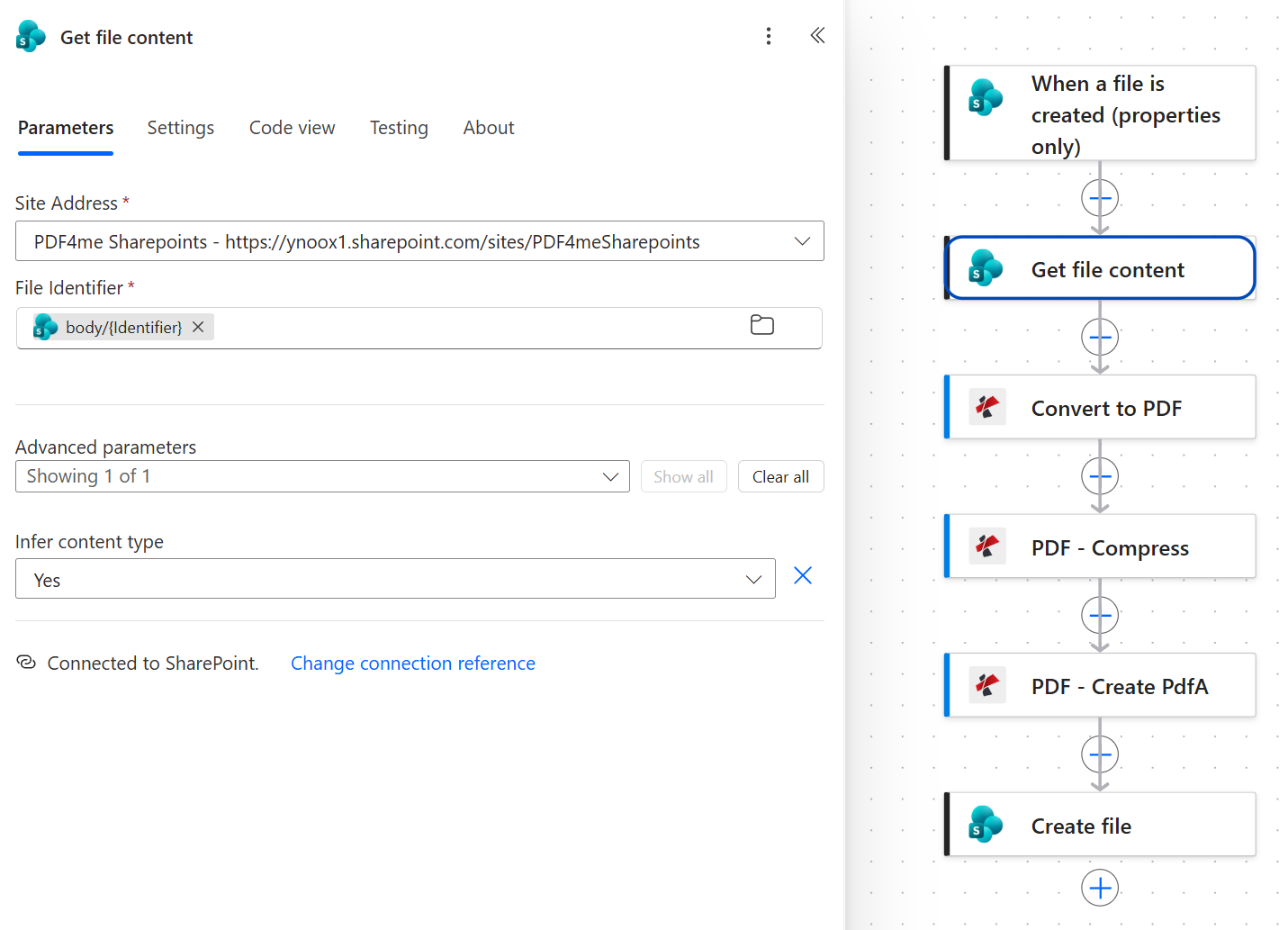
Use o identificador do gatilho, não o nome ou o caminho do arquivo. Os nomes se repetem em pastas e mudam quando alguém renomeia um documento.
Passo 3: Por que normalizar primeiro com a opção Converter para PDF?
Fluxo até o momento: Gatilho do SharePoint mais Obter conteúdo do arquivo.
A conversão para PDF torna o restante da cadeia indiferente ao que foi inserido. Ela vem do PDF4me Converter conexão, que é separada da conexão PDF4me usada pelas duas ações seguintes.
- Adicionar Converter para PDF.
- Configurar:
- Conteúdo do arquivo:
Bodyde Obter conteúdo do arquivo - Nome do arquivo:
test.pdf
- Conteúdo do arquivo:
Converter para configuração PDF
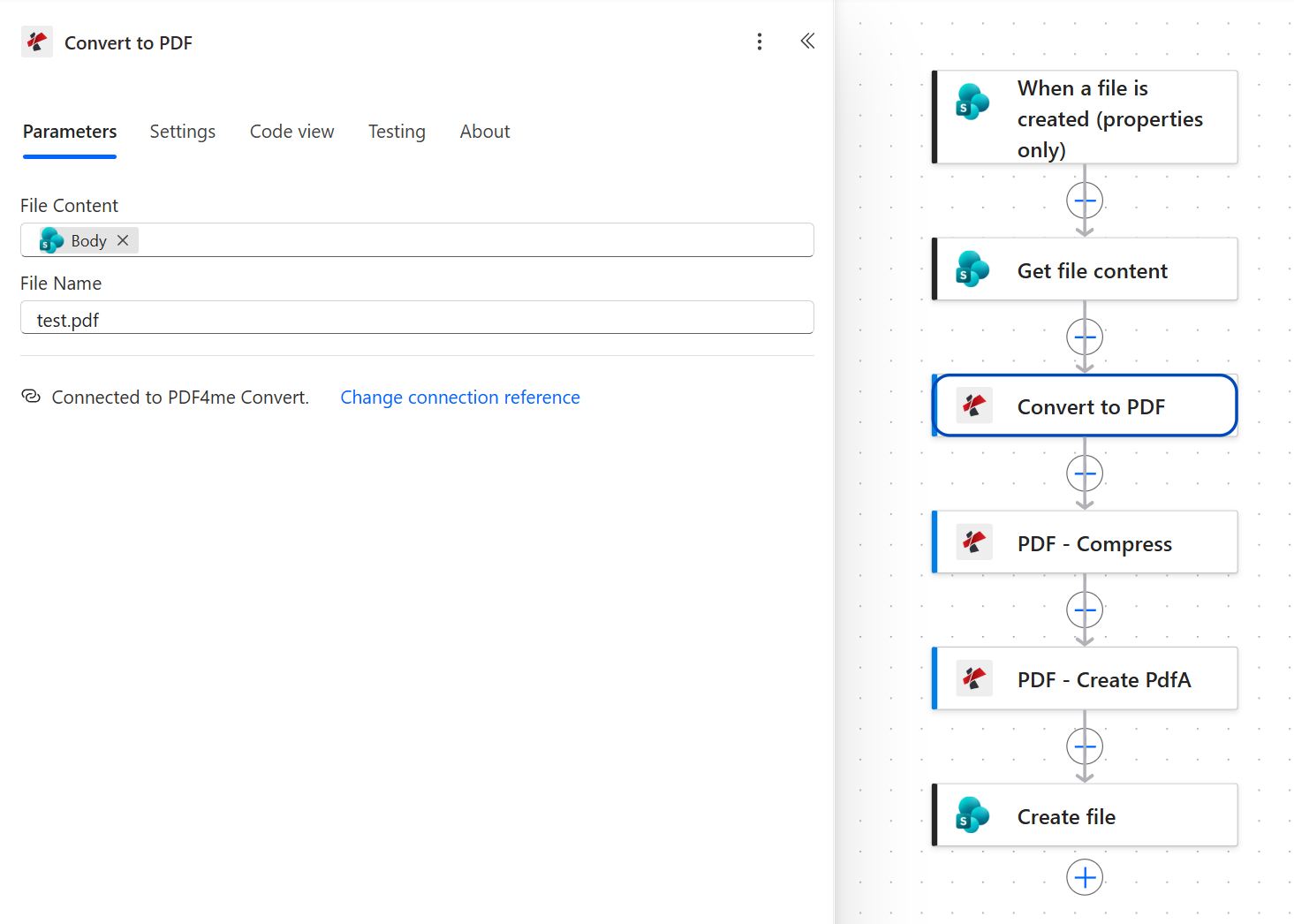
Observe a linha de conexão: esta ação usa o PDF4me Convert, enquanto Compress e Create PdfA usam o PDF4me PDF. Duas conexões, uma chave de API.
Altere isso antes de publicar. O nome do arquivo aqui é o texto literal. test.pdfExatamente como capturado. Funciona porque cada etapa posterior recebe o nome do gatilho, então o arquivo arquivado ainda é salvo com o nome correto. Ainda é uma configuração de teste remanescente. Substitua-a pelo token de nome de arquivo do gatilho para que o valor neste campo faça sentido quando você estiver lendo uma execução com falha daqui a seis meses.
Passo 4: Quanto menor fica o tamanho de um arquivo compactado?
Fluxo até o momento: Gatilho do SharePoint + Obter conteúdo do arquivo + Converter para PDF.
A compressão é mais importante em um arquivo do que em qualquer outro lugar, porque os arquivos são medidos em anos de acumulação, e não em um único upload.
- Adicionar PDF - Comprimir.
- Configurar:
- Conteúdo do arquivo:
Bodyde Converter para PDF - Nome do arquivo: o token do nome do arquivo do gatilho
- Otimizar perfil:
Web
- Conteúdo do arquivo:
Parâmetros de compressão
| Parâmetro | Valor utilizado aqui | O que ele controla |
|---|---|---|
| Conteúdo do arquivo | Body Converter para PDF | O PDF normalizado. |
| Nome do arquivo | token de nome do arquivo de gatilho | Mantém o nome original ao longo da cadeia produtiva. |
| Otimizar perfil | Web | Equilibra tamanho e fidelidade. Use um perfil de maior fidelidade quando os originais forem páginas digitalizadas que você possa precisar ler atentamente mais tarde. |
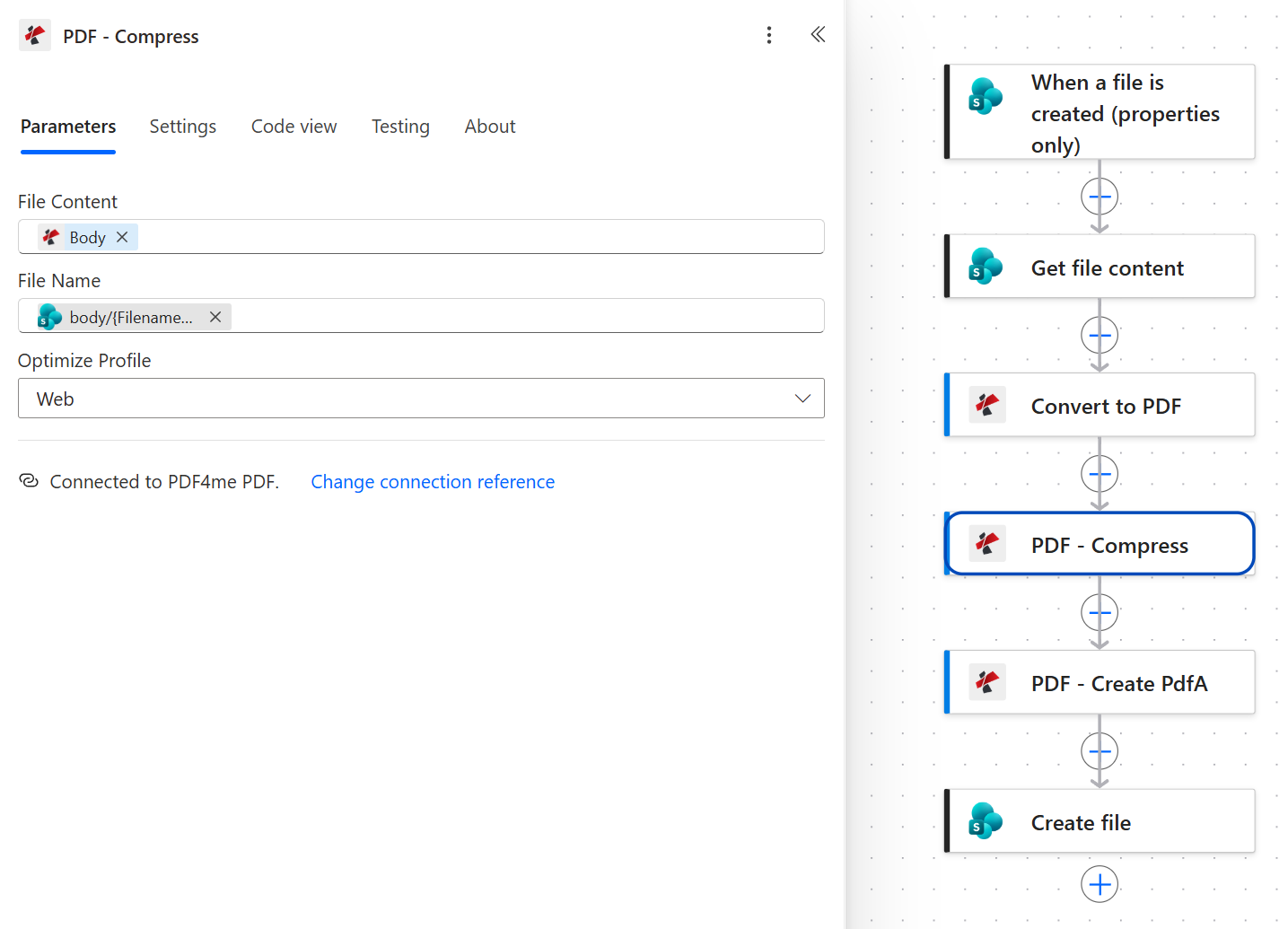
A versão para web é o perfil mais agressivo. Em contratos com muito texto, a perda de dados é praticamente nula. Em digitalizações de fotografias, verifique uma amostra antes de usar o serviço para armazenar uma década inteira de documentos.
Etapa 5: Como converter um PDF para PDF/A no Power Automate?
Fluxo até o momento: Gatilho do SharePoint + Obter conteúdo do arquivo + Converter para PDF + Compactar.
Esta é a ação que torna o arquivo arquivado. Tudo o que veio antes foi preparação.
- Adicionar PDF - Criar PDF.
- Configurar:
- Conteúdo do arquivo:
Bodyde PDF - Comprimir - Nome do arquivo: o token do nome do arquivo do gatilho
- Conformidade:
PdfA2b - Permitir atualização:
Yes - Permitir downgrade:
Yes
- Conteúdo do arquivo:
Criar parâmetros de PDF
| Parâmetro | Valor utilizado aqui | O que ele controla |
|---|---|---|
| Conteúdo do arquivo | Body a partir de PDF - Comprimir | O PDF está comprimido, portanto a cópia arquivada também é pequena. |
| Nome do arquivo | token de nome do arquivo de gatilho | O nome que o arquivo arquivado terá. |
| Conformidade | PdfA2b | O nível de conformidade. O PDF/A-2b abrange a reprodução visual, que é o que a maioria das políticas de retenção realmente exige. |
| Permitir atualização | Yes | Permite que a ação mova um arquivo para um nível de conformidade mais recente quando a origem o permitir. |
| Permitir downgrade | Yes | Permite que o sistema retorne a um nível anterior em vez de falhar completamente. Deixando ambos Yes É isso que impede que uma pasta mista apresente erros. |
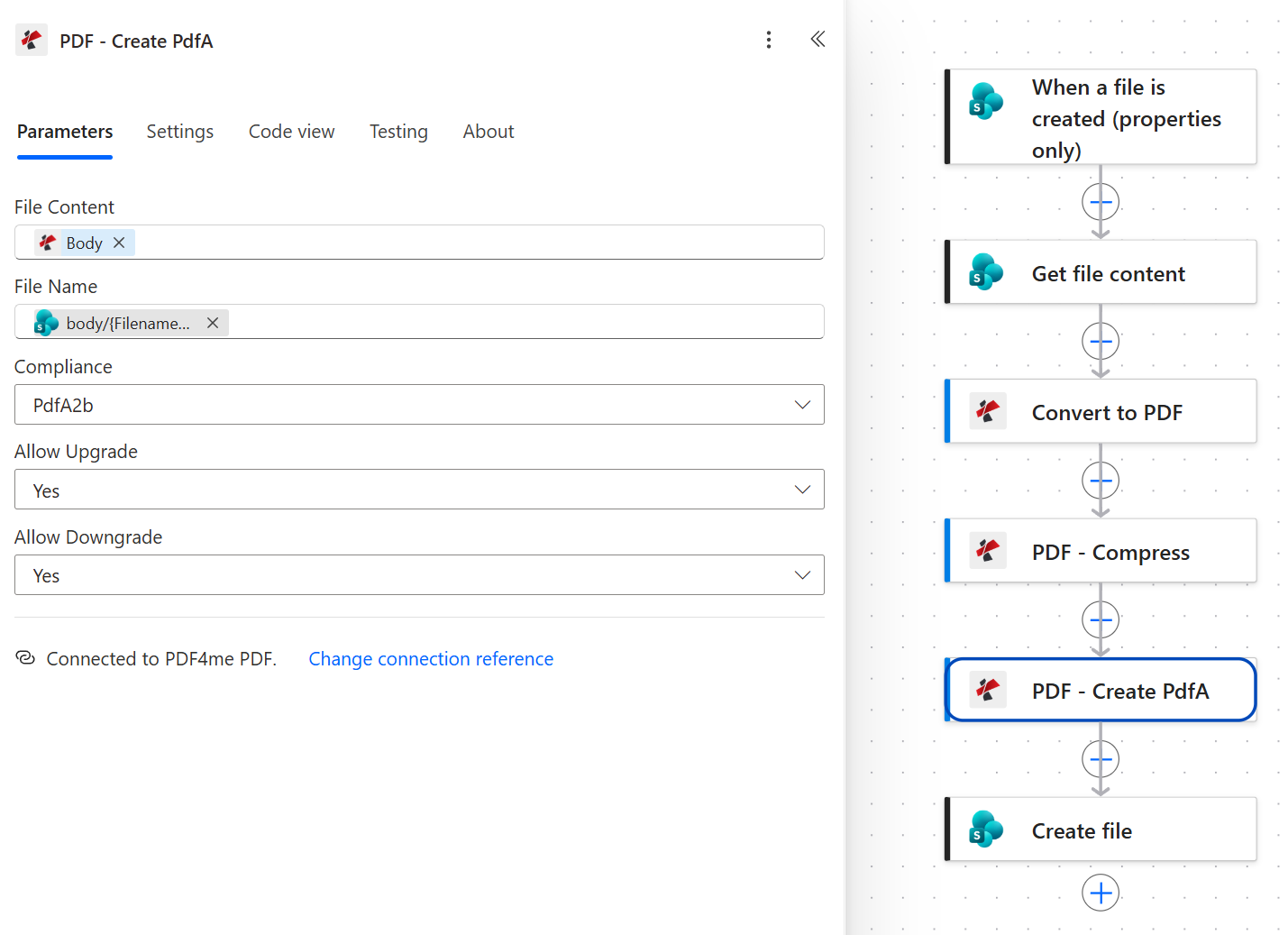
Configurar as opções "Permitir atualização" e "Permitir downgrade" ambas como "Sim" é a configuração mais tolerante. É a configuração padrão adequada para uma pasta na qual qualquer pessoa pode entrar.
Dica. Se sua política de retenção especificar um nível de conformidade, defina-o aqui e desative ambas as opções de permissão. Você receberá falhas em vez de substituições silenciosas, que é o desejado quando o próprio nível é o requisito que está sendo auditado.
Etapa 6: Como você arquiva a cópia de volta no SharePoint?
Fluxo até o momento: Gatilho do SharePoint + Obter conteúdo do arquivo + Converter para PDF + Compactar + Criar PDFA.
A última ação grava o arquivo finalizado na pasta de arquivamento.
- Adicionar SharePoint > Criar arquivo.
- Configurar:
- Endereço do site: mesmo local que o gatilho
- Caminho da pasta:
/Shared Documents/Archived - Nome do arquivo: o token do nome do arquivo do gatilho
- Conteúdo do arquivo:
Bodyde PDF - Criar PDF
Configuração de criação de arquivo do SharePoint
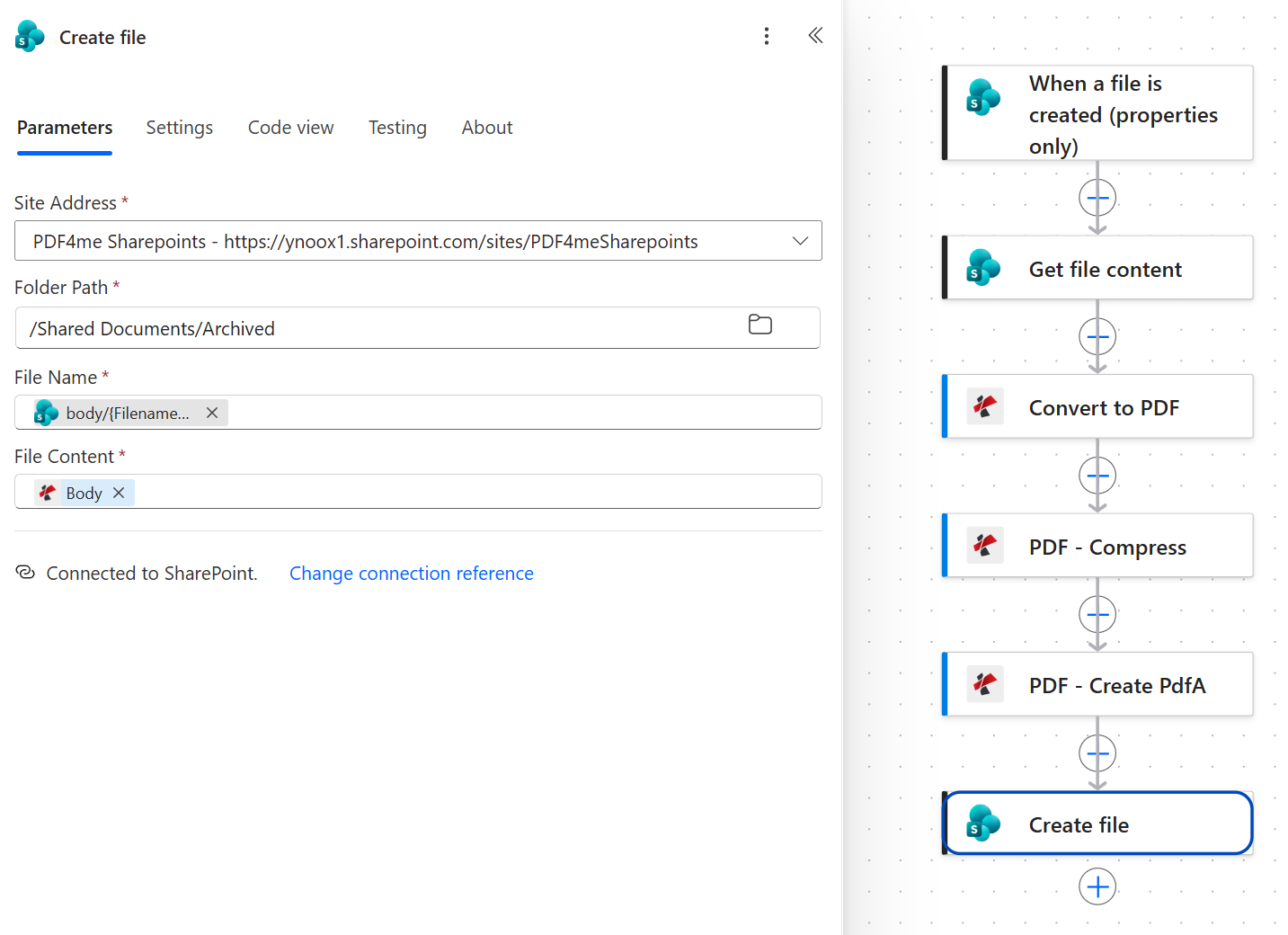
O conteúdo do arquivo exibe o ícone PDF4me porque vem da opção "Criar PDF/A". Se você o selecionar por engano na opção "Comprimir", criará um PDF pequeno que não é um PDF/A de verdade.
Dica. Mantenha os arquivos arquivados fora da pasta monitorada pelo gatilho. Escrever a saída de volta em `ToArchive` acionaria novamente o fluxo com base no próprio resultado e arquivaria o arquivo repetidamente.
Execute o fluxo e verifique.
- Salvar o fluxo no canto superior direito.
- Arraste e solte um documento em
/ToArchiveOs testes de gatilho exigem que você aguarde um minuto. - Abra o fluxo histórico de execução Verifique se todas as seis ações possuem um visto verde. Cada uma das três operações com o documento levará cerca de dez segundos.
- Abrir
/Shared Documents/ArchivedBaixe o resultado e verifique suas propriedades. Um arquivo em conformidade com o padrão PDF/A será exibido nas propriedades do documento de qualquer leitor compatível com os padrões.
O que você construiu exatamente? Um sistema de gestão de registros que ninguém precisa memorizar. As mesmas seis ações funcionam para finanças, RH, jurídico ou desenhos de engenharia, porque a política está na pasta e não na cabeça de alguém. Se quiser saber mais sobre a conversão, veja Converter PDF para PDF/A no Power Automatee para uma variante com a palavra como primeira palavra, veja Word para PDF/A: Converter e depois arquivar.
Variações comuns que você pode adicionar sem reconstruir
utcNow()Assim, o arquivo mantém sua própria linha do tempo sem uma coluna de metadados.| Este fluxo versus as alternativas | Funciona sem supervisão | Altera o formato do arquivo. | Reduz o tamanho |
|---|---|---|---|
| PDF4me em um fluxo de nuvem do Power Automate | Sim | Sim, para PDF/A-2b | Sim, antes da conversão. |
| Arquivo do Microsoft 365 | Sim | Não, o arquivo está intacto. | Não, ele move o nível de armazenamento. |
| Manual PDF/Uma exportação de um leitor de desktop | Não, um arquivo por vez. | Sim | Depende da ferramenta. |
Perguntas frequentes
Como arquivar arquivos PDF?
Arquivar um PDF corretamente significa duas coisas: convertê-lo para PDF/A para que incorpore tudo o que é necessário para renderizar e colocá-lo em algum lugar com uma política de retenção. A conversão é o que a maioria das pessoas ignora, porque mover um arquivo para uma pasta chamada Arquivo dá a impressão de que é o mesmo que arquivá-lo.
Nesse fluxo, a conversão é uma única operação. Criar PDF ação definida para PdfA2be o armazenamento é uma pasta do SharePoint. A etapa de compressão anterior é opcional, mas se paga ao longo de uma década de acumulação.
Como arquivar documentos automaticamente no SharePoint?
Ponto a Quando um arquivo é criado (somente propriedades) Acione uma ação em uma pasta de fila e, em seguida, execute o trabalho no fluxo subsequente. Isso cria uma pasta de entrega que qualquer pessoa pode usar, sem necessidade de manter um cronograma ou memorizar um processo.
Note que isso é diferente do Microsoft 365 Archive, que move os dados para um nível de armazenamento mais barato e mantém os arquivos exatamente como estão. Se o seu objetivo é que os documentos ainda abram corretamente daqui a vinte anos, você precisa de uma conversão de formato, não de um nível de armazenamento.
O que é a conformidade com o padrão PDF/A?
PDF/A é o Família de normas ISO 19005 para preservação a longo prazo. Isso restringe o que um PDF pode fazer: nenhuma referência a fontes externas, nenhum perfil de cores não incorporado, nenhuma dependência de nada externo ao arquivo. O resultado é um documento que é renderizado da mesma forma, independentemente do software que o abra posteriormente.
PdfA2b é o nível usado aqui. O b Significa conformidade básica, ou seja, a reprodução visual é garantida. É o nível que a maioria das políticas de retenção exige.
O Power Automate consegue arquivar arquivos do SharePoint?
O Power Automate consegue mover e copiar arquivos do SharePoint nativamente, mas não possui uma ação que converta um documento para um formato de arquivamento. Essa funcionalidade é oferecida pelo conector PDF4me, que adiciona Criar PDF para um fluxo de nuvem de nível padrão.
A combinação é o que faz o padrão funcionar: os gatilhos do SharePoint e as ações de arquivo cuidam da movimentação, enquanto o PDF4me cuida da formatação.
Devo compactar um PDF antes de arquivá-lo?
Geralmente sim, e antes da conversão para PDF/A, e não depois. A compressão reescreve os fluxos de imagem, portanto, executá-la em um arquivo que você já certificou como compatível pode comprometer essa conformidade. Comprimir primeiro significa que a última ação a afetar o documento é a que garante a conformidade com o padrão.
A exceção são os arquivos de material fotográfico ou digitalizado, onde o detalhe importa mais do que o tamanho. Teste um arquivo representativo no Web Elabore um perfil antes de se comprometer.
Solução de problemas
O comando `CreateFile` está obtendo o conteúdo do arquivo da ação errada. Ele deve vir de outra fonte. PDF - Criar PDFAo usar o Compress, obtemos um PDF válido e menor que falha em todas as verificações de conformidade, e nada no histórico de execução parece errado.
Algumas fontes não conseguem atingir o nível de conformidade exigido, geralmente devido a fontes que não podem ser incorporadas. Configuração Permitir atualização e Permitir downgrade para Yes Permite que a ação se estabilize em um nível que possa alcançar, em vez de fracassar.
O identificador do arquivo está mapeado para o token errado. Ele precisa do gatilho. IdentificadorNão se trata do nome do arquivo, do caminho ou do ID do item. Esses elementos podem parecer intercambiáveis na lista de conteúdo dinâmico, mas não são.
A pasta "Arquivado" está localizada dentro da pasta que o gatilho monitora. Mantenha a fila e o arquivo como itens irmãos e confirme se o parâmetro "Pasta" do gatilho aponta apenas para a fila.
Próximos passos
O mesmo padrão de seis etapas (monitorar uma fila, buscar, normalizar, comprimir, converter, arquivar) transforma qualquer pasta em um processo de registros que se executa automaticamente.