Envie um PDF da fatura e receba um arquivo de texto usando o Zapier através do processamento de faturas com IA do PDF4me!

Basta arrastar e soltar um PDF da fatura em uma pasta do Dropbox e você receberá um arquivo de texto com o nome do fornecedor, o número da fatura e quaisquer campos personalizados que você precisar. Sem digitação manual, sem planilhas para copiar arquivos. PDF4me AI - Analisador de Faturas Lê o PDF e extrai dados estruturados; Criar arquivo de texto Ele grava diretamente na sua pasta. Três passos, um Zap.
Em resumo: Novo arquivo na pasta watches /Dados do Blog/Processar Fatura → IA - O analisador de faturas extrai o fornecedor, o número da fatura, o código do departamento e a data de entrega → A criação de um arquivo de texto salva as informações. Resultado.txt com os valores extraídos. Um crédito por fatura.
O que você receberá
Entrada: Uma fatura em PDF (por exemplo, sample_invoice.pdf). Saída: Um arquivo de texto na mesma pasta com os dados extraídos, por exemplo, nome do fornecedor e número da fatura concatenados (por exemplo, ABC Pvt LtdINV-1001Você pode mapear mais campos, subtotais, totais, campos personalizados e criar qualquer formato que precisar.
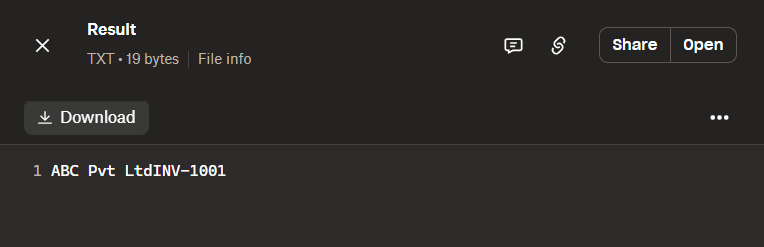
Exemplo de saída: um pequeno arquivo de texto com o nome do fornecedor e o número da fatura.
Do que você precisa
- Zapier, Conta ZapierNovo Zap com um gatilho e duas ações.
- Chave da API do PDF4me, Obtenha sua chave de APIConecte-o ao adicionar o AI - Invoice Parser. Primeira vez? Veja Conecte o PDF4me ao Zapier.
- DropboxPara o gatilho de pasta e a saída de arquivo. O mesmo padrão funciona com o Google Drive ou o SharePoint.
O Zap em 3 Passos
- Novo arquivo na pasta (Dropbox): É acionado quando um arquivo aparece na sua pasta de faturas. Verifica a cada 2 minutos por padrão.
- IA - Analisador de Faturas (PDF4me): Extrai fornecedor, número da fatura, datas, valores, itens de linha e campos personalizados.
- Criar arquivo de texto (Dropbox): Grava os dados extraídos em um arquivo de texto na mesma pasta.
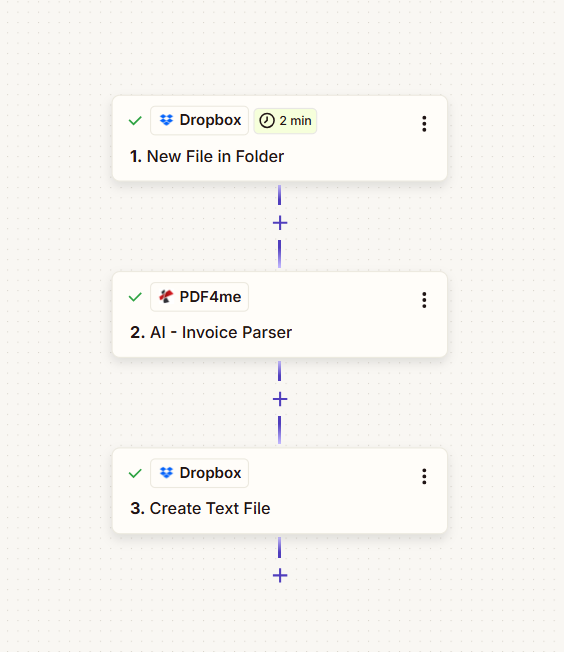
Passo 1: Novo arquivo na pasta (gatilho)
Até agora, Zap: Apenas acione.
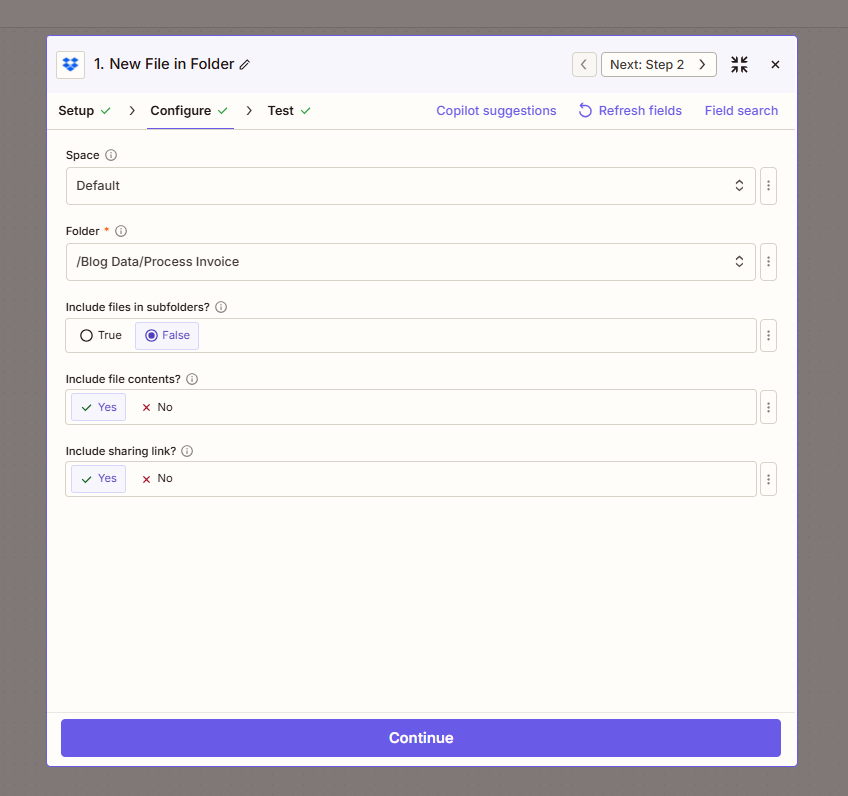
- Adicionar gatilho: Dropbox → Novo arquivo na pasta.
- EspaçoPadrão (ou seu espaço no Dropbox).
- Pasta (obrigatório): Caminho para assistir, por exemplo:
/Dados do Blog/Processar Fatura. - Incluir arquivos em subpastas?: Falso para monitorar apenas essa pasta; Verdadeiro para incluir subpastas.
- Incluir o conteúdo do arquivo?: SimNecessário para que o analisador de IA receba os bytes reais do PDF.
- Incluir link para compartilhamento?Sim ou não, conforme necessário.
- Continue e execute um teste para obter dados de amostra.
Etapa 2: IA - Analisador de Faturas (Ação)
Até agora, Zap: Gatilho → IA - Analisador de Faturas.
- Adicionar ação: PDF4me → IA - Analisador de Faturas.
- Arquivo (Obrigatório): Mapa 1. Arquivo a partir da etapa Novo Arquivo na Pasta.
- Nome do arquivoMapa 1. Nome do arquivo e 1. Extensão do arquivo a partir do passo 1 (por exemplo,
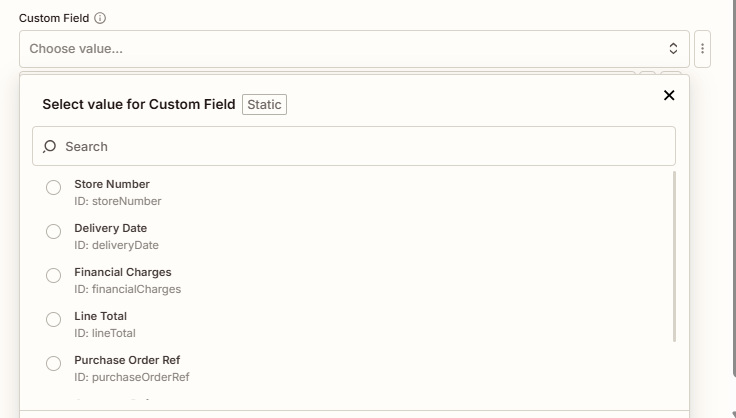
exemplo_fatura+.pdf). - Campo personalizado (opcional): Adicione campos como Código do Departamento, Data de entrega, Número da loja, Encargos financeiros, Total da linha, Referência do Pedido de CompraEsses campos aparecem na saída do analisador sintático juntamente com os campos padrão.
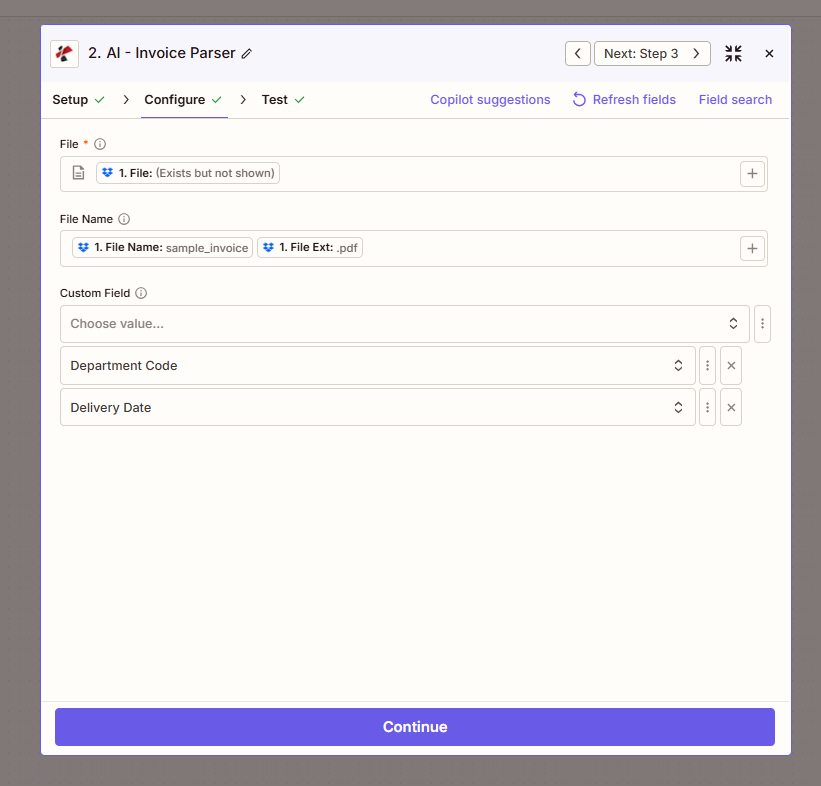
Opções de campo personalizadas
Use o menu suspenso Campos Personalizados para escolher quais campos extras extrair. Cada campo possui um ID (por exemplo, storeNumber, deliveryDate) e um nome de exibição.
Saída do analisador sintático
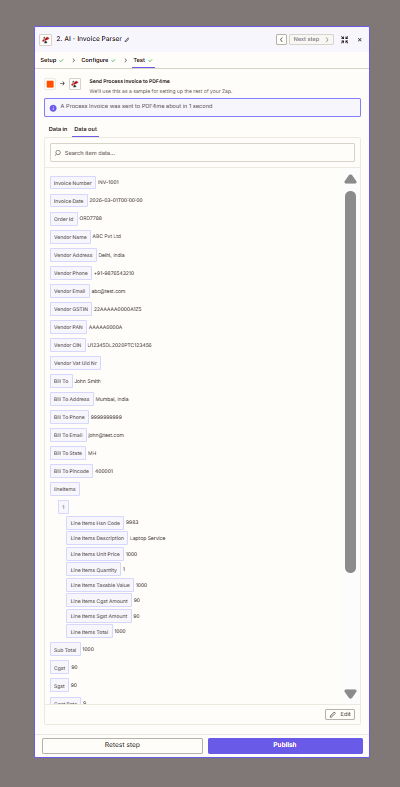
A ação retorna dados estruturados: Número da fatura (por exemplo INV-1001), Data da fatura, ID do pedido, Nome do fornecedor (por exemplo ABC Pvt Ltd), Endereço do fornecedor, Projeto de lei para, Subtotal, Cgst, Sargento, Itens de linhae quaisquer campos personalizados que você tenha configurado.
Etapa 3: Criar arquivo de texto (Ação)
Até agora, Zap: Gatilho → IA - Analisador de Faturas → Criar Arquivo de Texto.
- Adicionar ação: Dropbox → Criar arquivo de texto.
- Espaço: Padrão.
- Pasta (obrigatório): Mesma pasta que o gatilho, por exemplo:
/Dados do Blog/Processar Fatura. - Nome do arquivo (obrigatório): Digite um nome (ex.:
Resultado.txt) ou mapear dinamicamente a partir da etapa 2 (por exemplo, 2. Número da fatura +.TXT). - Conteúdo do arquivo (Obrigatório): Mapeie os valores da etapa 2. Exemplo: 2. Nome do fornecedor e 2. Número da fatura para conseguir algo como
ABC Pvt Ltd INV-1001Adicione mais campos (Subtotal, Total, campos personalizados) conforme necessário. - Sobrescrever: Verdadeiro para substituir um arquivo existente com o mesmo nome; Falso para manter os arquivos existentes.
- Incluir link para compartilhamento?Sim ou não, conforme necessário.
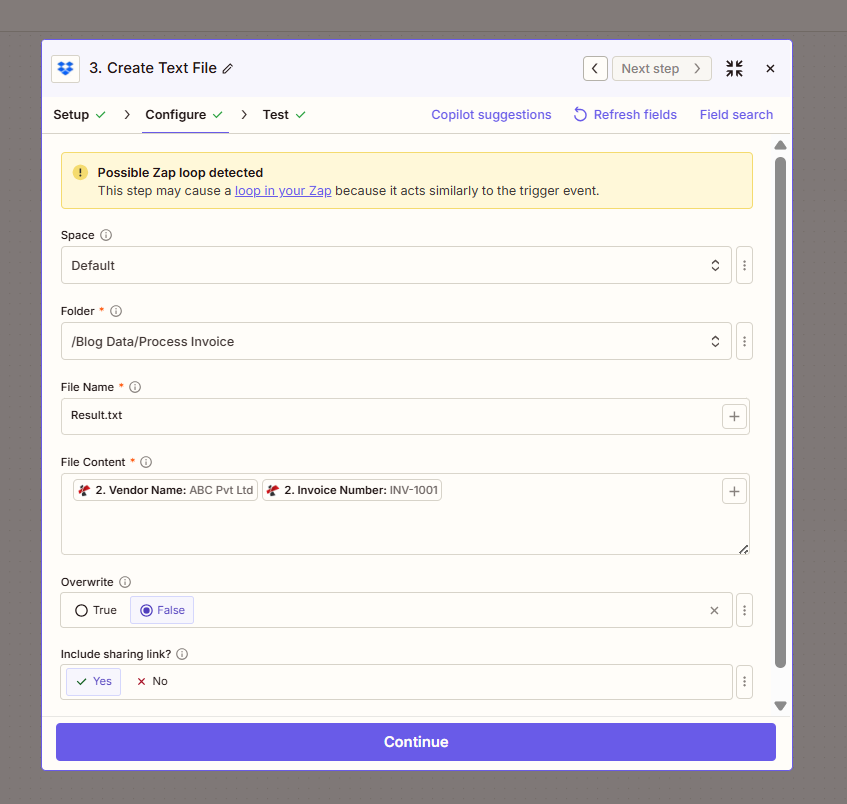
Aviso de loop infinito: A opção "Criar arquivo de texto" grava na mesma pasta que o gatilho monitora. O Zapier pode exibir a mensagem "Possível loop do Zap detectado" porque o novo arquivo pode acionar o Zap novamente. Para evitar loops: use uma pasta diferente para a saída, adicione um filtro para excluir arquivos .txt ou renomeie a pasta de saída. Para testes com Resultado.txtVocê pode prosseguir, apenas esteja ciente disso ao entrar em operação.
Guia de consulta rápida para mapeamento de campos
| Etapa | Campo | Mapa de / Para |
|---|---|---|
| 1. Novo arquivo na pasta | Incluir o conteúdo do arquivo? | Sim (obrigatório) |
| 2. IA - Analisador de Faturas | Arquivo | 1. Arquivo |
| 2. IA - Analisador de Faturas | Nome do arquivo | 1. Nome do arquivo + 1. Extensão do arquivo |
| 3. Criar arquivo de texto | Conteúdo do arquivo | 2. Nome do fornecedor, 2. Número da fatura (ou mais) |
| 3. Criar arquivo de texto | Pasta | Igual ao gatilho, ou diferente para evitar loops. |
Qual o próximo passo?
- Mapeie mais campos para o Conteúdo do Arquivo (Subtotal, Total, campos personalizados) para uma saída mais completa.
- Usar Formatador ou Código por Zapier Para criar uma string personalizada (por exemplo, uma linha CSV ou JSON) antes de criar o arquivo de texto.
- Nomeie o arquivo pelo número da fatura: mapa 2. Número da fatura ao nome do arquivo e adicione
.TXTcomo extensão. - Preciso do mesmo fluxo em Fazer ou Power AutomateO mesmo padrão se aplica.
Solução de problemas
Definir Incluir o conteúdo do arquivo? Sim no gatilho. O analisador precisa dos bytes reais do arquivo, não apenas do caminho.
Adicione o campo na seção Campos Personalizados. Certifique-se de que o campo exista na fatura; caso contrário, a IA poderá deixá-lo vazio.
Solução de problemas do PDF4me Abrange os tópicos 401 (chave de API), 402 (créditos) e muito mais.