Processamento de faturas com IA no Power Automate: Dropbox → Analisador de faturas → SharePoint (3 etapas)

As faturas chegam por e-mail, Dropbox ou SharePoint, e alguém precisa digitar os números no seu sistema. PDF4me AI - Analisador de Faturas Extrai automaticamente o nome do fornecedor, o número da fatura, os valores, as datas e os itens de faturas em PDF. Integre-o ao Power Automate: monitore uma pasta do Dropbox, analise cada nova fatura com IA e crie um item de lista do SharePoint com os dados extraídos. Sem necessidade de entrada manual de dados.
Em resumo: Arraste e solte um PDF da fatura em /dados do blog/processar fatura → Acionadores de fluxo → A IA extrai o número da fatura, o total, a data, o fornecedor e os itens da linha → Criar item adiciona uma linha à sua lista do SharePoint com InvNr, Valor da Inventário, Data da fatura.
O que você receberá ao final
Entrada: Uma fatura em PDF (por exemplo, New.pdf). Saída: Uma nova linha em uma lista do SharePoint com InvNr (por exemplo INV-1001), Valor da Inventário (por exemplo 1.180), Data da faturae quaisquer outras colunas que você mapear.

Lista do SharePoint após a execução do fluxo: número da fatura, valor e data da fatura analisada.
O que você precisa?
- Power Automate, Abra o Power Automate e criar um novo fluxo na nuvem (automatizado).
- Chave da API PDF4me, Obtenha sua chave de APIVocê o conectará ao adicionar a ação AI - Analisador de Faturas. Primeira vez? Veja Conecte o PDF4me ao Power Automate.
- DropboxPara o gatilho. Use uma pasta como
/dados do blog/processar fatura. - SharePointUma lista com colunas para InvNr, Valor da Inventário, Data da fatura (ou os nomes que você preferir).
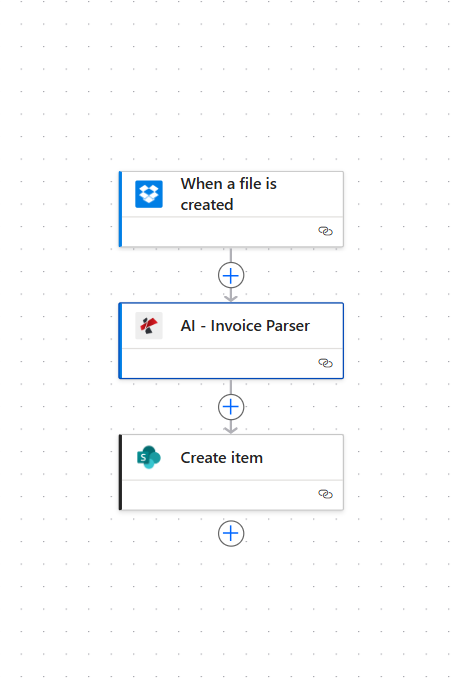
O Fluxo em 3 Etapas
- Quando um arquivo é criado (Dropbox): É acionado quando um novo arquivo é adicionado à sua pasta.
- IA - Analisador de Faturas (PDF4me AI): Extrai fornecedor, número da fatura, total, data, itens da fatura e muito mais.
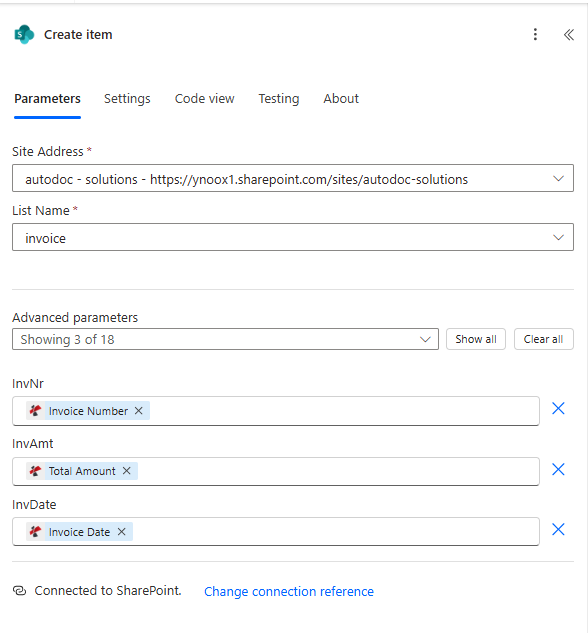
- Criar item (SharePoint): Adiciona uma linha à sua lista com os campos extraídos.
Etapa 1: Quando um arquivo é criado (Gatilho)
Fluxo até o momento: Apenas acione.
- Criar um novo Automatizado fluxo de nuvem.
- Adicionar Dropbox → Quando um arquivo é criado como gatilho.
- Pasta *Insira o caminho que deseja assistir, por exemplo:
/blog data/process invoiceUse o seletor de pastas, se disponível. - Certifique-se de que o gatilho esteja conectado ao Dropbox.
- Salve o arquivo e, opcionalmente, execute um teste para garantir que o gatilho seja acionado quando você adicionar um arquivo.
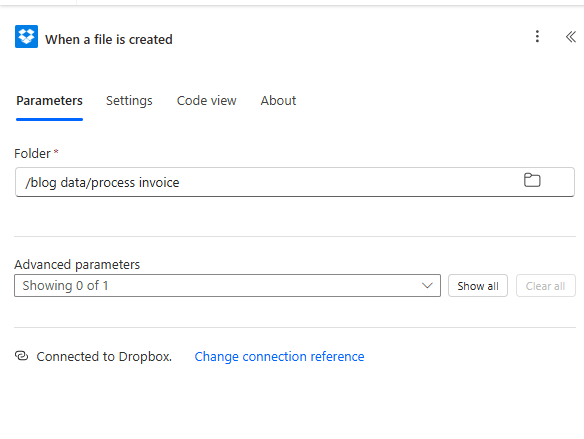
Conteúdo do arquivo: O analisador de faturas precisa do conteúdo real do arquivo (binário). Se o gatilho não o gerar diretamente, adicione um Dropbox, Obter conteúdo do arquivo Ação após o gatilho e passe essa saída para o analisador. Mapeie. Conteúdo do arquivo a partir de qualquer etapa que forneça os bytes do PDF.
Etapa 2: IA - Analisador de Faturas (Ação)
Fluxo até o momento: Gatilho → IA - Analisador de Faturas.
- Adicionar PDF4me IA (ou PDF4me) → IA - Analisador de Faturas.
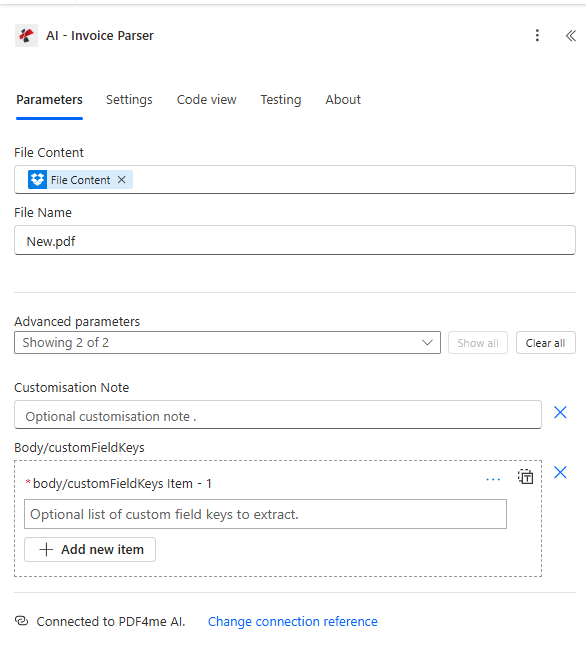
- Conteúdo do arquivo *Mapeie o conteúdo do arquivo a partir do gatilho do Dropbox (ou de uma etapa "Obter conteúdo do arquivo"). Selecione o campo que contém o arquivo binário PDF propriamente dito.
- Nome do arquivo *Digite um nome como:
Novo.pdfou mapear o nome do arquivo a partir do gatilho. - Nota de personalizaçãoOpcional. Adicione notas se precisar de um comportamento personalizado.
- Corpo/Chaves de Campo PersonalizadasOpcional. Adicione chaves de campo personalizadas se precisar de campos adicionais além do conjunto padrão.
- Garantir Conectado ao PDF4me AI na parte inferior.
- Execute o fluxo para testar: você deverá ver os dados analisados na saída da ação.
Saída: A ação retorna um objeto estruturado incluindo Número da fatura, nome do fornecedor, data da fatura, total, subtotal, itens de linha, projeto de lei para, endereço do fornecedore muito mais.
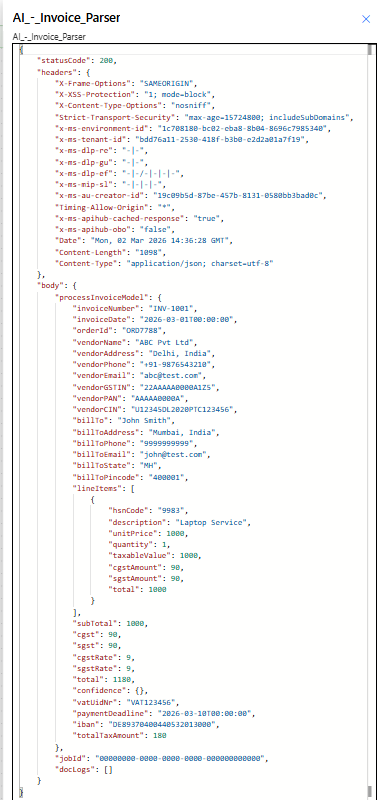
Exemplo de saída: número da fatura INV-1001, total 1180, fornecedor ABC Pvt Ltd, itens de linha, impostos e mais.
Etapa 3: Criar item (SharePoint)
Fluxo até o momento: Gatilho → IA - Analisador de Faturas → Criar item.
- Adicionar SharePoint → Criar item.
- Endereço do site *Selecione seu site do SharePoint (por exemplo, o site da sua equipe).
- Nome da lista *Selecione sua lista (por exemplo,
fatura). - Mapeie os campos analisados para as colunas da sua lista:
- InvNrMapa Número da fatura da saída do analisador de faturas de IA (por exemplo,
INV-1001). - Valor da InventárioMapa Montante total ou total da saída do analisador (por exemplo,
1180ou1.180dependendo do formato). - Data da faturaMapa Data da fatura a partir da saída do analisador sintático.
- Adicione quaisquer outras colunas que sua lista possua (por exemplo, título, nome do fornecedor, etc.).
- Garantir Conectado ao SharePoint na parte inferior.
Uma dica: O analisador retorna objetos aninhados. No conteúdo dinâmico do Power Automate, procure por corpo ou processInvoiceModel e expanda-o para encontrar Número da fatura, total, data da fatura, etc. Use os nomes de saída exatos ao mapear.
Referência rápida: Mapeamento de teclas
| Coluna do SharePoint | Saída do analisador sintático | Exemplo |
|---|---|---|
| InvNr | Número da fatura | INV-1001 |
| Valor da Inventário | Valor total / total | 1180 ou 1,180 |
| Data da fatura | Data da fatura | 2026-03-01 |
| Título | Nome do fornecedor ou número da fatura | ABC Pvt Ltd |
Para obter detalhes completos sobre os parâmetros e os campos de saída, consulte IA - Analisador de Faturas, Power Automate.
Solução de problemas
Certifique-se de mapear o local real conteúdo do arquivo (binário) para o analisador, não um caminho de arquivo ou metadados. Se o gatilho não o fornecer, adicione Obter conteúdo do arquivo (Dropbox) e passe esse resultado. Veja Dicas para Zapier e Power Automate para manipulação de arquivos.
Primeiro, crie as colunas da lista: InvNr, Valor da Inventário, Data da fatura (ou seus nomes). Os nomes das colunas no SharePoint devem corresponder aos nomes usados na ação Criar item.
Solução de problemas do PDF4me Abrange os tópicos 401 (chave de API), 402 (créditos) e muito mais.
Próximos passos
- Adicione uma fatura de teste à sua pasta e execute o fluxo. Verifique a lista do SharePoint para ver se há uma nova linha.
- Mapear mais saídas do analisador (nome do fornecedor, itens da linha, data de vencimento) para colunas adicionais da lista.
- Adicione etapas de aprovação, notificações por e-mail ou integração com o Dynamics 365 usando os dados extraídos.
- Use o mesmo padrão com Zapier ou com Fazer Se você preferir essas plataformas.