Renomeie todas as faturas de fornecedores pelo nome do fornecedor no Zapier: um fluxo de trabalho de IA de 5 etapas com Dropbox + PDF4me

A parte mais difícil das contas a pagar não é pagar as faturas, é Encontrar a fatura do fornecedor certo três semanas depois Quando o departamento financeiro pergunta. Cada fornecedor nomeia os arquivos de forma diferente. Metade deles são invoice.pdfA outra metade são INV-2089-FINAL-v3.pdf de um fornecedor que mudou as convenções de nomenclatura quatro vezes. A solução: permitir que a IA leia o nome do fornecedor de cada fatura assim que ela for recebida e, em seguida, renomeie o arquivo antes que ele seja armazenado a longo prazo. Este passo a passo constrói exatamente esse padrão em Zapier com PDF4me AI - Analisador de Documentos e uma linha dupla Código por Zapier Etapa. Cinco etapas Zap. Capturas de tela reais. O nome do fornecedor se torna o nome do arquivo. Pasta pronta para auditoria. A busca simplesmente funciona.
Duas etapas do Dropbox estruturam o Zap. A IA do PDF4me lê o cabeçalho da fatura e extrai o nome do fornecedor. Uma etapa de código de duas linhas transforma a saída do analisador em tokens mapeáveis. O nome do fornecedor se torna o novo nome do arquivo. Tempo de execução inferior a 10 segundos de ponta a ponta em uma fatura de uma página. Nenhum analisador personalizado é necessário, pois o sistema integrado já o utiliza. extração de fatura padrão Já mapeia o campo Nome do Fornecedor para faturas de Contas a Pagar típicas. Resultado do teste: Veolia WTS Services USA, Inc..pdf em vez de exemplo_fatura.pdf.
Perguntas e respostas baseadas no "porquê".
Por que renomear pelo nome do fornecedor em vez do número da fatura? Ambas as opções são úteis, mas o Nome do Fornecedor é o que sua equipe financeira usa para pesquisar. "Buscar as faturas da Veolia do último trimestre" é melhor do que "encontrar as faturas de INV-2089 a INV-2412". O Número da Fatura é ótimo como estratégia de pastas (uma pasta por fornecedor) sobreposta à renomeação. Se você quiser usar ambas, adicione uma conta do Dropbox. Mover arquivo passo após o passo 5 com o destino definido para /pdf4meoutput/{{vendorName}}/.
Por que duas etapas do Dropbox no início? O Novo arquivo na pasta O gatilho fornece metadados (nome, caminho, ID), mas nem sempre um binário limpo que os aplicativos subsequentes possam reenviar. Localizar arquivo O PDF4me AI lê o arquivo corretamente, obtendo um documento válido, e a etapa 5 gera os bytes necessários para o upload. O mesmo padrão funciona no SharePoint ou no OneDrive com os conectores correspondentes.
Por que extração de fatura padrão? É o modelo de análise integrado que acompanha o PDF4me, pré-configurado para faturas de fornecedores típicas. Ele já extrai o nome do fornecedor, o número da fatura, o total, o imposto, as datas e os itens da fatura. Alterne para um modelo personalizado. Analisador de análise sintática Somente quando você precisar de campos que o padrão não abrange (por exemplo, número de IVA do fornecedor, referências de pedidos de compra personalizadas, códigos contábeis).
Por que uma etapa de código no meio? O analisador de IA retorna os dados extraídos em formato JSON. corda no Texto do documento saída. O Zapier exibe tudo como um único bloco grande, a menos que você o analise. Duas linhas de JSON.parse dentro Código por Zapier Transforme esse blob em um objeto real cujas propriedades (Nome do Fornecedor, Número da Fatura, Total) se tornem tokens mapeáveis individualmente na etapa 5. O equivalente em Make é um Analisar JSON módulo; o equivalente do Power Automate é o Analisar JSON Ação.
O que você receberá
Entrada: Qualquer PDF de fatura de fornecedor colocado em uma pasta do Dropbox monitorada (/MuneerTrigger Neste passo a passo, qualquer pasta de entrada de AP funciona. Saída: O mesmo PDF foi reenviado para /pdf4meoutput nomeado de acordo com o nome da empresa do fornecedor (por exemplo, Veolia WTS Services USA, Inc..pdfO arquivo original permanece na pasta de gatilhos, permitindo que você mantenha um registro de auditoria do que foi recebido.
Do que você precisa
- Zapier. Abra o ZapierA etapa "Código do Zapier" requer pelo menos um plano Starter; todo o resto funciona no plano gratuito.
- Chave da API PDF4me. Obtenha sua chave de APIVocê o conectará na primeira vez que adicionar a ação PDF4me.
- DropboxTanto para a pasta de entrada do AP (gatilho) quanto para a pasta de saída renomeada, o SharePoint, o OneDrive e o Google Drive funcionam da mesma forma com seus respectivos conectores.
- Exemplo de fatura de fornecedorQualquer PDF com o nome do fornecedor visível. O passo a passo utiliza
exemplo-fatura-do-fornecedor.pdf, você pode Baixe o arquivo exato usado neste guia. e arraste para o Dropbox para espelhar todas as capturas de tela.
Primeiro, pegue a amostra. Clique abaixo para baixar a mesma fatura do fornecedor usada nas capturas de tela. Coloque-a na pasta de gatilhos do Dropbox antes de publicar o Zap para que a primeira execução de teste produza o mesmo token de nome do fornecedor (Veolia WTS Services USA, Inc.) você vê na etapa final de upload.
O Fluxo em Resumo
- Dropbox: Novo arquivo na pasta (gatilho). Verifica a pasta monitorada a cada poucos minutos em busca de novos arquivos.
- Dropbox: Localizar arquivoProcura o novo arquivo pelo nome para obter seu conteúdo binário no Zap.
- PDF4me: IA - Analisador de DocumentosExecuta o
default_invoice_extractionAnalisador. - Código do Zapier: Executar JavaScriptDuas linhas que
JSON.parseTransformar o texto do documento em um objeto real. - Dropbox: Carregar arquivoReescreve o arquivo com Nome do fornecedor como o novo nome do arquivo.
Visão geral completa do Zap
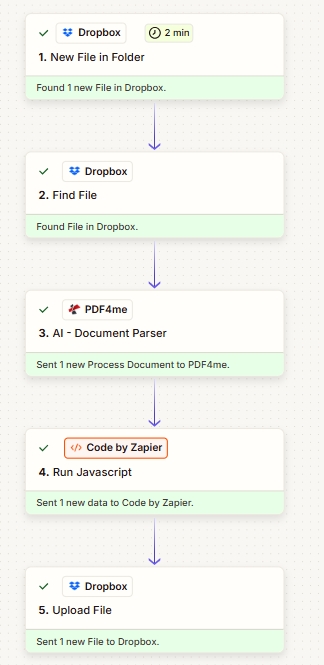
Cinco etapas. Cada cartão exibe uma marca de seleção verde quando a etapa é configurada e testada. O PDF4me AI fica no meio; a etapa de Código transforma a saída do analisador em tokens de Nome do Fornecedor mapeáveis.
Passo 1: Dropbox – Novo arquivo na pasta (gatilho)
Até agora, Zap: Apenas o gatilho.
- Em Zapier clique + Criar Zap.
- Escolha Dropbox como o aplicativo de gatilho, Novo arquivo na pasta como o evento.
- Conectar sua conta do Dropbox, caso ainda não tenha feito isso.
- Configurar:
- Espaço:
Default - Pasta:
/MuneerTrigger(ou qualquer pasta de entrada de AP que os fornecedores incluam) - Incluir arquivos em subpastas?:
False - Incluir o conteúdo do arquivo?:
Yes(importante, fornece às etapas subsequentes uma alternativa binária clara) - Incluir link para compartilhamento?:
Yes(opcional, útil se você quiser enviar um link no Slack ou por e-mail mais tarde)
- Espaço:
- Gatilho de testeArraste e solte uma fatura de exemplo na pasta e o Zapier deverá retornar um novo registro de arquivo.
Configuração do gatilho
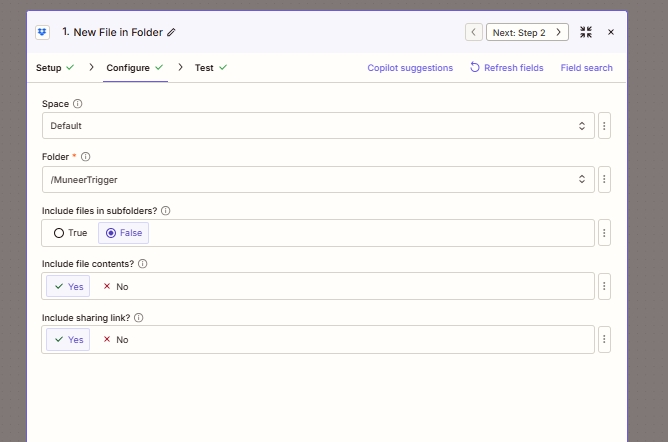
O gatilho monitora a pasta de entrada do AP e realiza verificações a cada 2 minutos por padrão no plano Starter, e com maior frequência em planos superiores.
Etapa 2: Dropbox – Localizar arquivo
Até agora, Zap: Gatilho → Localizar arquivo.
O gatilho "Novo Arquivo" fornece o nome e o caminho do arquivo, mas a opção "Localizar Arquivo" garante um arquivo binário limpo e pronto para download, que poderá ser usado nas etapas seguintes. Adicione-o.
- Clique + abaixo do gatilho. Escolha Dropbox, Localizar arquivo.
- Configurar:
- Espaço:
Default - Pasta:
/pdf4metest/sample(a pasta onde o arquivo propriamente dito está localizado, geralmente a mesma pasta que acionou o gatilho) - Incluir arquivos em subpastas?:
False - Nome do arquivo (obrigatório):
sample_invoice(ou escolha o Nome do arquivo token do gatilho para torná-lo dinâmico) - Incluir arquivos excluídos?: deixe em branco (padrão)
- Incluir o conteúdo do arquivo?:
Yes - Incluir link para compartilhamento?:
Yes - Sucesso se nenhum resultado de pesquisa for encontrado?: deixar padrão (
False(Interrompe o Zap se o arquivo estiver faltando) - Se forem encontrados vários resultados de pesquisa: deixar padrão (
Return first search result)
- Espaço:
- Ação de testeO Zapier deve retornar o arquivo com conteúdo binário.
Encontrar configuração de arquivo
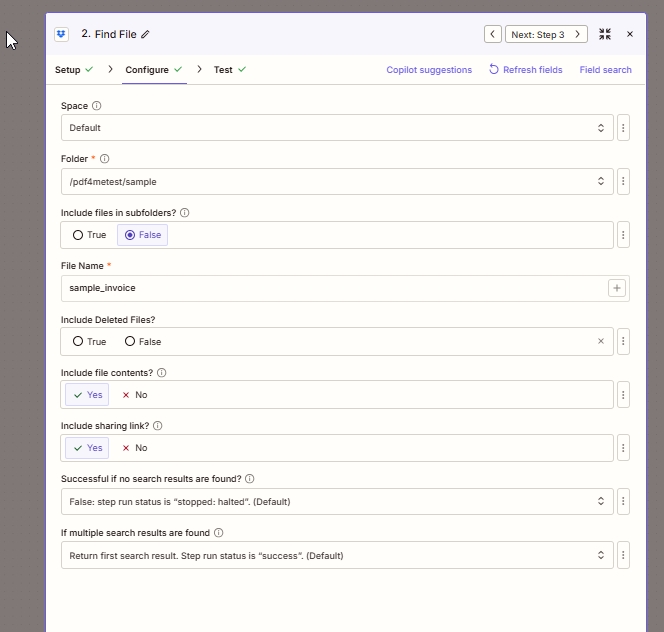
A função "Encontrar Arquivo" fornece ao analisador de IA subsequente e à etapa "Carregar Arquivo" um binário limpo garantido, e não apenas um link do Dropbox.
Etapa 3: PDF4me – IA - Analisador de Documentos
Até agora, Zap: Acionador → Localizar arquivo → IA - Analisador de documentos.
É aqui que a IA lê a fatura e extrai os campos estruturados. O analisador integrado abrange faturas típicas de fornecedores; você pode alternar para um analisador personalizado posteriormente para campos específicos do setor.
- Clique +. Procurar PDF4me, escolha IA - Analisador de Documentos.
- Conectar PDF4me com sua chave de API (apenas na primeira vez; reutilize a conexão em todas as ações do PDF4me).
- Configurar:
- Arquivo: escolha o Arquivo Token da etapa 2 (Localizar Arquivo). Deixe URL do arquivo vazio, você já tem um arquivo.
- Nome do arquivo: concatenar o Nome do arquivo e Extensão do arquivo tokens da etapa 2 para que a ação receba o nome original com a extensão correta (por exemplo,
sample_invoice+.pdf). - Nome do Analisador de IA (Obsoleto)Deixe em branco.
- ID do Analisador de IA:
default_invoice_extraction(O modelo de fatura integrado extrai o nome do fornecedor, o número da fatura, o total, o imposto, as datas e os itens da fatura).
- Ação de testeExamine a resposta. Você deverá ver um
Doc TextCampo contendo uma string JSON com os campos extraídos.
Configuração do analisador de documentos com IA
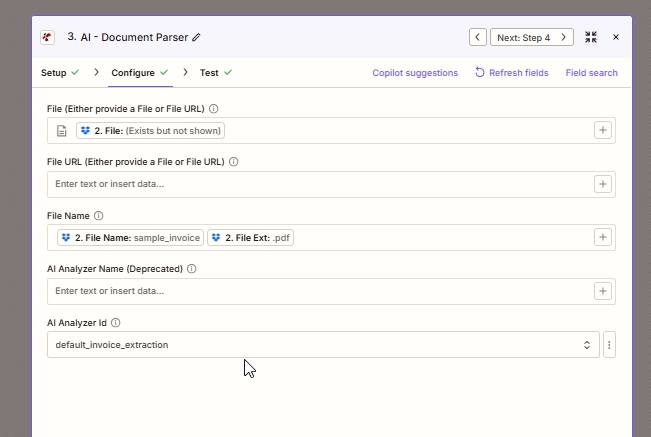
O ID do analisador extração de fatura padrão é o modelo integrado. Crie analisadores personalizados no Painel de controle do PDF4me Quando você precisar de campos além do esquema padrão.
Dica. Curioso para saber o que o analisador realmente retorna? Abra o Ação de teste resposta no Zapier e veja Texto do documentoVocê verá campos como nome do fornecedor, Número da fatura, data da fatura, data de vencimento, montante total, itensDeLinha[]e muito mais. Tudo o que estiver ali pode ser mapeado na etapa 5, após a etapa JSON.parse.
Etapa 4: Código via Zapier – Executar JavaScript
Até agora, Zap: Acionar → Localizar arquivo → IA - Analisador de documentos → Executar JavaScript.
O analisador de IA retorna seus dados como uma string JSON no Doc Text saída. O Zapier exibe como um único token grande. Para mapear campos individuais (Vendor Name, Invoice Number, totais) na próxima etapa, analise-o e transforme-o em um objeto real primeiro.
- Clique +. Escolha Código por Zapierevento Executar Javascript.
- Dados de entrada: adicionar uma entrada.
- Nome:
data - Valor: escolha o Texto do documento Token da etapa 3 (a resposta do analisador de IA).
- Nome:
- Código (cole exatamente):
const parsed = JSON.parse(inputData.data);
return parsed;
- Ação de testeO resultado deve expor cada campo do seu esquema do Analyzer como um token individual:
parsed vendorName,parsed invoiceNumber,parsed totalAmount, etc.
Executar configuração Javascript
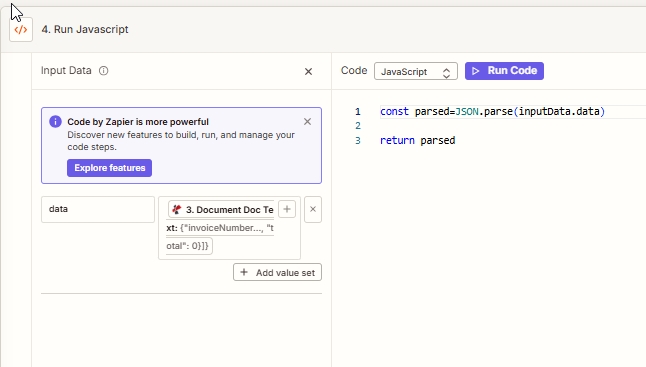
Duas linhas transformam o blob JSON do analisador de IA em tokens do Zapier que podem ser mapeados individualmente. O equivalente no Make é um módulo "Parse JSON"; o Power Automate usa a ação "Parse JSON".
Variante sem código. Se você não puder usar o Code by Zapier (por exemplo, plano gratuito do Zapier, política interna contra código personalizado), use Formatador do Zapier → Utilitários → Tabela de pesquisa ou Texto → Localizar e Substituir padrões para extrair valores específicos dos dados brutos Texto do documento corda. Menos elegante, mas grátis.
Etapa 5: Dropbox – Carregar arquivo (Renomear inteligentemente pelo nome do fornecedor)
Até agora, Zap: Acionador → Localizar arquivo → IA - Analisador de documentos → Executar JavaScript → Carregar arquivo.
Esta é a recompensa. Pegue o arquivo da etapa 2 e faça o upload novamente com o nome do fornecedor extraído como nome do arquivo.
- Clique +. Escolha Dropbox, Carregar arquivo.
- Configurar:
- Espaço:
Default - Pasta:
/pdf4meoutput(ou onde quer que suas faturas de contas a pagar renomeadas devam estar) - Arquivo: escolha o Arquivo token da etapa 2 (Localizar Arquivo)
- Sobrescrever:
True(ouFalse(se você quiser fracassar de forma estrondosa com faturas duplicadas de fornecedores no mesmo período) - Especifique o nome do arquivo: escolha o Nome do fornecedor token da etapa 4 (a saída JSON analisada). No teste, isso foi resolvido para
Veolia WTS Services USA, Inc. - Especifique a extensão do arquivo.: escolha o Extensão do arquivo token da etapa 2 (preserva o original)
.pdf) - Incluir link para compartilhamento?:
Yes
- Espaço:
- Publicar o Zap.
Configuração de upload de arquivos
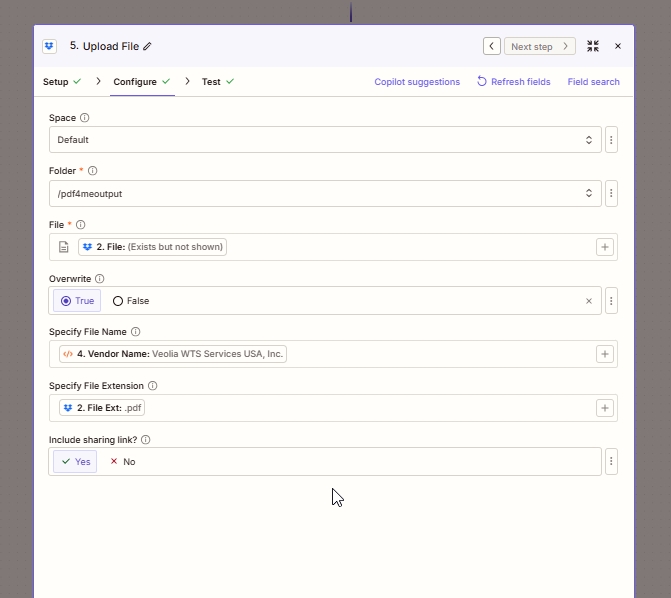
O token do nome do fornecedor extraído por IA é inserido diretamente em "Especificar nome do arquivo". A extensão original mantém o arquivo aberto como PDF. Nome do arquivo de saída: Veolia WTS Services USA, Inc..pdf.
Execute o Zap e verifique.
- Alternar o Zap Sobre.
- Arraste e solte um PDF da fatura do fornecedor em
/MuneerTrigger. - Aguarde a verificação de gatilho (até 2 minutos no Starter). Verifique Histórico do ZapTodas as cinco etapas devem estar verdes.
- Abra o Dropbox
/pdf4meoutputO arquivo está lá, com o nome da empresa fornecedora e a extensão original preservada.
O que você construiu exatamente? Um pipeline de entrada de contas a pagar automatizado que transforma nomes de arquivos de faturas de fornecedores caóticos em um arquivo pesquisável indexado por fornecedor. A IA lida com a variação nos layouts das faturas dos fornecedores, a etapa de código processa o JSON e o Dropbox cuida do armazenamento. O mesmo padrão funciona no Make (use um módulo "Analisar JSON" em vez de código) e no Power Automate (use a ação "Analisar JSON"). O mesmo analisador padrão abrange a maioria dos fornecedores imediatamente.
Variações comuns que você pode adicionar sem reconstruir
/pdf4meoutput/{{vendorName}}/Cria automaticamente uma pasta por fornecedor, com arquivos nomeados pelo número da fatura dentro dela.valorTotal > 10000. Então Enviar mensagem no canal do Slack: Grande fatura de {{vendorName}}: {{totalAmount}}, devido {{dueDate}}.extração de fatura padrão Para um ID de Analisador de Classificação que contenha um Esquema por fornecedor. Use Caminhos do Zapier Após a etapa 4, ramifique com base no Nome da Classificação e renomeie/arquive por fornecedor.Solução de problemas
Certifique-se de ter mapeado o Arquivo O token vem da etapa 2 (Localizar Arquivo), não da etapa 1 (o gatilho). O gatilho às vezes envia apenas metadados; o Localizar Arquivo sempre envia um arquivo binário.
extração de fatura padrão reconhece layouts típicos. Se o seu fornecedor usar um layout incomum e vendorName retornar em branco, crie um analisador Parse personalizado em Painel de controle do PDF4me com uma descrição de campo como "Nome do fornecedor ou vendedor conforme impresso no cabeçalho da fatura, às vezes identificado como De, Cobrança de ou Remessa para." Em vez disso, selecione o ID do analisador na etapa 3.
O analisador de IA retorna texto simples em raras execuções com formato incorreto. Envolva a análise em um bloco try/catch e, caso contrário, retorne a string bruta para que o Zap não seja interrompido: tentar { return JSON.parse(inputData.data) } pegar (e) { return { raw: inputData.data } }.
Duas faturas do mesmo fornecedor no mesmo período irão colidir. (Ajuste de configuração:) Sobrescrever para Verdadeiro na etapa 5 (a última escrita vence) ou acrescente o {{invoiceNumber}} Token para o nome do arquivo para garantir sua unicidade: {{vendorName}} - {{invoiceNumber}}.
Documentação relacionada
- IA - Analisador de Documentos no Zapier, referência de ação
- Analisador de documentos com IA usando Parse, crie um analisador personalizado.
- Analisador de documentos com IA usando Classify, roteia lotes de fornecedores mistos
Próximos passos
Ações do analisador de documentos com IA
Crie um analisador de análise personalizado
Obtenha sua chave de API
O mesmo padrão de cinco etapas (gatilho, busca, análise por IA, análise de JSON e gravação com o nome extraído) funciona para qualquer Zap de extração por IA em contas a pagar. Implemente um para faturas de fornecedores e os próximos custarão quase nada. Experimente em seguida com recibos, contratos ou ordens de compra.