Extração e renomeação inteligente de qualquer PDF com IA no Make: um fluxo de trabalho de 4 módulos no Dropbox com PDF4me AI - Analisador de Documentos

A parte mais difícil da automação de faturas de fornecedores sempre foi a nomenclatura dos arquivos. Uma pasta cheia de 2030703747 (1).pdf e Scan_2026-04-12_invoice.pdf Não é possível pesquisar, classificar ou auditar. PDF4me AI - Analisador de Documentos além de uma correção do módulo Make Parse JSON que em 4 módulos, zero códigoA IA extrai o nome do fornecedor do PDF e, no mesmo cenário, o arquivo é reenviado. Acme Industries.pdfAs capturas de tela abaixo mostram exatamente a execução registrada na tela.
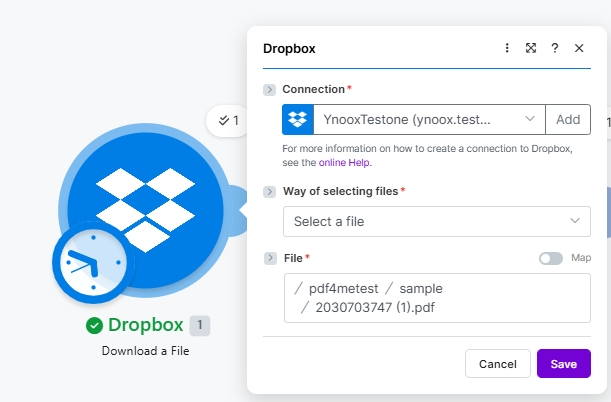
Quatro módulos Make. Dropbox Baixar um arquivo Extrai o PDF bruto do fornecedor (as capturas de tela mostram) YnooxTestone conexão, caminho /pdf4metest/sample/2030703747 (1).pdf). PDF4me IA - Analisador de Documentos mapeia o nome do arquivo e o documento da etapa anterior e executa. extração de fatura padrão como o ID do Analisador de IA. JSON Analisar JSON vira o Texto do documento Saída em tokens mapeáveis individualmente. Dropbox Carregar um arquivo escreve para /pdf4meoutput/ com Nome do arquivo = 6. vendorName + .pdf e Dados = 1. Dados a partir do download original. O resultado: o mesmo PDF é salvo na sua pasta de saída com um nome de arquivo significativo, sem intervenção humana.
Duas opções de design. Primeiro, Os dados do módulo de Upload estão vinculados ao Módulo 1 (dados originais do Dropbox)., não o Módulo 3. O analisador de IA só precisa extrair metadados; o upload reutiliza o arquivo original intacto, portanto não há re-codificação, nenhuma perda de qualidade e uma etapa a menos. Segundo, O nome do arquivo usa o token analisado mais um literal. .pdf extensão (a captura de tela mostra) 6. nome do fornecedor seguido do texto digitado .pdf) assim o arquivo renomeado mantém uma extensão válida independentemente do que a IA retornar.
Isso resolve alguns problemas comuns do mundo real.
As pessoas pesquisam exatamente esse problema com frases como:
- "Como faço para renomear um PDF automaticamente com base no seu conteúdo?" Este cenário de 4 módulos resolve o problema: a IA lê o nome do fornecedor e o upload o utiliza como nome do arquivo. Sem nenhum trabalho manual.
- É possível extrair o nome do fornecedor de um PDF e usá-lo em outro lugar? Sim. A etapa JSON Parse, logo após AI - Document Parser, expõe cada campo extraído como um token mapeável individualmente (vendorName, invoiceNumber, totalAmount, etc).
- "Existe algum analisador de documentos com IA no Make?" Sim, o módulo PDF4me AI - Document Parser. Ele é baseado em modelos (Modelo de Análise), portanto, o mesmo módulo processa faturas, recibos, contratos e formulários personalizados.
- "Como posso extrair JSON estruturado de um PDF sem treinar um modelo?" Escolha um modelo de analisador integrado (
default_invoice_extraction(para AP) ou crie um personalizado no painel do PDF4me. Nenhum treinamento necessário. - "Posso renomear o arquivo de saída usando um dos campos extraídos?" Sim. Após analisar o JSON, insira o token analisado no campo "Nome do arquivo para upload". Pronto.
O que você está construindo?
Um cenário Make reutilizável para automação de contas a pagar/documentos de entrada. O gatilho é acionado (manualmente, agendado conforme mostrado, monitoramento de arquivo, webhook), o PDF do fornecedor é analisado por IA e o mesmo arquivo é reenviado com um nome significativo derivado de seu conteúdo. Utilize qualquer um dos outros modelos do PDF4me Analyzer (recibos, contratos, pedidos de compra, formulários personalizados) para lidar com outros tipos de documentos com o mesmo fluxo.
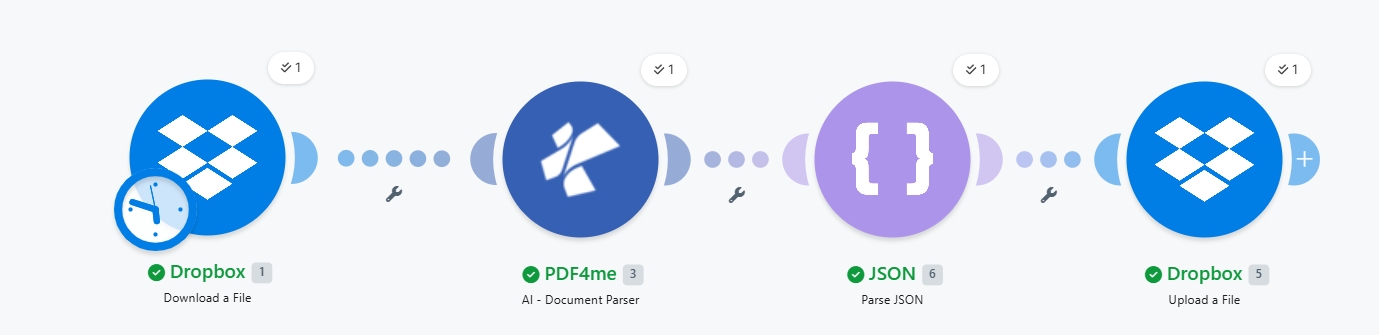
Quatro módulos integrados de ponta a ponta. O ícone de relógio no Dropbox 1 indica um acionamento agendado; para produção, altere para webhook ou monitoramento de arquivos.
Do que você precisa
- Fazer conta com um cenário aberto. Crie uma conta Make Se você precisar de um.
- Chave da API PDF4me. Obtenha sua chave de APIAdicione-o ao primeiro módulo do PDF4me. Veja Conecte o PDF4me para criar.
- Dropbox com uma pasta de origem (por exemplo,
/pdf4metest/exemplo/) contendo os PDFs do fornecedor e uma pasta de saída (/pdf4meoutput/Qualquer sistema de armazenamento funciona da mesma maneira. - Uma fatura de fornecedor em PDFO passo a passo utiliza
exemplo-fatura-do-fornecedor.pdf. Baixe o arquivo exato usado nas capturas de tela. e arraste o arquivo para a pasta de origem do Dropbox para replicar cada etapa. - (Opcional) Um analisador personalizado Se o seu caso de uso não for faturas, crie um no Painel de controle do analisador de documentos com IA (Detalhes do analisadorUse o recurso integrado
extração de fatura padrãopara AP.
Primeiro, pegue a amostra. Baixe a mesma fatura do fornecedor usada nas capturas de tela. Coloque-a na sua pasta de origem do Dropbox (por exemplo, /pdf4metest/exemplo/) antes de executar o cenário para que o Módulo 1 busque o mesmo arquivo e extração de fatura padrão retorna o mesmo nome do fornecedor Token que você vê na etapa de upload.
Referência rápida: o que cada parâmetro faz
Construa o cenário
Módulo 1: Dropbox - Baixar um arquivo
Extraia o PDF original do fornecedor da pasta de origem.
| Campo | Valor usado nesta execução. |
|---|---|
| Connection | YnooxTestone (ynoox.test...). your Dropbox connection |
| Way of selecting files | Select a file |
| File | /pdf4metest/sample/2030703747 (1).pdf |
Módulo 2: PDF4me AI - Analisador de Documentos
Procurar PDF4me no seletor de ações e escolha IA - Analisador de Documentos.
| Campo | Valor usado nesta execução. |
|---|---|
| Connection | My PDF4me connection (t...) |
| File | Map |
| File Name | 1. File Name (from Module 1) |
| Document | 1. Data (from Module 1) |
| AI Analyzer Id | default_invoice_extraction (built-in) |
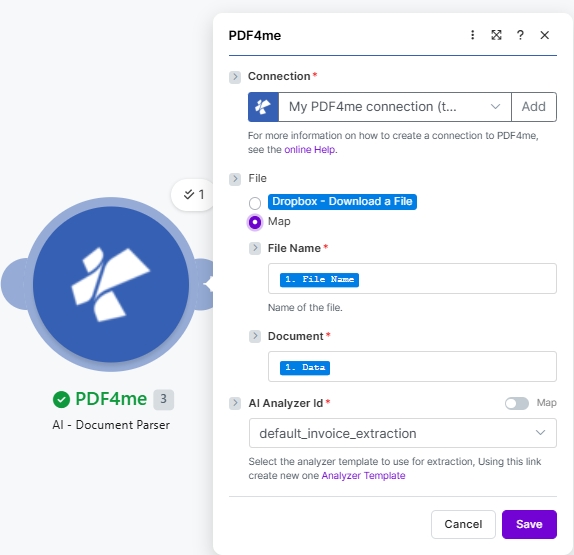
O extração de fatura padrão O modelo já está integrado. Clique no Modelo de analisador Use o link na dica para criar um analisador personalizado para recibos, contratos ou qualquer tipo de documento.
Módulo 3: JSON - Analisar JSON
O módulo de IA retorna seu resultado como uma string JSON em Doc TextAnalise-o para expor campos mapeáveis individualmente.
| Campo | Valor usado nesta execução. |
|---|---|
| Data structure | My data structure (or leave blank. Make builds one on first run) |
| JSON string | 3. Doc Text (from Module 2) |
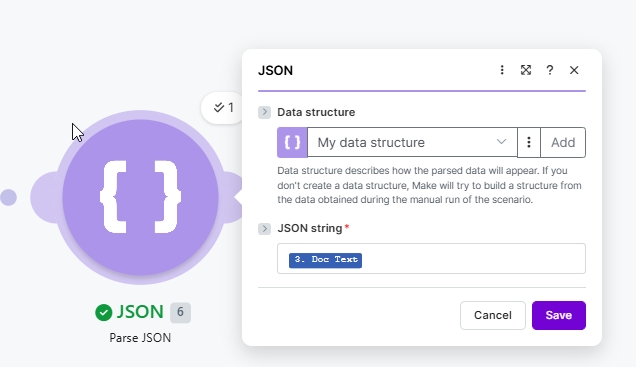
Deixe a estrutura de dados como padrão. Minha estrutura de dados E o Make cria uma versão a partir da saída de IA em tempo real na primeira execução do cenário.
Módulo 4: Carregar um arquivo no Dropbox
A etapa de renomeação inteligente. Mapa Nome do arquivo ao token analisado mais um literal .pdf extensão e Dados para o original Arquivo do Módulo 1 (não a saída da IA).
| Campo | Valor usado nesta execução. |
|---|---|
| Connection | YnooxTestone (ynoox.test...) |
| Folder | /pdf4meoutput/ |
| File | Map (so File Name and Data come from prior modules) |
| File Name | 6. vendorName + .pdf (the parsed vendorName plus a literal .pdf extension) |
| Data | 1. Data (re-uses the original Dropbox download. not the AI output) |
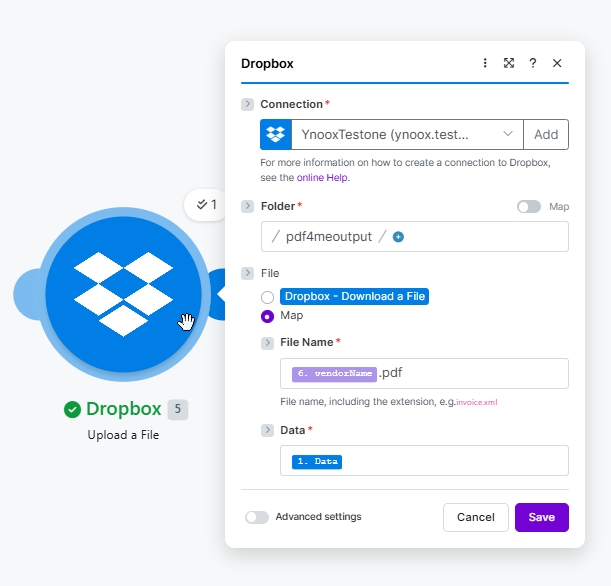
Renomear de forma inteligente: 6. nome do fornecedor é o token analisado do Módulo 3, com um literal .pdf digitado logo em seguida.
Salvar e clicar Executar uma vezO PDF do fornecedor chega em /pdf4meoutput/ batizado em homenagem ao seu fornecedor.
Solução de problemas
Quando usar este padrão
O que ler a seguir
Perguntas frequentes
Comece agora
↓ Baixar sample-vendor-invoice.pdf