Acabou de receber um PDF na sua pasta? Personalize-o com cabeçalhos HTML no Zapier.

Arquivos PDF com páginas em branco, relatórios, faturas e contratos geralmente precisam de uma identidade visual consistente: seu logotipo, metadados do documento, números de página ou rodapés legais. Fazer isso manualmente para cada arquivo não é viável em larga escala.
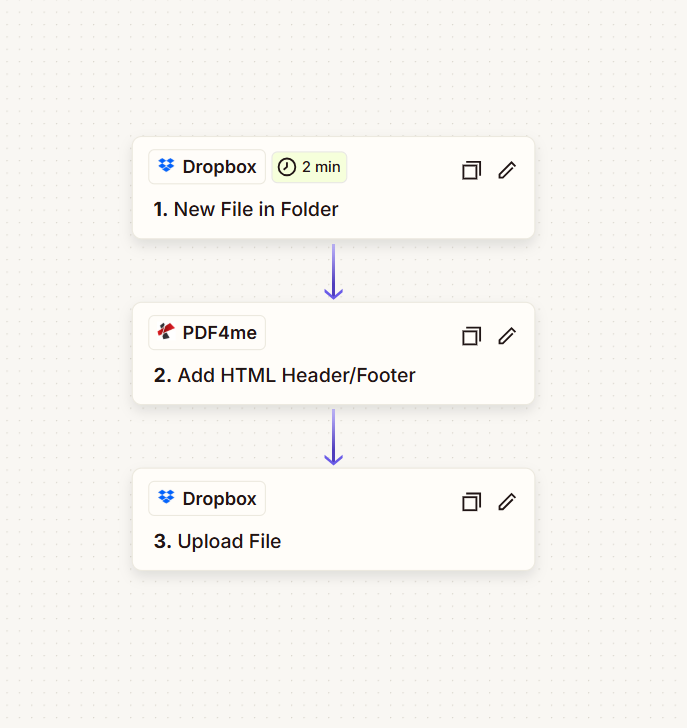
Eis a abordagem: A Zapier Zap em três etapas: Novo arquivo na pasta (gatilho) → Adicionar cabeçalho/rodapé em HTML (PDF4me) → Carregar arquivoQuando um novo PDF chega à sua pasta, o Zapier o envia para o PDF4me, você cola seu HTML na ação e o PDF personalizado é carregado de volta. Sem código, basta configurar, mapear os campos e ativar o Zap.
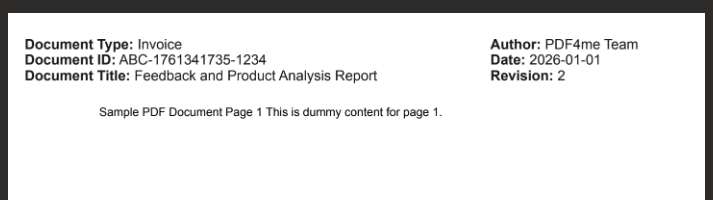
Resultado: Um PDF simples como sample_3_page.pdf torna-se Header_PDF_ZAP.pdf Com um cabeçalho profissional que exibe o Tipo de Documento, ID, Título, Autor, Data e Revisão, pronto para compartilhar ou arquivar.
Cada nome de etapa, campo, caminho de pasta e mapeamento abaixo foi verificado na interface do usuário do Zapier nas capturas de tela. Use isso como seu guia de configuração do zero.
O que você precisa antes de construir?
- Zapier: Zapier Crie uma conta. novo Zap e adicione um gatilho mais duas ações.
- Chave da API PDF4me: Obtenha sua chave de API do PDF4me (gratuito para começar). Quando você adicionar o Adicionar cabeçalho/rodapé em HTML Ao realizar esta ação, você se conectará ao PDF4me. Primeira vez? Siga Conecte o PDF4me ao Zapier.
- Armazenamento de arquivosEste guia utiliza Dropbox para os passos de ativação e upload de arquivos, para que você possa seguir as capturas de tela. Não é exclusivo do Dropbox: O mesmo padrão Zap funciona com Google Drive, SharePoint, OneDriveOu outros aplicativos do Zapier que oferecem "Novo arquivo na pasta" e "Carregar arquivo". Basta substituir as etapas equivalentes; a lógica permanece a mesma.
Qual é a aparência do choque? (3 etapas)
O Zap é executado nesta ordem (captura de tela de uma configuração real):
- 1. Novo arquivo na pasta (Dropbox): Gatilho: quando um novo arquivo aparece em uma pasta (por exemplo, a cada 2 minutos). Você define o Pasta Escolha o caminho e se deseja incluir o conteúdo do arquivo.
- 2. Adicionar cabeçalho/rodapé HTML (PDF4me): Envia o PDF da etapa 1 para o PDF4me, adiciona seu HTML personalizado como cabeçalho ou rodapé e retorna o arquivo processado. Você cola o HTML e mapeia o arquivo.
- 3. Carregar arquivo (Dropbox): Salva o PDF personalizado da etapa 2 em uma pasta. Você define o destino. Pasta, Especifique o nome do arquivo (por exemplo
Header_PDF_ZAP), e Especifique a extensão do arquivo. (.pdf).
O mesmo arquivo, com a mesma marca, sempre.
Antes e depois
Entrada: Um PDF simples (por exemplo, "Documento PDF de exemplo Página 1 Este é um conteúdo fictício para a página 1.") na pasta monitorada.
Arquivo de entrada

Saída: O mesmo PDF com um cabeçalho HTML personalizado mostrando Tipo de Documento, ID do Documento, Título do Documento, Autor, Data e Revisão.
Arquivo de saída
Passo 1: Onde entram seus PDFs?
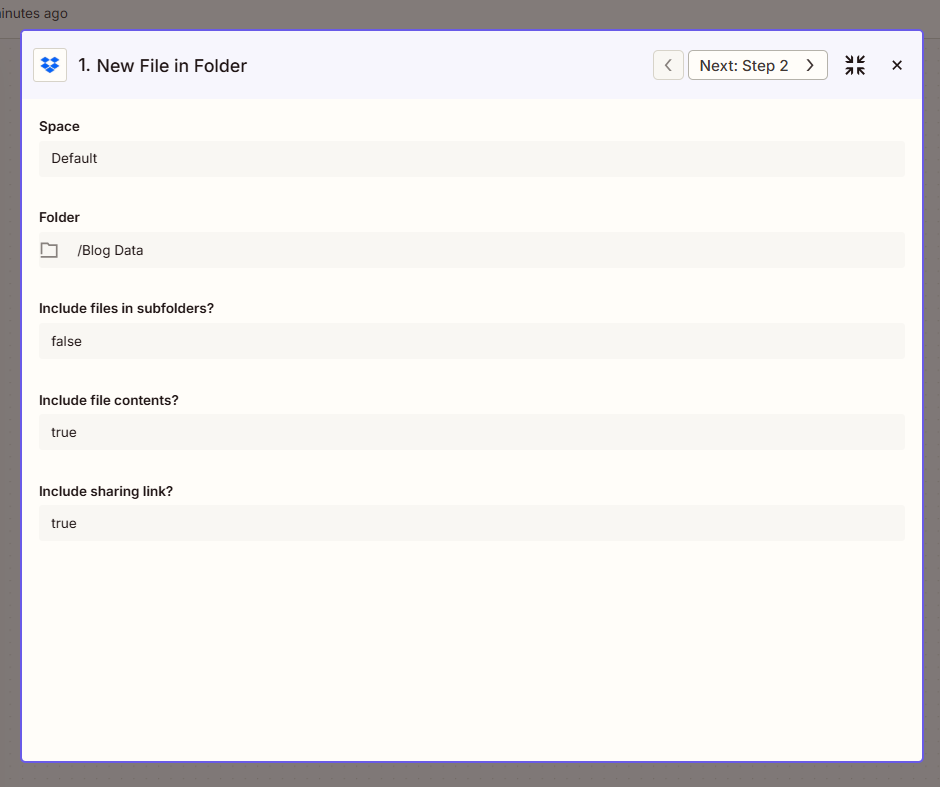
Configure o Novo arquivo na pasta O gatilho é acionado para que o Zap seja executado quando um novo arquivo for adicionado a uma pasta. O gatilho fornece o arquivo; a etapa 2 irá processá-lo.
Até aqui: 1. Novo arquivo na pasta (gatilho).
- Adicionar gatilhoNo seu Zap, defina o gatilho para Dropbox (ou seu aplicativo de armazenamento) → Novo arquivo na pasta.
- Configurar (verificado a partir de captura de tela):
- Espaço: por exemplo Padrão (ou seu espaço no Dropbox).
- Pasta (obrigatório): Insira o caminho para a pasta que deseja monitorar, por exemplo:
/Blog DataUse o seletor de pastas, se disponível. - Incluir arquivos em subpastas?: Definir para Falso Se você deseja apenas os arquivos dessa pasta (e não de subpastas aninhadas), use Verdadeiro Incluir subpastas.
- Incluir o conteúdo do arquivo?: Definir para Verdadeiro Assim, o conteúdo do arquivo fica disponível para a etapa do PDF4me.
- Incluir link para compartilhamento?: Definir para Verdadeiro Se precisar de um link para compartilhar; caso contrário; Falso Está tudo bem.
- Configure a frequência de disparo (por exemplo, a cada 2 minutos), se disponível.
- Clique Continuar e execute um teste para que o gatilho retorne dados de amostra.
Passo 2: Adicione seu cabeçalho ou rodapé HTML
Adicione o Adicionar cabeçalho/rodapé em HTML ação (PDF4me) para processar o PDF e aplicar seu HTML personalizado.
Até aqui: 1. Novo arquivo na pasta → 2. Adicionar cabeçalho/rodapé HTML.
- Adicionar ação: Procurar PDF4me → Adicionar cabeçalho/rodapé em HTML.
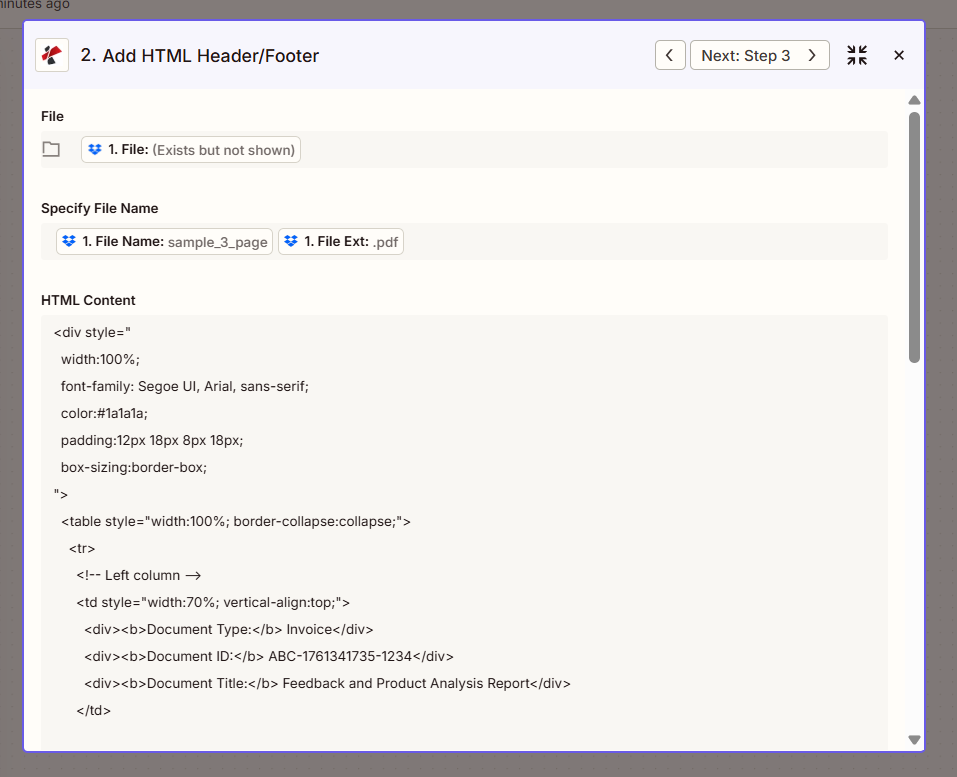
- Configurar (verificado a partir de captura de tela):
- Arquivo (Obrigatório): Mapa 1. Arquivo A partir da etapa Novo Arquivo na Pasta (o Zapier mostrará "1. Arquivo: (Existe, mas não é exibido)").
- Especifique o nome do arquivoMapa 1. Nome do arquivo a partir do passo 1 (por exemplo,
sample_3_pageou o nome base sem extensão). - Especifique a extensão do arquivo.Mapa 1. Extensão do arquivo a partir do passo 1 (por exemplo,
.pdf). - Conteúdo HTML (Obrigatório): Cole o HTML do seu cabeçalho ou rodapé. Exemplo da captura de tela:
Exemplo: Cabeçalho com Tipo de Documento, ID, Título, Autor, Data, RevisãoPaste this into the HTML Content field; replace values with your own or Zapier variables.
<div style="width:100%; font-family: Segoe UI, Arial, sans-serif; color:#1a1a1a; padding:12px 18px 8px 18px; box-sizing:border-box;">
 <table style="width:100%; border-collapse:collapse;">
 <tr>
 <td style="width:70%; vertical-align:top;">
 <b>Document Type:</b> Invoice<br/>
 <b>Document ID:</b> ABC-1761341735-1234<br/>
 <b>Document Title:</b> Feedback and Product Analysis Report
 </td>
 <td style="width:30%; vertical-align:top; text-align:right;">
 <b>Author:</b> PDF4me Team<br/>
 <b>Date:</b> 2026-01-01<br/>
 <b>Revision:</b> 2
 </td>
 </tr>
 </table>
</div>
- Localização: Escolher Cabeçalho ou Rodapé Dependendo de onde você deseja o HTML.
- Páginas: Definir para todos Adicionar cabeçalho/rodapé a todas as páginas.
- Clique Continuar e teste. A saída incluirá 2. URL do arquivo (ou similar): o PDF processado. Você usará isso na etapa 3.
Para todos os parâmetros e opções, consulte Adicionar cabeçalho e rodapé HTML a um PDF, Zapier.
Etapa 3: Onde devo colocar o PDF personalizado?
Adicione o Carregar arquivo Ação para salvar o PDF processado em uma pasta.
Até aqui: 1. Novo arquivo na pasta → 2. Adicionar cabeçalho/rodapé HTML → 3. Carregar arquivo.
- Adicionar ação: Dropbox → Carregar arquivo.
- Configurar (verificado a partir de captura de tela):
- Espaço: por exemplo Padrão.
- Pasta (obrigatório): Caminho da pasta de destino, por exemplo:
/Blog Data. - Arquivo (Obrigatório): Mapa 2. URL do arquivo A partir da etapa Adicionar Cabeçalho/Rodapé HTML (o PDF processado pelo PDF4me). Não utilize o arquivo da etapa 1: esse é o original; você precisa do resultado da etapa 2.
- Sobrescrever: Definir para Verdadeiro Se você deseja substituir um arquivo existente com o mesmo nome; Falso para manter os arquivos existentes.
- Especifique o nome do arquivoDigite um nome (ex.:
Header_PDF_ZAP) ou mapear um valor de uma etapa anterior. Na captura de tela, usamosHeader_PDF_ZAP. - Especifique a extensão do arquivo.: Definir para
.pdf. - Incluir link para compartilhamento?: Definir para Verdadeiro Se precisar de um link compartilhável; caso contrário; Falso.
- Clique Continuar e teste. O PDF personalizado aparecerá na pasta.
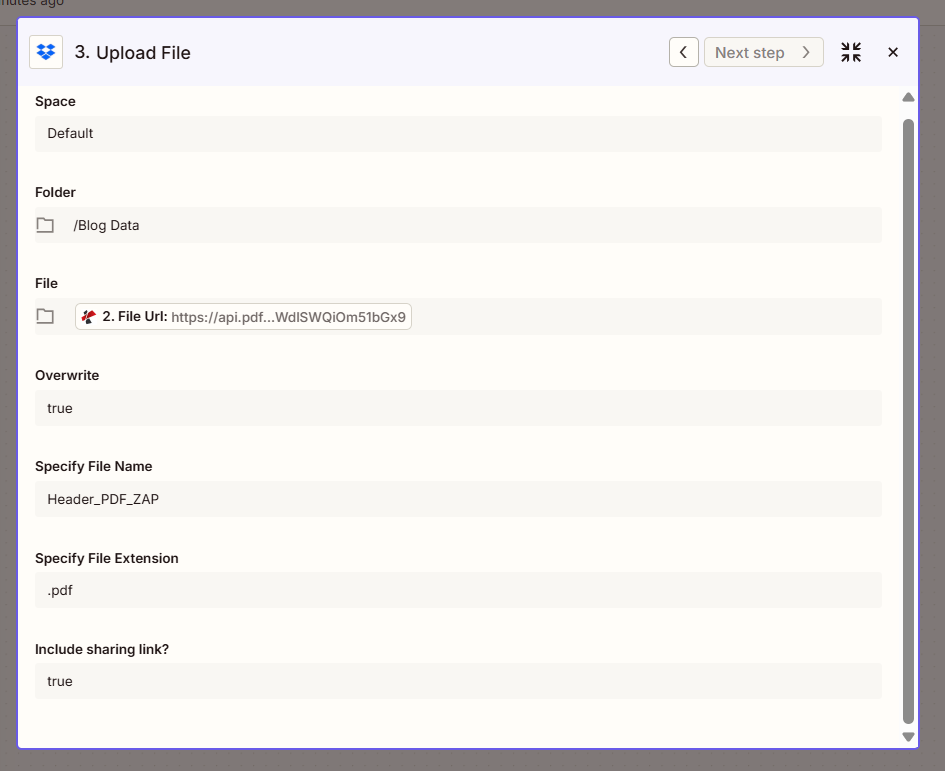
Resumo: Arquivo O arquivo carregado deve vir de 2. URL do arquivo (Adicionar cabeçalho/rodapé HTML). Especifique o nome do arquivo pode ser estático (por exemplo, Header_PDF_ZAP) ou mapeado a partir da etapa 1 (por exemplo, 1. File Name (com prefixo). O mesmo PDF, personalizado: sempre.
Exemplos de trechos de HTML: Copie e use
Esses trechos funcionam no Conteúdo HTML Campo. Substitua os marcadores de posição pelo seu próprio texto ou variáveis do Zapier.
Cabeçalho de duas colunas (metadados à esquerda, autor/data à direita)Use for reports and invoices.
<table style="width: 100%; border-collapse: collapse; font-family: Arial, sans-serif; font-size: 11px;">
 <tr>
 <td style="width: 50%; vertical-align: top;">Document title or type</td>
 <td style="width: 50%; text-align: right; vertical-align: top;">
 Author: Your Name<br/>
 Date: 2026-01-01<br/>
 Revision: 1
 </td>
 </tr>
</table>
Rodapé simples centralizadoUse for legal or confidential notices.
<div style="text-align: center; font-family: Arial, sans-serif; font-size: 9px; color: #666666;">
 Confidential. For internal use only.
</div>
Rodapé com endereço da empresaAdapt for your company.
<div style="text-align: right; font-family: Arial, sans-serif; font-size: 9px;">
 <strong>Your Company</strong><br/>
 Street, City, Country<br/>
 Tel: +1 234 567 890 | Email: [email protected]
</div>
:::dica Experimente no Testador de API Cole qualquer trecho acima no Adicionar cabeçalho e rodapé HTML ao PDF Se você for um testador, adicione sua chave de API e um PDF de exemplo e selecione Cabeçalho ou RodapéCada bloco está pronto para ser copiado. :::
Como tudo isso se conecta?
Em resumo
- Novo arquivo na pasta O Zap inicia quando um arquivo aparece; ele fornece 1. Arquivo, 1. Nome do arquivo, e 1. Extensão do arquivo.
- Adicionar cabeçalho/rodapé em HTML (PDF4me) leva 1. Arquivo e seu HTML, retorna o PDF personalizado como 2. URL do arquivo.
- Carregar arquivo leva 2. URL do arquivo e salva o arquivo na sua pasta com o nome e a extensão que você especificar.
- Precisa de ajuda para conectar o PDF4me? Veja Conecte o PDF4me ao Zapier.
Onde você pode usar isso?
Personalização de faturas e relatórios
Problema: Faturas e relatórios precisam de um cabeçalho consistente contendo o tipo de documento, o ID e a data.
Solução: Use este Zap para adicionar um cabeçalho com metadados de fatura/relatório, autor e revisão. Todos os PDFs que chegam à pasta são personalizados automaticamente com a marca.
Acionar: Novo arquivo em pasta (Dropbox, Google Drive, etc.)
Rodapés legais e confidenciais
Problema: Contratos e documentos confidenciais precisam de um rodapé com a palavra "Confidencial" ou um aviso legal em todas as páginas.
Solução: Adicione um rodapé com o texto de isenção de responsabilidade. Use HTML simples e CSS embutido para gerar PDFs confiáveis.
Acionar: Novo arquivo na pasta
Papel timbrado e logotipo da empresa
Problema: Os arquivos PDF precisam do seu logotipo e das informações da sua empresa no cabeçalho.
Solução: Use um img Adicione uma URL pública para o seu logotipo e, no campo Conteúdo HTML, inclua o nome, endereço e contato da empresa.
Acionar: Novo arquivo na pasta
Está com dificuldades? Perguntas frequentes
- E se eu quiser cabeçalho e rodapé? Definir Localização para Ambos Na ação Adicionar Cabeçalho/Rodapé HTML, ou execute a ação duas vezes (uma para o cabeçalho e outra para o rodapé) com HTML diferente.
- Posso usar conteúdo dinâmico das etapas anteriores? Sim. Mapeie as variáveis do Zapier (por exemplo, de um formulário, CRM ou planilha) para o seu HTML. Se necessário, crie a string HTML em uma etapa de Formatação.
- Posso usar o SharePoint ou o Google Drive em vez do Dropbox? Sim. Escolha o mesmo gatilho e as mesmas ações de "Carregar Arquivo" para seu aplicativo. Mapeie o arquivo e a saída da mesma forma; o padrão do Zap permanece o mesmo.
Quer se aprofundar mais?
| Recurso | Descrição |
|---|---|
| Conecte o PDF4me ao Zapier | Crie a conexão com o PDF4me e adicione sua chave de API. |
| Adicionar cabeçalho e rodapé HTML, Zapier | Referência completa da ação: parâmetros, saída e opções. |
| Adicionar cabeçalhos HTML em Make | A mesma ideia (Download → Adicionar Cabeçalho/Rodapé → Carregar) em Criar |
| Adicionar cabeçalho e rodapé HTML, Power Automate | A mesma ideia se aplica ao Power Automate. |
| Adicionar cabeçalhos HTML em n8n | Mesma ideia em n8n |
| Adicionar cabeçalho e rodapé HTML ao testador de API | Teste seu HTML com um PDF de exemplo antes de conectar o Zap. |
Fora desta página (abrir em nova aba):
- Painel de controle da chave de API do PDF4meObtenha ou gerencie sua chave de API.
- ZapierCriar e executar Zaps
O que fazer a seguir
Recapitular: Novo arquivo na pasta → Adicionar cabeçalho/rodapé HTML (PDF4me) → Carregar arquivo. Arquivo na etapa 2 = 1. Arquivo. Arquivo na etapa 3 = 2. URL do arquivo.
- Obtenha uma chave de API: Painel de controle da chave de API do PDF4me (Gratuito para começar). Use-o quando o Zapier solicitar a conexão com o PDF4me.
- É novo no PDF4me + Zapier?: Conecte o PDF4me ao Zapier te guia pelo processo de conexão. Então Abra o Zapier → Criar Zap → adicionar gatilho Novo arquivo na pasta (Dropbox) → Adicionar cabeçalho/rodapé em HTML (PDF4me) → Carregar arquivo.
- Construa o Zap do zero.Siga os passos 1 a 3 acima: pasta de gatilho
/Blog Data(Incluir conteúdo do arquivo: Verdadeiro) → Adicionar cabeçalho/rodapé HTML com o arquivo da etapa 1, cole seu HTML → Carregar arquivo com o arquivo da etapa 2 (2. URL do arquivo), especifique o nome do arquivo, por exemplo.Header_PDF_ZAP, Especifique a extensão do arquivo.pdf. - Referência completa da ação: Adicionar cabeçalho e rodapé HTML: Zapier para todos os parâmetros e resultados.